


Der Aufbau eines WooCommerce-Shops kann sich anfühlen, als würde man versuchen, ein leeres Haus zu dekorieren – es ist schwer vorstellbar, wie alles zusammenpassen wird, ohne tatsächliche Produkte zur Verfügung zu haben.
Sie fragen sich vielleicht, wie Ihr Theme Produktgalerien handhabt, ob Ihr Layout mit verschiedenen Produkttypen funktioniert oder wie Ihr Shop tatsächlich für Kunden aussehen wird.
Die gute Nachricht ist, dass WooCommerce einen vollständigen Satz von Beispielprodukten enthält, die speziell für diesen Zweck entwickelt wurden.
Dies sind keine bloßen Platzhalterartikel – es sind professionell erstellte Produkte mit hochwertigen Bildern, detaillierten Beschreibungen und realistischen Preisen, die Ihnen helfen, das wahre Potenzial Ihres Shops zu erkennen.
Wir zeigen Ihnen in wenigen einfachen Schritten, wie Sie diese Beispieldaten zu Ihrem WooCommerce-Shop hinzufügen.
Nach dem Import haben Sie einen voll funktionsfähigen Demo-Shop, mit dem Sie einfach Themes testen, Ihr Design feinabstimmen und ein Gefühl dafür bekommen können, wie Ihre Kunden Ihren Shop erleben werden.
Was sind WooCommerce-Beispieldaten?
Beispieldaten in WooCommerce sind eine Reihe von vorgefertigten Produkten, die Sie zu Ihrem Online-Shop zum Testen hinzufügen können. Es sind mehr als nur einfache Platzhalter.
Die Beispieldaten umfassen eine Vielzahl von Produkttypen, wie z. B. einfache Produkte, variable Produkte wie ein Hoodie mit verschiedenen Farben und Größen, gruppierte Produkte und sogar virtuelle oder herunterladbare Artikel.
Dies ermöglicht es Ihnen zu sehen, wie Ihr Shop verschiedene Produktlayouts und -funktionen handhabt. Beispieldaten können Ihnen helfen bei:
- Testen: Sicherstellen, dass das Design und die Funktionen Ihres Online-Shops gut funktionieren.
- Lernen: Verstehen, wie WooCommerce Produkte, Schlagwörter, Kategorien und andere Daten verarbeitet.
- Gestalten: Sehen, wie Dinge auf Ihren Produktseiten, einschließlich Bildern und Beschreibungen, auf Ihrer Website aussehen werden.
- Optimieren: Ermöglicht es Ihnen, potenzielle Probleme mit Ihrem WooCommerce-Theme zu lösen und essentielle WooCommerce-Plugins auszuprobieren, bevor Sie live gehen.
Insgesamt ermöglicht Ihnen die Verwendung von Beispieldaten, Ihren Shop einzurichten und zu verbessern, ohne den Stress, Ihre echten Produktangebote zu verwenden. Infolgedessen können Sie ein besseres Kundenerlebnis bieten, wenn Sie mit echten Produkten live gehen.
In diesem Sinne zeigen wir Ihnen, wie Sie Beispieldaten in WooCommerce hinzufügen. Hier ist eine kurze Übersicht über alle Schritte, die wir behandeln werden:
Bereit? Legen wir los.
☝ Wichtiger Hinweis: Um diese Anleitung zu befolgen, benötigen Sie einen voll funktionsfähigen WooCommerce-Shop. Wenn Sie Ihren noch nicht eingerichtet haben (oder noch dabei sind), lesen Sie unseren ultimativen WooCommerce-Leitfaden für Anfänger.
WooCommerce-Produktbeispieldaten hinzufügen
Navigieren Sie zunächst zu WooCommerce » Startseite in Ihrem WordPress-Adminbereich und klicken Sie auf den Schritt „Produkte hinzufügen“.
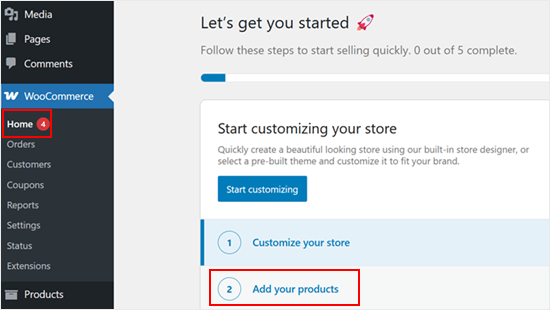
Sie sehen dann einen Schritt-für-Schritt-Assistenten zum Hinzufügen Ihrer Produkte.
Von hier aus können Sie auf den Link „Weitere Produkttypen anzeigen“ klicken.
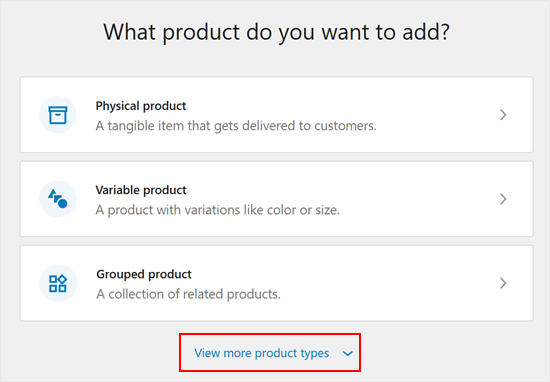
Danach sehen Sie zwei zusätzliche Optionen.
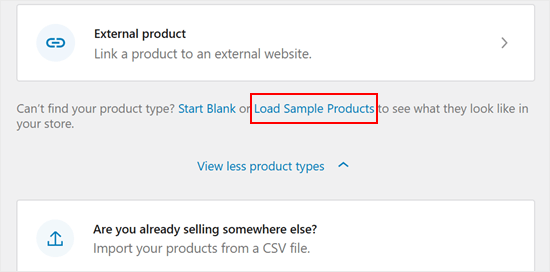
Sie müssen nur auf die Schaltfläche „Beispielprodukte laden“ klicken, um zu beginnen.
Ein neues Popup wird nun angezeigt.
Klicken Sie auf die Schaltfläche „Beispielprodukte importieren“.
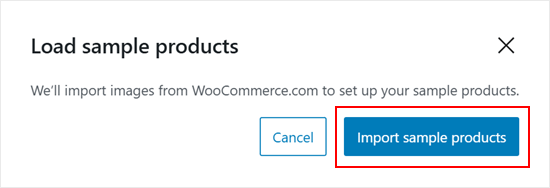
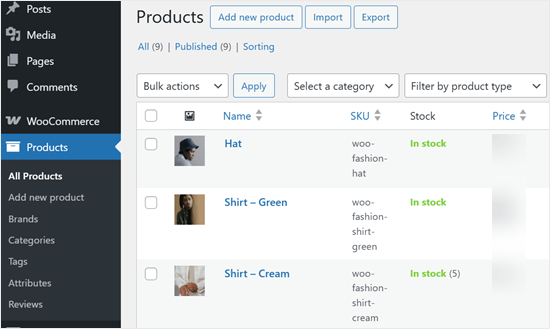
Die Beispiel-WooCommerce-Produkte werden dann wie reguläre Produkte angezeigt.
Hier können Sie sie wie jedes andere WooCommerce-Produkt bearbeiten, mit Ihrem WooCommerce-Theme in der Vorschau anzeigen und verschiedene WordPress-Plugins ausprobieren.
Wie man Beispielbestellungen in WooCommerce erstellt
WooCommerce verfügt nicht über einen Generator für Beispieldbestellungen. Der einfachste Weg, Dummy-Bestellungen in WooCommerce zu erstellen, ist, den Checkout-Prozess selbst zu durchlaufen. Dies ermöglicht es Ihnen, Ihre Customer Journey zu optimieren und die Konversionen zu steigern.
Die gute Nachricht ist, dass dies einfach möglich ist, ohne Geld auszugeben und die Preise Ihrer Produkte zu ändern.
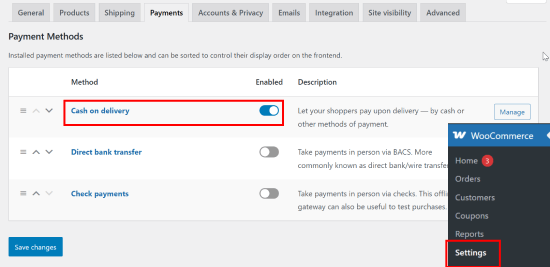
Gehen Sie einfach zur Seite WooCommerce » Einstellungen » Zahlungen in Ihrem WordPress-Adminbereich und aktivieren Sie den Schalter für die Zahlungsoption „Nachnahme“.
Vergessen Sie nicht, auf die Schaltfläche „Änderungen speichern“ zu klicken.
Als Nächstes müssen Sie zu Ihrem Shop gehen und den vollständigen Checkout-Prozess durchlaufen, um einige der Dummy-Produkte zu bestellen.
Sie sollten dann Ihre Bestellungen auf der Seite WooCommerce » Bestellungen sehen.
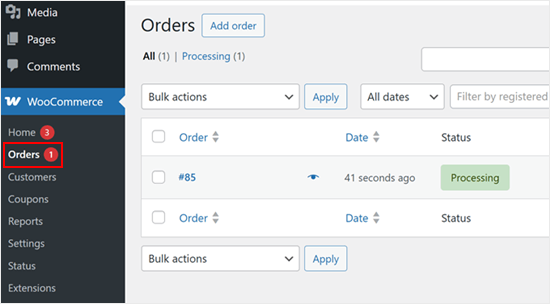
Sie können so viele Beispielbestellungen erstellen, wie Sie möchten.
Für weitere Tipps zur Optimierung von Customer Journeys lesen Sie gerne unsere praktischen Tipps zu den besten Wegen, um WooCommerce-Verkäufe zu steigern.
So entfernen Sie Beispieldaten in WooCommerce
Nachdem Sie Ihre Beispieldaten verwendet haben, können Sie die Dummy-Produkte und -Bestellungen löschen.
🚨Wichtig: Seien Sie bei diesem Schritt sehr vorsichtig, um sicherzustellen, dass Sie nur die Beispielprodukte und -bestellungen auswählen. Wenn Sie echte Produkte oder Kundenbestellungen in Ihrem Shop haben, empfehlen wir dringend, ein vollständiges WordPress-Backup zu erstellen, bevor Sie beginnen.
Auf diese Weise können Sie Ihre Website leicht wiederherstellen, falls Sie einen Fehler machen.
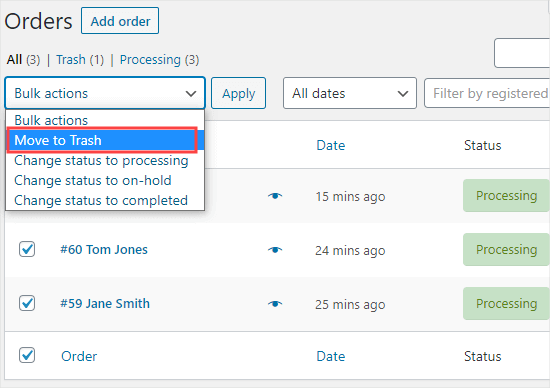
Um Bestellungen zu löschen, gehen Sie zu WooCommerce » Bestellungen in Ihrem WordPress-Adminbereich. Wählen Sie hier einfach alle Bestellungen aus und verwenden Sie das Menü „Massenaktionen“, um sie alle in den Papierkorb zu verschieben.
Der nächste Schritt ist die Auswahl von „In den Papierkorb verschieben“ aus dem Dropdown-Menü und das Klicken auf die Schaltfläche „Anwenden“.
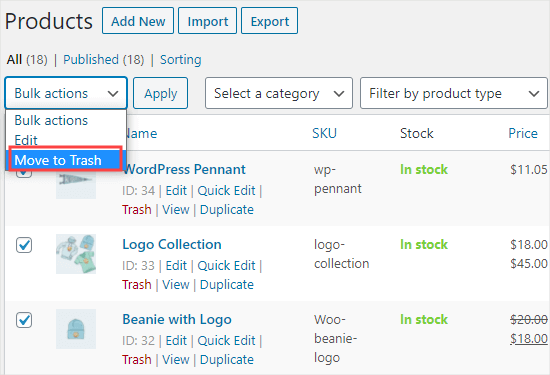
Um Produkte zu löschen, können Sie zu Produkte » Alle Produkte gehen.
Wählen Sie wieder einfach alle Produkte aus und verwenden Sie das Menü „Massenaktionen“. Wählen Sie dann „In den Papierkorb verschieben“ und klicken Sie auf die Schaltfläche „Anwenden“.
Häufig gestellte Fragen zum Hinzufügen von Beispieldaten in WooCommerce
In diesem Abschnitt haben wir einige der am häufigsten gestellten Fragen zum Hinzufügen von Beispieldaten in WooCommerce beantwortet.
Wie importiere ich Dummy-Daten in WooCommerce?
Der einfachste Weg, die Dummy-Produktdaten zu importieren, ist die Verwendung des WooCommerce-Einrichtungsassistenten, wie wir ihn im obigen Tutorial gezeigt haben.
Für neue Shops bietet WooCommerce eine Schaltfläche „Beispielprodukte laden“ direkt im Dashboard, was der einfachste Weg ist, um loszulegen.
Wie erstelle ich eine CSV-Datei für WooCommerce?
Sie können eine CSV-Datei für WooCommerce mit einem Tabellenkalkulationsprogramm wie Google Tabellen oder Microsoft Excel erstellen.
Der wichtigste Teil ist, dass die erste Zeile Ihrer Tabelle die richtigen Spaltenüberschriften enthält, die WooCommerce erkennt, wie z. B. name, sku oder regular_price.
Wenn Sie mit dem Hinzufügen Ihrer Produkte fertig sind, speichern Sie die Datei im CSV-Format. Wir empfehlen, die offizielle WooCommerce-Dokumentation für eine vollständige Liste aller verfügbaren Spaltenüberschriften zu prüfen.
Wie füge ich benutzerdefinierte Daten zu einem WooCommerce-Produkt hinzu?
Der beste Weg, benutzerdefinierte Daten wie Farbe, Größe oder Material zu einem Produkt hinzuzufügen, ist die Verwendung von Produktattributen.
Wenn Sie ein Produkt bearbeiten, scrollen Sie einfach nach unten zum Abschnitt „Produktdaten“ und klicken Sie auf die Registerkarte „Attribute“. Von dort aus können Sie alle benötigten benutzerdefinierten Daten erstellen und zuweisen.
Video-Tutorial
Wir hoffen, dieser Artikel hat Ihnen geholfen zu lernen, wie Sie Beispieldaten in WooCommerce hinzufügen. Jetzt, da Ihr Shop bereit ist, empfehlen wir Ihnen, unseren Artikel über die Einrichtung des WooCommerce-Conversion-Trackings und unseren ultimativen Leitfaden für WooCommerce SEO zu lesen.
Wenn Ihnen dieser Artikel gefallen hat, abonnieren Sie bitte unseren YouTube-Kanal für WordPress-Video-Tutorials. Sie finden uns auch auf Twitter und Facebook.


Pasquale Mellone
Ich bin mitten in der Einführung einer E-Commerce-Website und möchte die Funktion für Beispieldaten kennen. Sehr raffiniert! Danke fürs Teilen!
WPBeginner Support
Gern geschehen!
Admin