


Wenn Sie einen WooCommerce-Shop betreiben, haben Sie wahrscheinlich bemerkt, wie viele Besucher stöbern und dann einfach… verschwinden. 😶🌫️
Eine der einfachsten Möglichkeiten, sie zu halten und den Umsatz zu steigern, ist die Hinzufügung eines Live-Chats zu Ihrer Website.
Live-Chat ermöglicht es Ihren Kunden, in Echtzeit Fragen zu Versand, Produkten oder allem anderen zu stellen und schnelle Antworten zu erhalten. Es ist, als hätten Sie einen kleinen Helfer in Ihrem Geschäft, der bereit ist, Besucher zu führen und sie zum Kauf zu bewegen.
In diesem Leitfaden werde ich drei super einfache Möglichkeiten vorstellen, wie Sie Ihrer WooCommerce-Website einen Live-Chat hinzufügen können. So können Sie sofort mit der Unterstützung von Besuchern beginnen und sehen, wie Ihr Umsatz steigt.
💡Schnelle Antwort: 3 Möglichkeiten, Live-Chat zu Ihrem WooCommerce-Shop hinzuzufügen
Wenn Sie einen schnellen Überblick wünschen, bevor Sie sich mit dem vollständigen Tutorial befassen, hier ist ein Vergleich der drei Methoden:
- Methode 1: LTVPlus – Outsourced Live-Chat mit professionellem Agenten: Dies ist meine Top-Wahl für Anfänger oder Shop-Besitzer, die keine Zeit haben, den Chat selbst zu verwalten.
- Methode 2: LiveChat – Voll ausgestattete Live-Chat-Software: Es ist perfekt für größere Shops, Websites mit hohem Traffic oder Unternehmen mit einem internen Team, das bereit ist, in Echtzeit auf Besucher zu reagieren.
- Methode 3: WPChat – Verbindung zu den bevorzugten Messaging-Apps der Kunden: WPChat ist ideal, wenn Ihre Kunden es vorziehen, über WhatsApp, Messenger, Instagram oder Telegram zu chatten.
Warum Live-Chat zu Ihrem WooCommerce-Shop hinzufügen?
Live-Chat hilft Ihnen, Kundenfragen sofort zu beantworten, Käufer auf ihrem Weg zu begleiten und Ihren Umsatz zu steigern. Es ist eine einfache Möglichkeit, Ihren Shop zugänglicher zu machen und abgebrochene Warenkörbe zu reduzieren.
Ich habe gesehen, wie viele E-Commerce-Shops, einschließlich unserer Partner-Marken, Live-Chat nutzen, um mit Besuchern in Kontakt zu treten – und das macht wirklich einen Unterschied bei den Konversionen.
Hier sind die Gründe, warum die Hinzufügung von Live-Chat zu Ihrem WooCommerce-Shop eine kluge Entscheidung ist:
- Fragen in Echtzeit beantworten: Besucher müssen nicht auf E-Mails oder Antworten über Ihr Kontaktformular warten. Schnelle Antworten können Gelegenheitskäufer zu Käufern machen.
- Abgebrochene Warenkörbe reduzieren: Wenn jemand unsicher bezüglich Versand, Rücksendungen oder Produktdetails ist, kann Live-Chat ihm das Vertrauen geben, seinen Kauf abzuschließen.
- Persönliche Note geben: Live-Chat lässt Ihren WooCommerce-Shop zugänglicher und kundenfreundlicher erscheinen, was Vertrauen aufbaut.
- Leads sammeln: Selbst wenn ein Besucher nicht sofort kauft, können Sie dessen E-Mail-Adresse oder Details über den Chat erfassen, um ihn später zu kontaktieren.
- Einblicke gewinnen: Live-Chat kann aufdecken, welche Fragen oder Probleme Kunden am häufigsten haben, und Ihnen helfen, Ihr Shop-Erlebnis zu verbessern.
Jetzt, da Sie wissen, warum Live-Chat nützlich ist, schauen wir uns drei einfache Möglichkeiten an, ihn zu Ihrem WooCommerce-Shop hinzuzufügen.
Sie können direkt zu der Methode springen, die für Sie am besten funktioniert, indem Sie die folgenden Links verwenden:
- Methode 1: Live-Chat mit LTVPlus auslagern (am anfängerfreundlichsten)
- Method 2: Add Live Chat with LiveChat (Best All-Round Option)
- Method 3: Add Live Chat with WPChat (Messaging Platform Integration)
- Bonus: Wie Live-Chat den Umsatz in Ihrem Shop steigern kann
- Häufig gestellte Fragen zu WooCommerce Live-Chat
Methode 1: Live-Chat mit LTVPlus auslagern (am anfängerfreundlichsten)
🥇Am besten für: Shops mit hohem Traffic, wenig Zeit oder keinem internen Team zur Verwaltung des Chats, die professionelle Unterstützung wünschen, ohne sich mit der Einstellung oder Schulung von Agenten befassen zu müssen.
Die Verwaltung eines Live-Chats kann überwältigend sein, besonders wenn Ihr Shop viele Fragen zu Produkten, Versand oder Rücksendungen erhält. Deshalb ist Outsourcing eine großartige Option.
Anstatt mehrere Gespräche zu jonglieren oder ein Support-Team einzustellen, können Sie sich auf Profis verlassen, die alles für Sie erledigen.
Hier kommt LTVPlus ins Spiel. Sie stellen ein Team von geschulten Chat-Agenten zur Verfügung, die Vorverkaufsfragen und einfache Supportanfragen bearbeiten und Besucher durch den Kaufprozess führen können.

Ihre Agenten lernen Ihre Produkte kennen und arbeiten, als wären sie Teil Ihres eigenen Shops. Das bedeutet, dass Ihre Kunden hilfreiche Antworten erhalten, ohne dass Sie zusätzlichen Aufwand betreiben müssen.
Unser Team bei OptinMonster nutzt LTVPlus seit einiger Zeit und es hat alles verändert. Wir haben eine deutliche Steigerung der Konversionen festgestellt, da Besucher sofort Antworten erhielten – kein Warten auf E-Mails oder Kontaktformulare.
Die Einrichtung ist ebenfalls unglaublich einfach: Klicken Sie einfach auf die Schaltfläche „Start Hiring“ auf deren Website, um eine Beratung zu buchen, und ihr Team führt Sie Schritt für Schritt durch den Prozess.
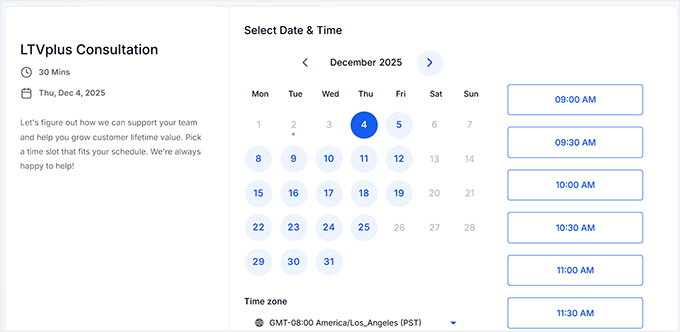
Das Auslagern von Live-Chat macht die Bearbeitung von Kundenfragen viel einfacher und kann den Umsatz steigern. Ich empfehle es sehr, wenn Sie nicht die Zeit oder das Team haben, den Chat selbst zu bearbeiten.
Methode 2: Live-Chat mit LiveChat hinzufügen (Beste Allround-Option)
🥈Am besten für: Shops, die eine professionelle Live-Chat-Lösung wünschen, die sie selbst verwalten können, mit minimalem Einrichtungsaufwand, zuverlässiger Leistung und Funktionen zur Skalierung ihres Geschäfts.
Wenn Sie eine schnelle, zuverlässige und einfache Möglichkeit suchen, Live-Chat zu Ihrem WooCommerce-Shop hinzuzufügen, dann ist LiveChat eine der besten Optionen.
Ich habe mehrere Live-Chat-Lösungen getestet und festgestellt, dass LiveChat am einfachsten einzurichten, am stabilsten und mit Funktionen ausgestattet ist, die die Verwaltung von Online-Chats einfach und effektiv machen.
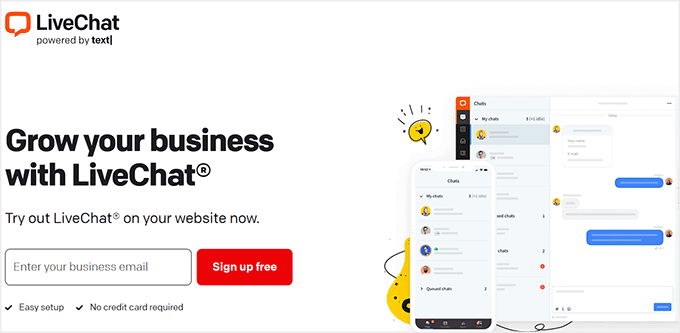
LiveChat ist eine kostenpflichtige Lösung mit Plänen ab 19 US-Dollar pro Agent und Monat bei jährlicher Abrechnung. Außerdem können Sie unseren LiveChat-Gutscheincode verwenden, um einen Rabatt und eine kostenlose Testversion zu erhalten.
Nach dem Kauf eines Plans können Sie LiveChat ganz einfach mit ihrem kostenlosen Plugin mit Ihrem WooCommerce-Shop verbinden. Dies macht die Einrichtung schnell und anfängerfreundlich, sodass Sie fast sofort in Echtzeit mit Kunden helfen können.
Weitere Informationen finden Sie in unserem detaillierten LiveChat-Testbericht.
Schritt 1: LiveChat abonnieren
Um loszulegen, besuchen Sie die LiveChat-Website, geben Sie Ihre Geschäfts-E-Mail-Adresse ein und klicken Sie auf die Schaltfläche „Kostenlos anmelden“.
Geben Sie auf dem nächsten Bildschirm ein Passwort ein und fügen Sie Ihre Telefonnummer hinzu. Klicken Sie dann erneut auf „Anmelden“.
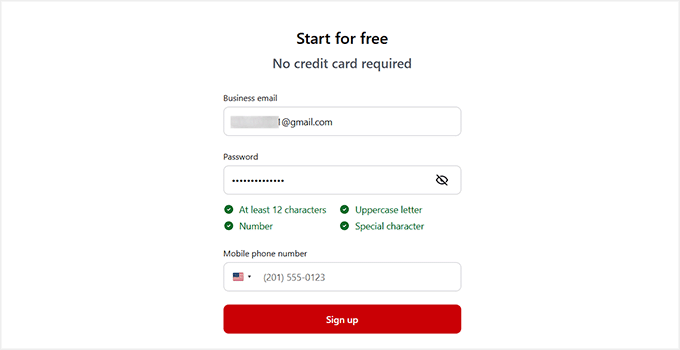
Sobald Ihr Konto erstellt ist, wird LiveChat nach Ihrem Namen und der URL Ihrer Website fragen.
Durch das Hinzufügen des Website-Links kann LiveChat Ihre Website verifizieren und das Erscheinungsbild des Chat-Widgets an Ihre Marke anpassen. Dies stellt sicher, dass das Chat-Fenster von Anfang an gut auf Ihrer Website aussieht.
Geben Sie einfach Ihre Website-URL ein und klicken Sie auf „Weiter“.
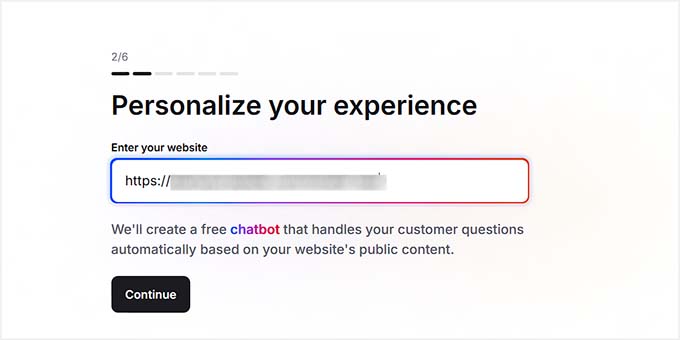
Danach können Sie den Einrichtungsassistenten durchlaufen, in dem Sie die Größe Ihres Unternehmens auswählen, Teammitglieder einladen und Ihr Konto nach Ihren Wünschen anpassen können.
Sobald Sie den Assistenten abgeschlossen haben, gelangen Sie zu Ihrem Dashboard. Ihr LiveChat-Konto ist bereit und Sie können es jetzt mit Ihrem WooCommerce-Shop verbinden.
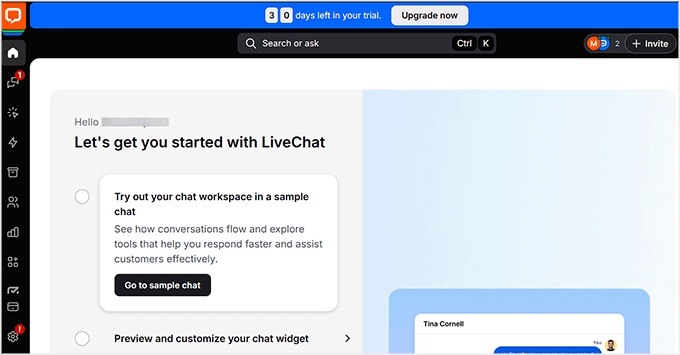
Schritt 2: LiveChat mit Ihrem WooCommerce-Shop verbinden
Jetzt, da Ihr LiveChat-Konto bereit ist, besteht der nächste Schritt darin, es mit Ihrem WooCommerce-Shop zu verbinden, damit Sie mit Ihren Kunden chatten können.
Dazu müssen Sie das kostenlose LiveChat-Plugin für WooCommerce installieren. Wenn Sie nicht sicher sind, wie man ein WordPress-Plugin installiert, machen Sie sich keine Sorgen – ich helfe Ihnen dabei.
Folgen Sie einfach unserer Anleitung zur Installation von Plugins in WordPress, und Sie sind im Handumdrehen einsatzbereit.
Sobald das Plugin installiert und aktiviert ist, werden Sie zu einer neuen Seite weitergeleitet, auf der Sie auf die Schaltfläche „LiveChat verbinden“ klicken müssen.
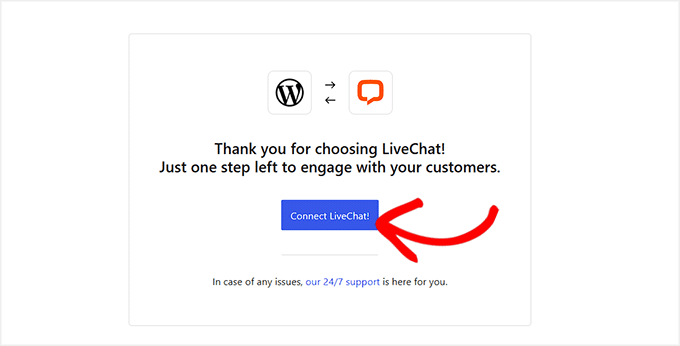
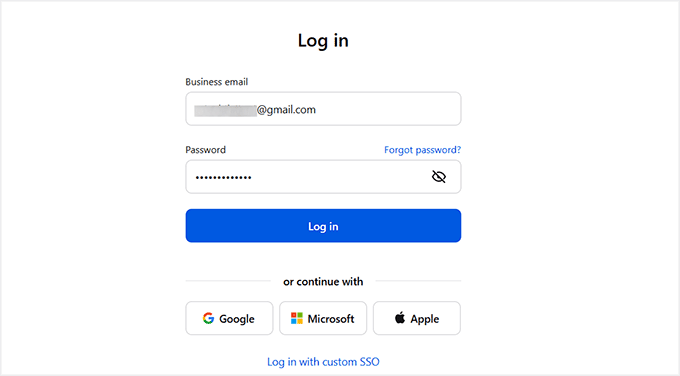
Wenn Sie darauf klicken, werden Sie zurück zur LiveChat-Website weitergeleitet, wo Sie sich erneut anmelden, um die Verbindung zu autorisieren.
Nach der Anmeldung werden Sie zurück zu Ihrem WordPress-Dashboard weitergeleitet. Nun sind Ihr LiveChat-Konto und Ihr WooCommerce-Shop vollständig verbunden.
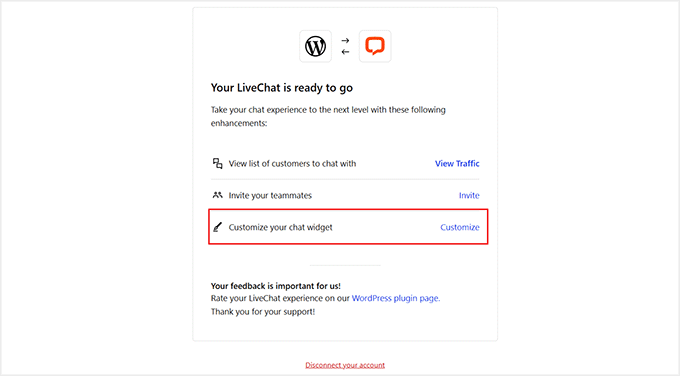
Sie werden einige neue Einstellungen auf dieser Seite bemerken. Um zu beginnen, klicken Sie auf den Link „Anpassen“ neben der Option „Passen Sie Ihr Chat-Widget an“.
Dies ermöglicht es Ihnen, das Aussehen des Chats auf Ihrer Website anzupassen, Begrüßungen festzulegen und das Erlebnis für Ihre Kunden zu personalisieren.
Schritt 3: Passen Sie Ihren Live-Chat an
Nachdem Sie auf den Link „Anpassen“ geklickt haben, werden Sie zu Ihrem LiveChat-Konto-Dashboard weitergeleitet, wo Sie mit der Personalisierung des Erscheinungsbilds und Verhaltens Ihres Chat-Widgets beginnen können.
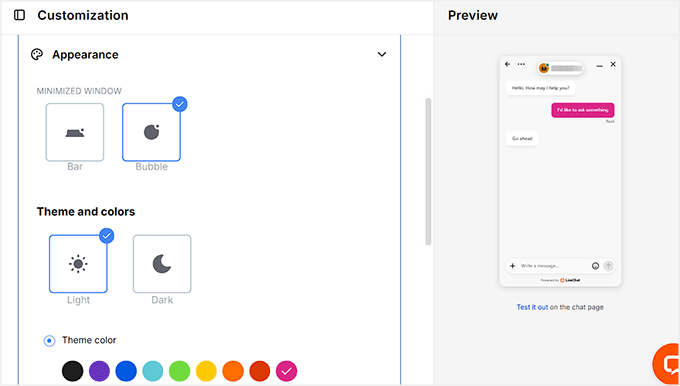
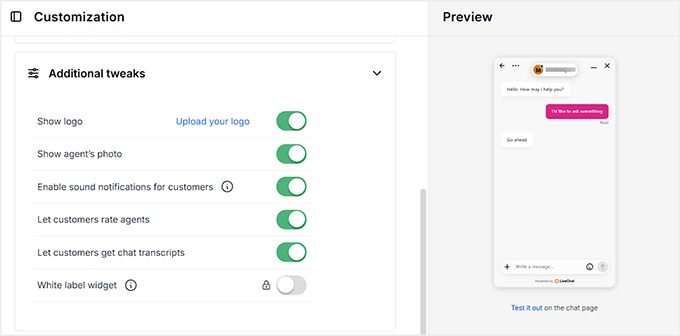
Beginnen Sie mit der Anpassung des Aussehens des Widgets. Sie können den Stil des minimierten Fensters auswählen, eine Themenfarbe wählen und Ihre Änderungen in Echtzeit in der Vorschau auf der rechten Seite beobachten.
Dies erleichtert die Anpassung des Chat-Widgets an das Branding Ihres Shops.
Erweitern Sie als Nächstes den Tab „Position“. Hier können Sie entscheiden, wo das Chat-Widget auf Ihrer Website erscheint, einschließlich welcher Seite des Bildschirms es angezeigt wird und wie weit es von den Rändern entfernt ist.
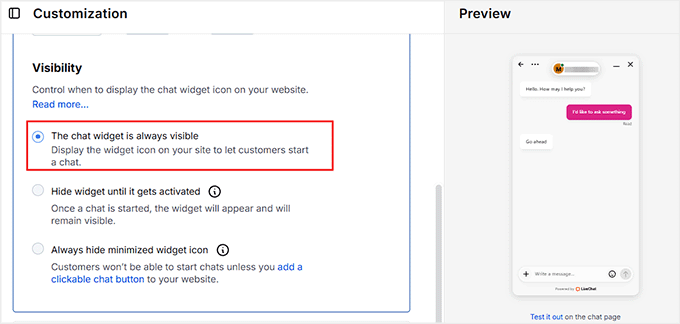
Die Sichtbarkeitseinstellungen ermöglichen es Ihnen auch zu steuern, wann das Widget erscheinen soll. Ich empfehle, das Chat-Widget immer sichtbar zu halten. So können Besucher jederzeit einen Chat starten, was dazu beiträgt, Warenkorbabbrüche zu reduzieren und Käufer zu binden.
Das Ausblenden des Widgets, bis ein Chat beginnt, oder das vollständige Ausblenden kann es für Kunden schwieriger machen, Sie zu erreichen, insbesondere für neue Besucher.
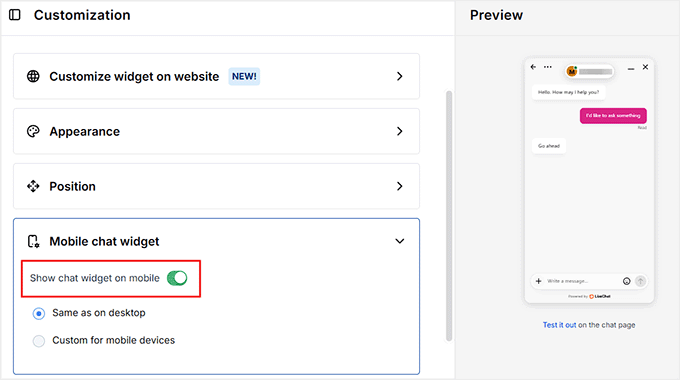
Erweitern Sie dann den Tab „Mobile Chat-Widget“. Hier können Sie den Schalter auf „EIN“ stellen, um das Chat-Widget für mobile Benutzer anzuzeigen.
Ich empfehle dringend, dies aktiviert zu lassen, da die meisten Besucher Ihren Shop wahrscheinlich von ihren Handys aus durchsuchen. Sie können entweder dasselbe Widget für Mobilgeräte verwenden oder eine benutzerdefinierte Version speziell für mobile Geräte erstellen.
Scrollen Sie schließlich nach unten zum Abschnitt „Zusätzliche Anpassungen“. Hier können Sie wählen, ob Sie Ihr Firmenlogo anzeigen möchten, was für das Branding hilfreich ist.
Die Anzeige des Agentenfotos verleiht eine persönliche Note, während aktivierte Tonbenachrichtigungen Besucher darüber informieren, wenn sie eine Antwort erhalten. Das Ermöglichen von Chat-Transkripten für Kunden ist ebenfalls nützlich für Follow-ups, und das Zulassen von Bewertungen von Agenten kann hilfreiches Feedback liefern.
Sobald Sie alles nach Ihren Wünschen angepasst haben, klicken Sie auf die Schaltfläche „Änderungen speichern“, um Ihre Einstellungen zu sichern.
Ihr LiveChat-Widget ist nun fertig, vollständig gebrandet und für Desktop- und Mobilbesucher optimiert.
Schritt 4: Ein Blickfang einrichten
Als Nächstes empfehle ich, einen Blickfang einzurichten. Dies sind kleine Bilder oder Symbole, die erscheinen, wenn das LiveChat-Fenster minimiert ist. Dies hilft, die Aufmerksamkeit Ihres Besuchers zu erregen und ermutigt ihn, einen Chat zu beginnen.
Ein gut gestalteter Blickfang kann das Engagement erheblich steigern und Ihren Shop zugänglicher erscheinen lassen.
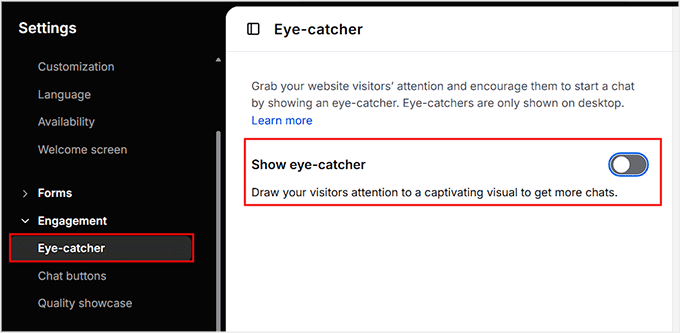
Um einen einzurichten, gehen Sie in Ihrem LiveChat-Konto-Panel auf der linken Seite zu Engagement » Blickfang. Dort angekommen, schalten Sie den Schalter „Blickfang anzeigen“ um, um ihn zu aktivieren.
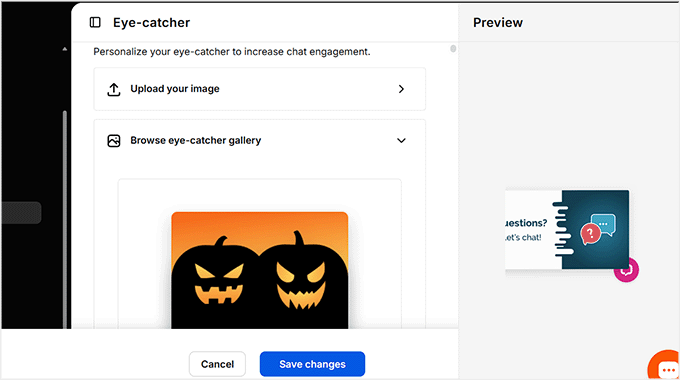
Sie können dann entweder ein eigenes Bild von Ihrem Computer hochladen oder die Blickfang-Galerie durchsuchen, um ein Design auszuwählen, das Ihnen gefällt.
Während Sie ein Bild auswählen, sehen Sie rechts eine Live-Vorschau, sodass Sie sofort sehen können, wie es auf Ihrer Website aussehen wird, und bei Bedarf Anpassungen vornehmen können.
Wenn Sie mit Ihrer Wahl zufrieden sind, vergessen Sie nicht, auf „Änderungen speichern“ zu klicken, um Ihre Einstellungen zu sichern.
Schritt 5: Das Vor-Chat-Formular konfigurieren
Als Nächstes ist es an der Zeit, das Vor-Chat-Formular anzupassen. Dieses Formular ermöglicht es Ihnen, Besucherinformationen zu sammeln, bevor ein Chat überhaupt beginnt. Dies kann hilfreich sein, wenn eine Konversation unterbrochen wird oder wenn Sie später ein Follow-up durchführen möchten.
Ein guter Ausgangspunkt ist, grundlegende Details wie Name und E-Mail-Adresse abzufragen. Sie können auch Fragen dazu einfügen, was der Besucher sucht, oder ihn an bestimmte Abteilungen weiterleiten. Dies ermöglicht Ihren Agenten, einen schnelleren und persönlicheren Support zu bieten.
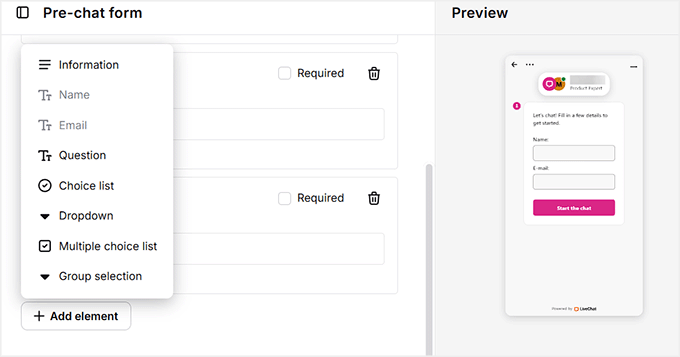
Um das Pre-Chat-Formular anzupassen, gehen Sie im Einstellungsbereich zu Formulare » Pre-Chat-Formular. Dort sehen Sie Ihr aktuelles Pre-Chat-Formular angezeigt.
Um ein neues Feld hinzuzufügen, klicken Sie auf die Schaltfläche „Element hinzufügen“.
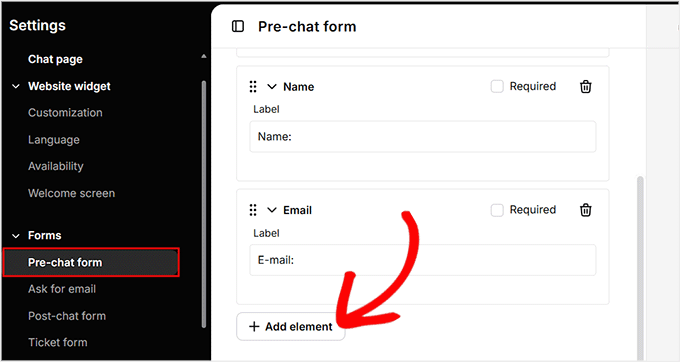
Von dort aus können Sie aus einer Vielzahl von Optionen wählen, darunter Textfelder für Informationen, Fragen, Dropdown-Listen, Multiple-Choice-Listen oder Gruppenauswahlen.
Die Benutzeroberfläche ist Drag-and-Drop, sodass Sie Elemente einfach verschieben und das Formular genau nach Ihren Wünschen anordnen können.
Sobald Sie alle benötigten Elemente hinzugefügt und organisiert haben, klicken Sie unten auf „Änderungen speichern“. Nun ist Ihr Pre-Chat-Formular bereit und hilft Ihnen, nützliche Besucherinformationen zu sammeln und gleichzeitig das Chat-Erlebnis reibungslos und professionell zu gestalten.
Schritt 6: Vordefinierte Antworten hinzufügen
Eine weitere Funktion, deren Einrichtung ich sehr empfehle, sind vordefinierte Antworten. Vordefinierte Antworten sind vorformulierte Antworten auf häufig gestellte Fragen Ihrer Kunden, wie z. B. Versanddetails, Rückgaberichtlinien oder Produktinformationen.
Die Einrichtung dieser Antworten spart Ihrem Team Zeit, sorgt für Konsistenz bei den Antworten und hilft den Kunden, schnelle Antworten zu erhalten, ohne warten zu müssen.
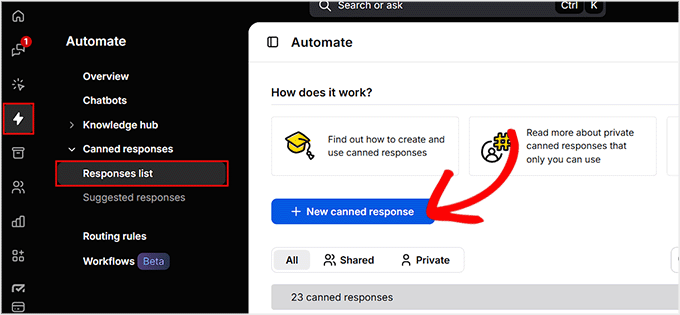
Um vordefinierte Antworten hinzuzufügen, klicken Sie im linken Menü Ihres LiveChat-Dashboards auf das Symbol „Automatisieren“. Gehen Sie dann zum Abschnitt Vordefinierte Antworten » Antwortliste.
Hier können Sie entweder durch vorhandene Antworten scrollen oder Ihre eigenen erstellen, indem Sie auf „+ Neue vordefinierte Antwort“ klicken.
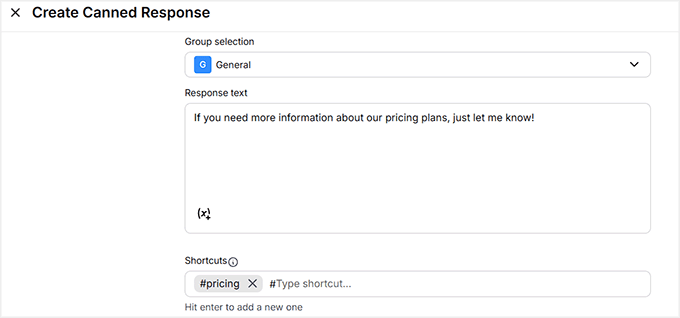
Sie gelangen zum Editor für vordefinierte Antworten, wo Sie Ihre Antwort eingeben und sogar eine Verknüpfung zuweisen können, um sie während Chats schneller zu verwenden.
Dies erleichtert die sofortige Beantwortung häufiger Fragen, ohne immer wieder dieselben Informationen neu eingeben zu müssen.
Nachdem Sie Ihre Antworten hinzugefügt haben, vergessen Sie nicht, auf die Schaltfläche „Änderungen speichern“ zu klicken.
Schritt 7: Agenten zu LiveChat einladen
Sobald Sie mit dem Erscheinungsbild und den Einstellungen Ihres Chat-Widgets zufrieden sind, besteht der nächste Schritt darin, Agenten zu Ihrem LiveChat-Konto einzuladen. Agenten sind die Personen, die auf Kundenchats antworten und in Echtzeit Unterstützung leisten.
Gehen Sie dazu im LiveChat-Dashboard auf das Symbol „Team“ und klicken Sie auf das „+“-Symbol neben „Neuen Agenten hinzufügen“.
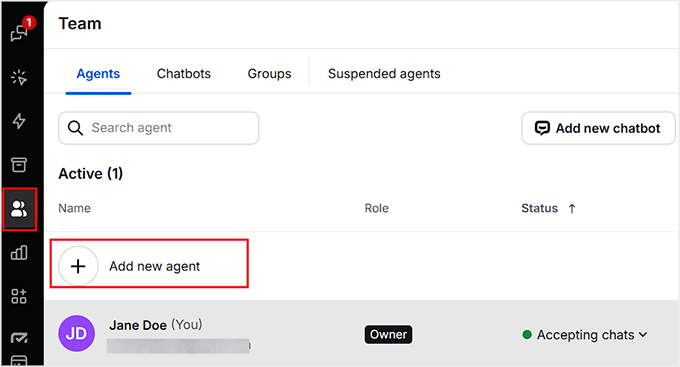
Dies öffnet ein Popup-Fenster, in dem Sie Ihre Teamkollegen einladen können.
Sie müssen deren E-Mail-Adressen eingeben und die Zugriffsebene auswählen, die Sie ihnen gewähren möchten.
Sie können jemanden als Agenten hinzufügen, was ihm eingeschränkte Kontrolle zur Bearbeitung von Chats gibt, oder als Administrator, was vollen Zugriff auf Ihr LiveChat-Konto gewährt.
Nachdem Sie deren Details eingegeben und die Zugriffsebenen ausgewählt haben, klicken Sie auf „Einladungen senden“.
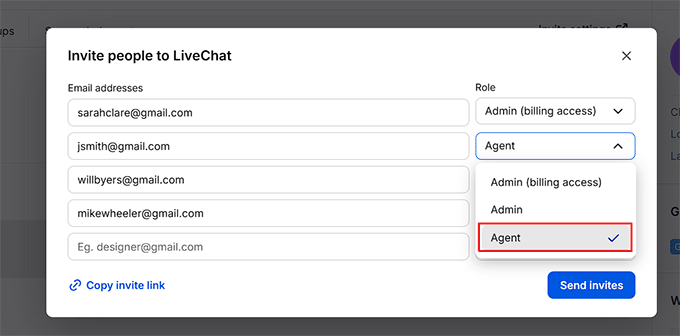
Ihre Teammitglieder erhalten nun eine E-Mail-Einladung, LiveChat beizutreten. Sobald sie diese annehmen, sind sie bereit, Ihren Kunden sofort zu helfen.
Schritt 8: Vorschau Ihres Live-Chats
Nachdem alle Einrichtungsschritte abgeschlossen sind, ist es an der Zeit, Ihren Live-Chat in Aktion zu sehen.
Besuchen Sie einfach Ihren WooCommerce-Shop, und Ihr Chat-Widget wird automatisch genau so angezeigt, wie Sie es konfiguriert haben, ohne zusätzliche Einstellungen oder Anpassungen Ihrerseits.
Dies ist eine großartige Gelegenheit, um sicherzustellen, dass alles so aussieht und funktioniert, wie Sie es möchten.
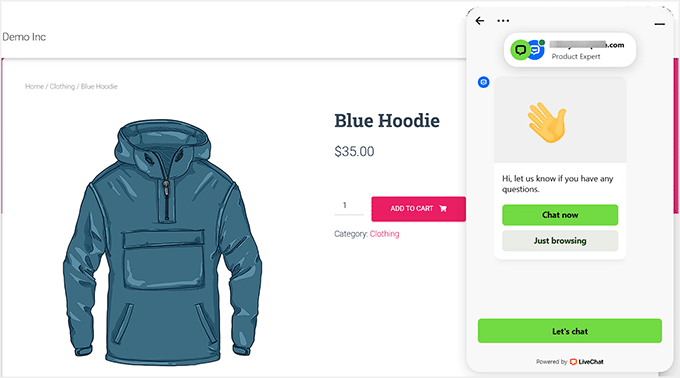
Sie können testen, ob das Senden einer Nachricht als Besucher funktioniert, sehen, wie vordefinierte Antworten angezeigt werden, und überprüfen, ob die mobile Version korrekt dargestellt wird.
Sobald Sie mit dem Aussehen zufrieden sind, können Sie sich entspannen, da Ihre Agenten Chats in Echtzeit mit LiveChat automatisch bearbeiten.
Methode 3: Live-Chat mit WPChat hinzufügen (Integration mit Messaging-Plattform)
🥉Am besten für: Shop-Besitzer, die direkt über beliebte Messaging-Apps wie WhatsApp, Messenger, Instagram oder Telegram mit Besuchern chatten möchten.
Ich habe WPChat auf meiner Demo-WooCommerce-Website gründlich getestet und empfehle es für Shop-Betreiber, die über die Messaging-Plattformen, die sie bereits nutzen, mit Kunden in Kontakt treten möchten.
Diese nahtlose Übergabe macht es für Besucher super bequem, Sie zu erreichen, hilft Ihnen, schnelleren Support zu bieten, steigert das Engagement und erhöht die Wahrscheinlichkeit, dass Chats zu Verkäufen führen.
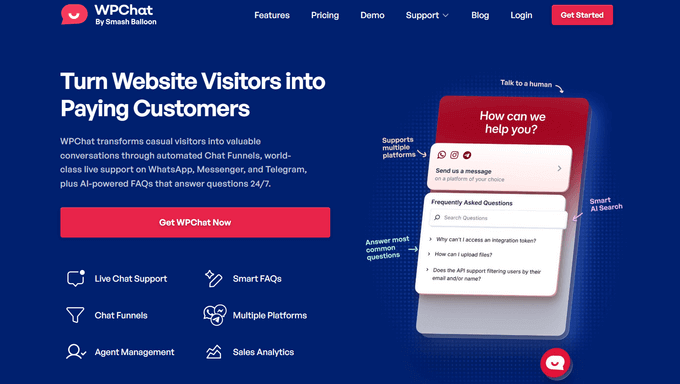
WPChat ermöglicht es Ihnen, die Plugin-Einstellungen direkt in Ihrem WordPress-Dashboard zu konfigurieren. Im Gegensatz zu den anderen Methoden finden die eigentlichen Gespräche jedoch in externen Apps wie WhatsApp oder Telegram statt.
Das bedeutet, dass Besucher auf den Chat-Button auf Ihrer Website klicken, Sie aber mit ihnen über die Messaging-Apps chatten, die Sie bereits auf Ihrem Telefon oder Computer verwenden.
Ich empfehle es sehr, wenn Sie einen modernen, flexiblen Ansatz für Live-Chats wünschen, ohne auf externe Plattformen angewiesen zu sein. Weitere Informationen zu den Funktionen des Plugins finden Sie in unserem vollständigen WPChat-Testbericht.
Schritt 1: WPChat installieren und aktivieren
Um loszulegen, besuchen Sie die WPChat-Website und klicken Sie auf die Schaltfläche „WPChat jetzt erhalten“, um den Anmeldeprozess zu starten.
Wählen Sie von dort den Plan, der am besten zu Ihrem Shop passt, und schließen Sie den Kauf ab.
📌 Hinweis: WPChat hat auch eine kostenlose Version, die Sie nutzen können. Ich werde jedoch den Pro-Plan verwenden, da er alle Farbpaletten und FAQ-Funktionen enthält und mehrere Agenten unterstützt.
Sobald Ihr Konto bereit ist, müssen Sie das WPChat-Plugin auf Ihrer WooCommerce-Website installieren.
Gehen Sie in Ihrem WordPress-Dashboard zu Plugins » Neues hinzufügen, geben Sie dann „WPChat“ in das Suchfeld ein und drücken Sie die Eingabetaste. Dadurch wird das Plugin angezeigt, damit Sie es installieren und aktivieren können.
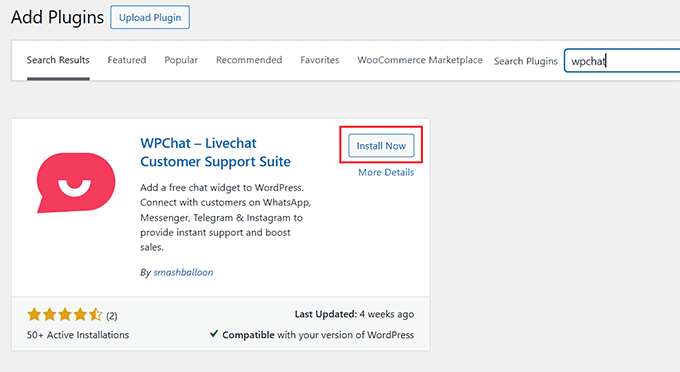
Wenn Sie mit dem Prozess nicht vertraut sind, können Sie unsere Anleitung zur Installation von WordPress-Plugins zur Hilfe nehmen.
Schritt 2: Konfigurieren Sie den WPChat-Einrichtungsassistenten
Nachdem Sie das WPChat-Plugin aktiviert haben, werden Sie zu einem neuen Bildschirm weitergeleitet. Hier müssen Sie auf die Schaltfläche „Einrichten“ klicken.
Dies startet den WPChat-Einrichtungsassistenten, der Sie Schritt für Schritt durch die Konfiguration führt.

Das erste, was Sie tun müssen, ist eine geschäftliche Telefonnummer hinzuzufügen.
Dies muss die Nummer sein, mit der Ihr geschäftliches WhatsApp-Konto registriert ist, da alle Kundenanfragen, die über WPChat gesendet werden, hierhin geleitet werden. Stellen Sie außerdem sicher, dass Sie den richtigen Ländercode für Ihre Telefonnummer angeben.
Nachdem Sie ihn eingegeben haben, klicken Sie einfach auf „Weiter“.

Dann müssen Sie ein Design für Ihren Chat-Button auswählen. WPChat bietet drei Optionen, die zu verschiedenen Website-Stilen passen:
- Basic: Ein sauberer, einfacher Look, der gut zu den meisten WordPress-Themes passt.
- Night: Ein dunkles Design, das moderne, elegante Websites ergänzt.
- Pastel: Sanfte, freundliche Farben, die ein einladendes Erscheinungsbild erzeugen.
Ich schlage vor, ein Design zu wählen, das zum bestehenden Design Ihres Shops passt. Wenn Ihre Website beispielsweise dunklere Farben verwendet oder modern wirkt, passt das Night-Design gut dazu.
Wenn Sie sich beim Design nicht sicher sind, können Sie das Design später jederzeit ändern, um einen anderen Stil auszuprobieren. Sobald Sie Ihre Wahl getroffen haben, klicken Sie auf „Weiter“.

Jetzt ist es an der Zeit zu konfigurieren, wo Ihr Chat-Assistent auf Ihrer Website erscheinen soll. WPChat gibt Ihnen die volle Kontrolle über die Sichtbarkeit.
Standardmäßig wird der Chatbot auf allen Seiten angezeigt, aber Sie können ihn auch nur auf bestimmten Seiten anzeigen lassen, wenn Sie dies bevorzugen.
Zum Beispiel möchten Sie vielleicht, dass es nur auf Produktseiten, bestimmten Kategorien oder ausgewählten Beiträgen erscheint. Sie können auch bestimmte Seiten, Kategorien oder benutzerdefinierte Beitragstypen ausschließen, während das Widget überall sonst sichtbar bleibt.
Ich empfehle generell, den Chat-Assistenten auf allen Seiten anzuzeigen, damit Besucher Sie leicht erreichen können, wo auch immer sie sich befinden.
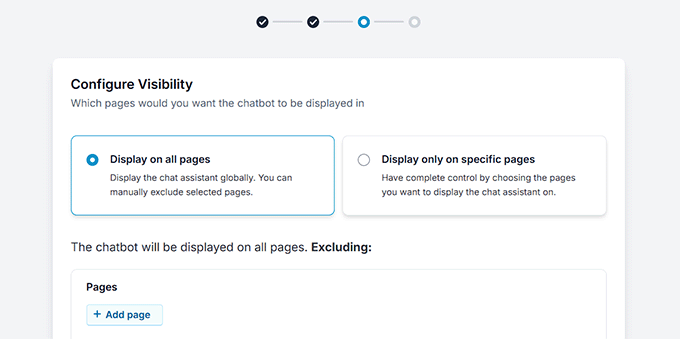
Schließlich erreichen Sie den Überprüfungsschritt, wo Sie alle von Ihnen konfigurierten Einstellungen noch einmal überprüfen können.
Wenn Sie sich für WPChat Pro angemeldet haben, scrollen Sie nach unten, um Ihren Lizenzschlüssel einzugeben und zu verifizieren. Diese Informationen finden Sie auf Ihrer Kontoseite auf der WPChat-Website.
Sobald alles gut aussieht, klicken Sie auf die Schaltfläche „Einrichtung abschließen“.

Schritt 3: Passen Sie Ihr WPChat-Widget an
Sobald die Einstellungen Ihres Einrichtungsassistenten konfiguriert sind, werden Sie zum WPChat-Dashboard in Ihrem WordPress-Adminbereich weitergeleitet.
Von hier aus klicken Sie auf „Anpassen“, um den Editor zu öffnen, in dem Sie Ihr Chat-Widget an das Aussehen und Gefühl Ihres Shops anpassen können.

Zuerst können Sie ein Farbschema für Ihren Chat-Button auswählen. WPChat enthält mehrere fertige Paletten, aber Sie können auch eine benutzerdefinierte Palette erstellen, die zu Ihren Markenfarben passt.
Für WooCommerce-Shops empfehle ich die Verwendung einer Farbe, die sich von den Hauptfarben Ihrer Website abhebt, damit die Chat-Schaltfläche leicht zu erkennen ist.
Zum Beispiel, wenn Ihre Website einen weißen Hintergrund hat, wird ein grüner oder blauer Button sofort Aufmerksamkeit erregen, ohne fehl am Platz zu wirken.

Als Nächstes ist es an der Zeit, eine Willkommensnachricht festzulegen.
Dies ist das Erste, was Besucher sehen, wenn sie den Chat öffnen. Machen Sie ihn also klar und einladend. Ich verwende normalerweise etwas wie: „Hallo! Brauchen Sie Hilfe bei der Produktsuche?“ oder „Hallo! Haben Sie Fragen zu Ihrer Bestellung?“
Sie können auch eine kurze Notiz zu den Antwortzeiten einfügen, wie z. B. „Wir antworten innerhalb einer Stunde“, was Kunden beruhigt und sie ermutigt, ein Gespräch zu beginnen.
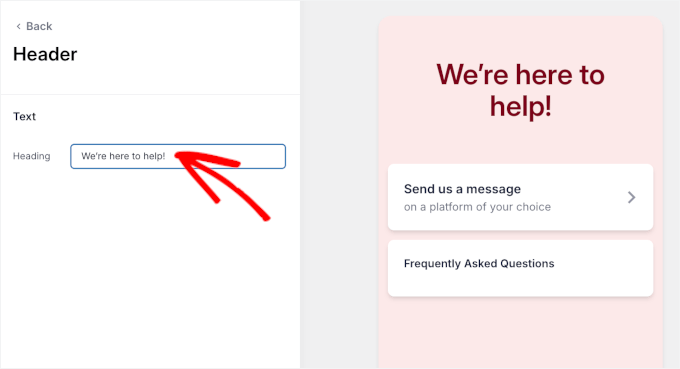
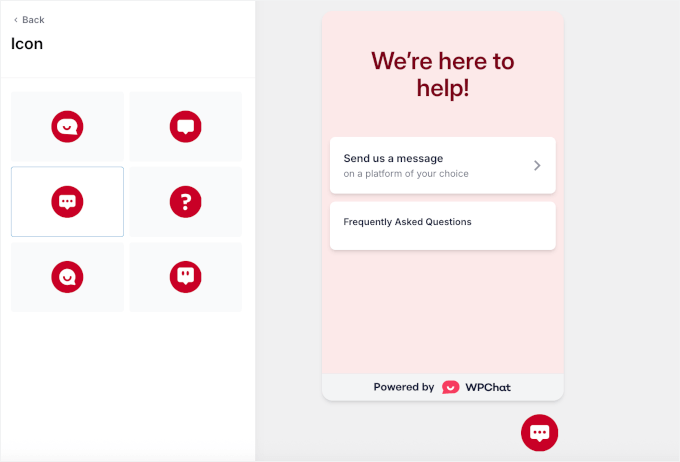
Wählen Sie dann ein Symbol für Ihren Chat-Button. Wählen Sie eines, das als Nachrichten- oder WhatsApp-Symbol erkennbar ist, damit Besucher sofort wissen, dass sie zum Chatten klicken können.
Stellen Sie sicher, dass es sowohl auf dem Desktop als auch auf dem Mobilgerät gut sichtbar ist, aber nicht so groß, dass es aufdringlich wirkt.
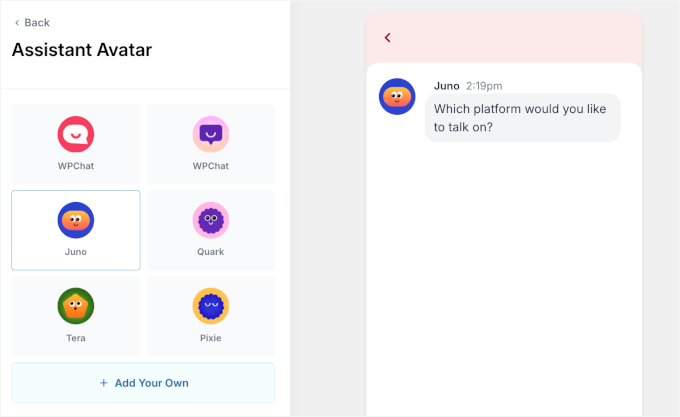
Wählen Sie schließlich einen Avatar für Ihren Chat-Assistenten. Für WooCommerce-Shops kann die Verwendung eines freundlichen, menschenähnlichen Avatars das Vertrauen erhöhen und den Besuchern das Gefühl geben, sich bei produktbezogenen Fragen wohler zu fühlen.
Wenn Ihr Geschäft hochwertige Produkte verkauft, ist ein professionell aussehender Avatar am besten geeignet, während lässige oder verspielte Avatare besser zu kleineren Boutiquen oder Lifestyle-Marken passen.
Sie können auch Ihr eigenes Foto hochladen, um den Avatar an die Persönlichkeit Ihrer Marke anzupassen.
Wenn Sie mit dem Aussehen zufrieden sind, klicken Sie auf „Speichern“. Ihr WPChat-Widget ist jetzt angepasst, sichtbar und bereit, Besucher zu binden und gleichzeitig den Verkauf Ihres WooCommerce-Shops zu unterstützen.
Schritt 4: Fügen Sie Ihre Chat-Agenten hinzu und verbinden Sie Messaging-Plattformen
Jetzt, da Ihr WPChat-Widget bereit ist, ist es an der Zeit, die Teammitglieder einzurichten, die eingehende Nachrichten bearbeiten werden.
Gehen Sie dazu in Ihrem WordPress-Dashboard zu WPChat » Agenten. Hier können Sie alle hinzufügen, bearbeiten und verwalten, die Kundenchats beantworten werden.
Klicken Sie neben einem vorhandenen Agenten auf „Bearbeiten“, um dessen Profil anzupassen.

Dies öffnet den WPChat-Editor, in dem Sie ein Profilbild hochladen können.
Ich empfehle immer, Fotos von echten Teammitgliedern zu verwenden, da dies das Chat-Erlebnis persönlicher macht. Kunden sind eher bereit, sich zu melden, wenn sie eine echte Person anstelle eines irrelevanten Symbols sehen.
Geben Sie als Nächstes den Namen des Agenten ein, damit die Besucher wissen, mit wem sie sprechen. Sie können auch Ihren Geschäftsnamen zur Klarheit angeben.

Standardmäßig verbindet WPChat Ihr Widget während des Einrichtungsassistenten automatisch mit WhatsApp, sodass Sie keine zusätzlichen Schritte unternehmen müssen, um dort Nachrichten zu empfangen.
Verbinden Sie für andere Plattformen Ihre Agenten mit Telegram, Facebook Messenger und Instagram, indem Sie nach unten scrollen. Wenn Ihr Team diese Kanäle nutzt, um mit Kunden zu chatten, geben Sie hier einfach deren spezifische Profil-URL oder Benutzernamen ein.
Wenn nicht, können Sie sie leer lassen – das Widget funktioniert trotzdem für die von Ihnen eingerichteten Plattformen.

Sie können auch weitere Agenten hinzufügen, wenn Ihr Geschäft wächst.
Klicken Sie auf die Schaltfläche „Neuer Agent“, geben Sie deren Namen, Profilfoto und Kontaktinformationen ein und weisen Sie die Plattformen zu, die sie verwalten werden.

Auf diese Weise können Sie mehrere Agenten für Ihren WooCommerce-Shop einrichten.
Schritt 5: Richten Sie sofortige FAQs ein, um Zeit zu sparen
Sobald Ihr WPChat-Widget live ist, können Sie es noch intelligenter machen, indem Sie einen Bereich für häufig gestellte Fragen (FAQ) hinzufügen.
Diese Funktion ermöglicht es Ihnen, die häufigsten Fragen Ihrer Kunden sofort und direkt im Chat-Widget zu beantworten. Für WooCommerce-Shops ist sie perfekt für Fragen zu Versandzeiten, Produktdetails, Rücksendungen oder Bestellverfolgung.
Um eine neue FAQ zu erstellen, gehen Sie zu WPChat » Häufige Fragen und klicken Sie auf die Schaltfläche „Frage hinzufügen“.

Anschließend sehen Sie Felder, in die Sie Ihre Frage und Antwort eingeben können. Halten Sie Ihre Fragen kurz (bis zu 140 Zeichen) und Ihre Antworten klar und prägnant (bis zu 600 Zeichen).
Sie können sogar ein Bild anhängen, wenn es hilft, Ihre Antwort besser zu erklären. Wenn Sie fertig sind, klicken Sie auf „Änderungen speichern“, um sie zu veröffentlichen.

Wenn Sie den kostenlosen Plan nutzen, können Sie bis zu 10 FAQs hinzufügen. Pro-Benutzer können so viele erstellen, wie sie benötigen, was großartig ist, wenn Ihr Geschäft eine breite Palette von Produkten oder Dienstleistungen anbietet.
💡Profi-Tipp: WPChat verfügt über eine KI-gestützte Smart Search-Funktion, die als erste Verteidigungslinie im Chat-Widget auf Ihrer Website fungiert. Sie hilft Ihren Kunden, die richtige FAQ zu finden, bevor sie zu einer Messaging-App weitergeleitet werden.
Wenn jemand zum Beispiel fragt: „Wann kommt meine Bestellung an?“, kann dies mit Ihrer FAQ zu Versandzeiten abgeglichen werden. Dies macht es für Besucher schneller und einfacher, Antworten zu erhalten, hält sie zufrieden und spart Ihrem Team Zeit.
Die Einrichtung dieses FAQ-Systems ist eine der einfachsten Möglichkeiten, wiederkehrende Fragen zu reduzieren und Ihrem WooCommerce-Shop ein professionelleres, hilfreicheres Gefühl zu verleihen, alles ohne zusätzlichen Aufwand für Ihr Team.
Schritt 6: Chat-Widget in der Vorschau anzeigen
Jetzt, da alle Ihre Anpassungen abgeschlossen sind, ist es an der Zeit, Ihren Live-Chat in Aktion zu sehen.
Besuchen Sie einfach Ihren WooCommerce-Shop, und Sie werden Ihr Chat-Widget bemerken – keine zusätzliche Einrichtung oder Konfiguration Ihrerseits erforderlich.
Von hier aus können Besucher auf verschiedene Weise mit dem Widget interagieren. Sie können Ihre FAQs schnell durchsuchen, um sofort Antworten auf häufig gestellte Fragen zu erhalten, oder sie können eine Live-Konversation mit einem Ihrer Agenten starten.
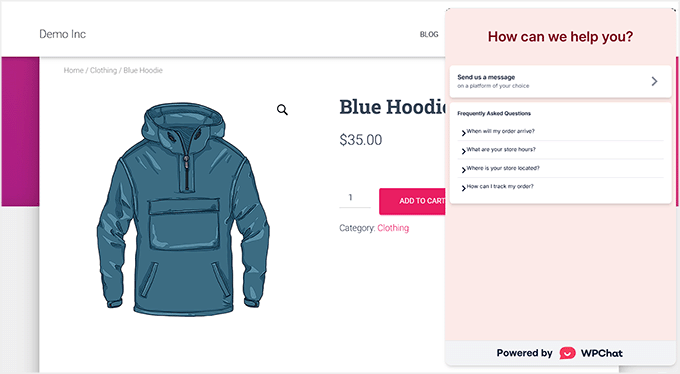
Dank der Multi-Plattform-Unterstützung von WPChat können Kunden ihre bevorzugte Messaging-App wie WhatsApp, Facebook Messenger, Instagram oder Telegram wählen, um die Konversation fortzusetzen.
Diese Flexibilität erleichtert es Kunden, Sie auf der Plattform zu erreichen, die sie bereits nutzen, was zu schnellerem Support, höherem Engagement und mehr abgeschlossenen Verkäufen führt.
Bonus: Wie Live-Chat den Umsatz in Ihrem Shop steigern kann
Live-Chat ist nicht nur ein Support-Tool. Er kann auch Kaufentscheidungen leise beeinflussen und mehr Besuchern helfen, ihren Kauf abzuschließen.
Basierend auf dem, was ich bei verschiedenen WooCommerce-Setups gesehen habe, funktionieren diese einfachen Techniken besonders gut:
- Proaktive Kontaktaufnahme: Wenn ein Besucher zusätzliche Zeit auf einer Produktseite verbringt, kann eine kleine Nachricht wie „Lassen Sie mich wissen, wenn Sie Hilfe benötigen“ die Tür für ein Gespräch öffnen. Beachten Sie, dass diese Strategie am besten mit Methode 2 (LiveChat) funktioniert, mit der Sie automatisierte Begrüßungen auslösen können.
- Empfehlen Sie hilfreiche Zusatzartikel: Wenn jemand bereits an einem Produkt interessiert ist, kann das Empfehlen von verwandten Artikeln, die das Gekaufte wirklich ergänzen, den durchschnittlichen Bestellwert erhöhen, ohne aufdringlich zu wirken.
- Zeitkritische Vorteile teilen: Das Erwähnen von Dingen wie kostenlosen Versandgrenzwerten, Bundle-Rabatten oder zeitlich begrenzten Angeboten bewegt Käufer oft zu einer schnelleren Entscheidung.
- Support im Mittelpunkt halten: Käufer reagieren am besten, wenn sich der Chat von Anfang an hilfreich anfühlt. Sobald ihre Frage beantwortet ist, sind sie natürlich offener für Produktvorschläge oder Upgrade-Empfehlungen.
Wenn diese Techniken durchdacht eingesetzt werden, wird der Live-Chat zu mehr als nur einem einfachen Kommunikationsmittel. Er wird zu einem subtilen Verkaufsassistenten, der das Engagement verbessert, abgebrochene Warenkörbe reduziert und Käufer zum richtigen Kauf führt.
Häufig gestellte Fragen zu WooCommerce Live-Chat
Bevor ich zum Ende komme, hier sind ein paar häufig gestellte Fragen, die Leser oft stellen, wenn sie sich darauf vorbereiten, Live-Chat zu ihren WooCommerce-Shops hinzuzufügen:
Wie füge ich Live-Chat in WordPress hinzu?
Sie können Live-Chat hinzufügen, indem Sie ein kompatibles Chat-Plugin installieren und es mit Ihrem Konto verbinden. Die meisten Tools – wie WPChat oder LiveChats offizielles Plugin – führen Sie durch einen schnellen Einrichtungsassistenten, damit Sie Ihr Widget anpassen und auf Ihrer Website platzieren können, ohne Code anfassen zu müssen.
Um loszulegen, sehen Sie sich unser Tutorial an, wie Sie kostenlosen Live-Chat in WordPress hinzufügen.
Unterstützt WordPress Live-Chat?
Ja, WordPress unterstützt Live-Chat vollständig über Plugins. Sie installieren einfach ein Chat-Plugin, verbinden Ihre bevorzugte Messaging-Plattform und das Widget erscheint automatisch auf Ihren Seiten.
Wie füge ich einen Chatbot zu meiner WordPress-Website hinzu?
Sie können ganz einfach einen Chatbot in WordPress hinzufügen, indem Sie Chatbot.com verwenden. Es ist die beste KI-Chatbot-Software , mit der Sie Chatbots mit einem anfängerfreundlichen visuellen Builder erstellen können.
Weitere Informationen finden Sie in unserem Tutorial zur Erstellung eines Chatbots in WordPress.
Wie füge ich einen WhatsApp-Chat zu WordPress hinzu?
Sie können WhatsApp-Chat hinzufügen, indem Sie ein Plugin wie WPChat verwenden, das Ihre Nummer während des Einrichtungsassistenten verbindet. Nach der Aktivierung können Besucher auf eine WhatsApp-Option auf Ihrer Website klicken, um sofort ein Gespräch mit Ihrem Team zu eröffnen.
Ist Live-Chat wirklich live?
Ja, Live-Chat ist eine Echtzeit-Nachrichtenfunktion, mit der Besucher direkt mit Ihnen oder Ihrem Support-Team sprechen können. Einige Tools beinhalten auch Offline-Modi oder automatisierte Antworten, aber das Kernerlebnis ist eine Live-Kommunikation in beide Richtungen, wenn Agenten verfügbar sind.
Verlangsamt das Hinzufügen von Live-Chat meinen WooCommerce-Shop?
Moderne Live-Chat-Lösungen wie LiveChat und WPChat sind auf Leistung ausgelegt. Das Chat-Widget wird asynchron geladen, sodass es nicht blockiert, dass der Rest Ihrer Website zuerst geladen wird.
Während jede zusätzliche Funktion eine geringe Belastung hinzufügt, ist die Auswirkung normalerweise minimal und für Ihre Besucher nicht spürbar.
Ich hoffe, dieser Artikel hat Ihnen geholfen, Live-Chat zu Ihrem WooCommerce-Shop hinzuzufügen. Möglicherweise möchten Sie auch unseren Artikel über das Senden von Twilio-SMS-Benachrichtigungen von WooCommerce und unsere Top-Auswahl für die besten WooCommerce-Automatisierungen zur Umsatzsteigerung sehen.
Wenn Ihnen dieser Artikel gefallen hat, abonnieren Sie bitte unseren YouTube-Kanal für WordPress-Video-Tutorials. Sie finden uns auch auf Twitter und Facebook.



Chris
Ich bin etwas verwirrt über Ihre Preisgestaltung. Auf Ihrer Website steht „ab 1.750 US-Dollar / Monat pro Agent“. Sie sagen, es beginnt bei 16,99 US-Dollar pro Agent. Ich bin kein Mathegenie, aber diese Zahlen liegen ziemlich weit auseinander.
WPBeginner Support
Hallo Chris,
Die Preise für LiveChat beginnen bei 16,99 $ / Agent. LTVPLus ist ein anderer Dienst und seine Preise beginnen bei 1.750 $ pro Monat pro Agent.
Admin
ETIENNE RUKUNDO
Das ist eine sehr gute Idee, Live-Chat auf unserer Website einzurichten. Ich persönlich werde es tun, um Benutzer anzuziehen und mit ihnen zu kommunizieren. Könnten Sie auch ein Video darüber erstellen, wie man verschiedene WordPress-Themes auf einer Domain verwendet? Was ich meine ist, wenn man auf eine Seite klickt, wird man zu einem anderen Theme weitergeleitet. Mit dem Page Theme Plugin bin ich gescheitert. Bitte helfen Sie.
Jodie
Das ist wahrscheinlich das beste Schritt-für-Schritt-Tutorial für Live-Chats! Es hat mir geholfen, es an einem Tag zu meinem Online-Marktplatz hinzuzufügen.
Vladimir Djurovic
Das ist ein wirklich hilfreicher Tipp. Ich suche schon seit einiger Zeit nach etwas Ähnlichem.
Wissen Sie, ob es Auswirkungen auf die Website-Leistung hat?
WPBeginner Support
Hallo Vladimir,
LiveChat-Skripte werden von deren CDN-Servern geladen und sind für die Leistung hoch optimiert.
Admin