


Eine einfache Wahrheit über erfolgreiche WordPress-Sites: Es ist entscheidend für das Wachstum, es den Besuchern leicht zu machen, sich mit Ihren Inhalten zu beschäftigen. Doch so viele Website-Besitzer übersehen etwas so Einfaches wie das Hinzufügen eines Facebook Like-Buttons.
Auch wenn es wie eine kleine Ergänzung erscheinen mag, ist es tatsächlich eines der mächtigsten Werkzeuge zur Erweiterung Ihrer Reichweite. Mehr Likes bedeuten mehr Sichtbarkeit, was oft zu mehr Traffic und potenziellen Kunden führt.
Glücklicherweise ist das Hinzufügen eines solchen zu Ihrer WordPress-Website einfacher, als Sie vielleicht denken! Wir haben verschiedene Methoden zur Facebook-Integration ausprobiert und einige gefunden, die außergewöhnlich gut funktionieren.
In diesem Tutorial führen wir Sie durch das Hinzufügen eines Facebook Like-Buttons in WordPress. Wir teilen die besten Ansätze, die wir getestet haben, damit Sie soziale Interaktion nutzen können, um Ihre WordPress-Website zu vergrößern. 📈

Warum einen Facebook-Like-Button in WordPress hinzufügen?
Facebook ist eine der beliebtesten Social-Media-Plattformen der Welt. Viele Unternehmen nutzen Facebook, um mit ihren Kunden in Kontakt zu treten und ihre Produkte zu bewerben.
Das Hinzufügen eines Facebook Like-Buttons zu Ihrer WordPress-Website kann zu mehr Interaktion führen. Es ermutigt die Leute auch, Ihre Inhalte auf ihren Facebook-Profilen zu teilen und neue Nutzer auf Ihre Seite zu locken.
Sie können den Facebook Like-Button verwenden, um Ihre Social-Media-Follower zu erhöhen und eine Community aufzubauen. Er hilft, das Bewusstsein für Ihre Produkte und Dienstleistungen zu schärfen und die Konversionen zu steigern.
In diesem Sinne zeigen wir Ihnen, wie Sie einen Facebook Like-Button zu Ihrer WordPress-Website hinzufügen. Hier ist eine kurze Übersicht über die Methoden, die wir in diesem Leitfaden behandeln werden:
- Methode 1: Fügen Sie einen Facebook Like-Button in WordPress mit einem Plugin hinzu
- Methode 2: Facebook-Gefällt-mir-Button manuell in WordPress hinzufügen
- Bonustipp: Was ist Open Graph Metadaten & Wie fügt man sie zu WordPress hinzu?
- Bonus-Ressourcen: Weitere Social-Media-Anleitungen für WordPress-Websites
Bereit? Sehen wir uns an, wie Sie mit einem Plugin oder benutzerdefiniertem Code einen Facebook Like-Button in WordPress hinzufügen.
Methode 1: Fügen Sie einen Facebook Like-Button in WordPress mit einem Plugin hinzu
In dieser Methode verwenden wir ein WordPress-Plugin, um einen Facebook Like-Button hinzuzufügen. Diese Methode ist sehr einfach und wird für Anfänger empfohlen.
Das erste, was Sie tun müssen, ist BestWebSofts Like & Share zu installieren und zu aktivieren. Weitere Details finden Sie in unserer Schritt-für-Schritt-Anleitung, wie man ein WordPress-Plugin installiert.
Nach der Aktivierung können Sie über Ihr WordPress-Admin-Panel zu Like & Share » Einstellungen navigieren.
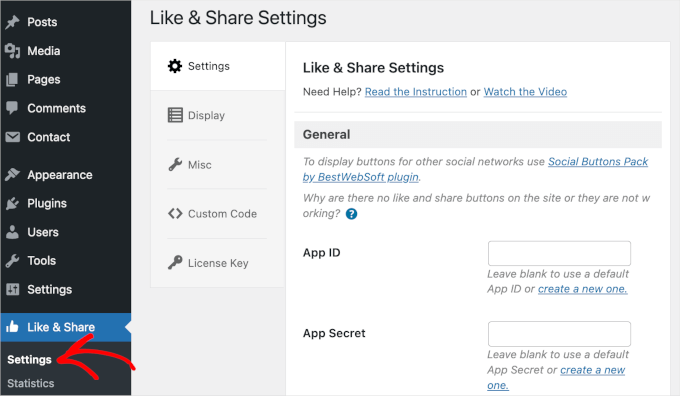
Als Nächstes müssen Sie eine Facebook „App ID“ und ein „App Secret“ hinzufügen. Wenn Sie diese Informationen nicht haben, folgen Sie einfach den nachstehenden Schritten.
So erstellen Sie eine Facebook App ID und einen App Secret
Klicken Sie im Bedienfeld „Einstellungen“ auf den Link „Neues erstellen“ unter dem Feld „App-ID“ oder „App-Geheimnis“ im Plugin „Gefällt mir & Teilen“.
Dies führt Sie zur Meta for Developers-Website. Wir empfehlen, die Website in einem neuen Tab oder Fenster zu öffnen, da Sie die Einstellungen für Like & Share in Ihrem WordPress-Adminbereich öffnen müssen, um die App-ID und das Secret einzugeben.
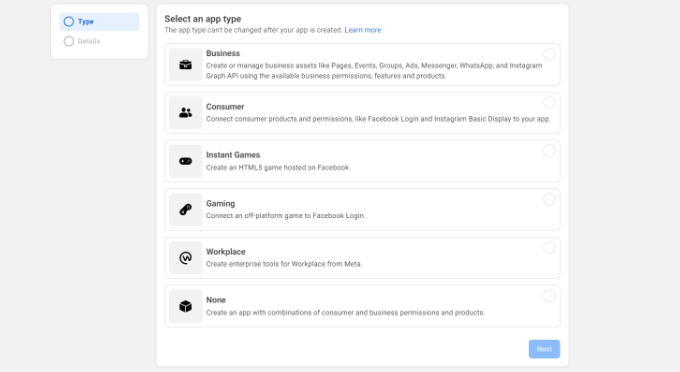
Von hier aus müssen Sie einen App-Typ auswählen. Wählen Sie als App-Typ 'Business' und klicken Sie auf die Schaltfläche 'Weiter'.
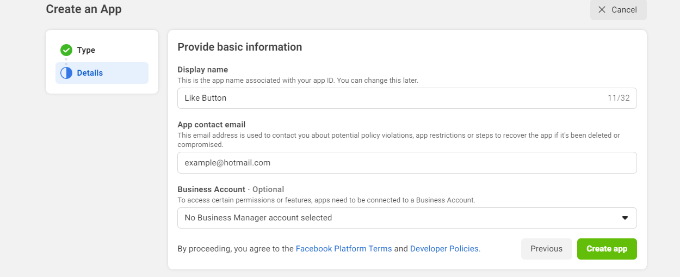
Als Nächstes müssen Sie grundlegende Informationen zu Ihrer App angeben.
Sie können einen Anzeigenamen für Ihre App eingeben und sicherstellen, dass die richtige E-Mail-Adresse im Feld „App-Kontakt-E-Mail“ angezeigt wird. Facebook wählt automatisch die E-Mail-Adresse des Kontos aus, bei dem Sie gerade angemeldet sind.
Es gibt auch die Option, ein Geschäftskonto auszuwählen. Sie können dies auf 'Kein Business Manager-Konto ausgewählt' belassen und auf die Schaltfläche 'App erstellen' klicken.
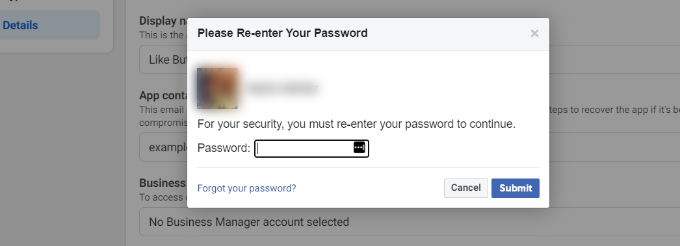
Dann erscheint ein Pop-up-Fenster. Hier wird Facebook Sie auffordern, Ihr Passwort erneut einzugeben.
Dies ist eine Sicherheitsmaßnahme, um bösartige Aktivitäten in Ihrem Konto zu verhindern. Geben Sie Ihr Facebook-Konto-Passwort ein und klicken Sie auf die Schaltfläche „Senden“.
Danach sehen Sie Ihr App-Dashboard.
Von hier aus können Sie zu Einstellungen » Allgemein im Menü auf der linken Seite wechseln.
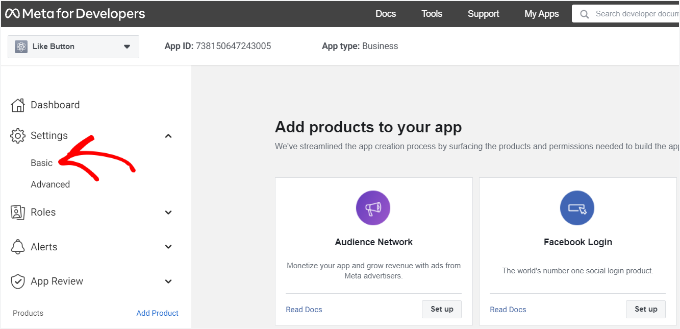
Erweitern Sie nun das Dropdown-Menü „Einstellungen“ und klicken Sie auf „Basis“.
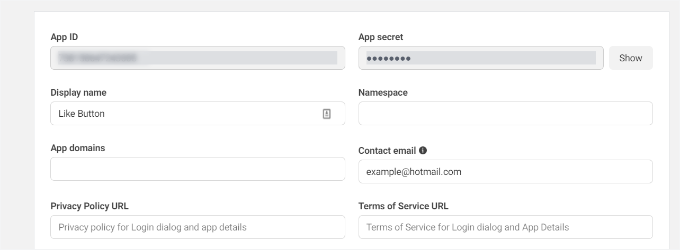
Hier sehen Sie die „App-ID“ und das „App-Geheimnis“.
Sie können diese Informationen jetzt in den Einstellungen des Like & Share-Plugins eingeben.
Passen Sie Ihren Facebook Like-Button an
Zuerst kopieren Sie die „App-ID“ und kehren Sie zum Tab oder Fenster zurück, in dem die Seite Like & Share » Einstellungen geöffnet ist. Geben Sie dann einfach die „App-ID“ in das entsprechende Feld ein.
Nun möchten Sie den Schritt wiederholen, indem Sie die 'App Secret'-Daten von der Meta for Developers-Seite kopieren und in die Like & Share-Plugin-Einstellungen einfügen.
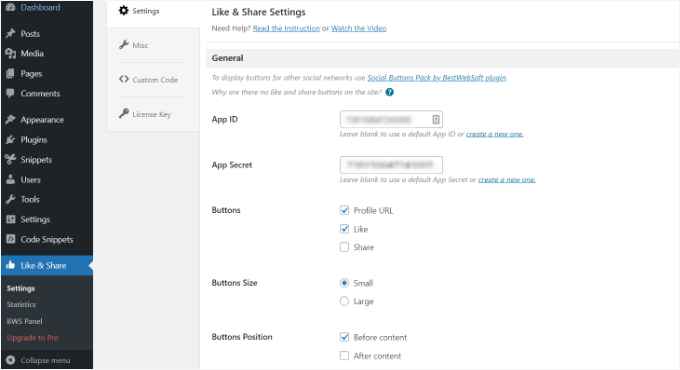
Danach können Sie wählen, ob der Facebook Like-Button zusammen mit der Profil-URL und den Share-Buttons angezeigt werden soll.
Es gibt auch Einstellungen, um die Größe des Facebook-Gefällt-mir-Buttons, seine Position vor oder nach dem Inhalt und die Ausrichtung zu bearbeiten.
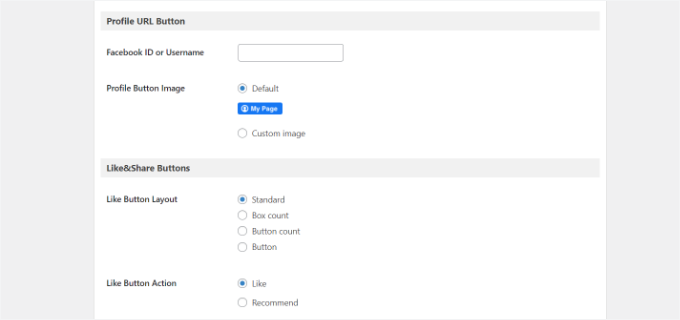
Wenn Sie den Profil-URL-Button aktiviert haben, können Sie nach unten zum Abschnitt „Profil-URL-Button“ scrollen und Ihren Facebook-Benutzernamen oder Ihre ID eingeben.
Wenn Sie fertig sind, vergessen Sie nicht, Ihre Änderungen zu speichern.
Nun fügt das Plugin automatisch einen Facebook Like-Button zu Ihrer WordPress-Website hinzu und positioniert ihn entsprechend Ihren Einstellungen.
Sie können auch den [fb_button] Shortcode verwenden, um den Facebook Like-Button überall auf Ihrer Website hinzuzufügen.
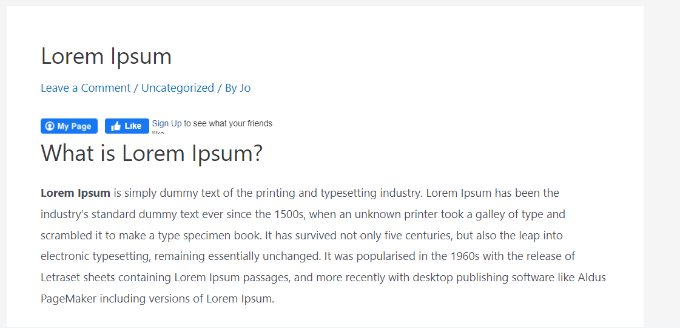
Das ist alles! Sie können jetzt Ihre Website besuchen und den Like-Button auf jedem Beitrag sehen.
Methode 2: Facebook-Gefällt-mir-Button manuell in WordPress hinzufügen
Eine weitere Möglichkeit, einen Facebook Like-Button hinzuzufügen, ist die Verwendung von benutzerdefiniertem Code. Diese Methode erfordert jedoch das direkte Hinzufügen von Code zu WordPress, daher empfehlen wir sie nur für diejenigen, die mit der Codebearbeitung vertraut sind.
In diesem Abschnitt verwenden wir das WPCode-Plugin, da es für jeden einfach ist, Code zu seinem WordPress-Blog hinzuzufügen.
Zuerst müssen Sie die Seite „Like Button“ auf der Meta for Developers-Website besuchen und zum Abschnitt „Like Button Configurator“ scrollen.
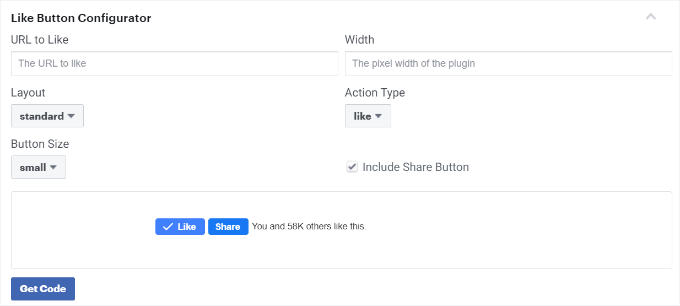
Geben Sie als Nächstes Ihre Facebook-Seiten-URL in das Feld „URL zum Liken“ ein. Dies verbindet den Facebook-Like-Button mit Ihrer Seite.
Danach verwenden Sie einfach die Konfiguration, um das Layout und die Größe des Like-Buttons zu wählen. Sie erhalten auch eine Vorschau des Like-Buttons.
Wenn Sie mit der Vorschau zufrieden sind, klicken Sie auf die Schaltfläche 'Code abrufen'. Daraufhin öffnet sich ein Pop-up-Fenster, das zwei Code-Schnipsel unter dem Tab 'JavaScript SDK' anzeigt.
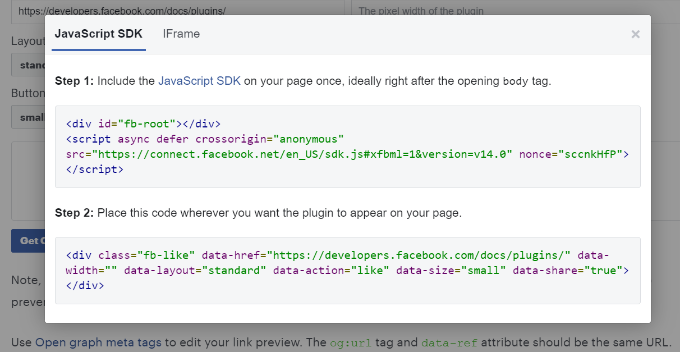
Bitte beachten Sie, dass das direkte Hinzufügen dieser Code-Schnipsel zu Ihrem WordPress-Theme Ihre Website beschädigen kann. Außerdem werden sie bei einem Theme-Update überschrieben.
Deshalb empfehlen wir die Verwendung des WPCode-Plugins. Dieses Plugin ermöglicht es Ihnen, Code-Snippets auf Ihrer Website einzufügen und benutzerdefinierten Code einfach zu verwalten, ohne Ihre Theme-Dateien zu bearbeiten. Dies hilft Ihnen, das Risiko zu vermeiden, Ihre WordPress-Site zu beschädigen.

Außerdem haben wir WPCode auf unseren Markenseiten vertraut, um Anpassungen reibungslos und effizient zu handhaben. Weitere Informationen zu unseren Erfahrungen damit finden Sie in unserem vollständigen WPCode-Testbericht.
Um zu beginnen, müssen Sie das kostenlose WPCode-Plugin installieren und aktivieren. Weitere Details finden Sie in unserer Anleitung, wie man ein WordPress-Plugin installiert.
📝 Hinweis: Die kostenlose Version von WPCode ermöglicht es Ihnen, benutzerdefinierte Code-Snippets hinzuzufügen, was wir hier verwenden werden. Ein Upgrade auf WPCode Pro schaltet jedoch zusätzliche Funktionen frei, wie z. B. eine vollständige Revisionshistorie und die Möglichkeit, Ihren Code zu planen.
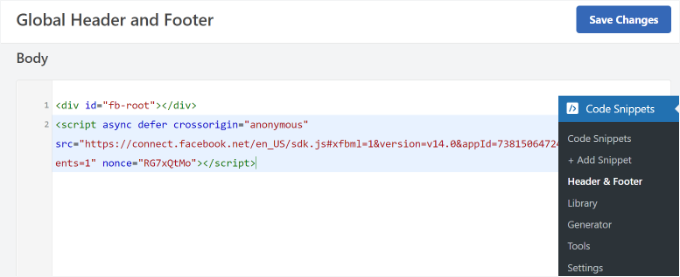
Nach der Aktivierung können Sie von Ihrem WordPress-Dashboard aus zu Code-Snippets » Header und Footer navigieren.
Kopieren Sie dann den ersten Codeausschnitt und fügen Sie ihn in die header.php-Datei Ihres WordPress-Themes direkt nach dem <body>-Tag ein. Kopieren Sie einfach den Code und geben Sie ihn in den Abschnitt „Body“ ein.
Vergessen Sie nach Abschluss dieses Vorgangs nicht, auf die Schaltfläche „Änderungen speichern“ zu klicken.
Als Nächstes müssen Sie das zweite Code-Snippet kopieren und in Ihre WordPress-Site einfügen, um den Facebook Like-Button anzuzeigen.
Um dies zu tun, können Sie in Ihrem WordPress-Admin-Panel zu Code Snippets » + Snippet hinzufügen gehen. Oder klicken Sie einfach im WPCode-Dashboard auf die Schaltfläche „Neu hinzufügen“.

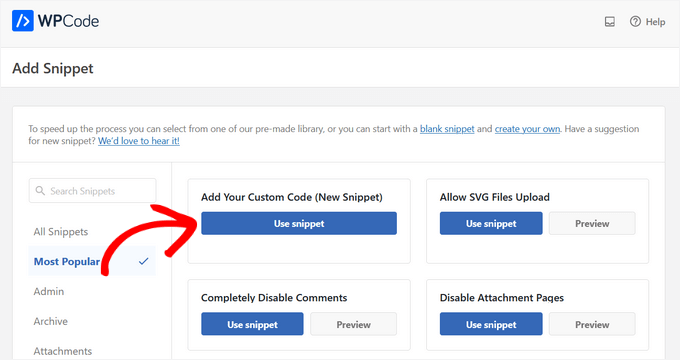
Auf dem nächsten Bildschirm können Sie mit WPCode einen Schnipsel aus der vordefinierten Bibliothek auswählen oder einen neuen benutzerdefinierten Code hinzufügen.
Wählen Sie die Option 'Benutzerdefinierten Code hinzufügen (Neuer Schnipsel)' und klicken Sie auf die Schaltfläche 'Schnipsel verwenden'.
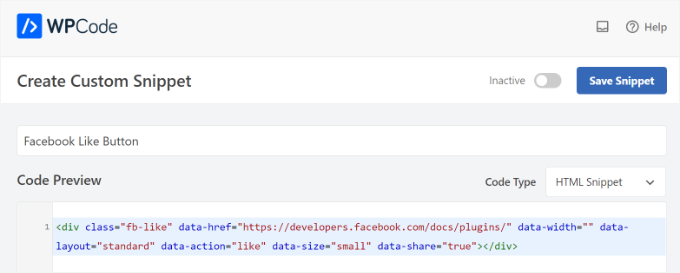
Danach können Sie Ihrem benutzerdefinierten Code einen Namen geben und den zweiten Code-Schnipsel im Abschnitt „Code-Vorschau“ eingeben.
Stellen Sie sicher, dass Sie das Dropdown-Menü „Code-Typ“ anklicken und „HTML-Snippet“ als Code-Typ auswählen.
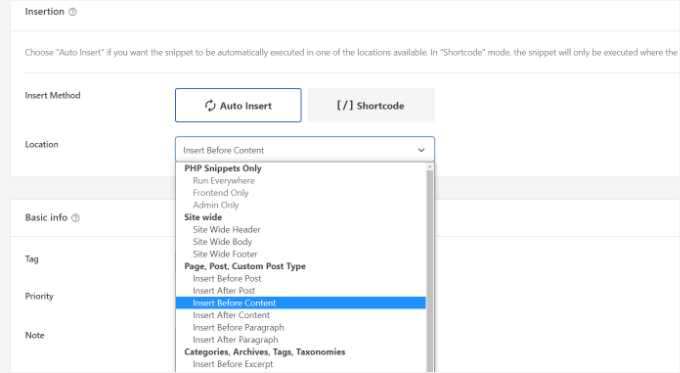
Dann können Sie nach unten zum Abschnitt „Einfügung“ scrollen und auswählen, wo der Facebook-Gefällt-mir-Button erscheinen soll.
Zum Beispiel, sagen wir, Sie möchten, dass es vor dem Inhalt erscheint.
Klicken Sie einfach auf das Dropdown-Menü „Standort“ und wählen Sie die Option „Vor Inhalt einfügen“ unter „Seite, Beitrag, benutzerdefinierte Beitragstypen“.
Sobald Sie fertig sind, können Sie auf die Schaltfläche „Snippet speichern“ klicken.
Sie müssen auch auf den Schalter klicken und ihn von 'Inaktiv' auf 'Aktiv' umstellen.

Das ist alles. Ein Facebook Like-Button wird auf Ihrer Website angezeigt, nachdem Sie den Code eingegeben haben.
Bonustipp: Was ist Open Graph Metadaten & Wie fügt man sie zu WordPress hinzu?
Open Graph ist Metadaten, die Facebook helfen, Informationen über eine Seite oder einen Beitrag auf Ihrer WordPress-Site zu sammeln. Diese Daten umfassen ein Miniaturbild, den Titel des Beitrags/der Seite, eine Beschreibung und den Autor.
Facebook ist ziemlich clever darin, die Titel- und Beschreibungsfelder abzurufen. Wenn Ihr Beitrag jedoch mehr als ein Bild enthält, wird manchmal ein falsches Miniaturbild angezeigt, wenn er geteilt wird.
Wenn Sie bereits das All in One SEO (AIOSEO) Plugin verwenden, kann dies einfach behoben werden.
Bei WPBeginner verwenden wir selbst das AIOSEO-Plugin zur Verwaltung der OpenGraph-Einstellungen für Facebook und X, neben anderen SEO-Bemühungen. Wir sind große Fans davon und Sie können unseren ausführlichen AIOSEO-Testbericht für weitere Details lesen.
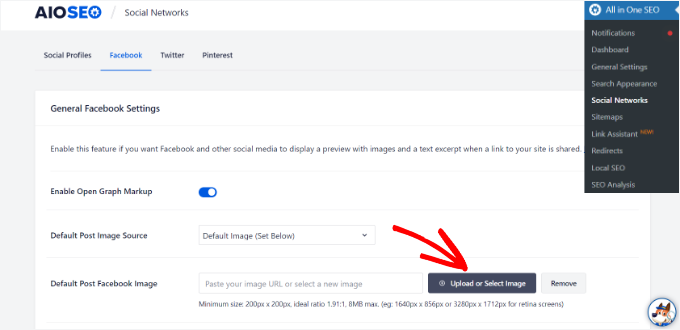
Um dies zu tun, können Sie zuerst zu All in One SEO » Social Networks gehen und zum Facebook-Tab wechseln.
Klicken Sie dann auf die Schaltfläche „Bild hochladen oder auswählen“, um ein „Standard-Facebook-Bild für Beiträge“ festzulegen, falls Ihr Artikel kein Open-Graph-Bild hat.
Außerdem können Sie für jeden einzelnen Beitrag oder jede Seite ein Open-Graph-Bild konfigurieren.
Beim Bearbeiten eines Beitrags scrollen Sie einfach nach unten zum Abschnitt AIOSEO-Einstellungen im Content-Editor. Als Nächstes können Sie zum Tab „Sozial“ wechseln und eine Vorschau Ihrer Miniaturansicht sehen.
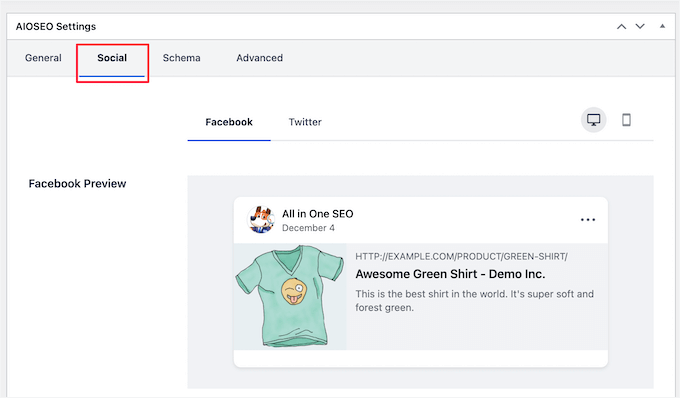
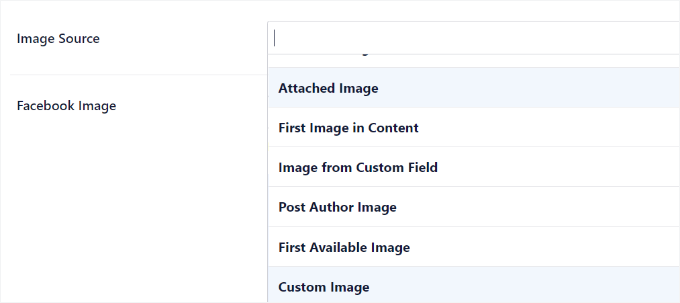
Nun möchten Sie nach unten zum Feld „Bildquelle“ scrollen. Wählen Sie dann ein Open-Graph-Bild für Ihren Beitrag aus.
Sie können zum Beispiel 'Angehängtes Bild', 'Erstes Bild im Inhalt' oder 'Benutzerdefiniertes Bild' als Open-Graph-Thumbnail auswählen.
Weitere Details und alternative Möglichkeiten zum Hinzufügen von Open-Graph-Metadaten finden Sie in unserem Leitfaden zum Hinzufügen von Facebook Open Graph-Metadaten in WordPress.
Bonus-Ressourcen: Weitere Social-Media-Anleitungen für WordPress-Websites
Wir hoffen, dieser Artikel hat Ihnen geholfen zu lernen, wie Sie einen Facebook-Like-Button in WordPress hinzufügen. Als Nächstes möchten Sie vielleicht auch unsere Anleitungen zu folgenden Themen sehen:
- So zeigen Sie Facebook-Seitenbewertungen in WordPress an
- So betten Sie Facebook-Alben in WordPress ein
- Beste Facebook-Tipps und Tutorials für WordPress-Benutzer
- Wie Sie einen Social-Media-Wettbewerb veranstalten, um Ihre Website zu vergrößern
- So nutzen Sie soziale Medien, um E-Mail-Abonnenten in WordPress zu gewinnen
- Beste KI-Prompts für Blogger, Vermarkter und Social Media
- Der vollständige Social-Media-Spickzettel für WordPress
- Die besten Social-Media-Plugins für WordPress
Wenn Ihnen dieser Artikel gefallen hat, abonnieren Sie bitte unseren YouTube-Kanal für WordPress-Video-Tutorials. Sie finden uns auch auf Twitter und Facebook.



wpbeginner
@artist74 Es gibt keinen GENAUEN Punkt, da er variiert. Der genaue Punkt wird dadurch bestimmt, wo der Code angezeigt werden soll (z. B. vor dem Beitrag / nach dem Beitrag / innerhalb des Beitrags usw.). Sobald Sie das entschieden haben, können Sie auch weitere Stile über CSS vornehmen!
lo0_ro
und hier sind die Codes für andere Dienste wie identi.ca, Google Plus One, Twitter usw.
http://www.lo0.ro/2011/add-wordpress-social-buttons-from-code-identi-ca-facebook-like-twitter-and-google-plus-one/
dekanfari
Kann ich ihn linksbündig ausrichten?
Ovidiu
Haben Sie Ratschläge zur XFBML-Version? Ich habe den Code direkt von der Facebook-Entwicklerseite kopiert. Muss ich etwas tun?
Redaktion
Sie müssen die Open Graph Meta-Daten zur Website hinzufügen. Wir haben den Artikel bearbeitet. Suchen Sie nach der NOTIZ.
Admin
tyasmedika
Schöner Beitrag…
Wie fügt man einen Facebook-Like-Button in wordpress.com hinzu?
Danke.
Bitte besuchen Sie meinen Blog. ^_^
Redaktion
Das geht nicht… Wechseln Sie zu selbst gehostetem WordPress.
Admin
Dror
Hallo,
Gibt es eine Möglichkeit, den Like-Button zu den Kommentaren auf einem WordPress-Blog hinzuzufügen?
Danke
Redaktion
Ja, Sie können den Like-Button bei jedem Kommentar haben, indem Sie die Permalink des Kommentars anstelle des Permalinks des Beitrags abrufen.
Admin
Neudefinieren
Ich habe eine wordpress.com-Seite. Ich habe keine Ahnung, wo ich mit dem Hinzufügen des Facebook-Like-Buttons anfangen soll. Ich habe versucht, die Option single.pnp zu finden. Ich brauche nur einen Ansatzpunkt, wo ich sie finden kann, da ich unter Design und dann zu Theme gegangen bin und dann was? Können Sie mir bitte Ratschläge geben?
Redaktion
Das funktioniert nicht mit WordPress.com-Websites.
Admin
Ruby
Vielen Dank, ich habe genau danach gesucht...
Aaron Grey
Ich bin hin- und hergerissen, ob ich den Facebook-Like-Button am Anfang meiner Beiträge oder am Ende hinzufügen soll, also habe ich ihn an beiden Stellen hinzugefügt. Weiß jemand, ob dies Probleme verursachen kann, zwei Like-Buttons in einem Beitrag zu haben?
Redaktion
Es sollte keine Probleme verursachen… beide werden nicht gleichzeitig aktualisiert, aber es wird bei jedem Seitenaufruf die gleiche Anzahl angezeigt.
Admin
Aaron Grey
Das habe ich mir schon gedacht. Ich habe noch nie jemanden gehört, der das in Tutorials erwähnt hat. Danke für die Info.
Dimitris
Hallo, ich habe den Code in die single.php-Datei und innerhalb der Schleife eingefügt, wie Sie es angewiesen haben. Wenn ich den Beitrag "like", funktioniert alles korrekt, außer dem Titel des Beitrags auf der Facebook-Wall.
Zum Beispiel auf MyWebiste.com mag ich den Beitrag mit dem Titel MyPost.
Auf der FB-Wall wird angezeigt, dass jemand "MyWebiste auf MyWebiste.com" mag, nicht "MyPost auf MyWebiste.com".
Allerdings verlinkt der Link von „MyWebsite“ korrekt auf den jeweiligen Artikel „MyPost“.
Für mich bedeutet das, dass der Code einwandfrei funktioniert und den richtigen Artikel abruft, aber nicht den Titel des Artikels, und ich versuche herauszufinden, ob ich noch etwas tun muss, um die Titel der Beiträge auf der FB-Wall anzuzeigen und nicht nur ihre richtigen Links.
Jeder Vorschlag wäre willkommen.
Danke.
Redaktion
Das ist seltsam, denn es sollte Ihren Seitentitel übernehmen. Aber um dieses Problem zu überschreiben und zu beheben, schauen Sie sich den Ressourcenlink an, den wir in diesem Artikel haben. Sie müssen den og:title Meta-Tag hinzufügen.
Admin
Alvin
Hallo..
Ich bin ein Website-Betreiber und möchte wissen, wer auf den „Gefällt mir“-Button bei jedem Beitrag geklickt hat. Nicht nur die Anzahl der Personen. Ist das möglich?
Redaktion
Ja, Sie können showfaces=true verwenden, und es werden die Gesichter einiger Leute angezeigt.
Admin
Aaron Torng
Danke für die Anleitung! Ich habe den 'Gefällt mir'-Button erfolgreich zu meinen einzelnen Seiten hinzugefügt, habe aber immer noch Probleme, ihn zu meiner Hauptseite hinzuzufügen, die alle Beiträge aggregiert. Wissen Sie, zu welcher Seite ich ihn hinzufügen soll und wo?
Vielen Dank nochmals,
Aaron
Redaktion
Verwenden Sie die Like Box anstelle des Like Buttons auf der Hauptseite und platzieren Sie sie in Ihrer Seitenleiste.
Admin
Sipovics
Hi!
Mein Problem ist, dass wenn ich einen Beitrag auf meiner Website (die kukkold.hu heißt) "liken" möchte, Facebook auf meiner Profilseite anzeigt, dass ich den Link kukkold.hu auf der Website kukkold.hu mag. Ich erlebe das bei jedem Beitrag, sodass ich immer die Hauptseite meiner Website anstelle des Links und Namens des Beitrags mag. Was kann das Problem sein? Ich habe verschiedene Like-Plugins ausprobiert und den Code direkt in die Schleife eingefügt, aber das Problem ist immer dasselbe und es ist wirklich ärgerlich. Zum Testen habe ich einen spezifischen Permalink in das Feld der ID)); ?> block geschrieben, aber das Problem war wieder dasselbe.
Der Like-Zähler funktioniert gut, sodass er weiß, welcher Beitrag wie oft geliked wurde.
Was soll ich tun? Bitte helfen Sie mir!
Danke!
Redaktion
Sie müssen die in diesem Beitrag erwähnten Codes INNERHALB DER SCHLEIFE einfügen. Wenn Sie sie außerhalb der Beitragschleife einfügen, funktioniert es nicht.
Admin
charle
Ich benutze WordPress.com und versuche, die Facebook-Like-Box zu meinem Blog hinzuzufügen, aber es funktioniert nicht. Ich habe in einigen Foren gelesen, dass WordPress.com keinen iframe-Code lesen kann. Stimmt das? Gibt es eine Lösung?
Redaktion
Ja, das stimmt. Sie sind mit einer WordPress.com-Website sehr eingeschränkt. Die Lösung ist ein Umzug zu einem selbst gehosteten Setup. Nutzen Sie unseren kostenlosen Einrichtungsservice.
Admin
Joe
Ich habe den Code in der Schleife hinzugefügt, wie Sie sagten... aber nichts passiert!! Ich habe es immer wieder versucht, an verschiedenen Stellen der Schleife... es funktioniert einfach nicht!! Irgendwelche Vorschläge? Danke
Redaktion
Dies ist ein Iframe-Code, daher sollte er funktionieren, da wir ihn auf unserer Website verwenden.
Admin
drowan
Das ist großartig, aber ich stoße auf einen Fehler. Der Code funktioniert einwandfrei, aber wenn ich ihn mag, mag er stattdessen die übergeordnete Homepage anstatt des spezifischen Beitrags. Dasselbe wird im Facebook-Feed angezeigt, nur die Homepage. Sind Sie auf dieses Problem gestoßen und was kann ich tun, um es zu beheben?
Danke!
drowan
Meine Permalink-Struktur ist derzeit /%category%/%postname%/ als Referenz. Alle "Likes", die ich getestet habe, verlinken nur auf die übergeordnete Website.
Redaktion
Wenn Sie den Code in die Schleife einfügen, sollte er das nicht tun.
Admin
Redaktion
Der Code, den wir haben, ist derselbe, der auf dieser Seite läuft. Solange Sie ihn in der Schleife posten, sollte er die Seite mögen, auf der Sie sich befinden.
Admin
wilson keenan
Vielen Dank dafür.
Ich habe mich gefragt – verwenden Sie diesen iframe (in single.php) mit Meta-Tags in header.php?
Ich frage mich, ob die URL in den Facebook-Meta-Tags mit meiner Fähigkeit, den hier von Ihnen bearbeiteten Like-Button zu verwenden, kollidiert?
Vielen Dank,
Wil
Redaktion
Wir verwenden derzeit keine Meta-Tags im Header, daher ist es nur ein Iframe.
Admin
Aurora
Danke für diese großartige Ressource! Ich hatte mit einigen Plugins herumgespielt, aber sie funktionierten einfach nicht gut für mich, dann fand ich Ihr Tutorial und bearbeitete einfach den Code und VOILA! Erfolg!
Danke!
Andreas Koutsoukos
Hallo, ich habe eine Frage zum Layout dieser Facebook-Schaltfläche.
Mein Freund möchte, dass ich einen Blog programmiere, und er hat mir dieses Foto geschickt und gefragt, ob ich die Like-Schaltfläche so anpassen kann: http://www.andreaskoutsoukos.com/images/others/facebook_like.jpg.
Ist das möglich und wie?
Wenn jemand davon weiß.
Redaktion
Ich glaube nicht, dass es eine Facebook-API gibt, mit der Sie das Layout "liken" können...
Admin
Ash Robbins
Toller Beitrag, Jungs, so einfach hinzuzufügen und zu konfigurieren. Gute Arbeit.
sanjaperic
Hallo!
Danke für diesen Code, aber etwas funktioniert nicht richtig…
Wenn ich zum Beispiel auf einen Beitrag gehe, sehe ich „Like-Button und Sei der Erste…Nachricht“. Ok. Gut! Bisher mag es niemand, egal, ich werde der Erste sein…also klicke, Like! Und dann! Wow! Ich sehe, dass 178 Leute das tatsächlich mögen, aber ich konnte das nicht sehen, bis ich es zuerst mochte. Verstehst du? Mein Englisch ist nicht so gut, aber ich hoffe, du kannst verstehen, worüber ich spreche…
If you find a time to go on my page, and then on any single post, you will see Like button and message Be the first… but if you like it, than you’ll find out, that you weren’t the first!
Redaktion
Es ist ein sehr seltsames Problem. Normalerweise werden Bilder nur angezeigt, wenn Ihre Freunde sie mögen, aber die Anzahl wird definitiv angezeigt.
Admin
Huw Rowlands
Hallo,
Ich habe den Like-Button, aber wenn ich klicke, passiert überhaupt nichts??
Können Sie mir hierbei bitte weiterhelfen...
Ich habe sogar das Facebook 'Like'-Plugin installiert und hatte genau dasselbe Problem.
Danke
Redaktion
Ich weiß nicht, was das Problem sein könnte. Wir haben exakt denselben Code auf unserer Website laufen... und er funktioniert einwandfrei.
Admin
Paul
Funktioniert jetzt perfekt. Es muss ein Problem von Facebooks Seite gewesen sein.
Rakibul Islam
This seems to not working on my site. It showing error after clicking the Like button.
Was kann ich jetzt tun?
Redaktion
Wir verwenden diesen Code auf unserer Website und wissen nicht, was den Fehler verursachen könnte. Können Sie bitte angeben, um welchen Fehler es sich handelt.
Admin
Janice
Danke für das Tutorial und die tollen Tipps in den Kommentaren. Gerade auf dem Atahualpa-Theme installiert. Großartig!
Sean Serritella
Alles, was ich weiß, ist, dass ich versucht habe, Code für den Like-Button einzufügen, und jetzt bekomme ich doppelte Beiträge.
Eli
Bei mir passiert dasselbe, ich musste es löschen, weil es den Text meiner Beiträge verdoppelte
Eli
Ok! Vergiss es! Da IE jedes Mal springt, wenn ich etwas einfüge, muss ich den Teil „the-content“ irgendwie verdoppelt haben.
Habe die alte single.php ersetzt, Ihren Code erneut eingefügt (sowohl vor als auch nach "the-content" und es funktioniert in beiden Fällen gut!
Eine Million Dank für den Code!
agon
Vielen Dank, ich fange gerade an, WordPress zu lernen... und hier habe ich Ihre Seite als sehr hilfreich für Anfänger gefunden... machen Sie weiter so...
Sean Serritella
Mann, was für eine Schleife? Was ist eine Schleife? Ich verstehe nicht, was das bedeutet. Ich habe versucht, den Code auf der einzelnen PHP-Seite einzufügen, aber es kam nichts heraus.
Redaktion
Loop ist der Code, der sagt, ob es ein Beitrag ist…http://codex.wordpress.org/The_Loop
Admin
Jason Fonceca
Fantastisch! Ich weiß, das mag wie ein nutzloser Kommentar erscheinen, aber ich bin wirklich begeistert, dieses Tutorial gefunden zu haben. Vielen Dank.
Lindsay
Gibt es eine Möglichkeit, in der Seitenleiste anzuzeigen, welche Beiträge die meisten Likes auf Facebook haben. Ich denke, es wäre schön zu sehen, welche am häufigsten geteilt werden.
Mark
Ich habe es in meine style.php eingefügt, daher bin ich mir nicht sicher, ob das das ist, was Sie mit „in meine Schleife einfügen“ meinen?
Mark
Entschuldigung, die Datei single.php ist diejenige, die ich geändert habe
Mark
Ich habe den Button zu meinem Code hinzugefügt und er erscheint in meinen Blogbeiträgen. Wenn ich ihn jedoch anklicke, wird mein Facebook-Profil nicht reflektiert, dass ich ihn mag? Mache ich etwas falsch? Ich sollte sehen, dass ich ihn in meinem Feed mag, habe ich Recht?
Redaktion
Ja, Sie sollten sehen, dass es Ihnen in Ihrem Feed gefällt. Fügen Sie den Code in Ihre Schleife ein?
Admin
Jose
Danke fürs Teilen. Wie haben Sie Ihre Retweet- und Facebook-Share-Buttons dauerhaft auf Ihrem Blog angezeigt?
Redaktion
Wir verwenden ein Plugin namens Smart Sharing. Suchen Sie auf unserer Website danach, und Sie sollten es finden können. Es ist exklusiv für WPBeginner-Benutzer.
Admin
Janek
Danke für das gute Tutorial Facebook Like Button in WordPress
hat mir sehr geholfen!
Que
Ich habe den Code in single.php eingefügt, aber der Button erscheint nicht auf all meinen Beiträgen.
Wenn ich den Code in jeden Beitrag einfüge (über den HTML-Tab), erscheint der Button, aber es treten Probleme auf.
Warum passiert das? Hängt es vom Theme ab?
Redaktion
Es wird auf allen einzelnen Beitragsseiten angezeigt. Wenn Sie damit meinen, dass Sie es auf allen Seiten Ihrer Kategorieseiten oder Ihrer Indexseiten anzeigen möchten, müssten Sie den Code in Ihre index.php innerhalb der Beitragschleife einfügen.
Admin
Que
Nein, ich meine, es wird nicht in meinen Beiträgen angezeigt, sondern auf Seiten. Oder vielleicht habe ich es im falschen Teil von single.php platziert. Ist es möglich, den Code an irgendeiner Stelle von single.php einzufügen?
Danke.
Andrea
Das ist wahrscheinlich eine dumme Frage, aber beziehen sich die von Ihnen gegebenen Anweisungen auf die kleine „Daumen hoch“-Grafik und den Text (zeigt 184 Leute mochten das. Seien Sie der Erste Ihrer Freunde) am Anfang dieses Beitrags? Oder beziehen sie sich auf die größere quadratische Grafik, die links von Ihrem Beitrag erscheint (diejenige, die unter Ihrem Tweetmeme-Button erscheint und 45 Shares anzeigt).
Ich möchte einfach nur diese größere quadratische Grafik auf meinem Blog haben und sie neben meinem Tweetmeme-Button anzeigen lassen. Ich frage mich, wie ich das am besten mache? Gibt es ein Tutorial, auf das Sie mich verweisen können?
Vielen Dank für jede Hilfe!
Redaktion
Dieses Tutorial handelt vom Like-Button. Benutzen Sie einfach die Suchfunktion auf dieser Seite und suchen Sie nach Facebook Share Button, dann finden Sie das Tutorial dazu.
Admin
Andrea
Thank you – I did as you suggested and found that tutorial and left you a comment on it as I was unsuccessful in getting it to work.
dillon
Der Like-Button ist die beste kleine Zusatzfunktion für eine Website, danke für die Lektion.
Sara
Funktioniert super! Ich habe die Höhe reduziert, um etwas weißen Platz zu entfernen, den er verursacht hat, aber das war die einzige Anpassung.
Jan Weiss
Ich habe den Code hinzugefügt, aber wenn Sie den einzelnen Beitrag aufrufen, wird eine Seite angezeigt, auf der nur der Facebook „Gefällt mir“-Button angezeigt wird und der Betrachter nicht zum eigentlichen Beitrag gelangt. Wenn ein Betrachter also zum Beitrag geht, verliert er ihn. Irgendwelche Vorschläge?
Redaktion
Ich habe keine Ahnung, wovon Sie sprechen. Bitte benutzen Sie unser Kontaktformular und zeigen Sie uns, wovon Sie sprechen, indem Sie auf Ihre Website verlinken.
Admin
Ciociaria
Hallo zusammen,
Ich sehe, dass mehr Blogs nur den Button und die Anzahl der Personen, denen es gefällt, ohne den Satz „Seien Sie der Erste…“ verwenden.
Wie ist das möglich?
danke
Redaktion
Sie müssen den Layout-Parameter auf button_count ändern, wie im Artikel erwähnt.
Admin
Titanas
Hallo,
Was ist mit dem Hinzufügen der URL der Website nach dem Beitragstitel? So etwas wie: X mag Y auf Z.com
Redaktion
Das können Sie nicht kontrollieren. Das macht Facebook, und sie zeigen nur den Seitentitel an.
Admin
PelFusion
just placed one on my blog
Danang Sukma
Endlich habe ich ein Plugin gefunden, das wie die schwebenden Elemente auf Ihrer Website funktioniert. Danke für das Teilen.
Mike
Mir ist aufgefallen, dass viele Websites den Button oben auf der Seite hinzugefügt haben. Aber ist es nicht besser, den Button am Ende der Seite zu platzieren, damit die Leser klicken können, ohne nach oben scrollen zu müssen, nachdem sie den Artikel gelesen haben?
Redaktion
It is entirely up to the blogger. You can try it on your blog and see which placement works best for you
Admin
Tiffany
Gibt es eine Möglichkeit, ihn am Ende des Beitrags statt am Anfang anzuzeigen?
Redaktion
Ja, fügen Sie ihn einfach nach dem the_content PHP-Teil Ihres Beitrags hinzu ... Am Ende der Schleife. Er kann überall in der Schleife hinzugefügt werden ... muss nicht oben sein.
Admin
Heather
Leider habe ich keine single.php-Datei in meinem Atahualpa-Theme. Ich bin mir nicht sicher, wo ich den Code sonst einfügen könnte. Irgendwelche Ideen?
Redaktion
Ich weiß nicht viel über das Atahualpa-Theme. Bitte fragen Sie in deren Support-Forum nach, oder kontaktieren Sie uns per E-Mail, und wir können uns Ihre Seite genauer ansehen.
Admin
Stu
Re: Atahaulpa – Ich hatte das gleiche Problem wie Heather. Lösung: Gehen Sie im Dashboard zu Appearance – Atahaulpa Theme Options – Style und bearbeiten Sie die mittlere Spalte. Fügen Sie es in den Abschnitt „The LOOP“ ein. Funktioniert wie ein Zauber!
Stu
Mir ist aufgefallen, dass dieser Facebook-Like-Button in letzter Zeit auf immer mehr Websites erscheint, und ich finde, das ist eine großartige Idee. Zeit zu sehen, ob ich das jetzt implementieren kann... OHNE meinen Blog komplett zu zerstören (Sie wären überrascht, wie nah ich mehrmals dran war, als ich anfing, mit dem Code herumzuspielen – Programmierer-FAIL).
Bodenlos
Hier ist das Wordpress-Plugin:
http://wordpress.org/extend/plugins/like
Keine Programmierung notwendig, Sie können das Aussehen und die Platzierung des Buttons in der Einstelloberfläche anpassen.
Amanda
Ich liebe den Artikel, aber ich bin auf einige Probleme gestoßen. Ich weiß nicht, wo ich die Datei single.php finden kann? lol. Könnten Sie mir helfen? Ich benutze wordpress.com und ich bin mir nicht sicher, ob das einen Unterschied macht.
Danke!
Redaktion
Dies ist für selbst gehostete WordPress-Blogs, nicht für WordPress.com-Themes.
Admin
jeh
Genau das, was ich gesucht habe. Danke
hydir
Danke für dieses Tutorial.
Ich habe wirklich gesucht, wie ich es implementieren kann, und hier die Antwort gefunden.
Großartig!