


Kleine Anpassungen an Ihrem Checkout-Erlebnis können große Auswirkungen auf Ihren Umsatz haben.
Nach der Zusammenarbeit mit unzähligen WooCommerce-Shop-Besitzern haben wir festgestellt, dass eine einfache Änderung einen großen Unterschied macht: das Hinzufügen von Express-Checkout-Buttons wie Apple Pay, Google Pay oder PayPal.
Diese Optionen ermöglichen es Kunden, das vollständige Checkout-Formular zu überspringen und sofort mit gespeicherten Details oder biometrischer Authentifizierung zu bezahlen. Dieser Komfort kann die Konversionsraten erheblich steigern, insbesondere auf Mobilgeräten.
In diesem Tutorial zeigen wir Ihnen Schritt für Schritt, wie Sie Express-Checkout-Buttons zu Ihrem WooCommerce-Shop hinzufügen, damit Sie Reibungsverluste reduzieren und mehr Verkäufe abschließen können.
💡Schnelle Antwort: So fügen Sie Express-Checkout-Buttons hinzu
Der einfachste Weg, Express-Checkout-Schaltflächen wie Apple Pay und Google Pay hinzuzufügen, ist die Verwendung des FunnelKit-Plugins. Hier ist die Kurzfassung der Schritte:
- Installieren Sie FunnelKit und schließen Sie den Einrichtungsassistenten ab.
- Verbinden Sie Ihr Zahlungs-Gateway (wie Stripe oder PayPal) in den WooCommerce-Einstellungen.
- Erstellen Sie einen Store-Checkout in FunnelKit und wählen Sie eine Vorlage aus.
- Aktivieren Sie Express-Checkout in den Einstellungen des Checkout-Schritts unter dem Tab „Optimierungen“.
Warum Express-Checkout in WooCommerce hinzufügen?
Das Hinzufügen von Express-Checkout zu Ihrem WooCommerce-Shop bietet Ihren Kunden ein besseres Einkaufserlebnis.
Es ermöglicht Kunden, direkt zur Zahlungsseite zu gelangen und den Warenkorb oder die Checkout-Seiten zu überspringen. Sie müssen auch nicht zu einer Zahlungsanbieterseite gehen oder ein Checkout-Formular ausfüllen, um ihre Einkäufe abzuschließen.
Express-Checkout-Buttons machen den gesamten Kaufprozess schneller. Kunden können einfach auf den Button klicken und die Zahlung sofort mit ihrem Fingerabdruck oder Face ID verifizieren.
Infolgedessen können Sie einen Anstieg der Konversionen und weniger abgebrochene Warenkörbe verzeichnen.
Das Hinzufügen von Express-Checkout ist auch eine große Hilfe für mobile Nutzer mit kleineren Bildschirmen. Kunden können einfach auf einen Button tippen, um sofort zu kaufen.
WooCommerce bietet jedoch standardmäßig keine Express-Checkout-Option. Sie müssen ein WooCommerce-Plugin verwenden, um die Funktion zu Ihrem Online-Shop hinzuzufügen.
Lassen Sie uns nun sehen, wie Sie Express-Checkout-Buttons in WooCommerce hinzufügen können. Hier sind die Schritte, die wir durchgehen werden:
FunnelKit für Ihren WooCommerce Store einrichten
FunnelKit ist das beste WooCommerce Sales Funnel Plugin auf dem Markt. Wir haben es in mehreren unserer Testshops verwendet, und es hat einen spürbaren Unterschied bei der Optimierung des Checkout-Erlebnisses gemacht.
Es ermöglicht Ihnen, Express-Checkout-Schaltflächen hinzuzufügen und verschiedene Funnel-Seiten für Ihren Online-Shop zu erstellen, ohne mehrere Plugins zu benötigen.
Eines unserer Lieblingsteile an dem Plugin ist, dass es mit Stripe, Apple Pay, Google Pay, PayPal Express, Amazon Pay und anderen Zahlungs-Gateways für den Express-Checkout funktioniert.
Auf diese Weise müssen Sie nicht jeden Zahlungsanbieter über Plugins oder Erweiterungen von Drittanbietern zu Ihrem Online-Shop hinzufügen.
FunnelKit bietet auch benutzerfreundliche Vorlagen und ermöglicht Ihnen A/B-Tests. Sie können Ihre Funnels einfach mit verschiedenen Drag-and-Drop-Page-Buildern anpassen. Außerdem gibt es mehrere vorgefertigte Vorlagen und Automatisierungsfunktionen für Ihre Marketingkampagnen.
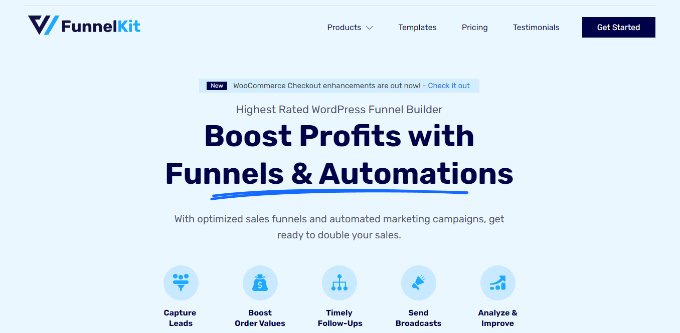
Hinweis: Für dieses Tutorial verwenden wir das FunnelKit Pro Plugin, da es Premium-Vorlagen und mehr Anpassungsoptionen enthält. Sie können auch das kostenlose Funnel Builder für WordPress von FunnelKit-Plugin verwenden, um Express-Checkout-Schaltflächen in WooCommerce hinzuzufügen.
Zuerst müssen Sie das FunnelKit-Plugin installieren und aktivieren. Wenn Sie Hilfe benötigen, können Sie unserer Anleitung folgen, wie man ein WordPress-Plugin installiert.
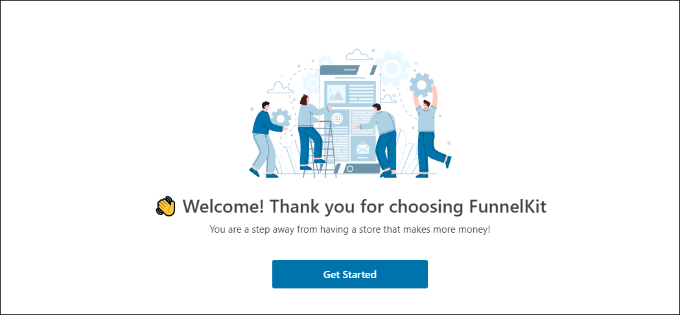
Nach der Aktivierung sehen Sie den FunnelKit-Einrichtungsassistenten. Klicken Sie auf die Schaltfläche „Los geht’s“.
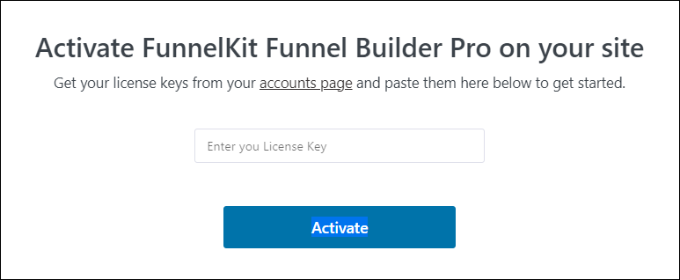
Danach müssen Sie Ihren Lizenzschlüssel eingeben. Sie finden den Schlüssel im FunnelKit-Konto-Bereich.
Klicken Sie einfach auf die Schaltfläche „Aktivieren“, nachdem Sie den Lizenzschlüssel eingegeben haben.
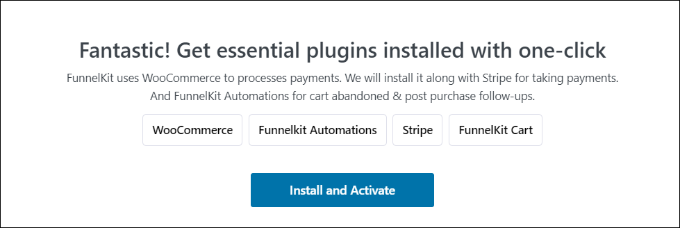
Als Nächstes wird FunnelKit Sie auffordern, wichtige Plugins zu installieren. Dazu gehören WooCommerce, Stripe, FunnelKit Automations und FunnelKit Cart.
Das Beste daran ist, dass Sie nur auf die Schaltfläche „Installieren und aktivieren“ klicken müssen, und FunnelKit kümmert sich um den Rest.
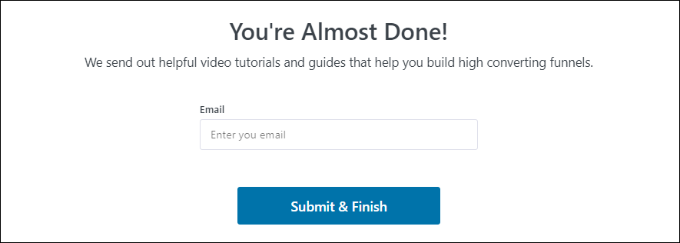
Nachdem die Plugins aktiv sind, ist der letzte Schritt die Eingabe Ihrer E-Mail-Adresse.
Sobald das erledigt ist, klicken Sie einfach auf die Schaltfläche „Senden & Fertigstellen“.
Sie sehen nun eine Erfolgsmeldung. Sie können nun Trichter mit dem Plugin erstellen und Express-Checkout-Buttons zu Ihrem WooCommerce-Shop hinzufügen.
Klicken Sie auf die Schaltfläche „Zu Funnels wechseln“, um fortzufahren.
Zahlungs-Gateways in WooCommerce aktivieren
Stellen Sie sicher, dass Sie mindestens einen Zahlungsdienst in Ihrem WooCommerce-Shop eingerichtet haben, bevor Sie fortfahren.
Um dies zu tun, gehen Sie einfach in Ihrem WordPress-Dashboard zu WooCommerce » Einstellungen und klicken Sie auf den Tab „Zahlungen“.
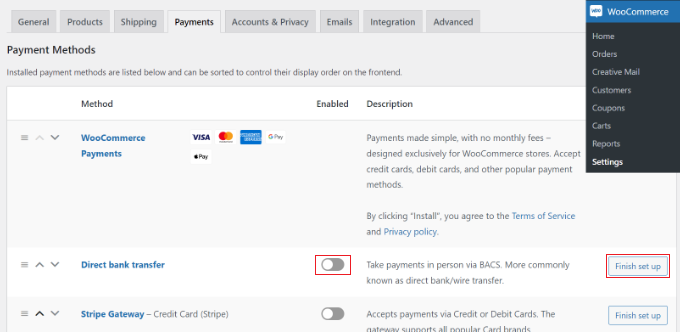
Danach können Sie auf den Schalter klicken, um das Zahlungs-Gateway Ihrer Wahl zu aktivieren. Das einfache Einschalten reicht jedoch nicht aus. Sie müssen auf die Schaltfläche „Einrichtung abschließen“ klicken, um Ihr Konto zu verbinden.
Je nach Anbieter müssen Sie Ihre API-Schlüssel eingeben oder sich bei Ihrem Händlerkonto anmelden, um die Verbindung zu finalisieren.
Um mehr zu erfahren, können Sie unserer Anleitung folgen, wie man Benutzern die Auswahl von Zahlungsmethoden in WooCommerce ermöglicht.
Express-Checkout-Buttons zu WooCommerce hinzufügen
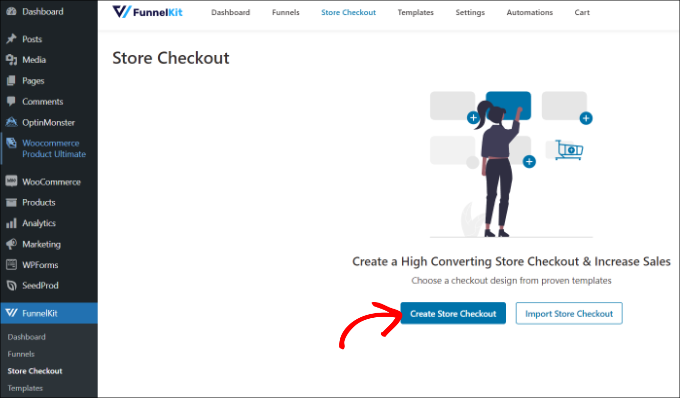
Sobald Sie Ihre bevorzugten Zahlungs-Gateways aktiviert haben, können Sie von Ihrem WordPress-Admin-Panel aus zur Seite FunnelKit » Store Checkout navigieren.
Klicken Sie von hier aus einfach auf die Schaltfläche „Store Checkout erstellen“.
Auf dem nächsten Bildschirm zeigt Ihnen FunnelKit professionell gestaltete Vorlagen für Ihre Checkout-Seite. Sie können auch eine Checkout-Seite von Grund auf neu erstellen.
Wir empfehlen jedoch, eine Vorlage zu verwenden und diese schnell anzupassen, damit sie zu Ihrer Marke passt.
Bewegen Sie einfach den Mauszeiger über eine Vorlage, die Sie verwenden möchten, und klicken Sie auf die Schaltfläche „Vorschau“.
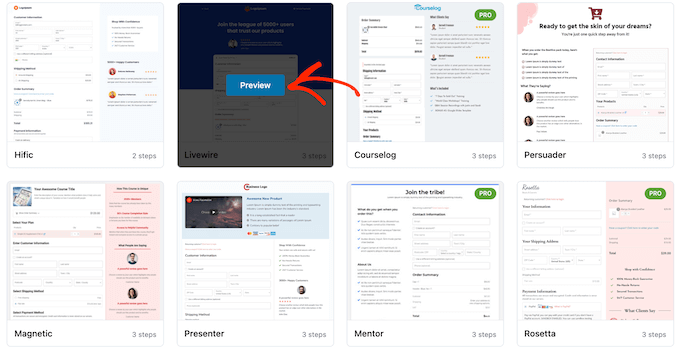
Für dieses Tutorial verwenden wir die Livewire-Vorlage.
Klicken Sie anschließend auf die Schaltfläche „Diese Funnel importieren“ oben.
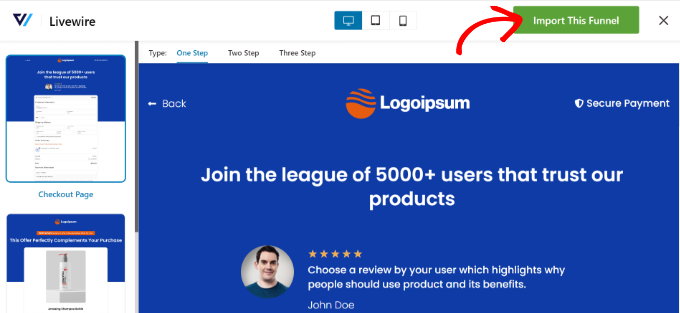
Abhängig von der von Ihnen verwendeten Vorlage kann FunnelKit Sie auffordern, zusätzliche Plugins wie Elementor zu installieren, um die Checkout-Seite zu bearbeiten.
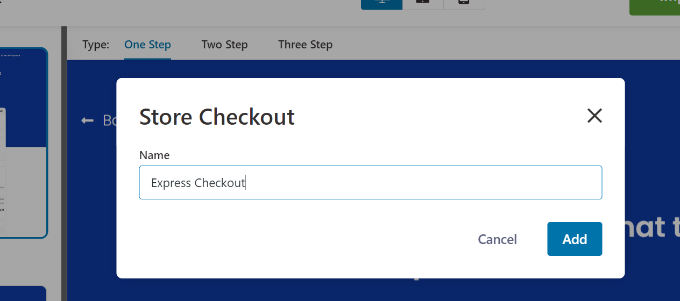
Als Nächstes müssen Sie einen Namen für den Checkout Ihres Shops eingeben und auf die Schaltfläche „Hinzufügen“ klicken.
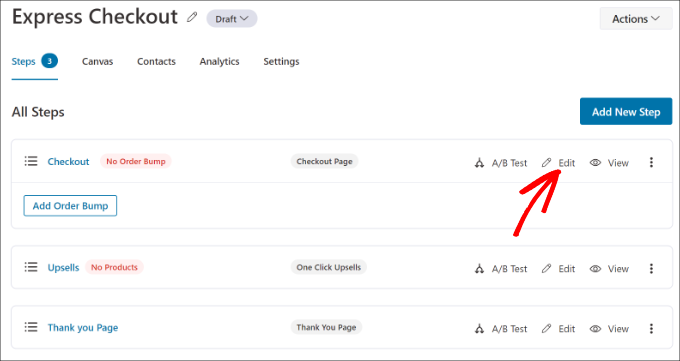
Danach sehen Sie alle Schritte, die in der Vorlage enthalten sind.
Sie können einfach auf die Schaltfläche „Bearbeiten“ für die Checkout-Seite klicken, um fortzufahren.
Als Nächstes können Sie zum Tab „Optimierungen“ wechseln. Aktivieren Sie hier einfach die Option „Express-Checkout-Schaltflächen“.
FunnelKit lässt Sie auch die Position der Schaltflächen aus den folgenden Optionen wählen:
- Oberseite der Checkout-Seite
- Vor/nach dem Produktwechsler
- Vor/nach der Bestellübersicht
- Über den Zahlungs-Gateways
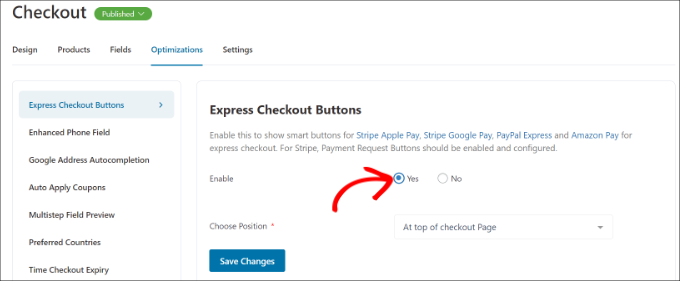
Wenn Sie fertig sind, klicken Sie einfach auf die Schaltfläche „Änderungen speichern“.
Das ist alles, Sie haben erfolgreich Express-Checkout-Schaltflächen zu Ihrem Online-Shop hinzugefügt.
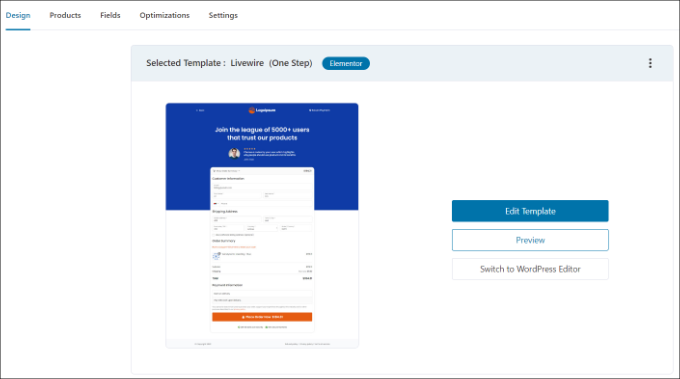
Wenn Sie das Erscheinungsbild der Checkout-Seite bearbeiten möchten, können Sie zum Tab „Design“ wechseln und auf die Schaltfläche „Vorlage bearbeiten“ klicken.
Mehr erfahren Sie in unserer Anleitung zur Anpassung der WooCommerce-Checkout-Seite.
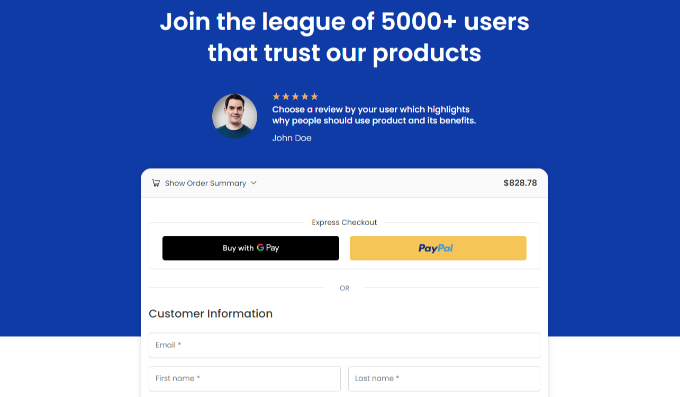
Sobald Sie Ihre Änderungen vorgenommen haben, besuchen Sie einfach Ihren Online-Shop, um die Express-Checkout-Schaltflächen in Aktion zu sehen.
Beachten Sie, dass diese Schaltflächen dynamisch sind. Die Schaltfläche Apple Pay wird im Allgemeinen nur auf Safari-Geräten und die Schaltfläche Google Pay auf Chrome- oder Android-Geräten angezeigt.
Zusätzlich hilft Ihnen FunnelKit, Produkte in WooCommerce zu verkaufen. Auf diese Weise können Sie den Umsatz steigern, indem Sie Benutzer zum Kauf weiterer Produkte anregen.
Sie können auch automatisierte E-Mails in WooCommerce mit FunnelKit Automations einrichten, einem Schwesterprodukt von FunnelKit. Dieses Plugin ermöglicht es Ihnen, automatisierte Workflows zu erstellen und E-Mail-Kampagnen an Kunden zu senden.
Bonus: Erstellen Sie einen Ein-Klick-Checkout in WooCommerce für GPay
Wenn die obige Methode komplex und teuer erscheint, können Sie auch einen Ein-Klick-Checkout-Button in WooCommerce für GPay hinzufügen. Dies ist ein mobiler Bezahldienst von Google, mit dem Sie über Ihr Android-Telefon, Ihre Uhr oder Ihr Tablet bezahlen können.
Dafür können Sie das Direct Checkout for WooCommerce Plugin verwenden, das komplett kostenlos ist. Beachten Sie jedoch, dass es nur eine Schaltfläche für GPay hinzufügt und Stripe oder PayPal nicht unterstützt.
Nach der Aktivierung des Plugins besuchen Sie einfach die Seite WooCommerce » Einstellungen » Zahlungen und wechseln Sie zum Tab 'Express-Kauf'. Aktivieren Sie hier die Option 'Express-Kauf aktivieren'.
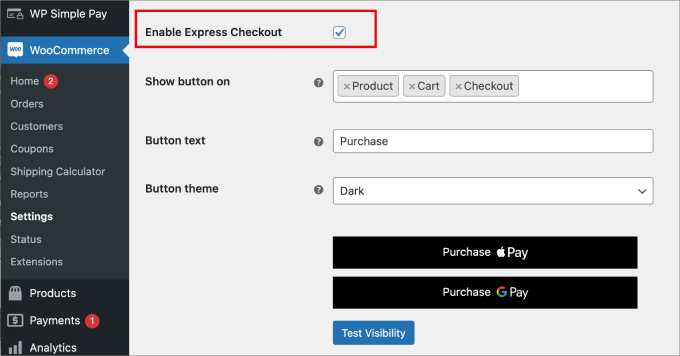
Danach können Sie die restlichen Einstellungen konfigurieren, um Ihre Schaltfläche anzupassen. Klicken Sie abschließend auf die Schaltfläche „Änderungen speichern“, um Ihre Einstellungen zu speichern.
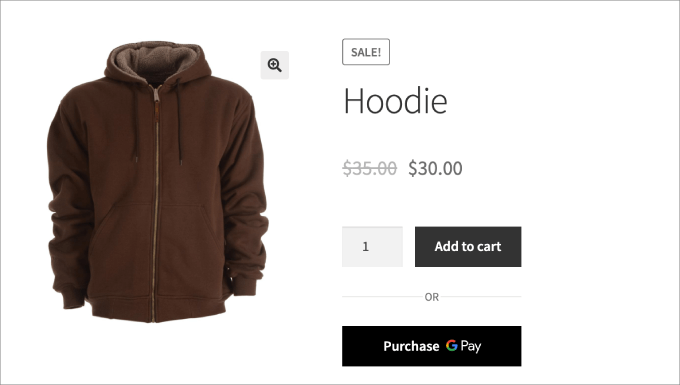
Sie haben nun eine „Purchase GPay“-Schaltfläche zu Ihrem Shop hinzugefügt. Details finden Sie in unserem Tutorial, wie Sie einen One-Click-Checkout in WordPress erstellen.
Häufig gestellte Fragen zu Express-Checkout
Hier sind einige Fragen, die unsere Leser häufig gestellt haben, bevor sie Express-Kaufabwicklung in ihren WooCommerce-Shops hinzugefügt haben:
Wie funktioniert die Express-Kaufabwicklung?
Die Express-Kaufabwicklung funktioniert, indem sie die Zahlungsinformationen und Versandinformationen abruft, die bereits im digitalen Wallet (wie Apple Pay) oder Browser eines Kunden gespeichert sind. Dadurch entfällt die Notwendigkeit, lange Kaufabwicklungsformulare manuell auszufüllen, was den Kaufprozess erheblich beschleunigt.
Was ist der Unterschied zwischen Express-Kaufabwicklung und Standard-Kaufabwicklung?
Der Hauptunterschied liegt in Geschwindigkeit und Komfort. Die Standard-Kaufabwicklung erfordert, dass Benutzer ihre Adresse und Kreditkartendaten manuell eingeben, während die Express-Kaufabwicklung diese Daten mit nur einem Klick oder einem biometrischen Scan automatisch ausfüllt.
Wie verwendet man die PayPal Express-Kaufabwicklung?
Um die PayPal Express-Kaufabwicklung zu nutzen, müssen Sie lediglich eine PayPal-Erweiterung in Ihren WooCommerce-Einstellungen aktivieren. Sobald Sie Ihr Geschäftskonto verbunden haben, wird die Schaltfläche „PayPal Checkout“ automatisch auf Ihren Warenkorb- und Produktseiten angezeigt.
Wie lange dauert die PayPal Express-Kaufabwicklung?
Die PayPal Express-Kaufabwicklung dauert normalerweise nur wenige Sekunden. Da der Benutzer sich nur bei PayPal anmelden und die Zahlung bestätigen muss, ist sie erheblich schneller als das Ausfüllen eines vollständigen Kaufabwicklungsformulars.
Kann ich meinen eigenen Zahlungslink erstellen?
Ja, Sie können Ihre eigenen Zahlungslinks mit Prozessoren wie Stripe oder Plugins wie WP Simple Pay erstellen. Diese Links führen Benutzer direkt zu einer gehosteten Zahlungsseite, auf der sie Sie sofort bezahlen können, ohne einen vollständigen Warenkorb zu benötigen.
Wie erstelle ich eine Zahlungsschaltfläche?
Um eine Zahlungs-Schaltfläche zu erstellen, können Sie ein Plugin wie FunnelKit oder WP Simple Pay verwenden. Diese Tools ermöglichen es Ihnen, eine „Jetzt kaufen“-Schaltfläche zu generieren, die direkt zu einem Checkout-Ablauf verlinkt, ohne dass Sie Code schreiben müssen.
Wir hoffen, dieser Artikel hat Ihnen geholfen zu lernen, wie Sie Express-Checkout-Schaltflächen in WooCommerce hinzufügen. Möglicherweise möchten Sie auch unsere Liste der besten WooCommerce-Plugins für Ihren Shop und wie Sie ein WooCommerce-Popup erstellen, um den Umsatz zu steigern sehen.
Wenn Ihnen dieser Artikel gefallen hat, abonnieren Sie bitte unseren YouTube-Kanal für WordPress-Video-Tutorials. Sie finden uns auch auf Twitter und Facebook.


Jiří Vaněk
Jede Vereinfachung der Kundenreise von der Produktauswahl bis zur Zahlung ist großartig und kann zu höheren Gewinnen führen. Danke für die detaillierte Anleitung. Ich weiß aus eigener Erfahrung, dass ich lieber Apps nutze, die mich direkt von der Produktauswahl zur Zahlung führen, und ich vermeide buchstäblich E-Shops mit vielen unnötigen Schritten, die den Prozess verlangsamen. Da ich gerne mit WooCommerce arbeite und wir den E-Shop noch finalisieren, wird dies ein weiterer Punkt auf der Liste der Dinge, die ich zusammen mit dem Artikel unbedingt umsetzen möchte.
Ralph
Je einfacher der Kaufprozess ist, desto mehr Kunden werden konvertiert. Das habe ich vor Jahren gelernt. Express-Checkout steigerte meine Einnahmen um fast 10 % und ich lese immer Artikel darüber, wie man es noch besser machen kann. Ich werde die in diesem Leitfaden vorgestellte Methode auf meiner neuen Website verwenden. Das sieht wirklich solide aus.