


Einer unserer Leser hat uns kürzlich kontaktiert und nach Möglichkeiten gefragt, benutzerdefinierten Beitragsarten in WordPress Kategorien hinzuzufügen.
Kategorien sind eine der integrierten Taxonomien in WordPress, hauptsächlich für Blogbeiträge. Sie erscheinen jedoch nicht automatisch in benutzerdefinierten Beitragstypen, was Ihre Organisationsmöglichkeiten einschränkt.
Glücklicherweise haben wir im Laufe unserer jahrelangen Arbeit an WordPress-Websites einige einfache Lösungen für dieses Problem gefunden.
In diesem Artikel zeigen wir Ihnen, wie Sie Kategorien zu einem benutzerdefinierten Beitragstyp in WordPress hinzufügen.
Wann müssen Sie Kategorien zu einem benutzerdefinierten Beitragstyp hinzufügen?
WordPress ermöglicht Plugin-Entwicklern und Website-Besitzern, ihre eigenen Inhaltstypen zu erstellen. Ähnlich wie bei Beiträgen und Seiten können diese benutzerdefinierten Beitragstypen auch ihre eigenen Taxonomien wie Kategorien und Schlagwörter haben.
Wenn Sie beispielsweise Filmrezensionen veröffentlichen, möchten Sie möglicherweise einen benutzerdefinierten Beitragstyp für 'Filme' erstellen.
Sie müssen Ihre Filme möglicherweise auch in die richtigen Themen einordnen. Dazu benötigen Sie eine benutzerdefinierte Taxonomie. Sie können eine Taxonomie namens Genre erstellen.
Was aber, wenn Sie dieselben Kategorien verwenden möchten, die Sie für Ihre Blogbeiträge mit dem Beitragstyp „Filme“ verwenden?
Dies ist der Zeitpunkt, an dem Sie Kategorien für Ihren benutzerdefinierten Beitragstyp aktivieren müssen. Dies würde es Ihnen ermöglichen, dieselben Kategorien sowohl für Ihre Blogbeiträge als auch für Ihren benutzerdefinierten Beitragstyp zu verwenden.
Das gesagt, schauen wir uns nun an, wie Sie ganz einfach Kategorien zu einem benutzerdefinierten Beitragstyp in WordPress hinzufügen können.
- Kategorien zu einem benutzerdefinierten Beitragstyp mit einem Plugin hinzufügen
- Manuelles Hinzufügen von Kategorien zu einem benutzerdefinierten Beitragstyp mit Code
- Mehrere Beitragstypen auf der Kategorieseite anzeigen
- Expertenanleitungen zu Kategorien in WordPress
Kategorien zu einem benutzerdefinierten Beitragstyp mit einem Plugin hinzufügen
Wenn Sie Anfänger sind, empfehlen wir die Verwendung des Custom Post Type UI-Plugins, um benutzerdefinierte Beitragstypen zu erstellen.
Mit dem Custom Post Type UI-Plugin haben Sie die Möglichkeit, Ihren benutzerdefinierten Beitragstyp mit jeder integrierten oder benutzerdefinierten Taxonomie, einschließlich Kategorien, zu verknüpfen.
Zuerst müssen Sie das Custom Post Type UI Plugin installieren und aktivieren. Weitere Details finden Sie in unserer Schritt-für-Schritt-Anleitung, wie man ein WordPress-Plugin installiert.
Nach der Installation müssen Sie CPT UI » Add/Edit Post Types besuchen, um einen neuen benutzerdefinierten Beitragstyp zu erstellen oder einen vorhandenen benutzerdefinierten Beitragstyp zu bearbeiten, den Sie mit dem Plugin erstellt haben.
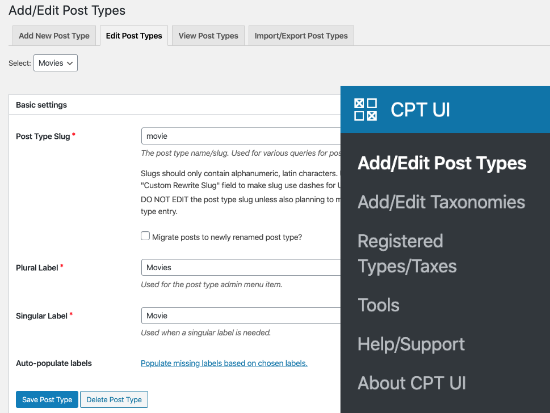
Scrollen Sie nach unten zum Ende, wo sich die Einstellungen befinden. Dort sehen Sie den Bereich Taxonomien.
Sie müssen das Kontrollkästchen neben Kategorien aktivieren und Ihren benutzerdefinierten Beitragstyp speichern.
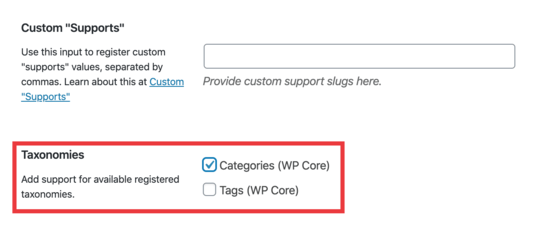
Vergessen Sie nicht, auf die Schaltfläche „Beitragstyp speichern“ zu klicken, um Ihre Einstellungen zu speichern.
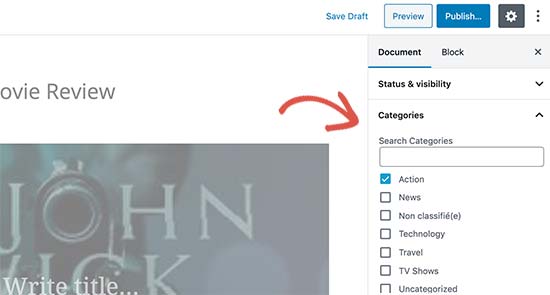
Jetzt können Sie beliebige Inhalte unter diesem speziellen Beitragstyp bearbeiten, und Sie sehen die Option, Kategorien in der rechten Spalte im WordPress-Blockeditor auszuwählen.
Manuelles Hinzufügen von Kategorien zu einem benutzerdefinierten Beitragstyp mit Code
Wenn Sie Ihren benutzerdefinierten Beitragstyp erstellt haben, indem Sie den Code in die Datei functions.php Ihres Themes, ein standortspezifisches Plugin oder ein Code-Snippet-Plugin eingefügt haben, müssen Sie den Code ändern, um Kategorien als unterstützte Taxonomie hinzuzufügen.
Alles, was Sie tun müssen, ist, diese Zeile zu den Argumenten für Ihren benutzerdefinierten Beitragstyp hinzuzufügen.
'taxonomies' => array( 'category' ),
Es ist wahrscheinlich, dass Sie diese Zeile bereits im vorhandenen Code für Ihren benutzerdefinierten Beitragstyp mit einer anderen benutzerdefinierten Taxonomie darin haben. Wenn ja, müssen Sie nur ein Komma danach hinzufügen und eine Kategorie hinzufügen, wie folgt:
'taxonomies' => array('topics', 'category' ),
Hier ist ein vollständiges Codebeispiel, bei dem wir einen benutzerdefinierten Beitragstyp namens „Filme“ mit Unterstützung für integrierte Kategorien erstellt haben.
function custom_post_type() {

// Set UI labels for Custom Post Type
    $labels = array(
        'name'                => _x( 'Movies', 'Post Type General Name', 'twentythirteen' ),
        'singular_name'       => _x( 'Movie', 'Post Type Singular Name', 'twentythirteen' ),
        'menu_name'           => __( 'Movies', 'twentythirteen' ),
        'parent_item_colon'   => __( 'Parent Movie', 'twentythirteen' ),
        'all_items'           => __( 'All Movies', 'twentythirteen' ),
        'view_item'           => __( 'View Movie', 'twentythirteen' ),
        'add_new_item'        => __( 'Add New Movie', 'twentythirteen' ),
        'add_new'             => __( 'Add New', 'twentythirteen' ),
        'edit_item'           => __( 'Edit Movie', 'twentythirteen' ),
        'update_item'         => __( 'Update Movie', 'twentythirteen' ),
        'search_items'        => __( 'Search Movie', 'twentythirteen' ),
        'not_found'           => __( 'Not Found', 'twentythirteen' ),
        'not_found_in_trash'  => __( 'Not found in Trash', 'twentythirteen' ),
    );

// Set other options for Custom Post Type

    $args = array(
        'label'               => __( 'movies', 'twentythirteen' ),
        'description'         => __( 'Movie news and reviews', 'twentythirteen' ),
        'labels'              => $labels,
        'supports'            => array( 'title', 'editor', 'excerpt', 'author', 'thumbnail', 'comments', 'revisions', 'custom-fields', ),
        'hierarchical'        => false,
        'public'              => true,
        'show_ui'             => true,
        'show_in_menu'        => true,
        'show_in_nav_menus'   => true,
        'show_in_admin_bar'   => true,
        'menu_position'       => 5,
        'can_export'          => true,
        'has_archive'         => true,
        'exclude_from_search' => false,
        'publicly_queryable'  => true,
        'capability_type'     => 'page',
        'show_in_rest'        => true,

        // This is where we add taxonomies to our CPT
        'taxonomies'          => array( 'category' ),
    );

    // Registering your Custom Post Type
    register_post_type( 'movies', $args );

}

/* Hook into the 'init' action so that the function
* Containing our post type registration is not
* unnecessarily executed.
*/

add_action( 'init', 'custom_post_type', 0 );
Mehrere Beitragstypen auf der Kategorieseite anzeigen
Standardmäßig zeigen die Kategorieseiten auf Ihrer WordPress-Website nur den Standard-Beitragstyp 'Beiträge' an.

Um Ihre benutzerdefinierten Beitragstypen auf derselben Kategorieseite wie Ihre Standardbeiträge anzuzeigen, müssen Sie diesen Code in die functions.php-Datei Ihres Themes oder in ein Code-Snippets-Plugin einfügen:
add_filter('pre_get_posts', 'query_post_type');
function query_post_type($query) {
  if( is_category() ) {
    $post_type = get_query_var('post_type');
    if($post_type)
        $post_type = $post_type;
    else
        $post_type = array('nav_menu_item', 'post', 'movies'); // don't forget nav_menu_item to allow menus to work!
    $query->set('post_type',$post_type);
    return $query;
    }
}
Hinweis: Vergessen Sie nicht, „movies“ durch den Namen Ihres eigenen benutzerdefinierten Beitragstyps zu ersetzen.
Wir empfehlen, diesen Code mit WPCode hinzuzufügen, dem besten Code-Snippet-Plugin auf dem Markt. WPCode macht es sicher und einfach, benutzerdefinierten Code in WordPress hinzuzufügen, ohne die functions.php-Datei Ihres Themes zu bearbeiten.

Um loszulegen, müssen Sie das kostenlose WPCode-Plugin installieren und aktivieren. Wenn Sie Hilfe benötigen, lesen Sie unser Tutorial zur Installation eines WordPress-Plugins.
Sobald das Plugin aktiviert ist, navigieren Sie im WordPress-Dashboard zu Code Snippets » Snippet hinzufügen.
Bewegen Sie auf der Seite „Snippet hinzufügen“ die Maus über die Option „Ihren benutzerdefinierten Code hinzufügen (Neues Snippet)“ und klicken Sie auf die Schaltfläche „+ Benutzerdefiniertes Snippet hinzufügen“.

Wählen Sie dann aus der Liste der angezeigten Optionen den Typ „PHP-Snippet“.

Fügen Sie als Nächstes oben auf der Seite einen Titel für Ihr Snippet hinzu. Dieser dient nur Ihrer Referenz und kann alles sein, was Ihnen hilft, sich daran zu erinnern, wofür der Code bestimmt ist.
Fügen Sie dann einfach den obigen Code in das Feld „Code-Vorschau“ ein.
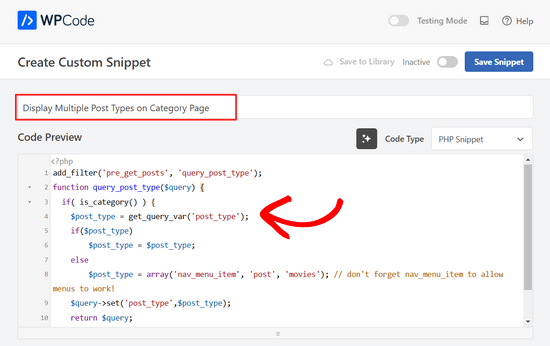
Schalten Sie danach den Schalter oben auf der Seite von 'Inaktiv' auf 'Aktiv' und klicken Sie auf die Schaltfläche 'Snippet speichern'.

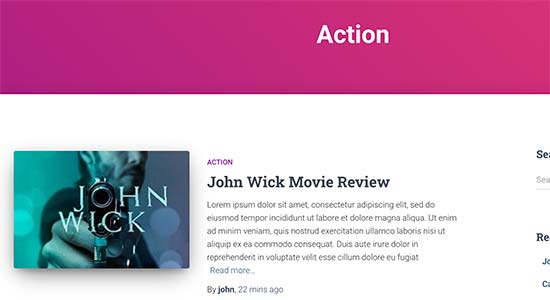
Sie können jetzt eine Kategoriarchivseite besuchen, und sie wird Ihre Einträge aus Ihrer benutzerdefinierten Beitragsart anzeigen.
Sie können die gleichen Methoden verwenden, um auch Tags zu Ihren benutzerdefinierten Beitragstypen hinzuzufügen. Sehen Sie sich unsere Anleitung zu Kategorien vs. Tags an, um mehr zu erfahren.
Expertenanleitungen zu Kategorien in WordPress
Möchten Sie mehr über die Verwendung von Kategorien in WordPress erfahren? Sehen Sie sich diese Tutorials an:
- So ändern Sie die Kategorieordnung in WordPress
- So ändern, verschieben und löschen Sie WordPress-Kategorien richtig
- So erzwingen Sie eine Kategorie pro Beitrag in WordPress
- So fügen Sie Taxonomie-Bilder (Kategorie-Symbole) in WordPress hinzu
- So konvertieren Sie WordPress-Kategorien in benutzerdefinierte Taxonomien
- So zeigen Sie leere Kategorien in WordPress-Widgets an
- So verfolgen Sie WordPress-Kategorie- und Tag-Analysen (einfache Methode)
Wir hoffen, dieser Artikel hat Ihnen geholfen zu lernen, wie Sie Kategorien zu Ihrem benutzerdefinierten Beitragstyp in WordPress hinzufügen. Möglicherweise möchten Sie auch unsere Expertenauswahl der Must-Have-WordPress-Plugins sehen, um Ihre Website zu erweitern, oder diese Tipps, wie Sie Ihren Blog-Traffic steigern.
Wenn Ihnen dieser Artikel gefallen hat, abonnieren Sie bitte unseren YouTube-Kanal für WordPress-Video-Tutorials. Sie finden uns auch auf Twitter und Facebook.





Chandu Mullangi
Danke für diesen Artikel
Um Mehrere Beitragstypen auf der Kategorieseite anzuzeigen, funktioniert der Code gut.
Ich möchte mehrere Beitragstypen auf der Tags-Seite anzeigen. Können Sie bitte diesen Code teilen?
WPBeginner Support
Um Schlagwörter zu Ihren benutzerdefinierten Beitragstypen hinzuzufügen, würden Sie 'post_tag' zu Ihrem Taxonomie-Array hinzufügen, sodass es so aussieht:
‚taxonomies‘ => array( ‚category‘, ‚post_tag‘ ),
Admin
Muhamad Shahzad
Wie können wir die Kategorielisten benutzerdefinierter Beitragstypen von den Blogbeitragskategorien trennen. Ich habe den obigen Code hinzugefügt und er funktioniert. Aber das Problem ist, dass die Kategorien dieses benutzerdefinierten Beitragstyps und die Blogbeiträge gemischt sind. Sie sollten getrennt sein.
WPBeginner Support
Das Ziel dieses Tutorials ist es, sie zu mischen. Für das, wonach Sie suchen, ist es möglicherweise am besten, eine andere Kategorie für die benutzerdefinierten Beitragstypen zu verwenden, damit sie nicht auf Ihren Archivseiten für Kategorien angezeigt werden.
Admin
Poulomi Basu
Hallo,
Ich habe diesen Code verwendet und er hat perfekt funktioniert! Der CPT wird in der von mir gewählten Kategorie angezeigt.
Aber er wird nicht in meinem Blog-Archiv angezeigt. Wie das Standardarchiv, das alle Beiträge anzeigt.
Wie kann ich ihn dort auch anzeigen?
Vielen Dank!
WPBeginner Support
You would want to take a look at our article below that covers how to do this
https://www.wpbeginner.com/wp-tutorials/how-to-create-custom-post-types-in-wordpress/
Admin
Connie
Bitte sagen Sie mir, wie ich eine CPT-Kategorie zu einem Menü hinzufüge?
Ich habe den CPT „article“ mit der Kategorie „car“ und „truck“
Ich möchte ein benutzerdefiniertes Menü mit diesen Einträgen haben:
Alle – Autos – Lastwagen
Ich suche und suche und finde es nicht. Ich sehe die Kategorien in der Menüverwaltung und kann sie zum Menü hinzufügen, aber das Ergebnis dieser Links = leere Seiten
Ich vermute, dass die aufgeführten Kategorien für Beitrags-Kategorien und nicht für CPT-Kategorien gedacht sind...
Haben Sie einen Tipp für mich?
Connie
WPBeginner Support
Möglicherweise möchten Sie Ihre Bildschirmoptionen im Menübereich überprüfen, um zu sehen, ob der benutzerdefinierte Beitragstyp dort als Option aufgeführt ist, die derzeit nicht aktiviert ist.
Admin
Vico
Ich habe einen Beitragstyp namens Produkte erstellt und verwende Kern-WP-Kategorien.
Meine Produkt-URL-Struktur ist mysite.com/product/skf bearing 12
Meine Kategorieseiten zeigen mysite.com/category/bearings
Warum wird die Kategorie nicht in der Produkt-URL angezeigt? Wie hier:
mysite.com/bearings/skf bearing 12
Mein benutzerdefinierter Beitrags-Permalink ist %category%%post%
Ich habe den Permalink gespeichert, aber es wird immer noch die gleiche Struktur angezeigt.
dharamjeet
Hey! Meine Standard-Beitrags-Kategorienliste wird in der benutzerdefinierten Beitragsart-Kategorienliste angezeigt.
Bitte helfen Sie mir, das zu korrigieren
carlos ballin
finally works for me thank you
Moises
Warum hast du twentythirteen in den Code aufgenommen?
WPBeginner Support
Hallo Moises,
Diese Zeichenkette wird für die Übersetzung verwendet. Wenn Ihr Theme die Übersetzung unterstützt, müssen Sie sie durch die Textdomäne Ihres Themes ersetzen. Wenn Sie sich nicht sicher sind, was Sie hier verwenden sollen, fragen Sie Ihren Theme-Support. Sie können sie auch so einfügen, wie sie ist, und diese Zeichenketten werden ignoriert.
Admin
Brian
Nur zur Info, das wird Ihre Massenbearbeitung im Adminbereich zerstören. Ich habe dies zu einer Reihe von Post-Typen hinzugefügt und wenn ich zur Massenbearbeitung gehe, wird der Teil `post_type` der Abfrage zu "Array" anstatt des Post-Typs, den es im Adminbereich zu bearbeiten versucht.
Um dies zu umgehen, müssen Sie nur Folgendes hinzufügen, bevor if( is_category() ):
`if ( is_admin() ) return;`
rose
Hallo, ich brauche Hilfe.
Ich habe 2 CPTs und möchte nicht, dass sie eine gemeinsame Taxonomie haben.
Wie
CPT 1
– Taxonomie (Typen)
– Typ A
– Typ B
CPT 2
– Taxonomie (Typen)
– Typ c
– Typ D
Hinweis: Ich möchte hier nicht die Typen A&B von CPT 1 anzeigen
Danke
WPBeginner Support
Hallo Rose,
Bei der Erstellung Ihrer Taxonomien können Sie ihnen unterschiedliche Namen geben und ihnen dieselben Bezeichnungen erlauben.
Admin
Gabriela
Wie füge ich einen zweiten benutzerdefinierten Beitragstyp hinzu?
Ich habe versucht, den Code zu wiederholen und nur die Namen meiner CPTs zu ändern, aber es funktioniert nicht…
Irgendwelche Ideen?
Arun Sathiya
Der Code zum Anzeigen von CPTs auf Kategorieseiten funktioniert einwandfrei, vielen Dank! Aber es gibt etwas, das Sie beachten sollten. Der neueste Beitrag / CPT-Beitrag, der mit einem Kategorienamen gekennzeichnet ist, wird nicht sofort auf dieser Kategorieseite angezeigt. Er erscheint erst bei der zweiten ähnlichen Aktion – erst wenn ein weiterer Beitrag / CPT-Beitrag zur selben Kategorie hinzugefügt wird, erscheint der erste Beitrag auf dieser Kategorieseite. Gibt es dafür eine Lösung?
Sonjoe
Ich benutze CPT UI. Ich habe den benutzerdefinierten Beitragstyp „jobs“ erstellt und Kategorien zugelassen. Aber diese gleichen Kategorien sind auch bei Beiträgen vorhanden. Sie verwenden die gleichen Kategorien. Ist es möglich, dass mein benutzerdefinierter Beitragstyp „jobs“ eigene Kategorien hat und klassische Beiträge eigene Kategorien haben?
Rizky
Gleiche Frage. Müssen wir eine benutzerdefinierte Abfrage ausführen, wenn wir ein Kategorie-Archiv dieses benutzerdefinierten Beitragstyps erstellen möchten?
fathur
Wie gehen Sie mit dem Widget für aktuelle Beiträge in der Seitenleiste um, das auch den Menüpunkt auflistet?
$post_type = array(‘nav_menu_item’, ‘post’, ‘movies’);
WPBeginner Support
Sie können nav_menu_item entfernen
Admin
vivek
Thanks for the great tutorial here.
Können Sie mir bitte sagen, wie ich benutzerdefinierte Beiträge nach Kategorie auf einer separaten Seite anzeigen kann.
Die Standard-Kategorieseite funktioniert ordnungsgemäß, sie zeigt die Beiträge an. Aber als ich versuchte, Beiträge unter derselben Kategorie auf einer anderen Seite anzuzeigen, gab sie ein leeres Array zurück. Bitte helfen Sie.
Matthew Wright
Danke! Das ist großartig. Es hat einfach ein Problem gelöst, an dem ich mit viel komplizierteren Lösungen (die nicht funktionierten) gearbeitet habe.
Eine Frage habe ich jedoch: Ich habe nie die Taxonomie-Deklaration hinzugefügt, wenn ich benutzerdefinierte Taxonomien für meine CPTs erstellt habe, und die Taxonomien haben immer funktioniert. Ich habe nur „Kategorie“ hinzugefügt, um zu sehen, was passiert, und es hat wunderbar funktioniert, Beitragskategorien zu meinem CPT hinzugefügt, ohne negative Auswirkungen auf die vorhandenen benutzerdefinierten Taxonomien.
Ist es aber bewährte Praxis, benutzerdefinierte Taxonomien in die CPT-Argumente einzufügen?
Thanks again for sharing
WPBeginner Support
Ja, wenn Sie bereits wissen, dass Sie eine benutzerdefinierte Taxonomie für diesen speziellen Beitragstyp verwenden werden.
Admin
Daisy
Benutzerdefinierter Code zum Hinzufügen von Kategorien und Unterkategorien in benutzerdefinierten Beitragstypen. Wenn ich $post_type = array(‘nav_menu_item’, ‘post’, ‘myPostType’); Code zur Anzeige meiner Kategorien wähle, wird nur diese Kategorie angezeigt, aber wenn ich dieselbe Funktion für eine andere Kategorie wiederverwende, funktioniert sie nicht. Bitte geben Sie mir eine Idee.
Chris Najman
Hallo. Ich habe erfolgreich einen benutzerdefinierten Beitragstyp (Artwork) in functions.php erstellt. Dann habe ich eine benutzerdefinierte Taxonomie erstellt („hierarchisch“ => true), was bedeutet, dass ich benutzerdefinierte Kategorien hinzufügen kann, wenn ich einen neuen Artwork-Beitrag erstelle.
Ich habe mich gefragt, ob ich innerhalb derselben benutzerdefinierten Taxonomiefunktion die Kategorien für den Beitrag 'Kunstwerk' vordefinieren könnte.
Was ich möchte, sind nur zwei Kategorien, die vom Benutzer ausgewählt werden können: 1) Malerei, 2) Skulptur. Ich möchte nicht, dass der Benutzer weitere Kategorien hinzufügen kann. Idealerweise wäre der Benutzer gezwungen, die eine oder andere Kategorie zu wählen, d. h. der Beitrag wäre nicht veröffentlichbar, es sei denn, eine Kategorie wurde ausgewählt.
Ist das möglich?
WPBeginner Support
Dies ist möglich, indem Sie benutzerdefinierte Benutzerrollen erstellen mit Einschränkungen bei der Erstellung von Kategorien.
Admin
Mau Ferrusca
Ich füge mehr als eine Kategorie zu mehreren benutzerdefinierten Beitragstypen hinzu.
Wie kann man mehr als eine in die Zeile einfügen:
$post_type = array(‘nav_menu_item’, ‘post’, ‘myPostType’);
?
Danke!
Mau Ferrusca
Habe mein Problem bereits gelöst.
Vielleicht habe ich instinktiv meine benutzerdefinierten Beitragstypen als Array aufgelistet, aber es stellt sich heraus, dass ich sie nur innerhalb des $post_type-Objekts auflisten musste, getrennt durch Kommas.
Danke!
Eren
Hallo, ich habe eine Frage. Ich benutze ein Plugin als Beitragstyp und es hat seinen eigenen Kategoriebereich. Ich möchte meine Kernkategorien von WordPress in diesem Plugin verwenden, konnte es aber bisher nicht. Ich habe das obige Plugin verwendet und danach erstellt es 2 Kategoriebereiche unter dem Plugin und wenn ich die Beiträge unter diesem Beitragstyp mit Kategorien anzeigen möchte, wird nichts angezeigt, da die eigene Kategorie-Liste des Plugins leer ist. Ich habe viele Dinge versucht, einschließlich der Manipulation des Codes des Plugins, aber nichts hat mein Problem gelöst. Gibt es einen Weg, den Sie vorschlagen können?
Davide
Haben Sie eine Lösung für dieses Problem gefunden?
David
Wurde dieser Artikel kürzlich aktualisiert, um mit der aktuellen Version von WP zu funktionieren? Mir ist aufgefallen, dass das verwendete Plugin seit über 2 Jahren nicht mehr aktualisiert wurde, was mich zögern lässt, es zu verwenden.
David
Entschuldigung, vergiss es, ich sehe die aktualisierten Informationen.
Piyush
Danke für das großartige Tutorial. Können Sie mir bitte sagen, wie ich benutzerdefinierte Beiträge nach Kategorie auf einer separaten Seite anzeigen kann. Nehmen wir an, ich habe CPT „talent“ und eine Kategorie „art“. Ich habe zwei verschiedene Beiträge, einer wurde unter CPT „talents“ erstellt und der andere ist ein allgemeiner Beitrag, der unter „posts“ erstellt wurde. Beide Beiträge sind der Kategorie „art“ zugeordnet (dies ist für beide CPT und allgemeine Beiträge üblich). Jetzt weiß ich, dass man für allgemeine Beiträge die Kategorieseite anzeigen kann, z. B. example.com/category/art/. Für die CPT-Kategorieseite sollte die URL wahrscheinlich example.com/talent/art/ lauten, aber sie gibt mir einen 404-Fehler.
WPBeginner Support
Versuchen Sie, Ihre Permalink-Struktur zu aktualisieren. Besuchen Sie einfach Einstellungen » Permalinks und klicken Sie dann auf die Schaltfläche „Änderungen speichern“, ohne etwas zu ändern.
Admin
Robert
Gut gemacht, danke!
Ich habe ein paar Probleme:
– Im „Kategorien“-Widget werden die Kategorien von benutzerdefinierten Beitragstypen angezeigt, aber beim Klicken wird die Meldung „Nichts gefunden“ angezeigt.
– Im Widget „Aktuelle Beiträge“ werden keine Beiträge von benutzerdefinierten Beitragstypen angezeigt.
Gibt es eine Möglichkeit, das zu beheben?
Hemang Rindani
Interessanter Artikel. WordPress ist ein leistungsstarker Enterprise Web Content Management Service, der es einem Unternehmen ermöglicht, effiziente Websites zu erstellen, die seinen Geschäftsanforderungen entsprechen. Die einfache Bedienung und mühelose Werkzeuge lassen die Entwicklung einfacher erscheinen. Von responsivem Design über Sicherheit bis hin zur Erweiterbarkeit bietet WordPress CMS alles, aber die Suche nach den richtigen Werkzeugen für eine Website ist wichtig.
Das Hinzufügen einer Kategorie zu einem benutzerdefinierten Post-Typ wird manchmal zu einer Notwendigkeit, um einen Beitrag von einem anderen zu unterscheiden, wo die im Artikel erwähnten Methoden nützlich sein werden. Die Verwendung eines Plugins ist eine einfache Methode, mit der selbst eine nicht-technische Person dies implementieren kann. Mit diesem Artikel habe ich jedoch nicht das Gefühl, dass die Verwendung von Code zum Hinzufügen dieser Funktion durch eine nicht-technische Person schwierig sein wird.
Danke fürs Teilen.
Emily Johns
Tolle Tipps, ich habe den Weg gefunden, mein Problem damit zu lösen. Danke!