


Sind Sie jemals durch einen riesigen Laden gewandert und haben den Überblick verloren, wo Sie angefangen haben und wie Sie zum Hauptgang zurückkehren? Die Navigation in einem großen Online-Shop kann sich genauso anfühlen.
Breadcrumbs sind kleine Navigationspfade, die Ihnen den Weg anzeigen, den Sie auf einer Website genommen haben, wie hilfreiche Schilder, die Käufer durch Ihren WooCommerce-Shop führen.
Sie erleichtern nicht nur den Kunden die Orientierung, sondern geben auch Suchmaschinen ein besseres Verständnis der Struktur Ihrer Website, was potenziell Ihr SEO verbessern kann.
Die gute Nachricht ist, dass das Hinzufügen von Brotkrümeln zu Ihrem WooCommerce-Shop überraschend einfach ist. In diesem Artikel zeigen wir Ihnen einige einfache Methoden, um WooCommerce-Brotkrümel im Handumdrehen hinzuzufügen.
💡Schnelle Antwort: So fügen Sie WooCommerce-Breadcrumbs hinzu
In Eile? Hier ist eine kurze Übersicht über die beiden Methoden, die wir in diesem Leitfaden behandeln werden:
- Methode 1: All in One SEO (Empfohlen) – Dies ist die beste Option, um die Suchrankings zu maximieren. Sie fügt vollständig anpassbare Breadcrumbs hinzu und wendet automatisch das richtige Schema-Markup für Google an.
- Methode 2: WooCommerce Breadcrumbs Plugin – Eine einfache, kostenlose Alternative. Es ist nützlich, wenn Sie nur grundlegende visuelle Links benötigen und keine erweiterte SEO-Kontrolle oder -Gestaltung wünschen.
Warum sollten Sie WooCommerce-Breadcrumbs hinzufügen?
Breadcrumbs sind Navigationslinks, die oben auf Ihren Produktseiten oder Blogbeiträgen erscheinen. Diese Links zeigen Ihren Besuchern, wie sie auf die Seite gelangt sind, die sie gerade ansehen.
Wenn Sie beispielsweise einen WooCommerce-Shop haben, der Kleidung verkauft, könnte das Breadcrumb-Menü etwa so aussehen: Start » Herrenmode » Hemden & Polo » Formelle Hemden.
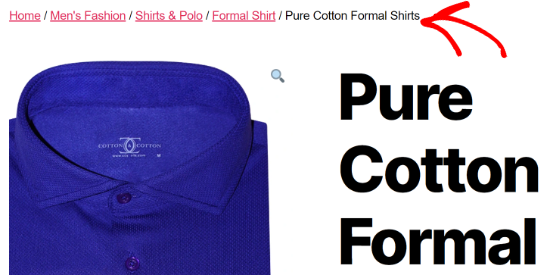
Das Aktivieren von Breadcrumbs in WooCommerce erleichtert Ihren Kunden die Navigation in Ihrem Online-Shop und das Finden der gesuchten Produkte. Sie können ganz einfach auf die Produktattribute oder Kategorien klicken, um verwandte Produkte anzuzeigen.
Breadcrumbs helfen Suchmaschinen auch dabei, die Hierarchie und Struktur der Links in Ihrem E-Commerce-Shop zu verstehen. Suchmaschinen wie Google zeigen sie sogar in den Suchergebnissen an, was Ihre Klickrate erhöhen kann.
Nichtsdestotrotz wollen wir uns ansehen, wie Sie Breadcrumbs in Ihrem WooCommerce-Shop aktivieren können. Wir werden zwei Methoden behandeln, und die erste wird für die meisten Benutzer empfohlen:
Option 1: WooCommerce Breadcrumbs mit AIOSEO hinzufügen (SEO-freundlich)
Der einfachste und leistungsstärkste Weg, Breadcrumbs in WooCommerce hinzuzufügen, ist das All in One SEO Plugin. Es ist das beste WordPress SEO Plugin, das Ihnen hilft, Ihren gesamten Shop für Suchmaschinen zu optimieren.
Mit nur einem Klick können Sie SEO-freundliche Breadcrumbs aktivieren. Das Plugin kümmert sich auch um alles, von Sitemaps bis hin zu Schema-Markup, ohne dass Sie technische Kenntnisse benötigen.
Bei WPBeginner verwenden wir All in One SEO für unser gesamtes Portfolio an Websites. Es ist das umfassendste Toolkit auf dem Markt, weshalb wir uns vor einigen Jahren von Yoast getrennt haben.
Sie können auch unsere vollständige Bewertung von AIOSEO lesen, um mehr über unsere Erfahrungen zu erfahren.
Hinweis: Für dieses Tutorial verwenden wir die AIOSEO Pro-Version, da sie Breadcrumb-Vorlagen enthält und mehr Optionen zur Anpassung bietet.
Es gibt auch eine kostenlose Version, die Breadcrumbs enthält, aber keine Breadcrumb-Vorlagen bietet.
Zuerst müssen Sie das AIOSEO-Plugin auf Ihrer Website installieren und aktivieren. In unserem Leitfaden erfahren Sie mehr darüber, wie Sie ein WordPress-Plugin installieren.
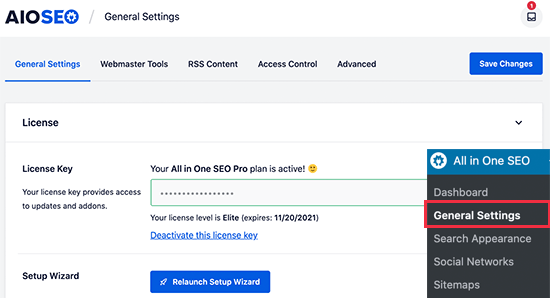
Navigieren Sie nach der Aktivierung zu All in One SEO » Allgemeine Einstellungen und geben Sie Ihren Lizenzschlüssel ein. Sie finden den Schlüssel im AIOSEO-Konto-Bereich.
Als Nächstes müssen Sie AIOSEO mit seinem Einrichtungsassistenten für Ihren WooCommerce-Shop einrichten. Wenn Sie Hilfe benötigen, folgen Sie unserem Leitfaden zur Einrichtung von All in One SEO für WordPress.
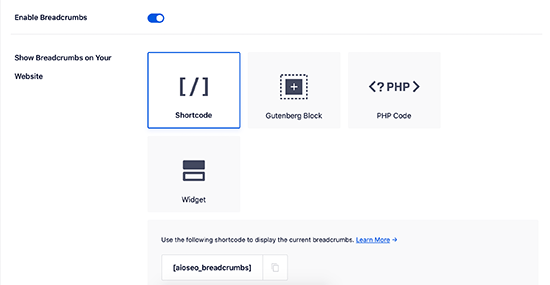
Sobald Sie das Plugin auf Ihrer Website korrekt konfiguriert haben, müssen Sie zur Seite All in One SEO » Allgemeine Einstellungen gehen und dann auf den Tab 'Breadcrumbs' klicken.
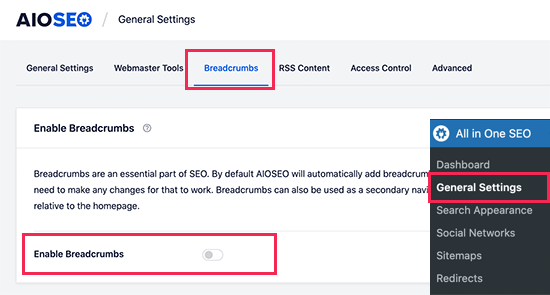
Danach schalten Sie einfach den Schalter „Breadcrumbs aktivieren“ um. Dadurch wird automatisch der richtige Code (genannt Schema-Markup) in den Code Ihrer Website eingefügt.
Dies hilft Suchmaschinen, Ihre Struktur zu verstehen, macht die Links aber noch nicht für Menschen sichtbar.
Als Nächstes müssen Sie die WooCommerce-Breadcrumbs anpassen. Scrollen Sie einfach nach unten und Sie sehen die verschiedenen Möglichkeiten, Breadcrumbs zu Ihrem Online-Shop hinzuzufügen.
Sie können sie manuell mit einem Shortcode oder Block zu jeder Seite oder jedem Beitrag hinzufügen oder sie zu einem Widget-Bereich hinzufügen. Fortgeschrittene Benutzer können auch PHP-Code verwenden, um Breadcrumbs zu ihren Theme-Template-Dateien hinzuzufügen.
Wir zeigen Ihnen unten, wie Sie Breadcrumbs zu Ihren WooCommerce-Produkten hinzufügen, aber schauen wir uns zuerst die Anpassungsoptionen an.
💡Profi-Tipp: Bevor Sie die unten aufgeführten Methoden anwenden, ist es ratsam, zuerst die Einstellungen Ihres Themes zu überprüfen.
Viele moderne Themes haben eine integrierte Brotkrümel-Option, die mit AIOSEO funktioniert. Dies ist oft der einfachste Weg, Brotkrümel hinzuzufügen, die perfekt zum Design Ihrer Website passen.
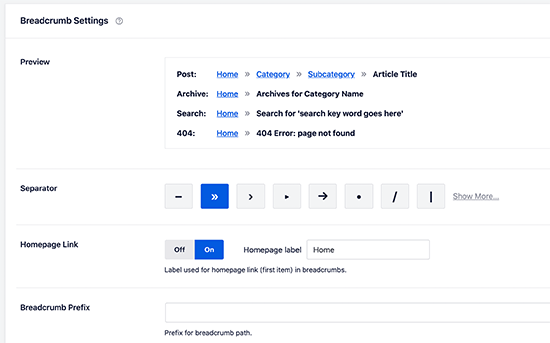
Wenn Sie nun nach unten zum Abschnitt „Breadcrumbs-Einstellungen“ scrollen, sehen Sie mehrere Einstellungen, um Ihre Breadcrumbs anzupassen.
Sie können beispielsweise das Trennsymbol ändern, den Homepage-Link aktivieren, ein Breadcrumb-Präfix hinzufügen, das Format ändern und vieles mehr. Sie können sogar eine Vorschau sehen, wie Ihre Navigationslinks in Ihrem WooCommerce-Shop erscheinen.
AIOSEO Pro bietet Ihnen auch Zugriff auf Breadcrumb-Vorlagen. Betrachten Sie diese als ein „Rezept“, das definiert, wie Ihr Breadcrumb-Navigationspfad aufgebaut ist.
Dies ermöglicht es Ihnen, eine andere Struktur für Ihre Produktseiten, eine weitere für Ihre Blogbeiträge usw. zu erstellen, wodurch Ihre Navigation auf Ihrer gesamten Website klar und professionell bleibt.
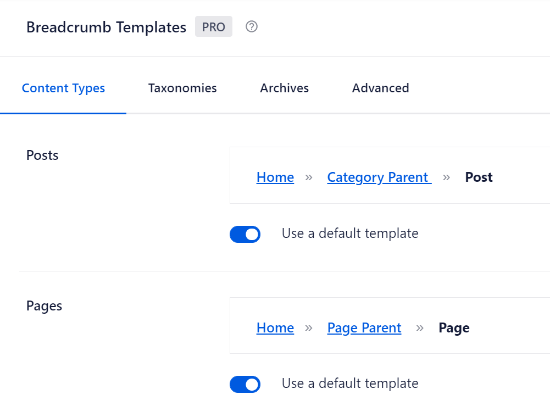
Darüber hinaus bietet das WordPress-Plugin verschiedene Optionen zur Anpassung der Vorlage.
Sie können beispielsweise die Option 'Standardvorlage verwenden' deaktivieren und weitere Einstellungen anzeigen.
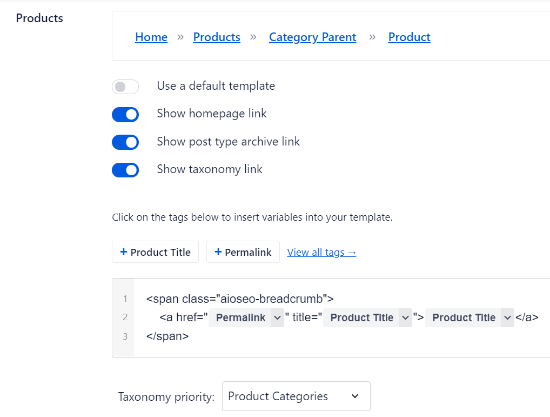
Es gibt Optionen, um den Link zur Homepage, den Link zum Beitragstyp-Archiv, den Taxonomie-Link anzuzeigen, Tags zur Vorlage hinzuzufügen und auszuwählen, ob Sie Kategorien oder Tags-Taxonomien priorisieren möchten.
Wenn Sie übergeordnete Kategorien für mehrere Produkte eingerichtet haben, können Sie diese auch im Breadcrumb-Vorlagen-Editor anpassen.
Wenn Sie fertig sind, vergessen Sie nicht, Ihre Änderungen zu speichern.
Als Nächstes müssen Sie Ihren WooCommerce-Produktseiten Brotkrümel hinzufügen.
AIOSEO zeigt vier verschiedene Methoden an, aber der einfachste Weg ist die Verwendung eines Shortcodes, um die Breadcrumb-Navigationslinks in Ihrem Online-Shop anzuzeigen.
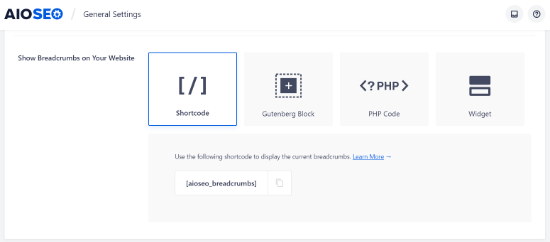
Alles, was Sie tun müssen, ist, den folgenden Shortcode dort einzufügen, wo Sie die Breadcrumbs anzeigen möchten:
[aioseo_breadcrumbs]
Dies ist eine großartige Option, wenn Sie nur zu wenigen bestimmten Seiten Breadcrumbs hinzufügen möchten.
Gehen Sie dazu einfach zu Produkte » Alle Produkte und bearbeiten Sie eine Produktseite. Als Nächstes können Sie den Shortcode in der Ansicht „Text“ des WordPress-Editors hinzufügen und Ihre Seite aktualisieren.
Für die meisten Benutzer, die Breadcrumbs auf jeder Seite wünschen, empfehlen wir jedoch die Verwendung der Sidebar-Widget-Methode, die wir als Nächstes behandeln, da Sie dadurch nicht jede Seite einzeln bearbeiten müssen.
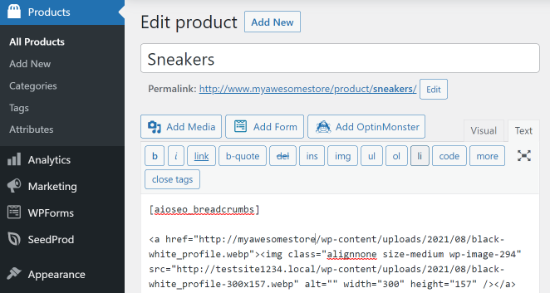
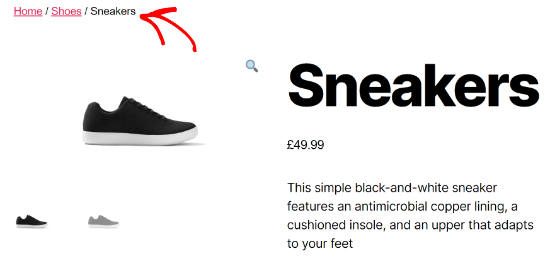
Sie können nun Ihre Produktseite besuchen, um die Breadcrumb-Navigationslinks in Aktion zu sehen.
So sah es auf unserer Testwebsite aus.
Außerdem können Sie auch Breadcrumbs zur Seitenleiste Ihres WooCommerce-Shops hinzufügen. Auf diese Weise müssen Sie nicht jede einzelne Produktseite bearbeiten, um Navigationslinks anzuzeigen.
Um Brotkrümel in der Seitenleiste anzuzeigen, können Sie in Ihrem WordPress-Adminbereich zu Darstellung » Widgets navigieren.
Hinweis: Wenn Sie ein blockbasiertes Theme verwenden, sehen Sie möglicherweise nicht das Menü 'Widgets'. Stattdessen verwenden Sie Darstellung » Editor, um den AIOSEO Breadcrumbs-Block zu Ihren Vorlagen hinzuzufügen.
Klicken Sie auf das Pluszeichen-Symbol oben links und suchen Sie dann nach „Breadcrumbs“, um das Widget „AIOSEO – Breadcrumbs“ zu finden. Ziehen Sie es einfach per Drag & Drop in die Seitenleiste. Sie können auch einen Titel für Ihre Navigationslinks eingeben.
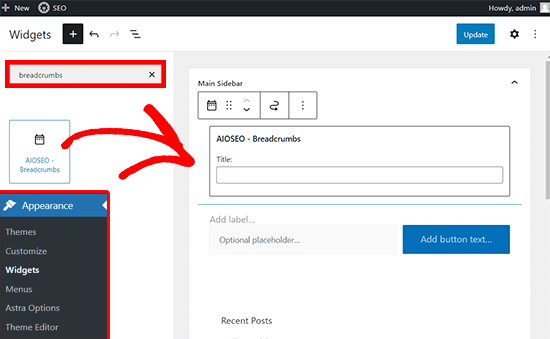
Sobald das erledigt ist, können Sie auf die Schaltfläche „Speichern“ klicken.
Zeigen Sie dann einfach Ihren WooCommerce-Shop an, um die Breadcrumbs in der Seitenleiste zu sehen.
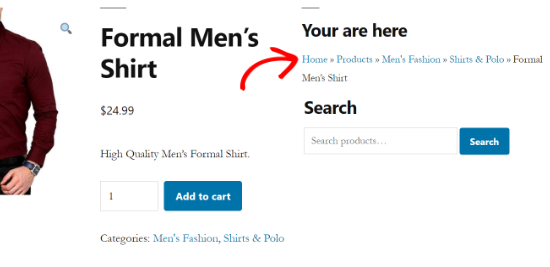
Wenn Sie andere Möglichkeiten nutzen möchten, um Brotkrümel zu Ihrem WooCommerce-Shop hinzuzufügen, dann lesen Sie unseren Leitfaden zur Anzeige von Brotkrümel-Navigationslinks in WordPress.
So fügen Sie Breadcrumbs für mehrere Kategorien hinzu
Haben Sie Produkte in Ihrem WooCommerce-Shop, die mehrere Kategorien haben?
Wenn ja, dann kann die korrekte Einrichtung von Brotkrümeln eine Herausforderung sein, da WordPress nicht aufzeichnet, welchen Weg ein Kunde zur Produktseite genommen hat.
Allerdings fügt AIOSEO automatisch die erste Kategorie in die Brotkrümel ein und erleichtert die Anzeige des richtigen Navigationsmenüs für Produkte mit mehreren Kategorien.
Das Plugin bietet auch eine Brotkrümel-Vorlage, die Sie für WordPress-Taxonomien wie Produktkategorien anpassen können. Alles, was Sie tun müssen, ist zu All in One SEO » Allgemeine Einstellungen zu gehen und dann den Tab „Brotkrümel“ auszuwählen.
Scrollen Sie als Nächstes zum Abschnitt „Brotkrümel-Vorlagen“ und wählen Sie die Registerkarte „Taxonomien“. Standardmäßig zeigt das Plugin das übergeordnete Element als Link in den Brotkrümeln Ihres WooCommerce-Shops an.
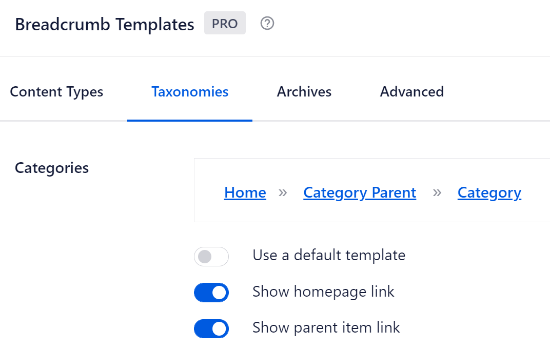
Wenn Sie die Option „Standardvorlage verwenden“ deaktivieren, sehen Sie, dass „Übergeordnetes Element-Link anzeigen“ aktiviert ist. Auf diese Weise können Sie für jedes Produkt auf Ihrer Website einfach die primäre Kategorie anzeigen.
Nehmen wir zum Beispiel an, Sie betreiben einen Online-Schuhladen und eines der Produkte gehört sowohl zur Kategorie Sneakers als auch zu Trainers.
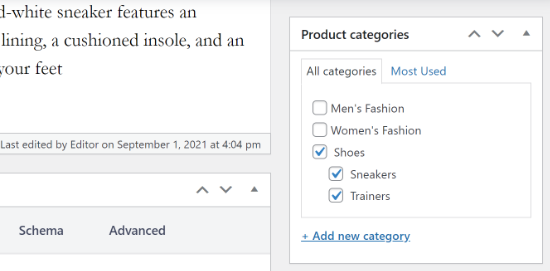
AIOSEO wählt automatisch die erste Kategorie aus.
Dann wird dies im Breadcrumb-Navigationsmenü angezeigt.

Option 2: Verwenden Sie das WooCommerce Breadcrumbs Plugin (kostenlos und einfach)
Eine weitere Möglichkeit, Brotkrümel in WooCommerce zu aktivieren, ist die Verwendung des WooCommerce Breadcrumbs Plugins.
Es ist ein kostenloses WordPress-Plugin, mit dem Sie Breadcrumbs zu Ihrem Online-Shop hinzufügen können. Das Plugin ist einfach zu bedienen, verfügt aber nicht über die Anpassungsfunktionen, die Sie in AIOSEO finden.
Zuerst müssen Sie das WooCommerce Breadcrumbs Plugin installieren und aktivieren. Weitere Details finden Sie in unserem Tutorial zur Installation eines WordPress-Plugins.
Sobald das Plugin aktiv ist, können Sie in Ihrem WordPress-Adminbereich zu Einstellungen » WC Breadcrumbs navigieren. Klicken Sie anschließend auf das Kontrollkästchen für „Breadcrumbs aktivieren“.
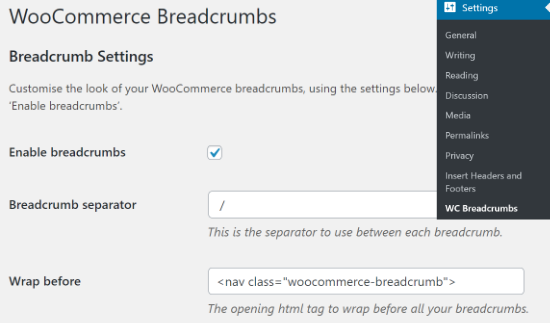
Als Nächstes können Sie das Erscheinungsbild der Navigationslinks ändern, die in Ihrem WooCommerce-Shop angezeigt werden.
Das WooCommerce-Plugin ermöglicht es Ihnen, das Trennsymbol für Brotkrümel und HTML-Tags vor und nach Ihren Brotkrümeln auszuwählen.
Wenn Sie nun nach unten scrollen, finden Sie weitere Optionen zur Anpassung. Sie können beispielsweise den Text und die URL für Ihre Homepage ändern, die in den Navigationslinks angezeigt werden.
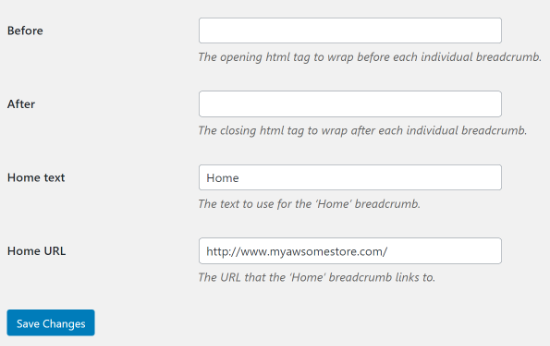
Wenn Sie mit den Änderungen fertig sind, vergessen Sie nicht, unten auf die Schaltfläche „Änderungen speichern“ zu klicken.
Häufig gestellte Fragen zum Hinzufügen von Breadcrumbs in WooCommerce
Hier sind einige häufig gestellte Fragen unserer Leser zum Hinzufügen von Breadcrumbs in WooCommerce:
Unterstützen alle WordPress-Themes WooCommerce-Breadcrumbs?
Viele moderne Themes, insbesondere solche, die für WooCommerce entwickelt wurden, enthalten eigene Brotkrümel-Funktionen. Ihr Aussehen und ihre Einstellungen können jedoch begrenzt sein.
Die Verwendung eines dedizierten Plugins wie All in One SEO gibt Ihnen viel mehr Kontrolle. Es stellt auch sicher, dass die notwendige Schema-Markup zu Ihrem Code hinzugefügt wird, damit Google Ihre Seitenstruktur richtig indizieren kann.
Kann ich den Stil und das Aussehen meiner Breadcrumbs ändern?
Ja. Ein Plugin wie AIOSEO ermöglicht es Ihnen, Trennzeichen, Text, Präfixe und andere Anzeigeoptionen einfach über das Einstellungsmenü zu ändern.
Für tiefere visuelle Änderungen können Sie auch benutzerdefiniertes CSS anwenden, um die Brotkrümel perfekt an das Branding und Design Ihrer Website anzupassen.
Sind Breadcrumbs für SEO wichtig?
Auf jeden Fall. Breadcrumbs erstellen interne Links, die Suchmaschinen wie Google helfen, die Hierarchie und Struktur Ihrer Website zu verstehen.
Google zeigt sogar Breadcrumb-Pfade direkt in den Suchergebnissen an, was das Erscheinungsbild Ihres Eintrags verbessern und Ihre Klickrate erhöhen kann.
Weitere WooCommerce-Tipps, die Sie lieben werden
Wir hoffen, dass dieser Artikel Ihnen geholfen hat zu lernen, wie Sie Breadcrumbs in WooCommerce hinzufügen. Möglicherweise möchten Sie auch einige andere Anleitungen im Zusammenhang mit WooCommerce sehen:
- So erstellen Sie eine intelligente WooCommerce-Produktsuche
- So filtern Sie WooCommerce-Produkte (Schritt-für-Schritt-Anleitung)
- So ändern Sie den Titel der WooCommerce-Shop-Seite (schnell & einfach)
- So aktivieren Sie die Suche nach Produkt-SKU in WooCommerce
- So fügen Sie Produkt-Tags, Attribute und Kategorien zu WooCommerce hinzu
- So finden Sie die Produkt-ID in WooCommerce (Anfängerleitfaden)
- GTIN-, ISBN- & MPN-Schema in WordPress hinzufügen
- So beheben Sie, dass die WooCommerce-Produktsuche nicht funktioniert
Wenn Ihnen dieser Artikel gefallen hat, abonnieren Sie bitte unseren YouTube-Kanal für WordPress-Video-Tutorials. Sie finden uns auch auf Twitter und Facebook.




Haben Sie eine Frage oder einen Vorschlag? Hinterlassen Sie bitte einen Kommentar, um die Diskussion zu beginnen.