


Har du någonsin vandrat genom en enorm butik och tappat bort var du började och hur du kommer tillbaka till huvudgången? Att navigera i en stor onlinebutik kan kännas likadant.
Brödtext är små navigeringsspår som visar dig vägen du har tagit på en webbplats, som hjälpsamma skyltar som guidar shoppare genom din WooCommerce-butik.
De gör det inte bara enklare för kunder att hitta runt, de ger också sökmotorer en bättre förståelse för din webbplats struktur, vilket potentiellt kan förbättra din SEO.
De goda nyheterna är att det är förvånansvärt enkelt att lägga till brödsmulor i din WooCommerce-butik. I den här artikeln visar vi några enkla metoder för att lägga till WooCommerce-brödsmulor på nolltid.
💡Snabbt svar: Hur man lägger till WooCommerce-brödsmulor
Har du bråttom? Här är en snabb översikt över de två metoder vi kommer att täcka i den här guiden:
- Metod 1: All in One SEO (Rekommenderas) – Detta är det bästa alternativet för att maximera sökrankningar. Det lägger till fullt anpassningsbara brödsmulor och tillämpar automatiskt korrekt Schema-markup för Google.
- Metod 2: WooCommerce Breadcrumbs Plugin – Ett enkelt, gratis alternativ. Det är användbart om du bara behöver grundläggande visuella länkar och inte behöver avancerad SEO-kontroll eller styling.
Varför ska du lägga till WooCommerce Brödsmulor?
Brödsmulor är navigeringslänkar som visas högst upp på dina produktsidor eller blogginlägg. Dessa länkar visar dina besökare hur de hamnade på sidan de för närvarande tittar på.
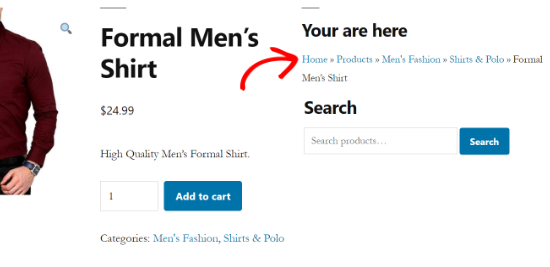
Om du till exempel har en WooCommerce-butik som säljer kläder, kan brödsmulemenyn se ut ungefär så här: Hem » Herrkläder » Skjortor & Pikétröjor » Formella Skjortor.
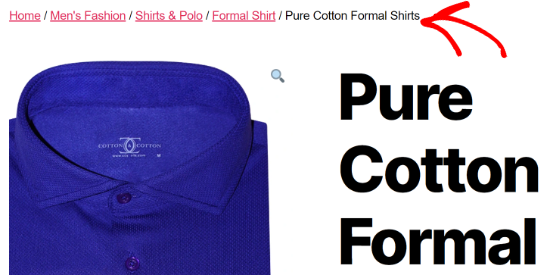
Att aktivera brödsmulor i WooCommerce gör det enklare för dina kunder att navigera i din webbutik och hitta de produkter de letar efter. De kan enkelt klicka på produktattribut eller kategorier för att se relaterade produkter.
Brödsmulor hjälper också sökmotorer att förstå hierarkin och strukturen på länkarna i din e-handelsbutik. Sökmotorer som Google visar dem till och med i sökresultaten, vilket kan öka din klickfrekvens.
Med det sagt, låt oss titta på hur du kan aktivera brödsmulor i din WooCommerce-butik. Vi kommer att täcka två metoder, och den första rekommenderas för de flesta användare:
Alternativ 1: Lägg till WooCommerce-brödsmulor med AIOSEO (SEO-vänligt)
Det enklaste och mest kraftfulla sättet att lägga till brödsmulor i WooCommerce är med pluginet All in One SEO. Det är det bästa WordPress SEO-pluginet som hjälper dig att optimera hela din butik för sökmotorer.
Med bara ett klick kan du aktivera SEO-vänliga brödsmulor. Pluginet hanterar också allt från webbplatskartor till schema-markup utan att du behöver några tekniska kunskaper.
På WPBeginner använder vi All in One SEO i hela vår portfölj av webbplatser. Det är den mest omfattande verktygslådan på marknaden, vilket är anledningen till att vi bytte från Yoast för några år sedan.
Du kan också läsa vår fullständiga recension av AIOSEO för mer information om vår erfarenhet.
Notera: För den här handledningen kommer vi att använda AIOSEO Pro-versionen eftersom den inkluderar mallar för brödsmulor och erbjuder fler anpassningsalternativ.
Det finns också en gratis version tillgänglig som inkluderar brödsmulor men inte erbjuder mallar för brödsmulor.
Först måste du installera och aktivera AIOSEO-pluginet på din webbplats. Du kan hänvisa till vår guide för mer information om hur man installerar ett WordPress-plugin.
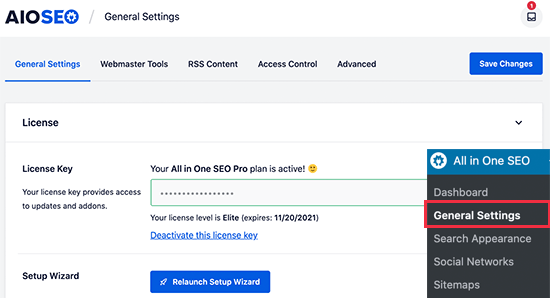
Efter aktivering, navigera till All in One SEO » Allmänna inställningar och ange din licensnyckel. Du hittar nyckeln i AIOSEO-kontoområdet.
Därefter måste du konfigurera AIOSEO i din WooCommerce-butik med hjälp av dess installationsguide. Om du behöver hjälp kan du följa vår guide om hur man konfigurerar All in One SEO för WordPress.
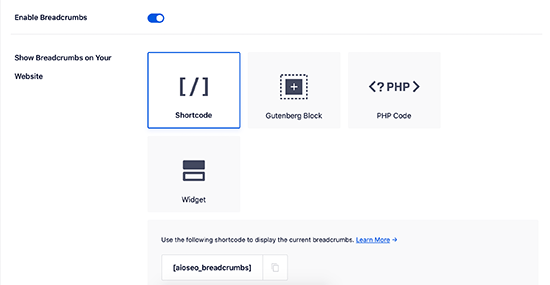
När du har konfigurerat pluginet korrekt på din webbplats måste du gå till sidan Allt i ett SEO » Allmänna inställningar och sedan klicka på fliken 'Brödsmulor'.
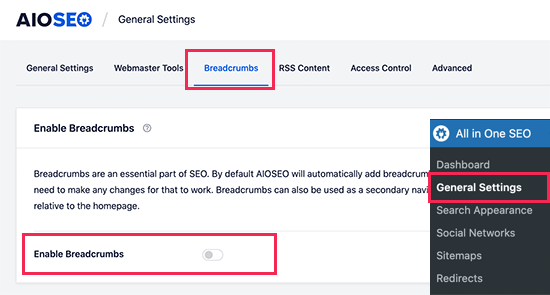
Därefter, växla helt enkelt omkopplaren 'Aktivera brödsmulor'. Detta kommer automatiskt att lägga till korrekt kod (kallad Schema-markup) i din webbplats kod.
Detta hjälper sökmotorer att förstå din struktur, men det gör inte länkarna synliga för människor ännu.
Därefter måste du anpassa WooCommerce-brödsmulorna. Skrolla helt enkelt ner så ser du de olika sätten att lägga till brödsmulor i din webbutik.
Du kan lägga till dem på vilken sida eller inlägg som helst manuellt genom att använda en kortkod eller block, eller lägga till dem i ett widgetområde. Avancerade användare kan också använda PHP-kod för att lägga till brödsmulor i sina temamallar.
Vi kommer att visa dig hur du lägger till brödsmulor till dina WooCommerce-produkter nedan, men först, låt oss titta på anpassningsalternativen.
💡Proffstips: Innan du använder metoderna nedan är det en bra idé att först kontrollera din temas inställningar.
Många moderna teman har ett inbyggt alternativ för brödsmulor som fungerar med AIOSEO. Detta är ofta det enklaste sättet att lägga till brödsmulor som perfekt matchar din webbplats design.
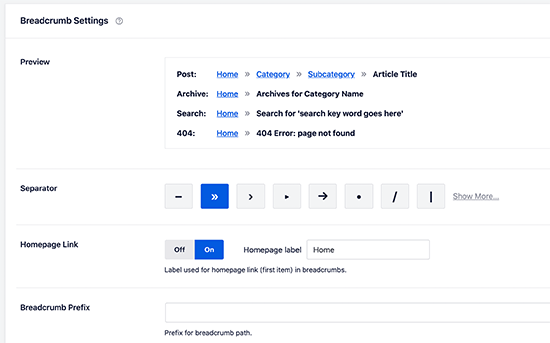
Om du nu skrollar ner till avsnittet Breadcrumbs Settings, så ser du flera inställningar för att anpassa dina brödsmulor.
Du kan till exempel ändra avgränsningssymbolen, aktivera hem länken, lägga till ett prefix för brödsmulor, ändra formatet och mer. Du kan till och med se en förhandsgranskning av hur dina navigeringslänkar visas i din WooCommerce-butik.
AIOSEO Pro ger dig också tillgång till mallar för brödsmulor. Tänk på dessa som ett 'recept' som definierar hur din brödsmulnavigering byggs upp.
Detta gör att du kan skapa en annan struktur för dina produktsidor, en annan för dina blogginlägg och så vidare, vilket håller din navigering tydlig och professionell över hela din webbplats.
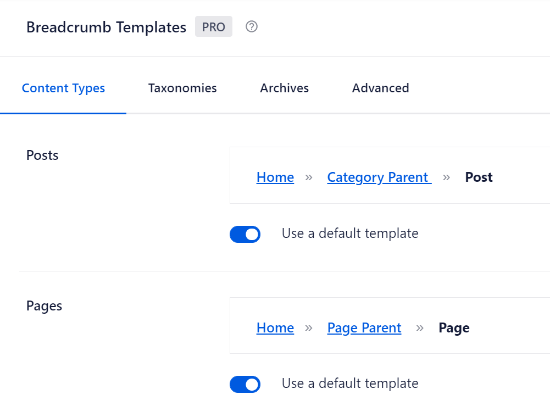
Inte nog med det, utan WordPress-pluginet erbjuder också olika alternativ för att anpassa mallen.
Du kan till exempel inaktivera alternativet 'Använd en standardmall' och se fler inställningar.
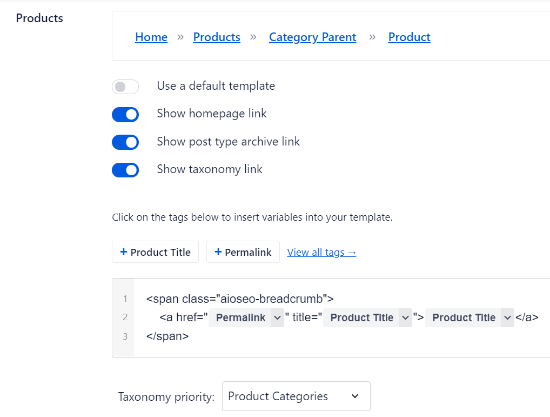
Det finns alternativ för att visa länken till startsidan, arkivlänken för inläggstyp, taxonomilänk, lägga till taggar i mallen och välja om du vill prioritera kategorier eller taggar taxonomi.
Om du har överordnade kategorier inställda för flera produkter, kan du också anpassa dem i mallredigeraren för brödsmulor.
När du är klar, glöm inte att spara dina ändringar.
Lägg sedan till brödtext till dina WooCommerce-produktsidor.
AIOSEO kommer att visa fyra olika metoder, men det enklaste sättet är att använda en kortkod för att visa brödsmulornas navigeringslänkar i din nätbutik.
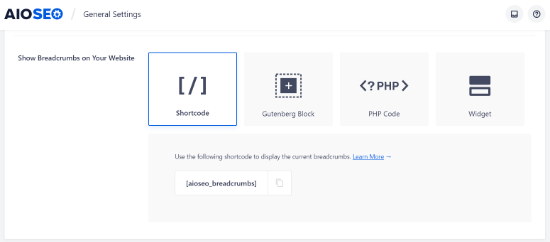
Allt du behöver göra är att lägga till följande kortkod där du vill visa brödtexten:
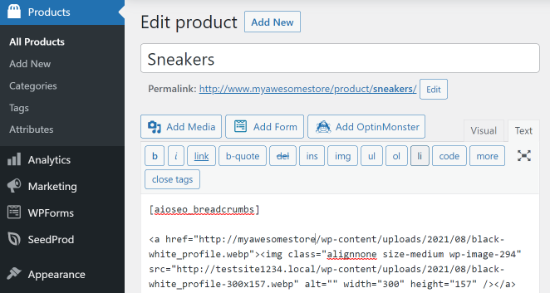
[aioseo_breadcrumbs]
Detta är ett utmärkt alternativ om du bara vill lägga till brödsmulor på några specifika sidor.
Gå till Produkter » Alla produkter och redigera en produktsida. Sedan kan du lägga till kortkoden i WordPress-redigerarens vy 'Text' och uppdatera din sida.
För de flesta användare som vill ha brödsmulor på varje sida rekommenderar vi dock att använda widgetmetoden för sidofältet som vi går igenom härnäst, eftersom det sparar dig från att redigera varje sida en efter en.
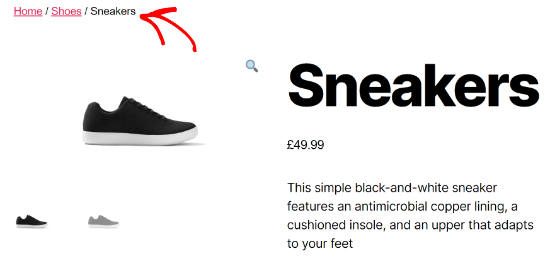
Du kan nu besöka din produktsida för att se brödsmulenavigeringslänkarna i aktion.
Så här såg det ut på vår testwebbplats.
Förutom det kan du även lägga till brödsmulor i din WooCommerce-butiks sidofält. På så sätt behöver du inte redigera varje enskild produktsida för att visa navigeringslänkar.
För att visa brödsmulor i sidofältet kan du gå till Utseende » Widgets från ditt WordPress-adminområde.
Notera: Om du använder ett blockbaserat tema kanske du inte ser menyn 'Widgets'. Istället använder du Utseende » Redigerare för att lägga till AIOSEO Breadcrumbs-blocket till dina mallar.
Klicka på plusikonen längst upp till vänster, och sök sedan efter 'breadcrumbs' för att hitta widgeten 'AIOSEO – Breadcrumbs'. Dra och släpp den helt enkelt i sidofältet. Du kan också ange en titel för dina navigeringslänkar.
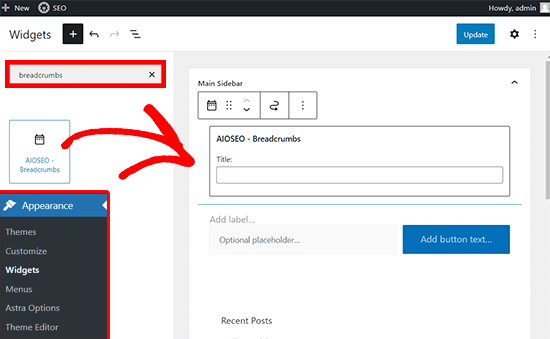
När det är klart kan du klicka på knappen 'Spara'.
Visa sedan bara din WooCommerce-butik för att se brödsmulorna i sidofältet.
Om du vill använda andra sätt att lägga till brödtext i din WooCommerce-butik, kolla in vår guide om hur du visar navigeringslänkar för brödtext i WordPress.
Hur man lägger till brödsmulor för flera kategorier
Har du produkter i din WooCommerce-butik som har flera kategorier?
Om ja, då kan det vara en utmaning att konfigurera brödsmulor korrekt eftersom WordPress inte registrerar den väg en kund tog för att hamna på produktsidan.
Men AIOSEO lägger automatiskt till den första kategorin i brödtexten och gör det enkelt att visa rätt navigeringsmeny för produkter som har flera kategorier.
Pluginet erbjuder också en mall för brödtext som du kan anpassa för WordPress-taxonomier som produktkategorier. Allt du behöver göra är att gå till All in One SEO » Allmänna inställningar och sedan välja fliken 'Brödtext'.
Rulla sedan ner till avsnittet 'Breadcrumbs Templates' och välj fliken Taxonomies. Som standard kommer pluginet att visa länken till föräldraobjektet i brödsmulorna i din WooCommerce-butik.
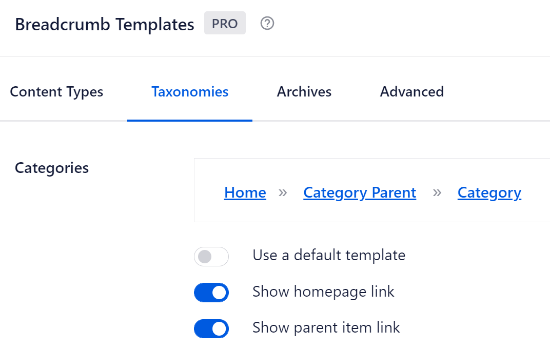
Om du inaktiverar alternativet 'Använd en standardmall', kommer du att se att 'Visa föräldraobjektlänk' är aktiverat. På så sätt kan du enkelt visa den primära kategorin för vilken produkt som helst på din webbplats.
Låt oss till exempel säga att du driver en online-skobutik och en av produkterna finns i både kategorierna Sneakers och Träningsskor.
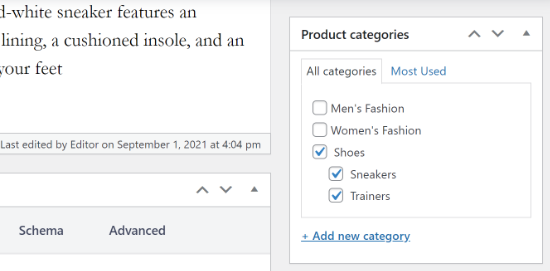
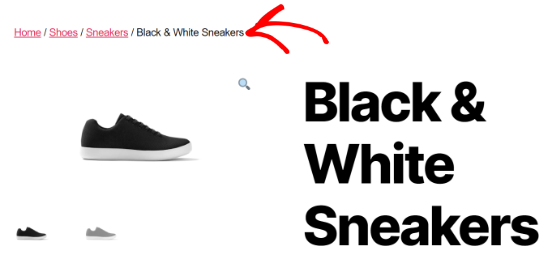
AIOSEO kommer automatiskt att välja den första kategorin.
Sedan kommer den att visas i brödsmulornas navigeringsmeny.
Alternativ 2: Använd WooCommerce Breadcrumbs Plugin (Gratis och enkelt)
Ett annat sätt att aktivera brödtext i WooCommerce är att använda pluginet WooCommerce Breadcrumbs.
Det är ett gratis WordPress-plugin som låter dig lägga till brödsmulor i din onlinebutik. Pluginet är lätt att använda men saknar de anpassningsfunktioner som du hittar i AIOSEO.
Först måste du installera och aktivera WooCommerce Breadcrumbs-pluginet. För mer information kan du hänvisa till vår handledning om hur man installerar ett WordPress-plugin.
När pluginet är aktivt kan du gå till Inställningar » WC Breadcrumbs från ditt WordPress-adminområde. Klicka sedan på kryssrutan för 'Aktivera brödsmulor'.
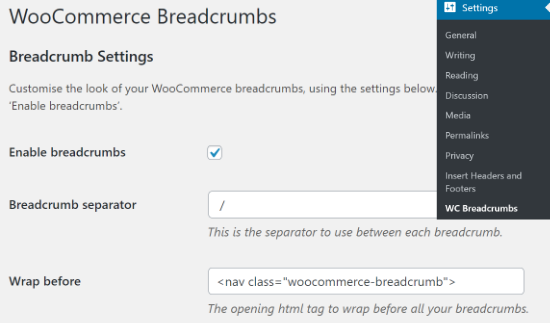
Därefter kan du ändra utseendet på navigeringslänkarna som kommer att visas i din WooCommerce-butik.
Med WooCommerce-pluginet kan du välja symbolen för avgränsning av brödtext och HTML-taggar före och efter dina brödtext.
Nu, om du skrollar ner, hittar du fler alternativ för anpassning. Du kan till exempel ändra texten och URL:en för din startsida som kommer att visas i navigeringslänkarna.
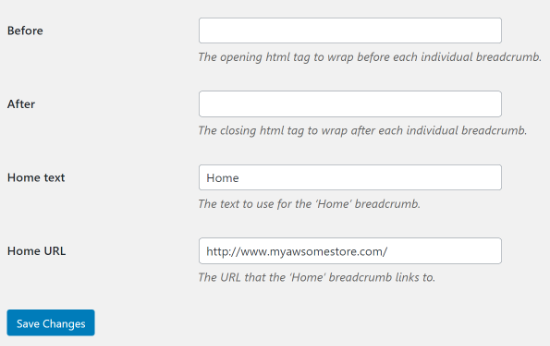
När du är klar med ändringarna, glöm inte att klicka på knappen 'Spara ändringar' längst ner.
Vanliga frågor om att lägga till brödsmulor i WooCommerce
Här är några frågor som våra läsare ofta ställer om att lägga till brödsmulor i WooCommerce:
Stöder alla WordPress-teman WooCommerce-brödsmulor?
Många moderna teman, särskilt de byggda för WooCommerce, inkluderar sina egna funktioner för brödtext. Utseendet och inställningarna kan dock vara begränsade.
Att använda ett dedikerat plugin som All in One SEO ger dig mycket mer kontroll. Det säkerställer också att nödvändig Schema-markup läggs till i din kod så att Google kan indexera din webbplatsstruktur korrekt.
Kan jag ändra stilen och utseendet på mina brödsmulor?
Ja. Ett plugin som AIOSEO låter dig enkelt ändra separatorer, text, prefix och andra visningsalternativ från inställningsmenyn.
För djupare visuella ändringar kan du också använda anpassad CSS för att matcha brödtexten perfekt med din webbplats varumärke och design.
Är brödsmulor viktiga för SEO?
Absolut. Brödsmulor skapar interna länkar som hjälper sökmotorer som Google att förstå din webbplats hierarki och struktur.
Google visar till och med brödsmulspår direkt i sökresultaten, vilket kan förbättra utseendet på din listning och öka din klickfrekvens.
Fler WooCommerce-tips du kommer att älska
Vi hoppas att den här artikeln hjälpte dig att lära dig hur du lägger till brödsmulor i WooCommerce. Du kanske också vill se några andra guider relaterade till WooCommerce:
- Hur man skapar en smart WooCommerce-produktsökning
- Hur man filtrerar WooCommerce-produkter (steg-för-steg-handledning)
- Hur man ändrar titeln på WooCommerce-butikssidan (snabbt och enkelt)
- Hur man aktiverar sökning efter produkt-SKU i WooCommerce
- Hur man lägger till produkttaggar, attribut och kategorier i WooCommerce
- Hur man hittar produkt-ID i WooCommerce (Ny guide)
- Hur man lägger till GTIN, ISBN & MPN Schema i WordPress
- Hur du fixar att WooCommerce-produktsökning inte fungerar
Om du gillade den här artikeln, prenumerera gärna på vår YouTube-kanal för WordPress-videoguider. Du kan också hitta oss på Twitter och Facebook.


Har du en fråga eller ett förslag? Lämna gärna en kommentar för att starta diskussionen.