


Das Hinzufügen einer Affiliate-Offenlegung zu Ihren Blogbeiträgen ist sowohl eine gesetzliche Anforderung als auch eine Möglichkeit, Vertrauen bei Ihren Lesern aufzubauen. Ohne sie riskieren Sie rechtliche Probleme und können Ihre Glaubwürdigkeit schädigen.
Bei WPBeginner fügen wir immer klare Affiliate-Offenlegungen hinzu, damit unser Publikum weiß, dass wir eine Provision verdienen können, ohne zusätzliche Kosten für sie. Diese Transparenz hilft, Vertrauen zu wahren und ermöglicht es uns, durch Affiliate-Marketing zu verdienen.
In diesem Artikel zeigen wir Ihnen einfache „Einstellen und Vergessen“-Methoden, um automatisch eine Affiliate-Offenlegung zu jedem WordPress-Blogbeitrag hinzuzufügen. Dies hilft Ihnen, konform zu bleiben und Ihre Arbeitsabläufe effizient zu gestalten.

Warum eine Affiliate-Offenlegung zu jedem WordPress-Blogbeitrag hinzufügen?
Sie sollten jedem WordPress-Blogbeitrag eine Affiliate-Offenlegung hinzufügen, um die gesetzlichen Bestimmungen einzuhalten und mögliche Geldstrafen zu vermeiden. Es schafft auch Vertrauen bei Ihren Lesern, indem Sie transparent machen, dass Sie möglicherweise eine Provision für die von Ihnen geteilten Links erhalten.
Eine Affiliate-Offenlegung ist ein kurzer Hinweis, der erklärt, was Affiliate-Marketing ist und dass Sie Geld dafür erhalten, dass Sie über das Produkt oder die Dienstleistung sprechen und darauf verlinken.
Für beste Ergebnisse sollte dieser Hinweis „above the fold“ platziert werden, d. h. Besucher sehen ihn, ohne nach unten scrollen zu müssen. Deshalb empfehlen wir, ihn am Anfang des Beitrags zu platzieren.
Viele Länder haben Gesetze bezüglich der Nichtoffenlegung bezahlter Empfehlungen. Zum Beispiel können Sie in den Vereinigten Staaten eine Geldstrafe von der Federal Trade Commission erhalten. Sie können sogar von seriösen Netzwerken wie Amazon Affiliates ausgeschlossen werden.
Selbst wenn Sie keine rechtlichen Probleme bekommen, können Kunden, die auf nicht offengelegte Affiliate-Links klicken, sich getäuscht fühlen und aufhören, Ihre WordPress-Website zu besuchen.
Insgesamt ist es eine gute Idee, bei Ihren Affiliate-Links offen zu sein, um Vertrauen aufzubauen. Ihr Publikum wird Ihre Ehrlichkeit zu schätzen wissen. Dieses Vertrauen aufzubauen ist der Schlüssel zum Wachstum einer loyalen Leserschaft für Ihren Blog.
So fügen Sie jedem WordPress-Blogbeitrag eine Affiliate-Offenlegung hinzu
Eine Möglichkeit besteht darin, den Affiliate-Haftungsausschluss auf einer eigenen Seite zu veröffentlichen, so wie wir es auf WPBeginner tun.
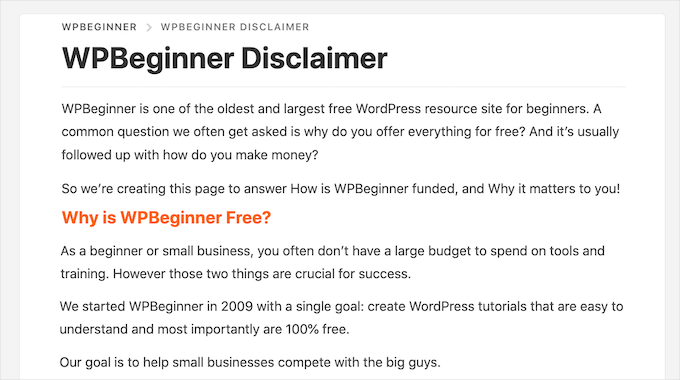
Sie können dann einen Link zu jeder Seite hinzufügen, die eine Affiliate-URL enthält. Dies kann eine gute Wahl sein, wenn Sie eine längere Offenlegung haben und den Inhalt des Beitrags nicht ablenken möchten.
Wenn Ihrer kurz ist, können Sie oft den vollständigen Text des Haftungsausschlusses zu jedem Beitrag hinzufügen.
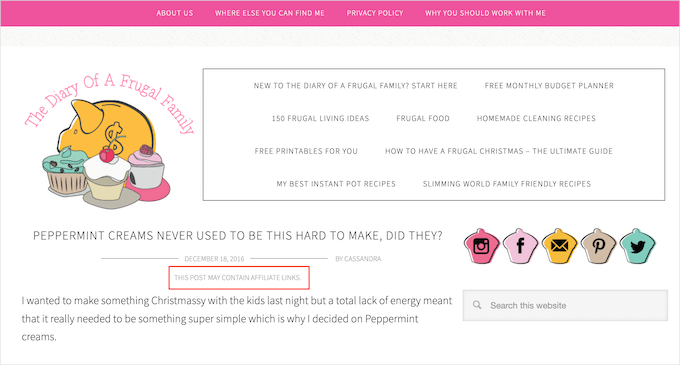
Unabhängig davon, für welche Option Sie sich entscheiden, können Sie Zeit und Mühe sparen, indem Sie die Affiliate-Offenlegung automatisch hinzufügen.
Verwenden Sie einfach die folgenden Schnelllinks, um direkt zu der Methode zu gelangen, die Sie verwenden möchten:
Bereit? Fangen wir an!
Methode 1. Affiliate-Offenlegung mit Pretty Links hinzufügen
Pretty Links ist eines der besten Affiliate-Marketing-Plugins, das Ihre Affiliate-Aktivitäten automatisieren kann. Es kann automatisch einen Link zu Ihrer Offenlegungsseite auf jedem Beitrag hinzufügen, in dem es eine Affiliate-URL einfügt.
Während der Tests haben wir festgestellt, dass es über eine erweiterte Auto-Linking-Funktion verfügt, mit der Sie Schlüsselwörter oder Phrasen eingeben können, die Sie in Affiliate-URLs umwandeln möchten. Weitere Informationen finden Sie in unserem vollständigen Pretty Links Testbericht.
Jedes Mal, wenn Sie dieses Wort oder diesen Satz eingeben, wandelt Pretty Links ihn automatisch in eine Affiliate-URL um. Noch besser: Wenn Sie eine Seite mit Offenlegungshinweisen erstellt haben, kann Pretty Links auch einen Link dazu in den Beitrag einfügen.
Wenn Sie beispielsweise „MacBook Pro“ als Schlüsselwort hinzufügen und dann diesen Ausdruck in einem neuen Beitrag verwenden, wandelt Pretty Links „MacBook Pro“ automatisch in eine Affiliate-URL um und fügt einen Link zu Ihrer Offenlegungsseite hinzu.
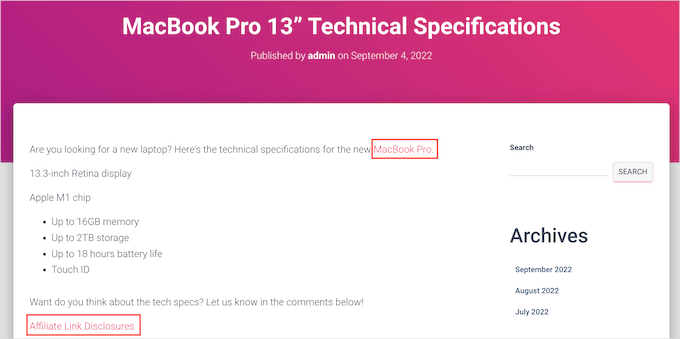
Hinweis: Pretty Links fügt den Offenlegungslink nicht ein, wenn Sie Affiliate-URLs nur manuell hinzufügen. Es funktioniert nur, wenn ein Beitrag die automatische Schlüsselwortverknüpfung verwendet.
Um zu beginnen, müssen Sie Pretty Links installieren und aktivieren. Wenn Sie Hilfe benötigen, lesen Sie bitte unseren Leitfaden zur Installation eines WordPress-Plugins.
Gehen Sie nach der Aktivierung zu Pretty Links » Aktivieren. Sie können dann Ihren Lizenzschlüssel in das folgende Feld eingeben: „Geben Sie Ihren Pretty Links Pro Lizenzschlüssel ein.“
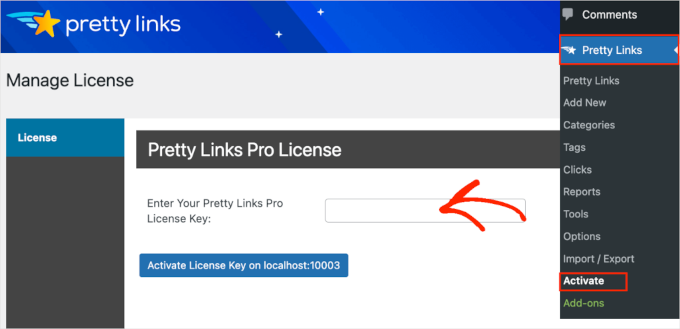
Diese Informationen finden Sie unter Ihrem Konto auf der Pretty Links-Website. Nachdem Sie diese Informationen eingegeben haben, klicken Sie auf die Schaltfläche „Aktivieren“.
Wenn das erledigt ist, müssen Sie zu Pretty Links » Neu hinzufügen navigieren und dann den ersten Link hinzufügen, den Sie mit dem Pretty Links-Plugin verwalten möchten.
Detaillierte Schritt-für-Schritt-Anleitungen finden Sie in unserem Leitfaden zur Verschleierung von Affiliate-Links auf Ihrer WordPress-Site.
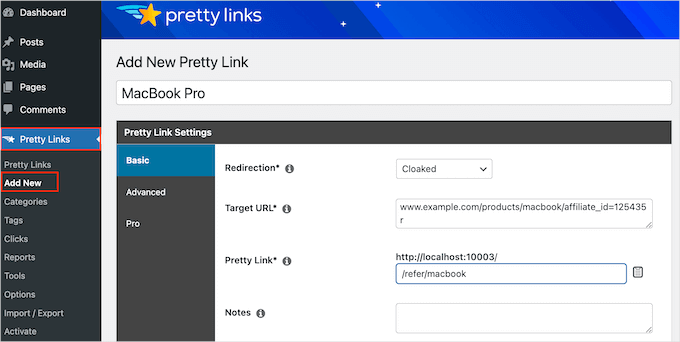
Danach können Sie auf den Tab „Pro“ klicken. Geben Sie im Feld „Keywords“ jedes Wort oder jede Phrase ein, bei der Sie diese Affiliate-URL automatisch einfügen möchten.
Wiederholen Sie diesen Vorgang einfach für alle Ihre Affiliate-Links.
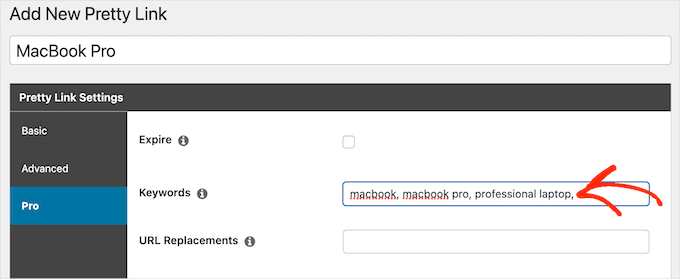
Jedes Mal, wenn diese Affiliate-URL hinzugefügt wird, fügt Pretty Links auch einen Link zu Ihrer Offenlegung hinzu.
Der nächste Schritt ist die Erstellung der Offenlegungsseite, auf die Pretty Links verlinken wird. Gehen Sie einfach zu Seiten » Neu hinzufügen. Sie können dann Ihren Affiliate-Haftungsausschluss eingeben und alle Kategorien oder Tags hinzufügen, die Sie verwenden möchten.
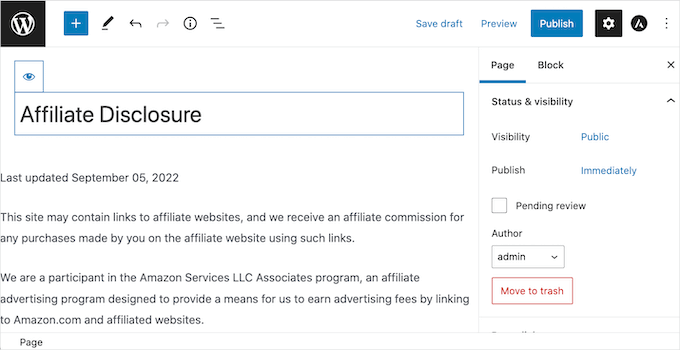
Wenn Sie mit Ihrer Haftungsausschlusserklärung zufrieden sind, veröffentlichen Sie die Seite, um sie live zu schalten. Es ist ratsam, sich die URL der Seite zu notieren, da Sie diese im nächsten Schritt benötigen.
Sobald Sie dies getan haben, gehen Sie einfach zu Pretty Links » Optionen. Klicken Sie dann auf den Tab 'Ersetzungen'.
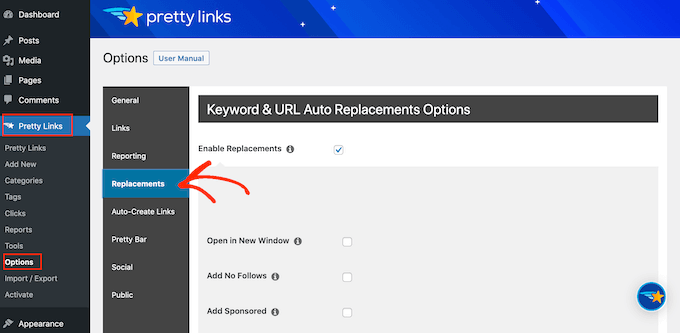
Aktivieren Sie hier das Kontrollkästchen 'Ersetzungen aktivieren', falls es noch nicht ausgewählt ist.
Überprüfen Sie danach das Kontrollkästchen „Link zu Offenlegungen“. Geben Sie im Feld „URL“ Ihre Affiliate-Offenlegungs-URL ein.
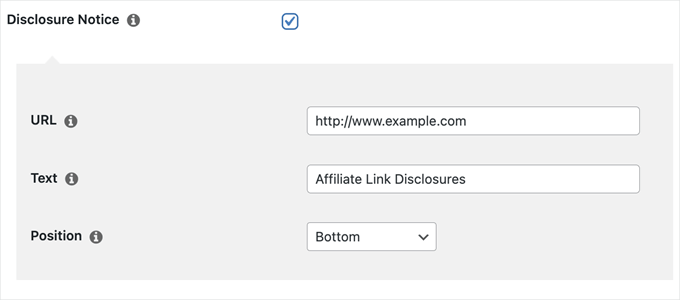
Standardmäßig verwendet Pretty Links „Affiliate Link Disclosures“ als Text Ihres Links. Sie können dies jedoch in alles ändern, was Sie möchten, indem Sie in das Feld „Text“ eingeben.
Sie können auch ändern, wo Pretty Links den Affiliate-Haftungsausschlusslink hinzufügt. Standardmäßig wird die URL am Ende des Beitrags angezeigt, damit sie die Besucher nicht vom Inhalt des Beitrags ablenkt.
Eine weitere Option ist, den Haftungsausschluss am Anfang des Beitrags hinzuzufügen. Hier fügen wir ihn auf WPBeginner ein.
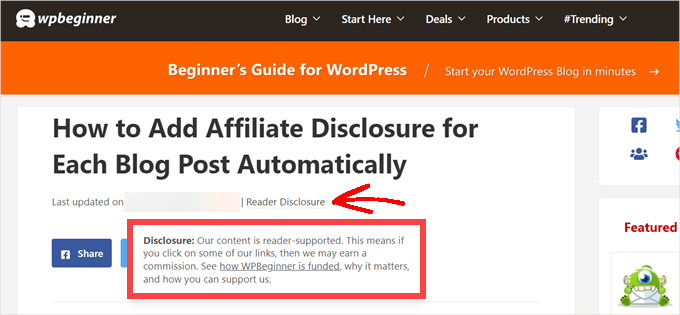
Dies teilt den Besuchern mit, dass der Beitrag einen Affiliate-Link enthält, bevor sie mit dem Lesen beginnen, was eine gute Möglichkeit ist, Vertrauen bei Ihrem Publikum aufzubauen. Einige Leute sehen jedoch möglicherweise den Haftungsausschluss und entscheiden sich, nicht auf der Seite zu bleiben, was Ihre Absprungrate erhöhen kann.
Sie können die Haftungsausschlusserklärung auch am Anfang und am Ende jedes Beitrags hinzufügen. Dies kann eine gute Idee sein, wenn Sie sehr lange Beiträge schreiben, aber die meisten Websites benötigen nicht mehrere Offenlegungen pro Seite.
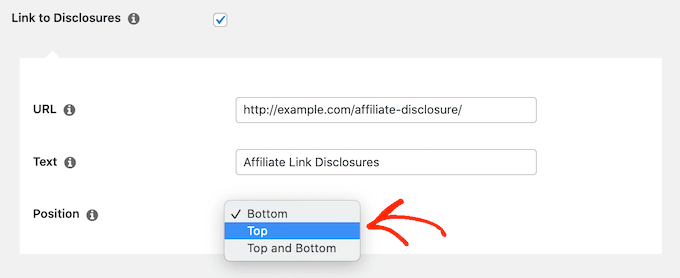
Um die Affiliate-URL zu platzieren, öffnen Sie einfach das Dropdown-Menü „Position“ und wählen Sie Unten, Oben oder Oben und Unten.
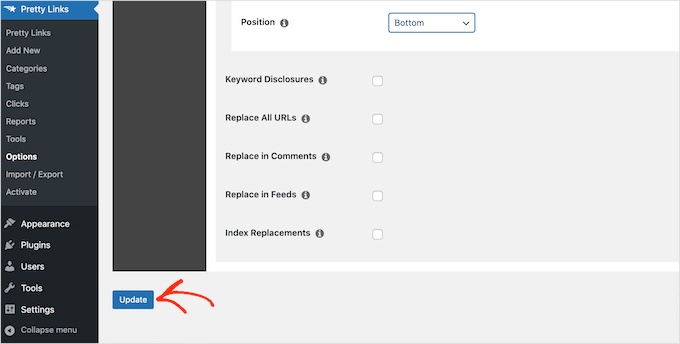
Sobald Sie das getan haben, scrollen Sie einfach zum Ende der Seite.
Klicken Sie dann auf die Schaltfläche „Aktualisieren“.
Nun fügt Pretty Links jedes Mal einen Affiliate-Offenlegungslink hinzu, wenn es automatisch eine Affiliate-URL in Ihre Beiträge, Seiten oder benutzerdefinierten Beitragstypen einfügt.
Methode 2. Affiliate-Offenlegung mit WPCode hinzufügen (flexibler)
Manchmal möchten Sie die Affiliate-Offenlegung möglicherweise in verschiedenen Bereichen jedes Blogbeitrags hinzufügen. Zum Beispiel könnten Sie die Offenlegung anzeigen, nachdem Sie jedes Affiliate-Produkt zum ersten Mal erwähnt haben.
In diesem Fall können Sie einen Shortcode erstellen, der Ihre Affiliate-Haftungsausschlusserklärung hinzufügt. Dies gibt Ihnen die vollständige Kontrolle darüber, wo die Offenlegung erscheint, ohne den gesamten Text jedes Mal eingeben zu müssen.
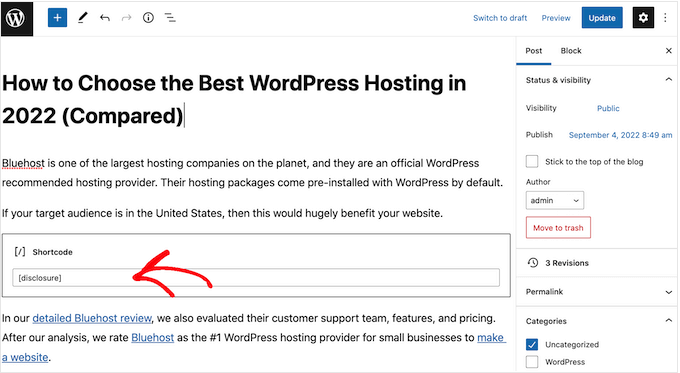
Der einfachste Weg, einen benutzerdefinierten Shortcode zu erstellen, ist die Verwendung von WPCode. Dieses Plugin ermöglicht es Ihnen, Code-Snippets zu WordPress hinzuzufügen, ohne die functions.php-Datei Ihres Themes zu bearbeiten.
WPCode hilft Ihnen auch, häufige Fehler zu vermeiden, indem es eine intelligente Validierung von Code-Snippets durchführt. Weitere Informationen dazu finden Sie in unserem detaillierten WPCode Testbericht.
Es gibt viele Möglichkeiten, eine Affiliate-Offenlegung mit WPCode hinzuzufügen. Zusätzlich zur Shortcode-Methode teilen wir auch eine einfache Möglichkeit, die Haftungsausschlusserklärung automatisch zu jedem Beitrag, jeder Seite oder jedem benutzerdefinierten Beitragstyp hinzuzufügen.
Als Erstes müssen Sie das kostenlose WPCode-Plugin auf Ihrer Website installieren und aktivieren. Weitere Details finden Sie in unserer Schritt-für-Schritt-Anleitung zur Installation eines WordPress-Plugins.
Nach der Aktivierung gehen Sie zu Code Snippets » Snippet hinzufügen.
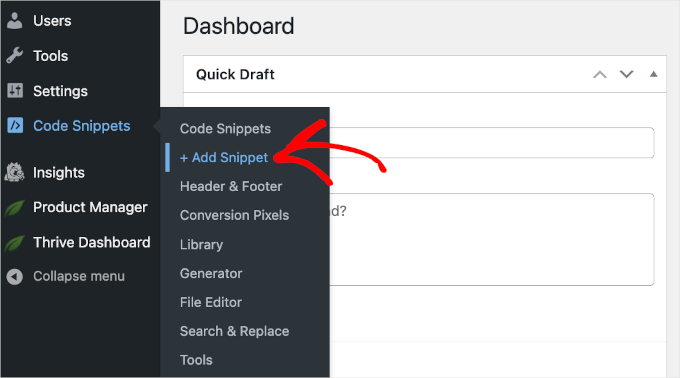
Dies bringt Sie zur Seite „Snippet hinzufügen“, auf der Sie alle fertigen Snippets sehen können, die Sie auf Ihrer Website verwenden können.
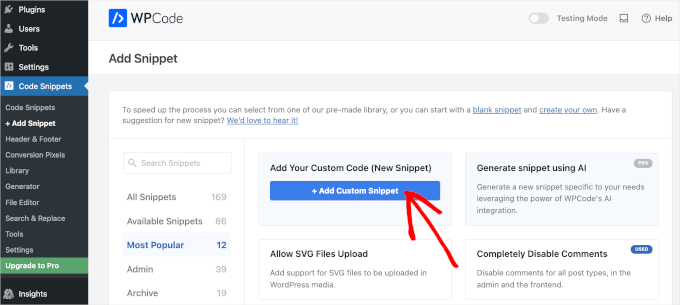
Da wir benutzerdefinierten Code in WordPress hinzufügen möchten, bewegen Sie die Maus über „Fügen Sie Ihren benutzerdefinierten Code hinzu (Neues Snippet)“. Klicken Sie dann auf die Schaltfläche „+ Benutzerdefiniertes Snippet hinzufügen“, wenn sie erscheint.
Wählen Sie als Nächstes 'PHP-Snippet' als Code-Typ aus der Liste der angezeigten Optionen aus.
Dies bringt Sie zur Seite Benutzerdefinierten Snippet erstellen.

Zuerst können Sie einen Titel für das benutzerdefinierte Code-Snippet eingeben.
Dies kann alles sein, was Ihnen hilft, das Snippet im WordPress-Adminbereich zu identifizieren.
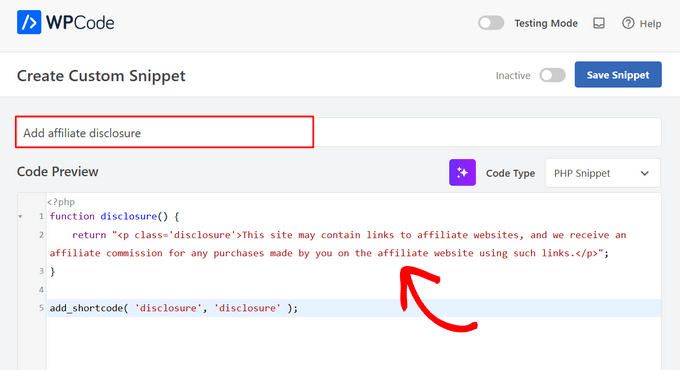
Sie können dann den folgenden Code in das Codefeld einfügen:
function disclosure() {
    return "<p class='disclosure'>This site may contain links to affiliate websites, and we receive an affiliate commission for any purchases made by you on the affiliate website using such links.</p>";
}

add_shortcode( 'disclosure', 'disclosure' );
Sie können jeden Text als Ihren Affiliate-Haftungsausschluss verwenden, indem Sie einfach den obigen Code bearbeiten. Sie können zum Beispiel einen Link in HTML zu Ihrer Affiliate-Offenlegungsseite hinzufügen.
Sobald Sie dies getan haben, scrollen Sie zum Abschnitt „Einfügen“ und stellen Sie sicher, dass „Automatisch einfügen“ ausgewählt ist.
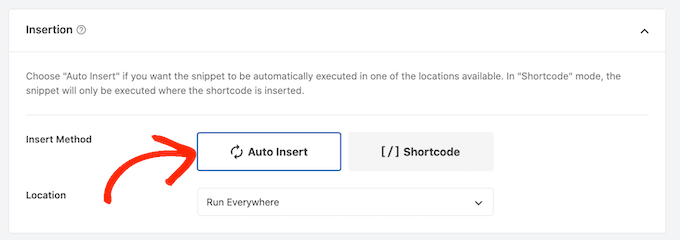
Dann können Sie die Option „Standort“ auf die Standardeinstellung „Überall ausführen“ belassen. Dies ist die perfekte Wahl, da sie einfach den Shortcode [disclosure] bei WordPress registriert und ihn somit überall auf Ihrer Website verwenden lässt.
Sie können Ihre Snippets auch organisieren, indem Sie Tags hinzufügen.
Wenn Sie mit der Einrichtung des Snippets zufrieden sind, scrollen Sie zum oberen Bildschirmrand und klicken Sie auf 'Snippet speichern'.
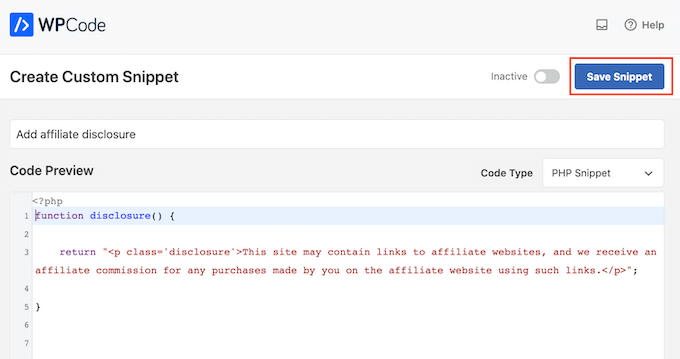
Danach können Sie den Code-Snippet live schalten, indem Sie auf den Schalter „Aktiv“ klicken.
Vergessen Sie schließlich nicht, die Änderung durch Klicken auf 'Aktualisieren' zu speichern.
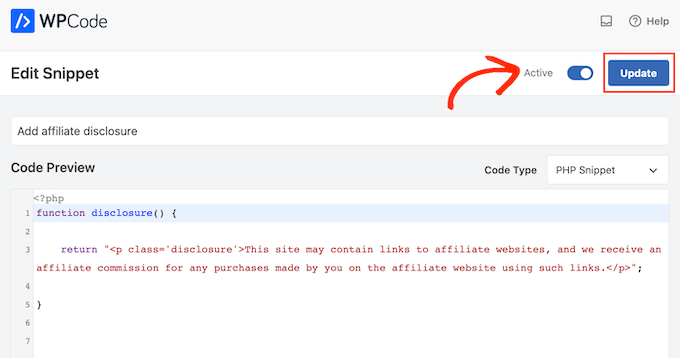
Jetzt können Sie die Affiliate-Offenlegung zu jeder Seite, jedem Beitrag oder benutzerdefinierten Beitragstyp mit dem Shortcode [disclosure] hinzufügen. Weitere Details zum Platzieren des Shortcodes finden Sie in unserem Leitfaden zum Hinzufügen eines Shortcodes in WordPress.
So zeigen Sie die Affiliate-Offenlegung automatisch mit WPCode an
Mit WPCode gibt es viele verschiedene Möglichkeiten, eine Affiliate-Offenlegung zu Ihrer WordPress-Website hinzuzufügen, einschließlich des automatischen Hinzufügens zu jedem Beitrag.
Dies kann Ihnen viel Zeit und Mühe sparen, da Sie den Shortcode nicht manuell hinzufügen müssen. Die Offenlegung wird jedoch an derselben Stelle auf jeder Seite angezeigt.
Um die Haftungsausschlusserklärung automatisch hinzuzufügen, erstellen Sie einfach einen neuen benutzerdefinierten Code-Snippet, indem Sie den gleichen Prozess wie oben beschrieben befolgen. Öffnen Sie diesmal das Dropdown-Menü 'Code-Typ' und wählen Sie 'HTML-Snippet'.
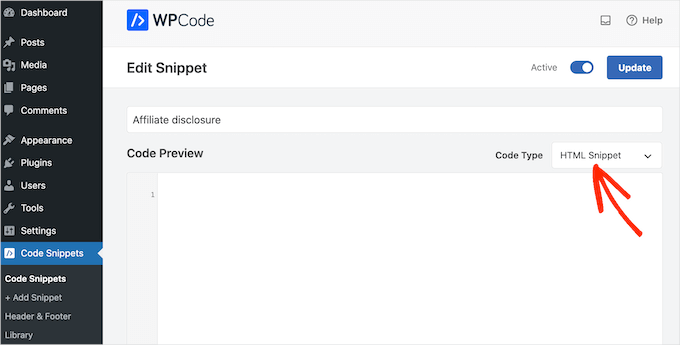
Sie können nun Ihre Haftungsausschlusserklärung im Code-Editor hinzufügen, komplett mit der gewünschten Formatierung.
Zum Beispiel fügen wir hier einen einfachen Haftungsausschluss als neuen Absatz hinzu:
<p>This site may contain links to affiliate websites, and we receive an affiliate commission for any purchases made by you on the affiliate website using such links.</p>
Scrollen Sie als Nächstes zum Abschnitt „Einfügung“ und öffnen Sie das Dropdown-Menü „Position“.
Sie können nun wählen, wo diese Haftungsausschlusserklärung erscheinen soll, z. B. 'Nach Beitrag einfügen' oder 'Vor Inhalt einfügen'.
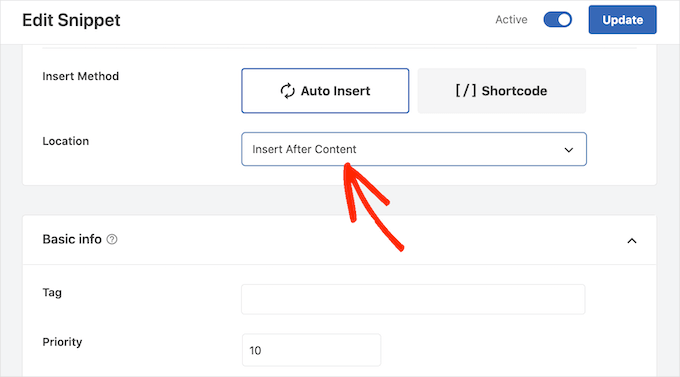
Sie können dann den Ausschnitt aktivieren, indem Sie denselben oben beschriebenen Prozess befolgen.
WPCode zeigt die Haftungsausschlusserklärung nun automatisch auf jeder Seite, jedem Beitrag und jedem benutzerdefinierten Beitragstyp an, ohne dass Sie den Shortcode manuell hinzufügen müssen.
Methode 3. Affiliate-Offenlegung mit dem Full Site Editor hinzufügen (nur Block-fähige Themes)
Wenn Sie ein blockbasiertes Theme wie Twenty Twenty-Four oder Hestia Pro verwenden, können Sie Ihrer Blog-Post-Vorlage ein Affiliate-Disclosure hinzufügen.
Dies ist eine gute Wahl, wenn Sie auf jedem Blogbeitrag genau die gleiche Offenlegung anzeigen möchten. Sie haben jedoch nicht die Möglichkeit, den Stil oder den Text für einzelne Beiträge zu ändern, daher ist dies keine gute Wahl, wenn Sie auf verschiedenen Seiten unterschiedliche Informationen anzeigen möchten.
Um diese Methode zu verwenden, gehen Sie im WordPress-Dashboard zu Darstellung » Editor.
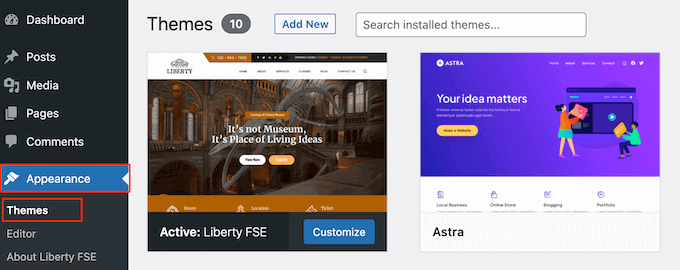
Standardmäßig zeigt der Full Site Editor die Home-Vorlage Ihres Themes an, daher möchten Sie normalerweise eine neue Vorlage auswählen.
Wenn Sie die Affiliate-Offenlegung auf Ihrer gesamten Website anzeigen möchten, empfehlen wir, sie zur Fußzeilen-Vorlage hinzuzufügen.
Wenn Sie den Haftungsausschluss jedoch nur in Ihren Blogbeiträgen anzeigen möchten, klicken Sie im Abschnitt Design auf der linken Seite des Bildschirms auf Vorlagen.
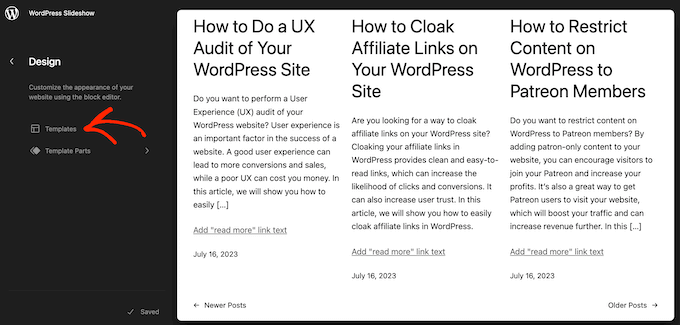
Der Editor zeigt nun alle Layouts an, aus denen Ihr WordPress-Theme besteht.
Klicken Sie einfach auf „Single“.
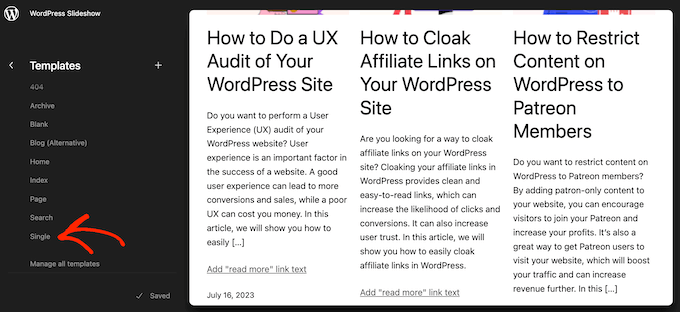
WordPress zeigt nun eine Vorschau der Vorlage an.
Um diese Vorlage zu bearbeiten, klicken Sie auf das kleine Stiftsymbol.
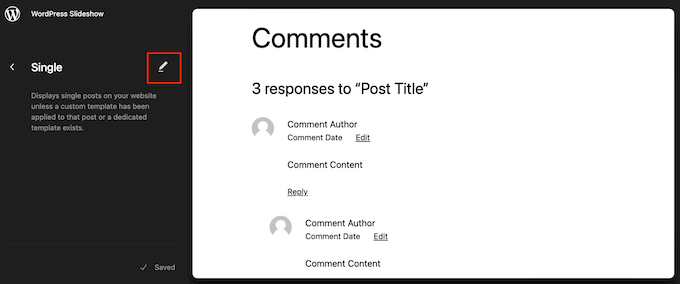
Wenn dies erledigt ist, klicken Sie auf das blaue Symbol '+' in der oberen linken Ecke.
Geben Sie in der erscheinenden Suchleiste „Absatz“ ein, um den richtigen Block zu finden.
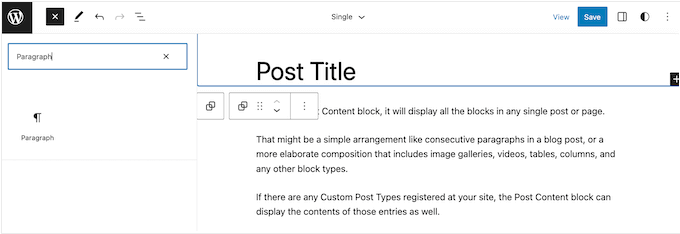
Sie können den Block nun per Drag & Drop in den Bereich ziehen, in dem Sie die Haftungsausschlusserklärung anzeigen möchten.
Klicken Sie nun auf den Block und geben Sie Ihre Affiliate-Offenlegung ein.
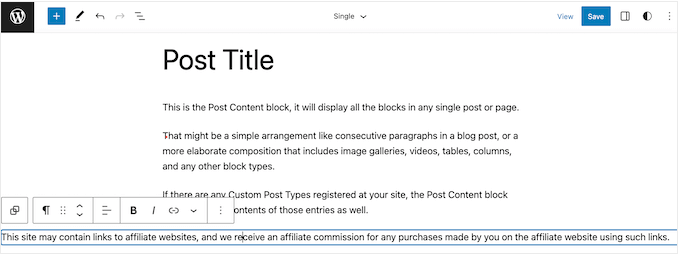
Möglicherweise möchten Sie auch ändern, wie der Haftungsausschluss aussieht.
Um die Schriftgröße, Hintergrundfarbe und mehr zu ändern, klicken Sie einfach auf den Absatzblock, um ihn auszuwählen. Wählen Sie dann im rechten Menü die Registerkarte „Block“ aus.
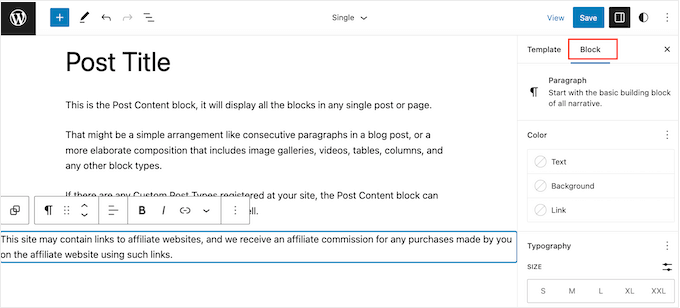
Sie können nun die Hintergrundfarbe und Textfarbe ändern oder die Erklärung mithilfe der Einstellungen im rechten Menü größer oder kleiner machen.
Wenn Sie mit dem Aussehen des Haftungsausschlusses zufrieden sind, klicken Sie auf die Schaltfläche „Speichern“.
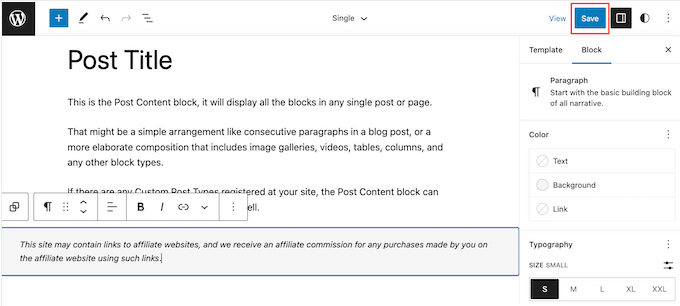
Wenn Sie nun einen beliebigen Blogbeitrag auf Ihrer Affiliate-Website besuchen, sehen Sie die Offenlegung in Aktion.
Häufig gestellte Fragen zu Affiliate-Offenlegungen
Hier sind einige Fragen, die unsere Leser häufig gestellt haben, bevor sie Affiliate-Offenlegungen auf ihren Websites hinzugefügt haben:
Wo ist der beste Ort für eine Affiliate-Offenlegung?
Die beste Vorgehensweise ist, Ihre Offenlegung am Anfang Ihres Blogbeitrags zu platzieren, vor dem Hauptinhalt. Dies stellt sicher, dass Besucher sie sehen, bevor sie auf Affiliate-Links stoßen. Die Federal Trade Commission (FTC) verlangt, dass Offenlegungen klar und leicht erkennbar sind.
Benötige ich auf jeder Seite eine Affiliate-Offenlegung?
Sie müssen auf jeder einzelnen Seite, jedem Beitrag oder jedem benutzerdefinierten Beitragstyp, der Affiliate-Links enthält, eine Offenlegung haben. Deshalb ist die Automatisierung des Prozesses so hilfreich.
Die Verwendung eines Plugins wie WPCode oder Pretty Links stellt sicher, dass Sie die Vorschriften einhalten, ohne sie jedes Mal manuell hinzufügen zu müssen.
Was sollte eine Affiliate-Offenlegung sagen?
Eine gute Affiliate-Offenlegung besagt klar, dass Sie möglicherweise eine Provision verdienen, wenn der Leser über Ihre Links einen Kauf tätigt. Sie sollte leicht verständlich und frei von komplexem juristischem Jargon sein.
Wir hoffen, dieser Artikel hat Ihnen geholfen zu lernen, wie Sie automatisch Affiliate-Disclosures für jeden Blog-Post hinzufügen. Sie können sich auch unsere Top-Auswahl für die beste Affiliate-Tracking- und Management-Software für WordPress oder wie Sie mit ethischem Affiliate-Marketing Geld verdienen ansehen.
Wenn Ihnen dieser Artikel gefallen hat, abonnieren Sie bitte unseren YouTube-Kanal für WordPress-Video-Tutorials. Sie finden uns auch auf Twitter und Facebook.


Sarah
Toller Artikel, danke! Eine (wahrscheinlich dumme) Frage – wie ändere ich das Snippet, damit die Offenlegungserklärung kursiv erscheint? Ich habe die Erklärung am Anfang jedes Beitrags, daher möchte ich sie kursiv hervorheben, um sie vom Rest des Beitragstextes zu unterscheiden. Ich bin ein Dummy, wenn es um Code geht, daher wäre eine einfache Erklärung sehr willkommen! Danke!
WPBeginner Support
Das hängt von der von Ihnen verwendeten Methode ab. Für WPCode gibt es HTML, um Text kursiv zu formatieren. Für unsere beiden anderen Optionen sollten Sie in der Lage sein, Kursivschrift manuell mit dem Editor hinzuzufügen.
Admin
Dennis Muthomi
I’ll use the WPCode because I use shortcodes for other things on my site and this seems like a no brainer for affiliate disclosures. Being able to put the disclosure anywhere in the post is super handy for longer content where I have multiple affiliate links.
Thanks for this
kzain
Das ist ein großartiger Beitrag. Manuelle Affiliate-Offenlegungen auf dem neuesten Stand zu halten, kann zeitaufwändig sein. Der Leitfaden zur Verwendung eines Plugins für die automatische Einfügung ist fantastisch. Jetzt kann ich Transparenz ohne Aufwand gewährleisten. Danke fürs Teilen!
Mrteesurez
Das ist wirklich hilfreich, bisher ist es ein Muss geworden, Affiliate-Partnerschaften offenzulegen. Ich bleibe bei der WPcode-Methode, da es einfacher ist, sie automatisch anzuzeigen, und wenn ich sie in einem bestimmten Bereich anzeigen möchte, kann ich einfach den Shortcode verwenden. Danke dafür.
James
Welches verwendet diese Website?
WPBeginner Support
For the moment ours is a part of our theme but you can create similar using the methods from this guide
Admin
Ralph
Früher habe ich diese Informationen direkt nach meinem Affiliate-Link angegeben, aber ich habe nicht viele davon, also war es für mich kein großes Problem. Jetzt plane ich, eine weitere Website zu erstellen, die viele Affiliate-Links enthalten wird. Muss ich das in jedem Beitrag tun oder reicht eine Information im Footer, die besagt, dass meine Website Affiliate-Links enthält? Lieber auf Nummer sicher gehen, als Ärger zu bekommen.
WPBeginner Support
In rechtlichen Angelegenheiten empfehlen wir, sich an einen lokalen Rechtsexperten zu wenden, falls lokale Gesetze zu befolgen sind.
Admin