


Sie können viele gängige Dateitypen in WordPress hochladen, darunter Bilder, Videos, Audiodateien und Office-Dateien. Einige Website-Besitzer müssen jedoch Dateien hochladen, die nicht unterstützt werden.
Zum Beispiel haben uns im Laufe der Jahre viele unserer Leser gefragt, wie sie SVG und andere Dateitypen in WordPress hochladen können. Deshalb haben wir nach einer anfängerfreundlichen Methode gesucht, dies zu tun.
In diesem Artikel zeigen wir Ihnen, wie Sie zusätzliche Dateitypen für den Upload in WordPress hinzufügen können.
Welche Dateitypen sind für den Upload in WordPress erlaubt?
Aus Sicherheitsgründen können Sie auf Ihrer WordPress-Website oder in Ihrem WooCommerce-Shop nur die gängigsten Dateitypen hochladen. Es gibt auch eine maximale Größenbeschränkung für die hochzuladenden Dateien.
Standardmäßig sind die erlaubten Dateitypen und -erweiterungen:
Bilder: .jpg, .jpeg, .png, .gif, .ico, .webp
Dokumente: .pdf, .doc, .docx, .ppt, .pptx, .pps, .ppsx, .odt, .xls, .xlsx, .PSD, .XML
Audio: .mp3, .m4a, .ogg, .wav
Video: .mp4, .m4v, .mov, .wmv, .avi, .mpg, .ogv, .3gp, .3g2
Tipp: Obwohl Sie Videos auf WordPress hochladen können, empfehlen wir stattdessen die Verwendung einer Video-Hosting-Seite. Dies schützt die Geschwindigkeit und Leistung Ihrer Website.
Einige Dateitypen können jedoch missbraucht werden und stellen ein Sicherheitsrisiko dar, daher sind sie in WordPress standardmäßig nicht aktiviert.
Hier ist eine Liste von Dateitypen, die von WordPress blockiert werden:
Bilder wie .svg, .bmp
Dokumente wie .psd, .ai, .pages
Code-Dateien wie .css, .js, .json
Video wie .flv, .f4l, .qt
Wenn Sie versuchen, neue, nicht unterstützte Dateitypen zu Ihrer WordPress-Seite hinzuzufügen, sehen Sie die Fehlermeldung: „Entschuldigung, Sie dürfen diesen Dateityp nicht hochladen.“
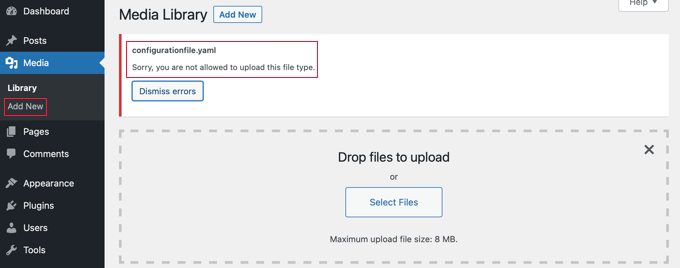
Aber was, wenn Sie ein nicht unterstütztes Dateiformat hochladen müssen? Sie könnten die Dateien über FTP hochladen oder den Dateimanager Ihres WordPress-Hostings verwenden, aber das ist nicht so bequem wie die Verwendung der integrierten WordPress-Mediathek oder eines Datei-Upload-Formulars.
Tipp: Wenn Sie Bilder mit der SVG-Erweiterung hochladen möchten, lesen Sie unsere Anleitung zum Hinzufügen von SVG-Dateien in WordPress.
Sehen wir uns an, wie Sie zusätzliche Dateitypen zum Hochladen in WordPress hinzufügen können.
So fügen Sie zusätzliche Dateitypen hinzu, die in WordPress hochgeladen werden können
Einige Tutorials werden Ihnen sagen, dass Sie Ihre functions.php-Datei bearbeiten und dort einen PHP-Code-Schnipsel hinzufügen sollen. Wir denken jedoch, dass der einfachste und sicherste Weg, verschiedene Dateitypen zu aktivieren, mit einem einfachen Plugin ist.
Zuerst müssen Sie das kostenlose Plugin File Upload Types by WPForms installieren und aktivieren. Weitere Details finden Sie in unserer Schritt-für-Schritt-Anleitung zur Installation eines WordPress-Plugins.
Es ist eines der besten Datei-Upload-Plugins und die einfachste Möglichkeit, zusätzliche Dateitypen für WordPress zu unterstützen. Es wurde gemeinsam von Syed Balkhi, dem Gründer von WPBeginner, entwickelt.
Voreingestellte Dateitypen verwenden
Nach der Aktivierung müssen Sie zur Seite Einstellungen » Dateiupload-Typen in Ihrem WordPress-Adminbereich gehen. Dort können Sie einfach durch die Liste der voreingestellten Dateitypen scrollen oder einen Dateityp in das Suchfeld eingeben.
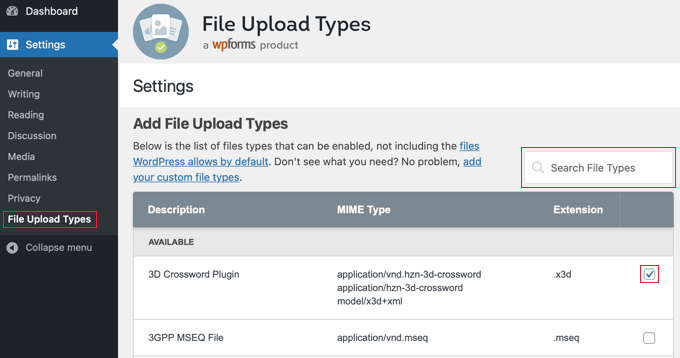
Aktivieren Sie als Nächstes die Kontrollkästchen neben den Dateitypen, die Sie aktivieren möchten.
Wenn Sie fertig sind, klicken Sie auf die Schaltfläche „Einstellungen speichern“, um Ihre Änderungen zu speichern.
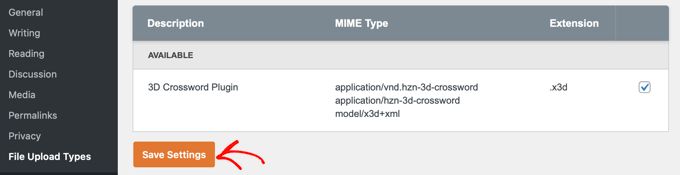
Jetzt können Sie diese Dateitypen über die WordPress-Mediathek hochladen.
Benutzerdefinierte Dateitypen hinzufügen
Wenn der Dateityp, den Sie hinzufügen möchten, nicht in der Liste der Voreinstellungen enthalten war, können Sie ihn als benutzerdefinierten Dateityp hinzufügen.
Wenn Sie zum Ende des Bildschirms für Dateiupload-Typen scrollen, gelangen Sie zu einem Abschnitt mit der Bezeichnung „Benutzerdefinierte Dateitypen hinzufügen“. Hier können Sie einen neuen Dateityp hinzufügen, indem Sie eine Beschreibung, einen MIME-Typ und eine Dateierweiterung eingeben.
Um einen weiteren benutzerdefinierten Dateityp hinzuzufügen, klicken Sie einfach auf das „+“-Symbol am Ende der Zeile. Vergessen Sie nicht, auf die Schaltfläche „Einstellungen speichern“ zu klicken, um Ihre Änderungen zu speichern, wenn Sie fertig sind.
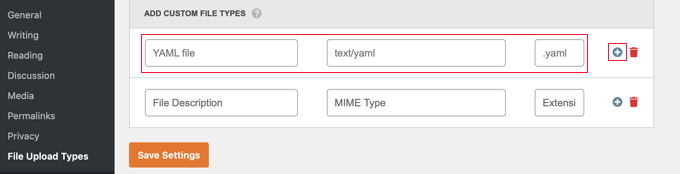
Wenn Sie beispielsweise den YAML-Dateityp hinzufügen möchten, geben Sie „YAML-Datei“ in die Beschreibung, „text/yaml“ in das Feld MIME-Typ und „.yaml“ als Dateierweiterung ein.
MIME („Multipurpose Internet Mail Extension“) ist eine Standardmethode zur Identifizierung von Dateien im Web. Der einfachste Weg, den MIME-Typ einer Datei zu ermitteln, ist die Verwendung eines MIME-Dateityp-Prüfers.
Wir hoffen, dieses Tutorial hat Ihnen geholfen zu lernen, wie Sie zusätzliche Dateitypen für den Upload in WordPress hinzufügen können. Vielleicht möchten Sie auch lernen, wie man ein Datei-Upload-Formular in WordPress erstellt oder unsere Liste der Top-Plugins und Tipps zur Verbesserung des WordPress-Admin-Dashboards ansehen.
Wenn Ihnen dieser Artikel gefallen hat, abonnieren Sie bitte unseren YouTube-Kanal für WordPress-Video-Tutorials. Sie finden uns auch auf Twitter und Facebook.


Rob
Hat Wunder gewirkt! Hat mir Stunden gespart, danke dafür!
WPBeginner Support
Wir freuen uns, dass unser Leitfaden hilfreich war!
Admin
Richard
Kann ich einen virtuellen Shop auf meiner E-Commerce-WP-Website haben?
WPBeginner Support
You are able to have a store on your site if you want
Admin
Reinette
If this is a beginner’s tutorial then I would need the pre-beginner tutorial
Alles, was ich tun möchte, ist, .mobi- und .epub-Dateien in meinen Woocommerce-Shop hochzuladen, und ich finde keine Hilfe, die ich verstehen kann. Warum ist das so schwierig?!
WPBeginner Support
Um das Hinzufügen von Code zu erleichtern, sollten Sie sich unseren Leitfaden hier ansehen:
https://www.wpbeginner.com/beginners-guide/beginners-guide-to-pasting-snippets-from-the-web-into-wordpress/
And you should be able to go through the linked page to find text you need for epub and mobi files
Admin
kevin kipkirui koech
JAAAAA es hat auch für mich funktioniert, um die ApK-Datei hochzuladen, Android apk
hier ist der Code, den ich am Ende von functions.php hinzugefügt habe
function my_myme_types($mime_types){ $mime_types[‘svg’] = ‘image/svg+xml’; //SVG-Erweiterung hinzufügen $mime_types[‘psd’] = ‘image/vnd.adobe.photoshop’; //Photoshop-Dateien hinzufügen $mime_types[‘apk’] = ‘application/vnd.android.package-archive’; //APK-Dateien hinzufügen return $mime_types; } add_filter(‘upload_mimes’, ‘my_myme_types’, 1, 1);
WPBeginner Support
Great, glad our guide could help and nice job getting it worked out
Admin
Ali Hassam
Bitte erstellen Sie einen Blogbeitrag darüber, wie man eine Download-Option in WordPress erstellt.
Ich hoffe, Sie verstehen, was ich gesagt habe. Wenn jemand auf 'Download' klickt, wird es heruntergeladen.
WPBeginner Support
For what it sounds like you’re wanting, we already have an article here: https://www.wpbeginner.com/plugins/how-manage-track-control-file-downloads-wordpress/

Admin
ujwal
Ich habe den folgenden Code in functions.php hinzugefügt, aber wenn ich versuche, 'svg'-Dateien hochzuladen, erhalte ich dieselbe Fehlermeldung. Bitte helfen Sie mir.
'Entschuldigung, dieser Dateityp ist aus Sicherheitsgründen nicht zulässig.'
/********** verwendeter Code ***************/
//Hinzufügen verschiedener Dateiformate
function my_myme_types($mime_types){
$mime_types['svg'] = 'image/svg+xml'; //Hinzufügen der svg-Erweiterung
return $mime_types;
}
add_filter('upload_mimes', 'my_myme_types', 1, 1);
WPBeginner Support
Sie sollten sich an Ihren Hosting-Anbieter wenden, da dieser wahrscheinlich die erlaubten Upload-Dateien überschreibt.
Admin
Kymmie
OMG! Sie haben mich gerettet! Ich habe Ihre Anweisungen befolgt und kann jetzt EPUB-Dateien auf mein Formular auf der Seite „Buchrezension anfordern“ auf meiner Website hochladen. Vielen Dank!
WPBeginner Support
Glad our guide could help
Admin
Sebastjan
Kannst du deinen Code für epub einfügen? Ich bin nicht gut im Programmieren.
Robin
Alle Dateitypen zulassen
Sie können WordPress auch so einrichten, dass alle Dateitypen hochgeladen werden können. Dies kann mit Hilfe einer WordPress-Konstante „ALLOW_UNFILTERED_UPLOADS“ erfolgen. Sie können die WordPress-Konstante „ALLOW_UNFILTERED_UPLOADS“ in der Datei wp-config.php Ihrer WordPress-Installation auf „true“ setzen. Die Datei wp-config.php befindet sich im Stammverzeichnis Ihrer WordPress-Installation. Öffnen Sie die Datei wp-config.php mit Ihrem bevorzugten Editor (vi-Editor) und fügen Sie die folgende Zeile irgendwo in die Datei ein. Sie können auch den Dateimanager verwenden, um die WordPress-Konfigurationsdatei zu bearbeiten.
define(‘ALLOW_UNFILTERED_UPLOADS’, true)
Vergessen Sie nicht, die Konfigurationsdatei nach der Bearbeitung zu speichern.
WPBeginner Support
Die Gefahren einer solchen Methode wären, dass Sie zulassen, dass jeder Dateityp auf Ihre Website hochgeladen wird, was einige Sicherheitseinschränkungen aufhebt.
rob thirlby
Ich kann CSV-Uploads in WordPress ab Version 4.9.9 immer noch nicht zum Laufen bringen. Hat jemand eine Lösung? Das Hinzufügen des CSV-Typs zur Liste scheint nicht zu helfen. Ist CSV im Kern irgendwo explizit gesperrt?
Sam Bean
Ist das alles noch gut für Wordpress 4.9.2? Ich konnte auch keine MIME-Typen für Adobe Illustrator-Dateien (.AI und .EPS) finden.
Können Sie mir sagen, was ich zur Datei hinzufügen müsste, um diese beiden Dateitypen hochladen zu können?
Ajeet
Hallo Herr,
ich möchte eine .exe-Datei hochladen, aber es wird ein Fehler angezeigt. Was kann ich also tun?
WPBeginner Support
Hallo Ajeet,
Sie können es standardmäßig nicht hochladen. Sie müssen zuerst .exe-Dateitypen zulassen. Bitte beachten Sie die Anweisungen im obigen Artikel.
Admin
Ravi Kanani
Ich möchte Stickdateien (.emb) hochladen. Auf der Seite sind mehrere gängige Dateierweiterungen wie .emb nicht aufgeführt.
Bitte geben Sie mir den Code zum Hochladen von .emb-Dateien.
Dan
Kevins Code für KML/KMZ-Dateien hat für mich perfekt funktioniert. Danke!!!
Jaime
Ich habe getan, was die Anweisungen sagen, und ich kann immer noch keine .ogv-Dateien hochladen.
Ich habe diesen Code zu functions.php hinzugefügt:
function my_myme_types($mime_types){ $mime_types[‘ogv’] = ‘video/ogg’; //Adding ogv extension return $mime_types; } add_filter(‘upload_mimes’, ‘my_myme_types’, 1, 1);
Weiß jemand, warum es nicht funktioniert?
loule
same problem for me
Sarah
Dies hat funktioniert, um den Upload einer DMG-Datei zu ermöglichen, aber wenn es heißt, dass der Upload zu 100 % abgeschlossen ist, wird er nicht in den Mediendateien angezeigt und ist auch nicht im wp-content-Ordner vorhanden. Ich bin mir also nicht sicher, warum... Irgendwelche Ideen?
Alex
Wie kann ich den Ausschnitt für Android .apk-Dateien bearbeiten?
Sajed Shaikh
Hallo,
Ich möchte eine Bilddatei mit der Dateiendung .gifv hochladen. Dafür habe ich folgenden Code in die functions.php-Datei eingefügt.
function my_myme_types($mime_types){ $mime_types[‘gifv’] = ‘image/gifv’; return $mime_types; } add_filter(‘mime_types’, ‘my_myme_types’, 1, 1);
Die Datei wurde erfolgreich hochgeladen, aber sie wird nicht abgespielt. Bitte helfen Sie.
Dustin
Mit diesem Beispiel konnte ich jetzt den Upload einer AI-Datei mit einem benutzerdefinierten Symbol für den Dateityp zulassen. Ich möchte das Symbol für PDF in ein PDF-Symbol ändern. Kann das gemacht werden?
Es scheint, als ob es nur die Standardeinstellung verwenden möchte
Amit Saxena
Hallo,
Ich habe immer noch dasselbe Problem, ich habe die APK-Erweiterung aus der Funktionsdatei hinzugefügt.
Aber es zeigt immer noch dasselbe Problem an.
bitte vorschlagen.
Diana
Danke für diesen Artikel, ich habe ihn heute benutzt! Ich habe eine Frage. Ich musste .sql-Dateitypen für den Upload auf WordPress zulassen, um einige meiner Skripte hochzuladen, die ich gerne teilen würde.
Das Problem ist, wenn ich das Skript in einen Link einfüge, wird das Skript beim Klicken auf den Link automatisch heruntergeladen, anstatt sich in einem neuen Fenster zu öffnen.
Das ist der Code, den ich hinzugefügt habe:
function my_myme_types($mime_types){
$mime_types[‘sql’] = ‘text/x-sql’; //Hinzufügen der SQL-Erweiterung
return $mime_types;
}
add_filter(‘upload_mimes’, ‘my_myme_types’, 1, 1);
Wann kann ich das Verhalten ändern? Auch nach dem Hochladen der Datei wird sie als SQL-Typ angezeigt.
Danke
Diana
Darren
Es wäre also schön, wenn wir wüssten, wo wir den Code einfügen sollen?????????????????? Danke
WPBeginner Support
Der gesamte benutzerdefinierte Code im Artikel gehört in die functions.php-Datei Ihres Themes oder in ein standortspezifisches Plugin.
Admin
Kevin
Unten auf der functions.php-Seite. Oben? Gibt es bereits eine Stelle, an die ich sie hinzufügen kann, wie unter den bereits vorhandenen erlaubten Dateitypen? (jpg, gif, mp4, etc…)
Ich werde es unten versuchen und sehen, was passiert.
Kevin
Hat funktioniert. Für die Leute, die sich fragen. Ich bin einfach zum Ende dieser Seite gescrollt und habe den Code dort eingefügt. Wenn Sie den Code dort kopiert und eingefügt haben, seien Sie nicht wie ich und lassen Sie die Zahlen stehen. Löschen Sie einfach die Zahlen.
Und wenn Sie wie ich sind, haben Sie nur überflogen, um zu finden, was Sie suchen. Ich konnte nicht finden, was ich eingeben musste, damit das richtige Programm geöffnet wird, es ist in diesem Link, der zwischen den Code-Schnipseln dort oben versteckt ist. „Dateierweiterungen“ ist das, wonach Sie suchen. Gehen Sie zu dieser Seite und suchen Sie nach der Erweiterung, die Sie hinzufügen möchten. Ich wollte KML und KMZ für mein Wiki auf einem Stick hinzufügen, und es sieht so aus...
function my_myme_types($mime_types){ $mime_types[‘kml’] = ‘application/vnd.google-earth.kml+xml’; //KML-Erweiterung hinzufügen $mime_types[‘kmz’] = ‘application/vnd.google-earth.kmz’; //KMZ-Dateien hinzufügen return $mime_types; } add_filter(‘upload_mimes’, ‘my_myme_types’, 1, 1);
Alles, was ich getan habe, war, den obigen Code zu kopieren und einzufügen und die Dateierweiterung und den… anderen Teil zu ändern. Hat wie am Schnürchen funktioniert.
Oh, die functions.php befindet sich unter Darstellung -> Editor -> Auf der rechten Seite dieser Seite, Theme-Funktionen (functions.php). Scrollen Sie einfach zum Ende dieser Seite und fügen Sie Ihren Code dort hinzu.
Bruno
Kevin, was ist deine WP-Version? Meine ist 4.2.4 und es funktioniert nicht!…
Jeremy Taylor
Das Hinzufügen des Codes scheint ziemlich einfach zu sein, aber es ist nicht klar, wo ich den Code hinzufügen soll. Wo gehe ich von meinem Dashboard aus, um ihn hinzuzufügen? Ich benutze WordPress 4.3.1. Danke
Jeremy
Kymmie
Gehen Sie zu Darstellung > Editor > Suchen Sie nach functions.php und fügen Sie den Code einfach unten hinzu. Vergessen Sie nicht, ein Label wie
//Hinzufügen verschiedener Dateiformate
damit Sie es wissen.
Bry
Hallo.
Danke für die wirklich nützlichen Informationen…
Ich konnte die verschiedenen Dateitypen (.IES und .LDT-Dateien) dank Ihres oben genannten Ratschlags erfolgreich hochladen, aber leider werden sie nicht als Dateien, sondern als Code heruntergeladen… Irgendwelche Tipps, wie dieses Problem behoben werden kann?.
Vielen Dank im Voraus für Ihre Hilfe.
Mit freundlichen Grüßen
Bry
Bry
Das ist der Code, den ich in der Datei theme-function.php verwendet habe..
function my_myme_types($mime_types){ $mime_types[‘ies’] = ‘application/octet-stream’; //Hinzufügen der .ies-Erweiterung $mime_types[‘ldt’] = ‘application/octet-stream’; //Hinzufügen der .ldt-Erweiterung return $mime_types; } add_filter(‘upload_mimes’, ‘my_myme_types’, 1, 1);
Sara
THX. Das ist nützlich
WPBeginner-Mitarbeiter
Ja, CSS.
Mark Gandy
Wie bekomme ich das kleine Symbol des Dateityps (das Dateityp-Logo) automatisch geladen, wo es neben dem Dateinamen (der ein Link ist) positioniert wird? Ich vermute, das ist CSS?