


Wenn Sie einen WooCommerce-Shop betreiben, können selbst kleine Details beeinflussen, ob jemand kauft. Eines davon ist die Produktbeschreibung, die einen großen Unterschied darin machen kann, wie schnell Käufer verstehen, was Sie verkaufen.
Viele Shop-Betreiber haben damit zu kämpfen, da WooCommerce die Rolle von Kurzbeschreibungen nicht sofort offensichtlich macht. Doch diese Zusammenfassungen erscheinen an wichtigen Stellen, wie z. B. auf Kategorieseiten, Produktgittern und Suchergebnissen, wo Besucher schnell überfliegen, bevor sie entscheiden, worauf sie klicken.
Wir haben mit genügend WooCommerce-Shops gearbeitet, um zu sehen, wie viel klarere, prägnantere Beschreibungen das Engagement verbessern und Kunden helfen können, schneller zu wählen.
In diesem Leitfaden zeigen wir Ihnen, wie Sie Kurzbeschreibungen in WooCommerce hinzufügen und optimieren, damit Ihre Produkte hervorstechen und Ihr Shop einfacher zu durchsuchen ist.
Warum eine kurze Produktbeschreibung in WooCommerce hinzufügen?
Ähnlich wie ein Beitragsauszug können kurze Produktbeschreibungen Käufer dazu bringen, mehr über ein Produkt erfahren zu wollen.
Die meisten WooCommerce WordPress-Themes zeigen die Beschreibung direkt unter dem Preis auf einzelnen Produktseiten an.
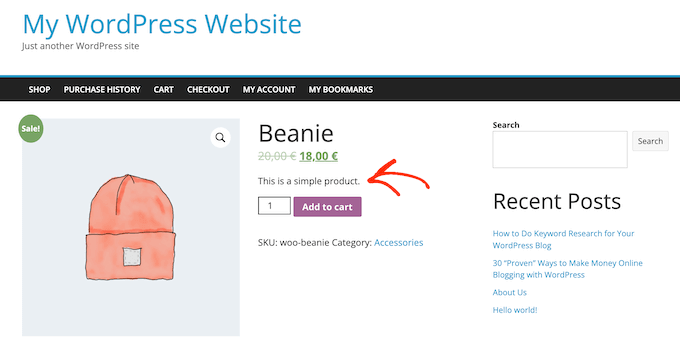
Da dies eines der ersten Dinge ist, die Käufer sehen werden, eignet sich diese Beschreibung perfekt, um wichtige Produktdetails wie Größe oder Material mitzuteilen.
Dies kann Käufern helfen, schnell zu entscheiden, ob sie mehr über das Produkt erfahren möchten, indem sie zu seiner vollständigen Beschreibung scrollen oder sich seine Produktbildergalerie ansehen. Mit anderen Worten, eine ansprechende Beschreibung kann als Verkaufsargument für den Rest einer Produktseite dienen.
Vor diesem Hintergrund sehen wir uns an, wie Sie eine kurze Produktbeschreibung in WooCommerce hinzufügen können.
- So fügen Sie eine kurze Produktbeschreibung in WooCommerce hinzu
- How to Show Short Product Descriptions on Your Main Store Page
- How to Show Short Descriptions in a Custom WooCommerce Theme (Advanced)
- Bonus: So passen Sie weitere WooCommerce-Seiten an
- Häufig gestellte Fragen zum Hinzufügen von Produktbeschreibungen
So fügen Sie eine kurze Produktbeschreibung in WooCommerce hinzu
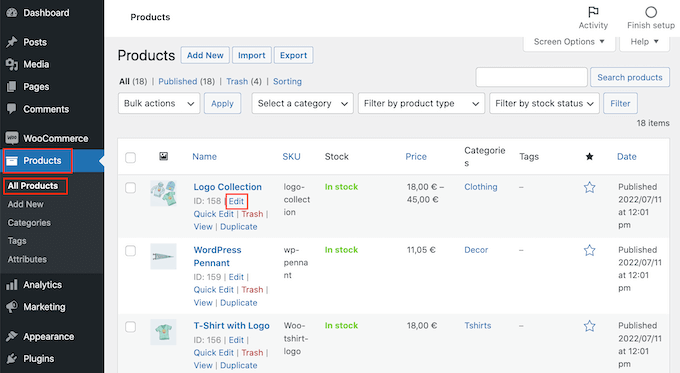
Um eine kurze Beschreibung zu erstellen, gehen Sie in Ihrem WordPress-Dashboard zu Produkte » Alle Produkte.
Suchen Sie dann das Produkt, zu dem Sie eine kurze Beschreibung hinzufügen möchten, und klicken Sie auf den Link 'Bearbeiten'.
Sobald Sie das getan haben, scrollen Sie zum Feld „Kurzbeschreibung des Produkts“.
Sie können nun eine Beschreibung in den Textbereich eingeben.
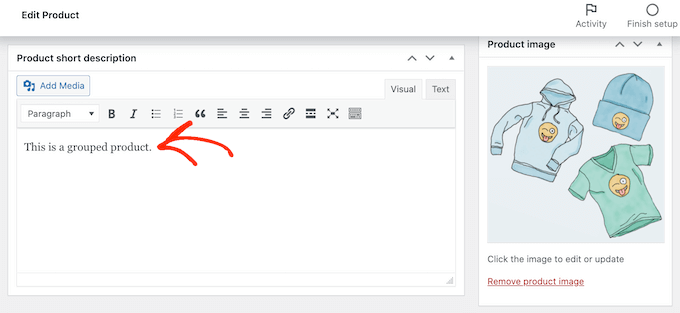
Wenn Sie mit den eingegebenen Informationen zufrieden sind, aktualisieren oder veröffentlichen Sie die Produktseite wie gewohnt.
Wenn Sie nun die Produktseite auf Ihrem Online-Marktplatz besuchen, sehen Sie die kurze Beschreibung oben auf dem Bildschirm.
Die meisten Themes zeigen diese Beschreibung direkt unter dem Preis des Produkts und der Schaltfläche „In den Warenkorb legen“ an. Je nach Ihrem WordPress-Theme kann es anders aussehen, aber normalerweise erscheint sie oben auf der Seite.
🎁 Bonus-Tipp: Das manuelle Eingeben jeder Beschreibung ist für wenige Produkte in Ordnung, kann aber für Geschäfte mit einem großen Inventar sehr zeitaufwendig sein.
Um diesen Prozess zu beschleunigen, können Sie ein KI-gestütztes Plugin wie StoreAgent verwenden. Es generiert automatisch einzigartige Kurzbeschreibungen aus Ihren Produktdetails, spart Ihnen viel Zeit und hilft Ihnen, effektivere Texte zu schreiben.
Details finden Sie in unserem Leitfaden zur automatischen Generierung von WooCommerce-Produktbeschreibungen mit KI.
So zeigen Sie kurze Produktbeschreibungen auf Ihrer Haupt-Shop-Seite an
Standardmäßig zeigen die meisten WooCommerce-Themes eine Kurzbeschreibung nur auf einzelnen Produktseiten an.
Typischerweise zeigen sie die Beschreibung nicht auf den Produktkategorieseiten oder der Hauptseite des Shops an, wie Sie im folgenden Bild sehen können.
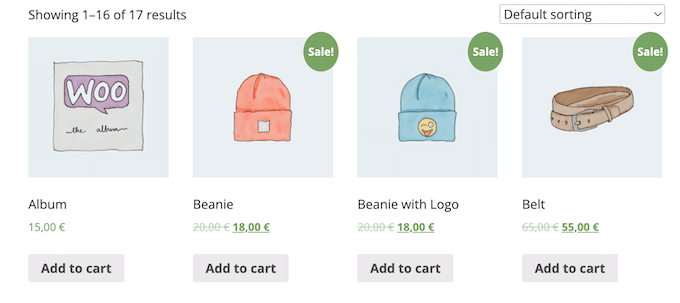
Manchmal möchten Sie diese Informationen jedoch auch auf den Haupt-Shop- und Kategorieseiten anzeigen. Dies kann Kunden helfen, Produkte zu entdecken, über die sie mehr erfahren möchten, indem sie die vollständige Produktseite besuchen.
Um die Kurzbeschreibung auf der Hauptseite des Shops und auf Produktkategorieseiten anzuzeigen, müssen Sie Ihrer Website Code hinzufügen.
Der beste Weg, benutzerdefinierten Code in WordPress hinzuzufügen, ist die Verwendung von WPCode. Es ist das beste Code-Snippet-Plugin und ermöglicht es Ihnen, benutzerdefiniertes CSS, PHP und mehr zu Ihrem Online-Shop hinzuzufügen.
Wir haben das Tool gründlich getestet und festgestellt, dass es der sicherste Weg ist, Code hinzuzufügen. Weitere Informationen finden Sie in unserem WPCode-Testbericht.
Schritt 1: WPCode installieren und aktivieren
Zuerst müssen Sie das kostenlose WPCode-Plugin installieren und aktivieren. Weitere Informationen finden Sie in unserer Schritt-für-Schritt-Anleitung zur Installation eines WordPress-Plugins.
Sobald das Plugin aktiviert ist, gehen Sie zu Code Snippets » Snippet hinzufügen.
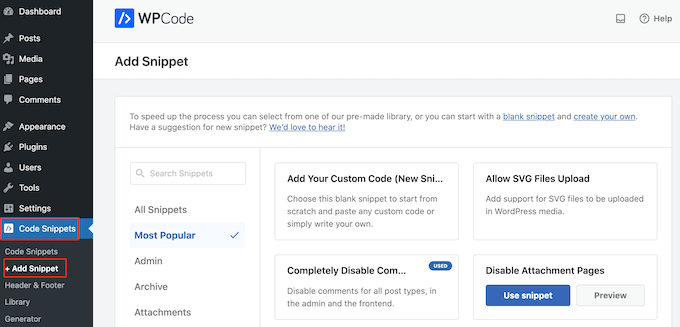
Schritt 2: Erstellen Sie einen neuen benutzerdefinierten Snippet
Hier sehen Sie alle vorgefertigten Snippets, die Sie zu Ihrer Website hinzufügen können. Dazu gehört ein Snippet, mit dem Sie Kommentare vollständig deaktivieren, Dateitypen hochladen können, die WordPress normalerweise nicht unterstützt, Anhangsseiten deaktivieren und vieles mehr.
Auf dem nächsten Bildschirm müssen Sie mit der Maus über die Option „Benutzerdefinierten Code hinzufügen (Neuer Ausschnitt)“ fahren und auf die Schaltfläche „Ausschnitt verwenden“ klicken, wenn sie erscheint.
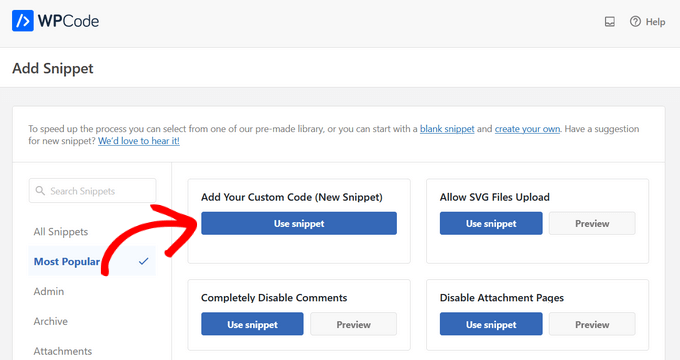
Schritt 3: Fügen Sie den PHP-Code-Snippet hinzu
Geben Sie hier einen Titel für den Code-Schnipsel ein. Dies dient nur zu Ihrer Information, Sie können also alles verwenden, was Sie möchten.
Öffnen Sie dann das Dropdown-Menü 'Code-Typ' und wählen Sie 'PHP-Snippet'.
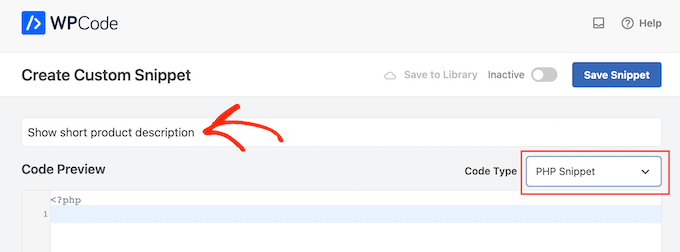
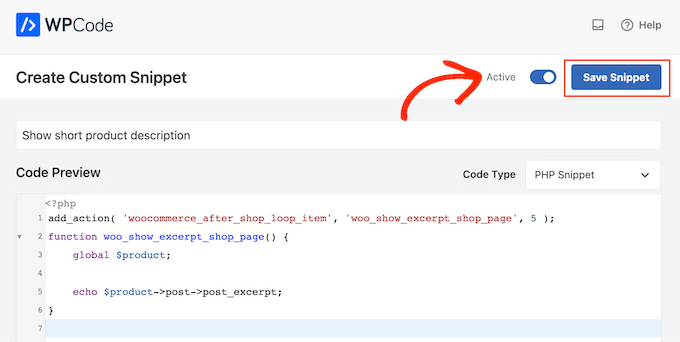
Wenn das erledigt ist, fügen Sie einfach Folgendes in den Code-Editor ein:
add_action( 'woocommerce_after_shop_loop_item', 'woo_show_excerpt_shop_page', 5 );
function woo_show_excerpt_shop_page() {
	global $product;

	echo $product->post->post_excerpt;
}
Schritt 4: Aktivieren und speichern Sie den Snippet
Klicken Sie danach auf den Schieberegler „Inaktiv“, sodass er „Aktiv“ anzeigt.
Klicken Sie dann einfach auf die Schaltfläche „Snippet speichern“ oder „Aktualisieren“, um das Code-Snippet live zu schalten.
Nun zeigen die Haupt-Shop- und Produktkategorieseiten die kurzen Beschreibungen Ihrer verschiedenen Produkte an.
Die meisten WooCommerce-Themes zeigen diese Informationen zwischen dem Preis des Produkts und der Schaltfläche „In den Warenkorb legen“ an. Dies sehen Sie im folgenden Bild.
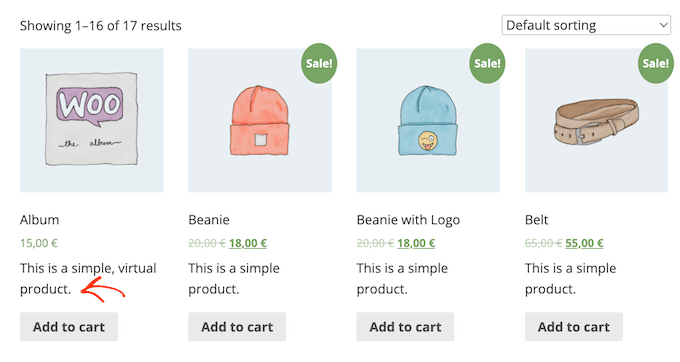
Beachten Sie einfach, dass zu viele Wörter auf Ihren Shop- und Produktkategorieseiten Ihre Website überladen und verwirrend aussehen lassen können.
Wenn Ihnen die Darstellung einer bestimmten kurzen Produktbeschreibung nicht gefällt, können Sie diese jederzeit ändern, indem Sie den gleichen Prozess wie oben beschrieben befolgen.
So zeigen Sie kurze Beschreibungen in einem benutzerdefinierten WooCommerce-Theme an (Fortgeschritten)
Wenn Sie mit dem Aussehen der Beschreibung auf Ihrer Produktseite unzufrieden sind, können Sie ein Page-Builder-Plugin verwenden, um ein benutzerdefiniertes WordPress-Theme zu erstellen für Ihren Online-Shop.
SeedProd ist der beste Landingpage-Builder und Theme-Builder für WordPress und ermöglicht es Ihnen, Ihr eigenes WooCommerce-Theme zu erstellen, ohne eine einzige Zeile Code schreiben zu müssen. Auf diese Weise können Sie genau steuern, wo die kurze Produktbeschreibung auf Ihren Produktseiten erscheint.
Mehrere unserer Partner-Marken haben es verwendet, um ihre gesamten Websites zu gestalten, und sie waren begeistert. Weitere Informationen finden Sie in unserem SeedProd-Testbericht.
In diesem Abschnitt zeigen wir Ihnen, wie Sie ein komplett benutzerdefiniertes Layout für einzelne Produkte für Ihren WooCommerce-Shop erstellen.
Sie müssen diesen Vorgang wiederholen und für jede Seite Ihres Online-Shops ein einzigartiges Layout erstellen. Zum Beispiel verwenden Sie SeedProd, um ein Design für die Homepage und die Archivseite Ihres Shops zu erstellen.
Dies gibt Ihnen die vollständige Kontrolle über das Layout Ihres gesamten Shops. Dies macht es zu einer leistungsstarken und flexiblen Option für alle, die einen vollständig benutzerdefinierten WooCommerce-Shop gestalten möchten.
Schritt 1: SeedProd installieren und aktivieren
Nachdem Sie das WordPress-Plugin installiert und aktiviert haben, fragt SeedProd nach Ihrem Lizenzschlüssel.
Hinweis: Die kostenlose Version von SeedProd ist auf WordPress.org verfügbar, aber wir werden die Pro-Version des Plugins verwenden, da sie den Theme-Builder und vorgefertigte WooCommerce-Blöcke enthält. Diese Blöcke enthalten einen „Short Description“-Block.

Sie finden diese Informationen unter Ihrem Konto auf der SeedProd-Website und in der Kaufbestätigungs-E-Mail, die Sie beim Kauf von SeedProd erhalten haben.
Schritt 2: Erstellen Sie eine neue einzelne Produktvorlage
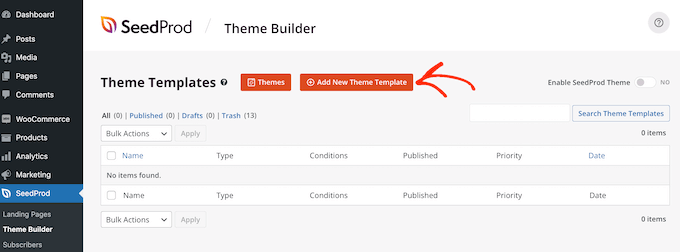
Nachdem Sie Ihren Schlüssel eingegeben haben, gehen Sie zu SeedProd » Theme Builder. Hier klicken Sie auf die Schaltfläche „Neue Theme-Vorlage hinzufügen“.
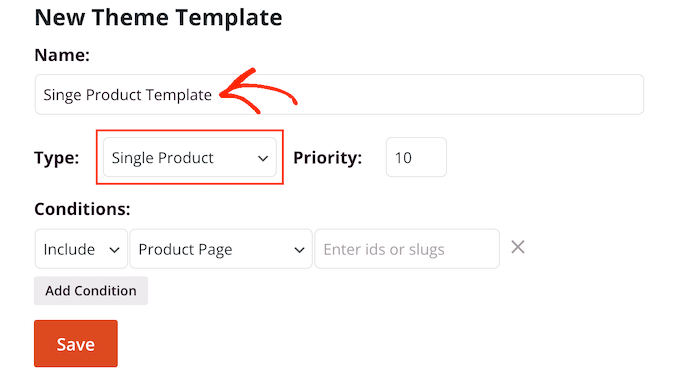
Geben Sie im erscheinenden Popup im Feld 'Name' einen Namen für Ihr Produktseitendesign ein, öffnen Sie das Dropdown-Menü 'Typ' und klicken Sie auf 'Einzelnes Produkt'.
Sobald Sie das getan haben, klicken Sie auf die Schaltfläche „Speichern“.
Schritt 3: Gestalten Sie Ihre benutzerdefinierte Produktseite
Sie sehen nun den SeedProd Drag-and-Drop-Seiteneditor. Rechts sehen Sie eine Live-Vorschau der Produktseite, die standardmäßig leer ist.
Links befindet sich ein Menü, das alle verschiedenen Blöcke und Abschnitte anzeigt, die Sie zur benutzerdefinierten WooCommerce-Produktseite hinzufügen können.
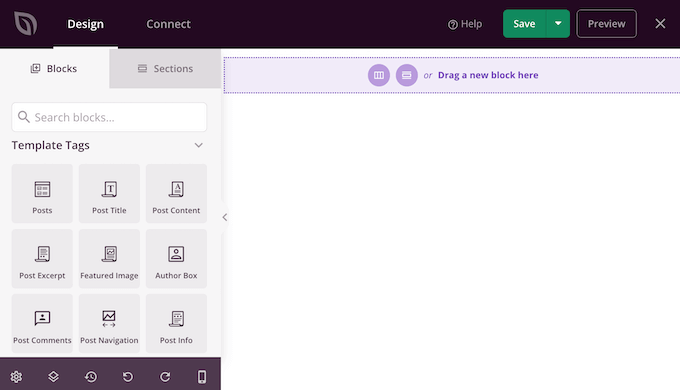
SeedProd enthält viele vorgefertigte Blöcke, darunter einige spezielle WooCommerce-Blöcke. Sie können zum Beispiel den Block „Products Related“ verwenden, um die beliebtesten Produkte in WooCommerce anzuzeigen.
Mit diesen fertigen WooCommerce-Blöcken können Sie in wenigen Minuten eine vollständig benutzerdefinierte Produktseite erstellen.
Da wir eine leere Vorlage verwenden, müssen Sie alle WooCommerce-Produktseitenelemente selbst hinzufügen. Dazu gehören Elemente wie das „Produkt-Hauptbild“ und der „Produkttitel“ sowie die „Kurzbeschreibung“.
Sie können auch SeedProd-Blöcke wie Abstandhalter, Spalten und Trennlinien verwenden, um Ihrer WooCommerce-Seite eine schöne Struktur und ein organisiertes Layout zu verleihen.
Um zu beginnen, finden Sie WooCommerce Template Tags im linken Menü und wählen Sie einen Block zum Hinzufügen aus. Sie können den Block dann einfach auf das Seitenlayout ziehen.
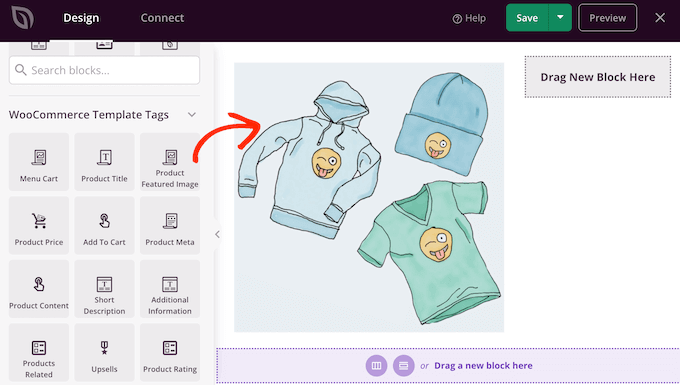
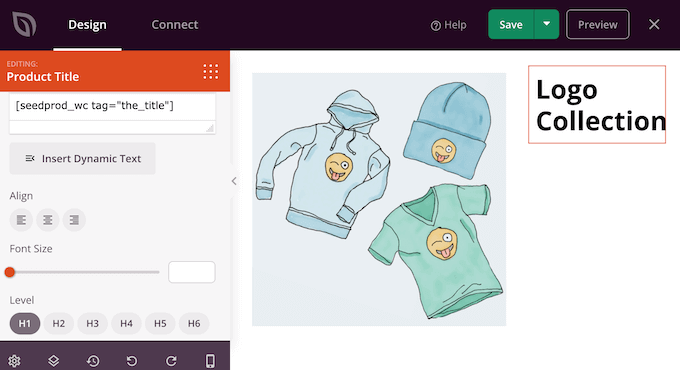
Um Änderungen an einem Block vorzunehmen, klicken Sie einfach darauf, um ihn in der SeedProd-Vorschau auszuwählen. Das Menü auf der linken Seite zeigt dann alle Einstellungen an, mit denen Sie diesen Block anpassen können.
Wenn Sie beispielsweise auf einen „Produkt Titel“-Block klicken, können Sie die Schriftgröße, die Textausrichtung und mehr ändern.
Um Ihrer Gestaltung eine kurze Beschreibung hinzuzufügen, suchen Sie einfach den Block „Kurzbeschreibung“ im linken Menü.
Ziehen Sie dann diesen Block einfach per Drag & Drop in Ihr Design.
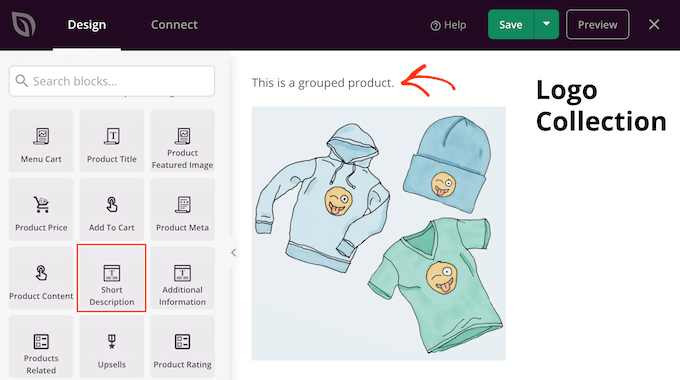
Während Sie die Produktseite erstellen, können Sie Blöcke durch Ziehen und Ablegen in Ihrem Layout verschieben. Dies erleichtert die Erstellung einer WooCommerce-Produktseite mit einem vollständig benutzerdefinierten Layout in SeedProd.
Schritt 4: Speichern und veröffentlichen Sie Ihre Vorlage
Wenn Sie mit dem Design Ihrer WooCommerce-Produktseite zufrieden sind, können Sie oben rechts auf die Schaltfläche „Speichern“ klicken.
Klicken Sie abschließend auf die Schaltfläche „Veröffentlichen“, um Ihre Änderungen zu speichern.
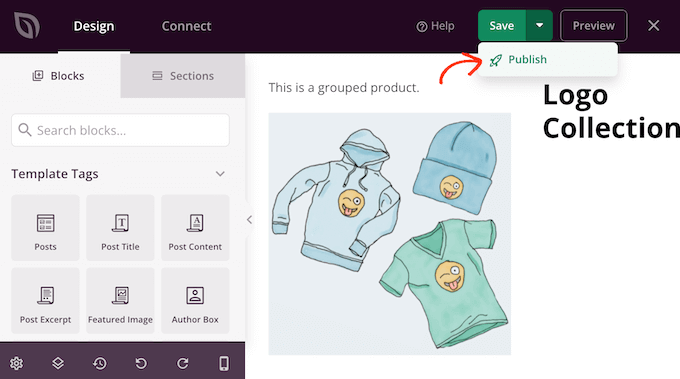
Sie haben jetzt eine vollständig benutzerdefinierte Produktseite für Ihren Online-Shop erstellt.
Sie können jetzt eine Vorlage für alle verschiedenen WooCommerce-Seiten erstellen, indem Sie denselben Prozess wie oben beschrieben befolgen. Wenn Sie sich nicht sicher sind, welches Design Sie als Nächstes erstellen sollen, klicken Sie einfach auf die Schaltfläche 'Neues Theme-Vorlage hinzufügen'.
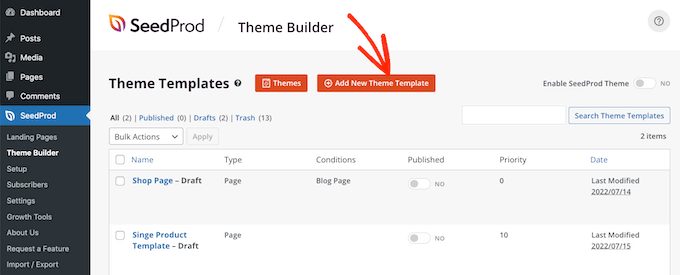
Klicken Sie dann auf das Dropdown-Menü 'Typ'.
Sie sehen nun eine Liste aller verschiedenen Vorlagen, die Sie erstellen müssen, wie z. B. Header, Footer und einzelne Beiträge.
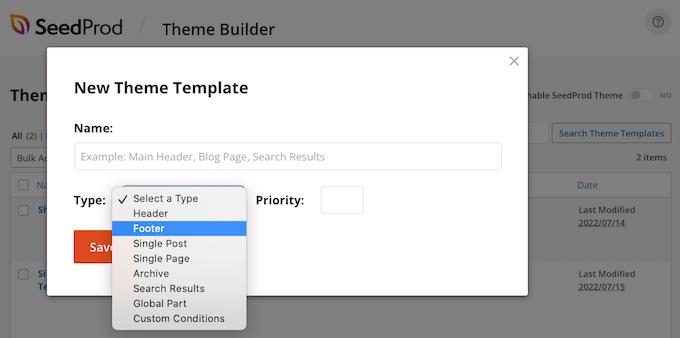
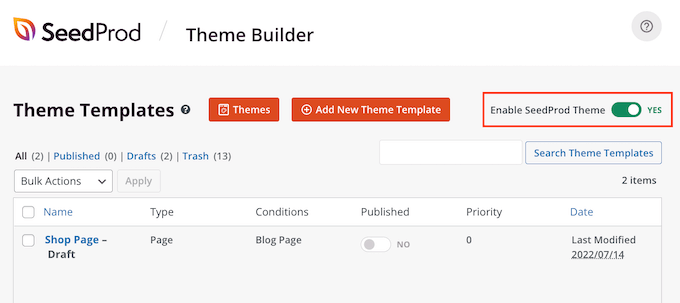
Nachdem Sie alle Ihre WooCommerce-Seiten bearbeitet haben, können Sie Ihr benutzerdefiniertes Theme live schalten.
Gehen Sie einfach zu SeedProd » Theme Builder und klicken Sie dann auf den Schieberegler „SeedProd aktivieren“, um ihn von „nein“ (grau) auf „ja“ (grün) zu stellen.
Bonus: So passen Sie weitere WooCommerce-Seiten an
Wenn Sie mit dem Aussehen der Produktseiten zufrieden sind, möchten Sie möglicherweise andere wichtige WooCommerce-Shop-Seiten neu gestalten. Dies kann das Einkaufserlebnis verbessern, was die Abbruchrate im Warenkorb reduzieren und Ihnen mehr Verkäufe bringen kann.
Forschungen zeigen, dass fast 7 von 10 Kunden ihren Warenkorb verlassen und nie wieder zurückkehren. Vor diesem Hintergrund sollte Ihre Warenkorbseite alles tun, um den Verkauf zu sichern, aber die Standard-WooCommerce-Warenkorbseite ist nicht für Verkäufe optimiert.
Eine Schritt-für-Schritt-Anleitung zum Erstellen einer hochkonvertierenden Warenkorbseite mit SeedProd finden Sie in unserem Leitfaden zur Erstellung einer benutzerdefinierten WooCommerce-Warenkorbseite.
Danach möchten Sie möglicherweise den letzten Teil des Bestellvorgangs optimieren, indem Sie eine benutzerdefinierte WooCommerce-Checkout-Seite erstellen, die Social-Media-Links, Kundenbewertungen, einzigartiges Branding und mehr enthält.
Häufig gestellte Fragen zum Hinzufügen von Produktbeschreibungen
Hier sind einige Fragen, die unsere Leser gestellt haben, bevor sie kurze Beschreibungen für Produkte in ihren WooCommerce-Shops hinzugefügt haben:
Wie schreibt man eine gute Produktbeschreibung?
Konzentrieren Sie sich bei einer guten kurzen Produktbeschreibung auf den Hauptvorteil für den Kunden. Verwenden Sie Aufzählungspunkte, um wichtige Merkmale hervorzuheben, halten Sie Ihre Sätze kurz und verwenden Sie überzeugende Sprache, die einen Käufer dazu anregt, mehr zu erfahren.
Was ist eine kurze Produktbeschreibung?
Eine kurze Produktbeschreibung in WooCommerce ist eine knappe Zusammenfassung, die oben auf einer Produktseite erscheint, normalerweise neben dem Produktbild und dem Button 'In den Warenkorb'. Ihr Ziel ist es, schnell wesentliche Details zu liefern und das Interesse eines Käufers zu wecken.
Wie füge ich ein Produkt in WooCommerce hinzu?
Um ein einfaches Produkt hinzuzufügen, gehen Sie in Ihrem WordPress-Dashboard zu Produkte » Neu hinzufügen. Füllen Sie dann den Produkttitel aus, fügen Sie Ihre Hauptbeschreibung hinzu, legen Sie den Preis im Abschnitt „Produktdaten“ fest und füllen Sie das Feld „Kurzbeschreibung des Produkts“ aus.
Wir hoffen, dieser Artikel hat Ihnen geholfen zu lernen, wie Sie eine kurze Produktbeschreibung in WooCommerce hinzufügen. Sie können auch unseren Leitfaden für Anfänger zu den besten WooCommerce-Plugins für Ihren Shop und unseren ultimativen Leitfaden zur Beschleunigung der WooCommerce-Leistung durchlesen.
Wenn Ihnen dieser Artikel gefallen hat, abonnieren Sie bitte unseren YouTube-Kanal für WordPress-Video-Tutorials. Sie finden uns auch auf Twitter und Facebook.





Jiří Vaněk
Ich entdecke ständig neue Dinge in WooCommerce, und diese Auszugsfunktion für Produkte ist großartig, um schnell Informationen bereitzustellen, einschließlich der Hervorhebung von Rabatten, falls erforderlich. Sie kann Leute wirklich anziehen. Ich bin begeistert, etwas Neues gefunden zu haben, das den Online-Shop flexibler machen kann.
Mrteesurez
Das ist schön, um Benutzern neben Produkten eine einfache Produktbeschreibung anzuzeigen, aber nachdem der Code hinzugefügt wurde, wo füge ich das Wort Beschreibung ein, das angezeigt werden soll, wo tippe ich es ein?
WPBeginner Support
When you edit the product you should see the option to edit the description there.
Admin
Michael
Warum wird meine Kurzbeschreibung unter der Kaufschaltfläche angezeigt, wenn ich Funktionen-Code verwende?
Ich möchte, dass sie über der Kaufschaltfläche angezeigt wird.
WPBeginner Support
That would be due to how your theme is styled, you would either need to edit your theme’s code or for a simpler method use the second method from this guide
Admin