


Ihre WordPress-Website verbirgt möglicherweise Benutzerdaten, die zur Verbesserung ihrer Leistung und zur Erreichung Ihrer Ziele verwendet werden können. Diese Informationen können Ihnen beispielsweise helfen, Ihre Website zu optimieren, Ihre Inhalte zu personalisieren und das Benutzerengagement zu steigern.
Wir stellen fest, dass viele Website-Besitzer sich der wertvollen Erkenntnisse, die sie aus diesen Daten gewinnen können, nicht bewusst sind, was bei fundierten Entscheidungen helfen kann.
Dieser Artikel führt Sie durch einfache Hacks, um verborgene WordPress-Benutzerdaten aufzudecken. Wenn Sie diese Tipps befolgen, können Sie wertvolle Informationen freischalten und das Beste aus Ihrer WordPress-Website herausholen.

Warum versteckte WordPress-Benutzerdaten suchen?
Wenn Sie eine Website für kleine Unternehmen betreiben, ist es für fundierte Geschäftsentscheidungen unerlässlich, Ihre Kunden zu kennen.
Das Auffinden verborgener WordPress-Benutzerdaten hilft Ihnen, datengesteuerte Entscheidungen zu treffen, um ein besseres Kundenerlebnis zu bieten und Ihre Verkaufstrichter zu verbessern.
Wenn Sie beispielsweise ein WordPress-Registrierungsformular haben, möchten Sie vielleicht den geografischen Standort des Nutzers, die Seite oder Plattform, von der er kam, seine IP-Adresse und mehr wissen.
Wenn Sie einen Online-Shop betreiben, möchten Sie vielleicht Kunden verfolgen, um zu sehen, welche Produkte sie in den Warenkorb gelegt, aber nicht an der Kasse gekauft haben. Sie können dann eine E-Mail senden, um sie zu einem Kauf zu bewegen.
Es gibt viele andere Szenarien, in denen Sie versteckte Benutzerdaten leicht finden und zum Wachstum Ihres Unternehmens nutzen können.
Das gesagt, werfen wir einen Blick auf einige der Hacks, die Sie verwenden können, um die versteckten WordPress-Benutzerdaten zu finden.
Hier ist eine kurze Liste von Hacks, die wir in diesem Leitfaden behandeln werden.
- Verfolgung von Benutzerdaten mit MonsterInsights freischalten
- Demografie- und Interessenverfolgung in Google Analytics aktivieren
- Geolocation in WordPress-Lead-Formularen verfolgen
- Benutzer-IP-Adresse in WordPress-Formularen finden
- Benutzerdaten in WordPress-Formularen verfolgen
- Formularseite oder Beitrag in WordPress verfolgen
- Benutzer-Journey in WordPress-Anmeldeformularen verfolgen
- Teilweise ausgefüllte WordPress-Formulardaten finden
- Protokoll für ausgehende E-Mails von WordPress verfolgen
- Benutzerverhalten auf Mitgliedschaftsseiten verfolgen
- Bonustipps: Benutzereinblicke weiter vertiefen
1. Benutzerdatenverfolgung mit MonsterInsights freischalten
MonsterInsights ist das beste Google Analytics-Plugin für WordPress. Es ermöglicht Ihnen zu sehen, woher Ihre Nutzer kommen, welche Seiten sie aufrufen und wie sie Ihre Website nutzen.
Ganz einfach ausgedrückt, es hilft Ihnen, die wichtigen Statistiken zu sehen.
Zuerst müssen Sie das MonsterInsights-Plugin installieren und aktivieren. Weitere Details finden Sie in unserer Schritt-für-Schritt-Anleitung zur Installation eines WordPress-Plugins.
Sehen Sie sich dann unseren Leitfaden an, wie Sie Google Analytics in WordPress installieren.
Nach der Einrichtung von MonsterInsights können Sie wichtige Website-Traffic-Daten anzeigen, indem Sie die Seite Insights » Berichte besuchen.
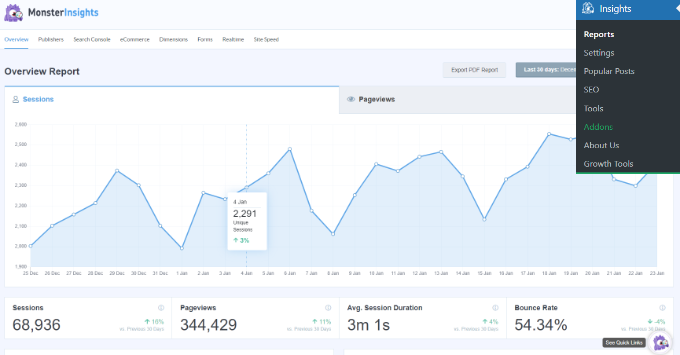
Standardmäßig hilft Ihnen MonsterInsights, eine Fülle von Informationen über Ihre Benutzer und deren Interaktion mit Ihrer Website zu erschließen.
Es ist auch das beste Werkzeug für die Conversion-Nachverfolgung in WordPress. Sie können es verwenden, um Conversions auf Ihrer E-Commerce-Plattform zu verfolgen, Formularübermittlungen auf Ihrer Website zu überwachen, Kategorien, Autoren, Anzeigen und mehr zu verfolgen.
Weitere Details finden Sie in unserem vollständigen Leitfaden zur Conversion-Nachverfolgung für WordPress-Benutzer.
2. Demografie- und Interessenverfolgung in Google Analytics aktivieren
MonsterInsights ermöglicht es Ihnen auch, Benutzerdemografien und Interesseninformationen für Retargeting-Kampagnen einfach zu verfolgen.
Hinweis: Demografische Daten und interessenbezogene Nachverfolgung unterliegen den Datenschutz- und Cookie-Gesetzen in verschiedenen Regionen. Seiten mit Besuchern aus Europa müssen beispielsweise die DSGVO einhalten. Bitte prüfen Sie die Gesetze und Anforderungen Ihrer Zielregion, bevor Sie diese Funktion nutzen.
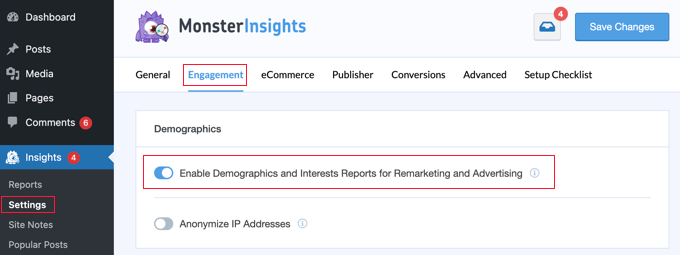
Zuerst müssen Sie die Seite Insights » Einstellungen im WordPress-Adminbereich besuchen. Von hier aus müssen Sie zum Tab 'Engagement' wechseln und die Option 'Demografie- und Interessenberichte' aktivieren.
Als Nächstes müssen Sie Ihr Google Analytics-Konto-Dashboard besuchen.
Dort angekommen, sollten Sie auf das Admin-Zahnrad in der unteren linken Ecke klicken.
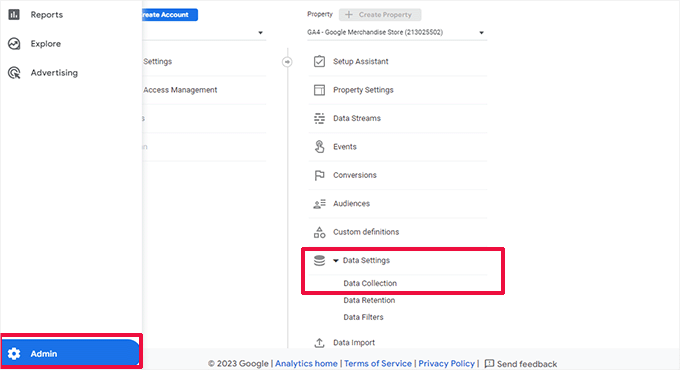
Klicken Sie dann unter der Spalte „Eigenschaft“ auf das Menü Dateneinstellungen » Datenerfassung .
Dies öffnet die Seite „Datensammlung“. Von hier aus müssen Sie die Option „Google Signale-Datensammlung“ aktivieren.
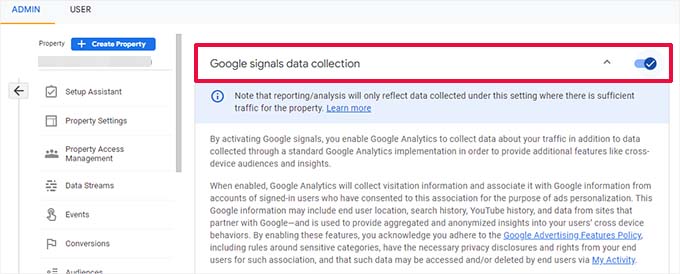
Google Analytics beginnt nun mit der Erfassung demografischer Daten für Ihre Website-Besucher.
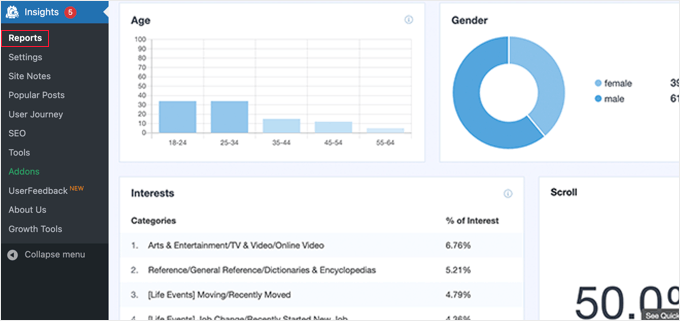
Danach können Sie diese Daten in Ihrem WordPress-Dashboard anzeigen, indem Sie zur Seite Einblicke » Berichte navigieren und zum Tab „Publisher“ wechseln. Scrollen Sie nach unten, und Sie sehen die Berichte zu Alter, Geschlecht und Interessen.
3. Geolocation in WordPress-Lead-Formularen verfolgen
Geolokationsdaten ermöglichen es Ihnen, die geografische Region eines Nutzers zu sehen, wenn er ein Formular übermittelt. Dies ermöglicht es Ihnen, ein personalisiertes Nutzererlebnis anzubieten, Nutzer in dieser bestimmten Region anzusprechen und andere wichtige Entscheidungen zu treffen.
Um Geolokationsdaten zu verfolgen, müssen Sie das WPForms-Plugin verwenden. Es ist das beste WordPress-Formular-Builder-Plugin und ermöglicht Ihnen, jede Art von WordPress-Formular mit einem einfachen Drag-and-Drop-Tool zu erstellen.
Zuerst müssen Sie das WPForms-Plugin installieren und aktivieren. Weitere Details finden Sie in unserem Schritt-für-Schritt-Leitfaden, wie Sie ein WordPress-Plugin installieren.
Hinweis: Sie benötigen mindestens den Pro-Plan des Plugins, um auf GeoLocation-Daten zugreifen zu können.
Nach der Aktivierung müssen Sie die Seite WPForms » Einstellungen aufrufen, um Ihren Lizenzschlüssel einzugeben. Diese Informationen finden Sie in Ihrem Konto auf der WPForms-Website.

Als Nächstes müssen Sie die Seite WPForms » Addons besuchen.
Von hier aus müssen Sie das GeoLocation-Addon lokalisieren und dann auf die Schaltfläche „Addon installieren“ klicken, um es zu aktivieren.
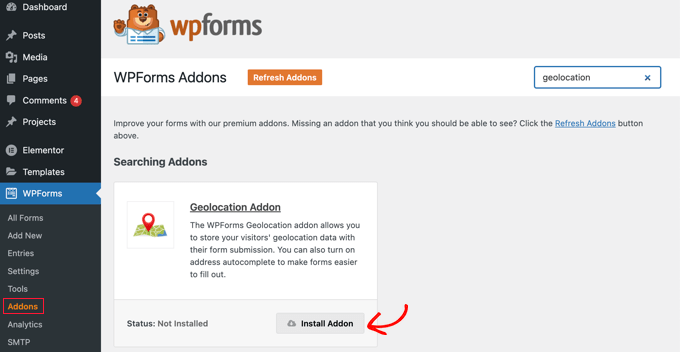
WPForms installiert und aktiviert das Add-on für Sie.
Sie können nun Ihr erstes Formular erstellen, indem Sie die Seite WPForms » Neu hinzufügen besuchen. Sie werden aufgefordert, einen Namen für Ihr Formular anzugeben und eine Formularvorlage auszuwählen.
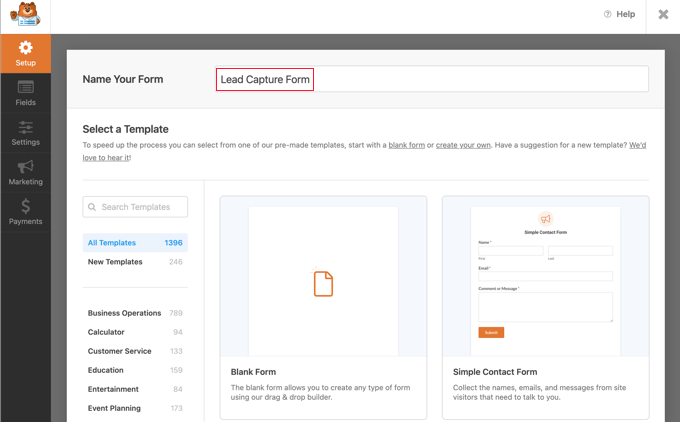
WPForms bietet über 1300 Vorlagen, darunter Kontaktformulare, Angebotsanfrageformulare, Newsletter-Anmeldeformulare und mehr. Eine Vorlage ist einfach ein vorgefertigtes Formular, das die Erstellung neuer Formulare beschleunigt.
Die Auswahl Ihrer Vorlage startet die Formular-Builder-Oberfläche von WPForms. Auf der rechten Seite sehen Sie vorab geladene Formularfelder, die auf der von Ihnen gewählten Vorlage basieren. Sie können neue Felder aus der Spalte auf Ihrer linken Seite hinzufügen.
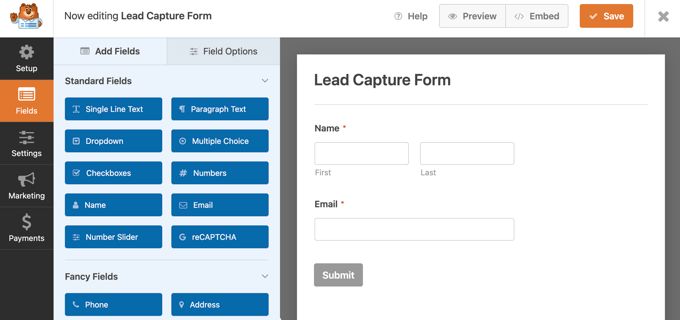
Sie können Felder einfach bearbeiten, indem Sie darauf klicken, und Felder per Drag & Drop verschieben. Wenn Sie fertig sind, können Sie oben auf die Schaltfläche 'Speichern' klicken, um Ihr Formular zu veröffentlichen.
Als Nächstes müssen Sie das Formular zu Ihrer Website hinzufügen. WPForms macht es super einfach, Ihre Formulare überall auf Ihrer Website einzufügen.
Bearbeiten Sie einfach den Beitrag oder die Seite, auf der Sie das Formular hinzufügen möchten, und klicken Sie auf die Schaltfläche (+) Neuen Block hinzufügen. Suchen Sie den WPForms-Block und fügen Sie ihn Ihrem Beitrag hinzu.
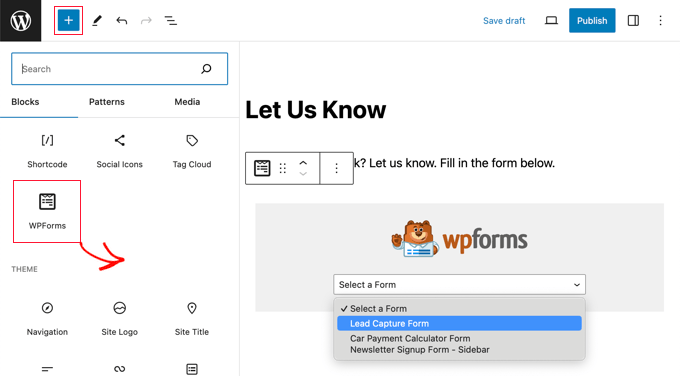
Wählen Sie im Block-Einstellungen einfach das zuvor erstellte Formular aus. Sie können Ihren Beitrag oder Ihre Seite jetzt speichern und Ihr Formular in Aktion sehen.
Weitere Details finden Sie in unserem Leitfaden zum Hinzufügen eines Kontaktformulars in WordPress.
Sobald Sie ein Formular zu Ihrer Website hinzugefügt haben, können Sie Formulareinträge anzeigen, indem Sie die Seite WPForms » Einträge besuchen und auf Ihren Formularnamen klicken, um Einträge anzuzeigen.
Klicken Sie auf der Seite „Einträge“ auf den Link „Anzeigen“ neben einem beliebigen Eintrag, um dessen Details anzuzeigen.
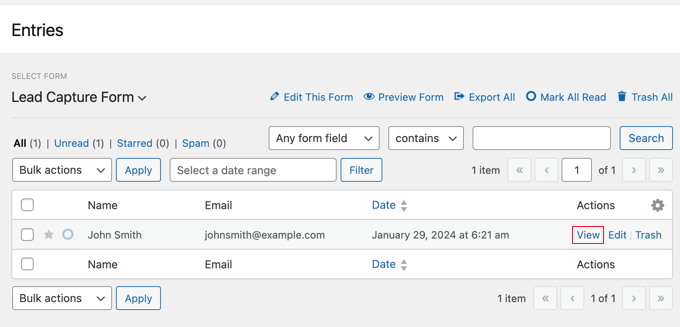
Dies zeigt die Seite mit den Eingabedetails an.
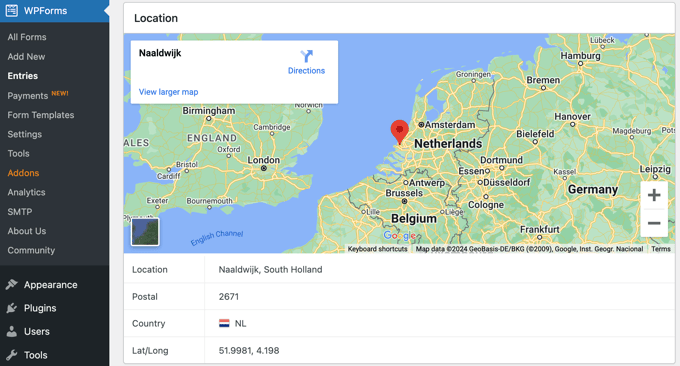
Sie sehen ein Feld mit dem geografischen Standort des Benutzers, der auf der Karte markiert ist.
Weitere Informationen finden Sie in unserem ultimativen Leitfaden zur Geolokationsausrichtung in WordPress.
4. IP-Adresse in WordPress-Formularen finden
Ein weiterer wichtiger Nutzerdatenpunkt ist die IP-Adresse. Jeder Nutzer, der Ihre Website besucht, hat eine eindeutige IP-Adresse, die ihm von seinem Internetdienstanbieter zugewiesen wird.
Sie können IP-Adressinformationen verwenden, um Daten einem echten Nutzer zuzuordnen, Spam zu verhindern, verdächtige Aktivitäten zu blockieren und mehr.
WPForms verfügt über eine Funktion für versteckte Felder, mit der Sie Informationen zu WordPress-Formularen hinzufügen und diese speichern können, wenn ein Benutzer auf die Schaltfläche zum Absenden klickt.
Erstellen Sie einfach ein neues Formular oder bearbeiten Sie ein vorhandenes Formular und fügen Sie dann das „Versteckte Feld“ zu Ihrem Formular hinzu.
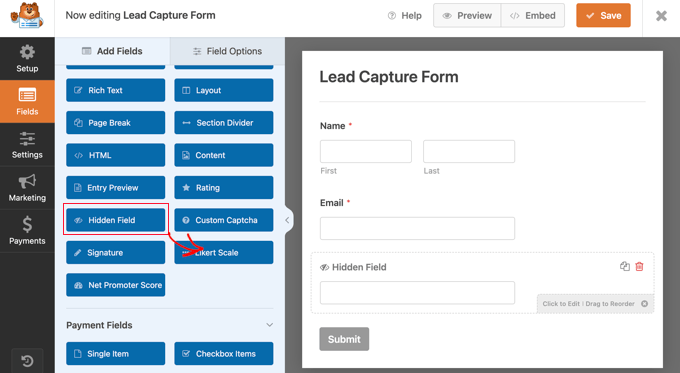
Als Nächstes müssen Sie auf das versteckte Feld in der Formularvorschau klicken, um es zu bearbeiten.
Danach müssen Sie zum Tab „Erweitert“ wechseln und neben der Einstellung für den Standardwert auf die Option „Schlaue Tags anzeigen“ klicken.
Smart Tags ermöglichen es Ihnen, Daten als Standardwert für Formularfelder einzubetten. Sie müssen hier 'Benutzer-IP-Adresse' auswählen und dann Ihre Änderungen speichern.
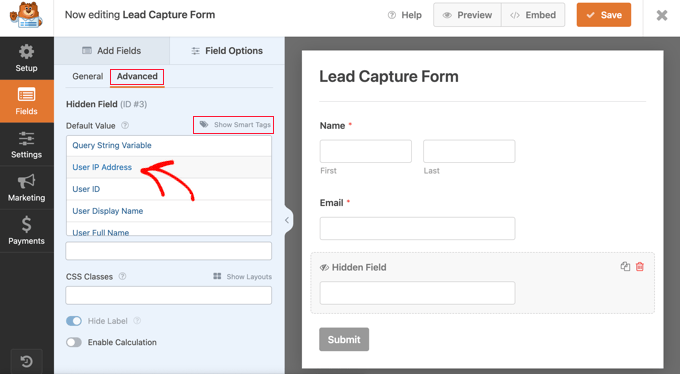
Sie können Ihr Formular jetzt speichern und zu einem Beitrag oder einer Seite hinzufügen. Von nun an wird jedes Mal, wenn ein Benutzer dieses Formular übermittelt, automatisch seine IP-Adresse als verstecktes Feld gespeichert, und Sie können sie in Ihren Formulareinträgen anzeigen.
Es gibt einige andere Orte, an denen Sie die IP-Adressen Ihrer WordPress-Besucher anzeigen können. Sie können sie beispielsweise auch in den IP-Protokollen Ihres WordPress-Hosting-Anbieters, in Ihrem WordPress-Firewall-Plugin und in mehreren anderen Plugins sehen.
5. Protokollieren Sie Daten von angemeldeten Benutzern in WordPress-Formularen
Ein weiteres häufiges Szenario ist, wenn Sie einen Formulareintrag mit vorhandenen Nutzern auf Ihrer Website verknüpfen möchten. Dies ist nützlich, wenn Sie eine Umfrage durchführen auf einer Mitgliederseite.
Ein weiteres Beispiel könnte ein Formular in einem E-Commerce-Shop sein, wie z. B. ein Angebot anfordern-Formular.
Die Smart Tags-Funktion in WPForms ermöglicht es Ihnen, automatisch Daten des angemeldeten Benutzers zu Ihrem Formular hinzuzufügen. Dies umfasst die Benutzer-ID, den Benutzernamen, die Geschäfts-E-Mail-Adresse und mehr.
Diese Daten können auch hilfreich sein, um Ihre Kundensupport-Workflows zu optimieren, sodass Ihr Team Benutzerkenntnisse hat, ohne den Benutzer jedes Mal bitten zu müssen, dieselben Informationen auszufüllen.
Sie können die Funktion für versteckte Felder in WPForms verwenden, um Benutzerdaten mit einem versteckten Feld zu verknüpfen.
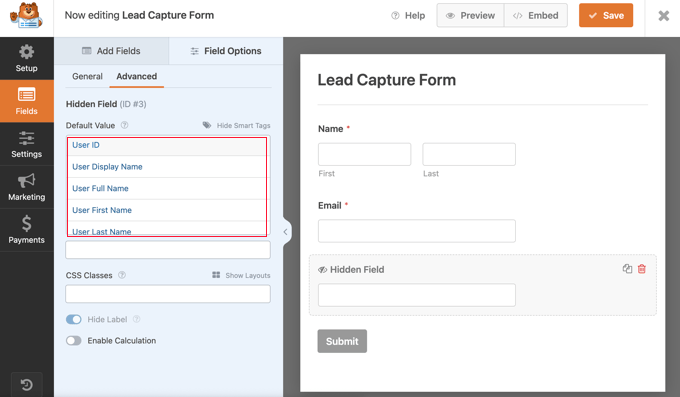
Sie können Ihr Formular nun speichern und zu einem Beitrag oder einer Seite hinzufügen. Wenn ein Benutzer dieses Formular absendet, werden automatisch ausgewählte Daten des angemeldeten Benutzers als versteckte Felder gespeichert, und Sie können diese in Ihren Formulareinträgen einsehen.
6. Formularseite oder -beitrag in WordPress verfolgen
Viele Geschäftsinhaber haben mehrere Landingpages für verschiedene Kampagnen, Produkte und Dienstleistungen.
WPForms ermöglicht es Ihnen, dasselbe Formular auf verschiedenen Seiten zu verwenden und dennoch einfach zu verfolgen, welcher Beitrag oder welche Seite Ihnen einen Lead oder eine Anmeldung eingebracht hat.
Fügen Sie einfach ein verstecktes Feld zu Ihrem Formular hinzu und wählen Sie aus den Werten für „Eingebetteter Beitrag/Seite“. Sie können den Namen, die URL oder die ID des Beitrags oder der Seite hinzufügen.
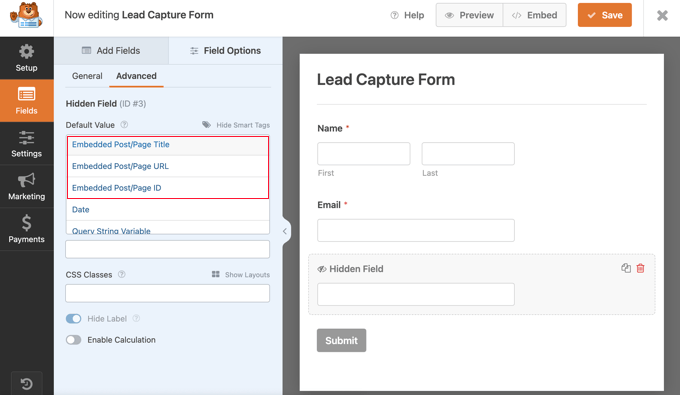
Jetzt können Sie sehen, welche Seite oder welcher Beitrag eine Formularübermittlung generiert hat, während Sie dasselbe Formular weiterhin auf mehreren Seiten verwenden können.
Dies sagt Ihnen jedoch nicht, welche Schritte der Benutzer unternommen hat, um zu dieser Seite zu gelangen, was uns zu unserem nächsten Hack bringt.
7. Benutzerreise in WordPress-Anmeldeformularen verfolgen
Wäre es nicht schön, die Schritte sehen zu können, die Benutzer auf Ihrer Website unternehmen, bevor sie tatsächlich ein Formular ausfüllen?
Sobald Sie herausgefunden haben, was Benutzer dazu veranlasst, Formulare auf Ihrer Website auszufüllen, können Sie diesen Weg nachbilden, um mehr Leads zu generieren und Ihr Geschäft auszubauen.
WPForms macht es mit seinem User Journey Addon super einfach, diese Benutzerdaten zu verfolgen. Gehen Sie einfach zur Seite WPForms » Addons und installieren und aktivieren Sie das User Journey Addon.

Nach der Aktivierung des Add-ons beginnt WPForms, die Benutzerreise für Ihre Formulare zu verfolgen.
Sie können sie anzeigen, indem Sie die Seite „Einträge“ besuchen und eine Formularübermittlung anzeigen.
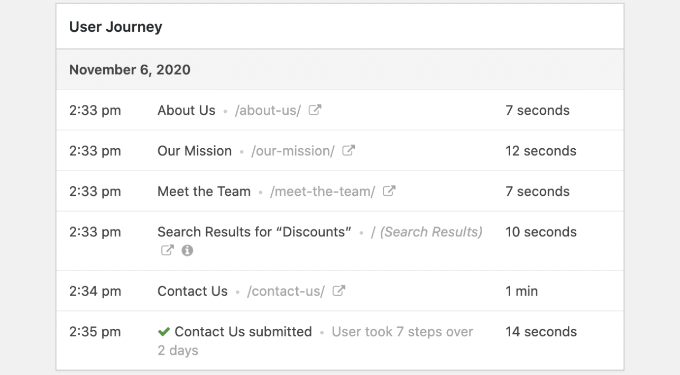
Weitere Details finden Sie in unserem Leitfaden zur Nachverfolgung der Benutzerreise für Ihre WordPress-Formulare.
8. Teilweise ausgefüllte WordPress-Formulardaten finden
Viele Leute, die Ihre Website besuchen, füllen möglicherweise kein Formular auf Ihrer Website aus. Andere beginnen vielleicht damit, aber entscheiden sich, es nicht abzuschicken.
Dies führt dazu, dass Sie Leads und potenziell Verkäufe verlieren.
Wäre es nicht großartig, wenn Sie diese Benutzer erreichen und sehen könnten, was sie davon abgehalten hat, sich anzumelden oder ein Formular auszufüllen?
WPForms ermöglicht es Ihnen, diese Einträge mit seinem Form Abandonment-Addon zu verfolgen. Gehen Sie einfach zur Seite WPForms » Addons und installieren Sie das Form Abandonment Addon.
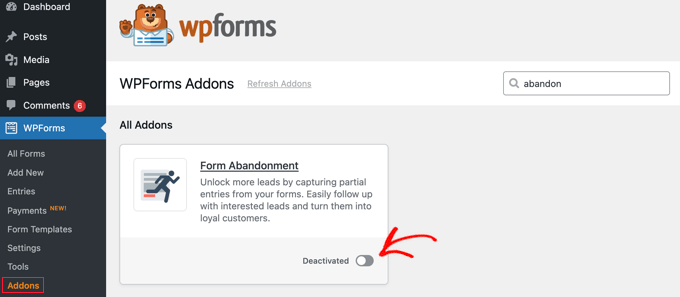
Sie müssen das Addon installieren oder aktivieren. Danach können Sie ein neues Formular erstellen oder ein vorhandenes Formular auf Ihrer Website bearbeiten.
Wechseln Sie auf dem Formular-Builder-Bildschirm in der linken Spalte zum Tab Einstellungen und wählen Sie dann die Option „Formularabbruch“.
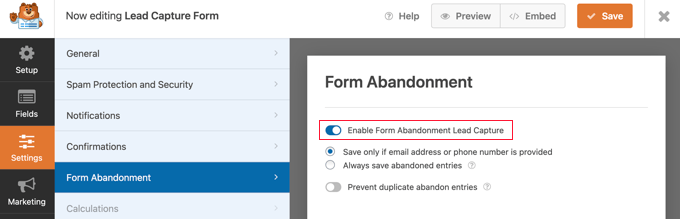
Von hier aus können Sie die Funktion für abgebrochene Formulare für dieses spezielle Formular aktivieren. Sobald dies geschehen ist, können Sie Ihr Formular speichern und die Builder-Oberfläche verlassen.
Sie können dieses Formular jetzt zu einem Beitrag oder einer Seite hinzufügen und es beginnt mit dem Sammeln von Daten aus abgebrochenen Formularen.
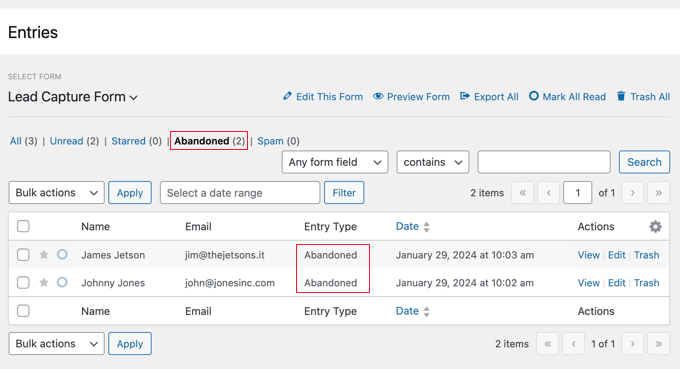
Sie können die Seite mit den Formulareinträgen aufrufen und sehen neben den Einträgen, die teilweise ausgefüllt, aber nicht abgeschickt wurden, den Status 'Abgebrochen'. Sie können auf den Link 'Anzeigen' klicken, um die erfassten Daten anzuzeigen.
Weitere Details finden Sie in unserem Leitfaden zur Nachverfolgung und Reduzierung von Formularabbrüchen in WordPress.
9. Ausgehende WordPress-E-Mail-Protokolle verfolgen
Ihre WordPress-Website muss E-Mail-Benachrichtigungen für verschiedene Dinge senden, z. B. wenn sich ein neuer Benutzer registriert, ein Benutzer eine Passwortzurücksetzung anfordert, ein Kunde eine neue Bestellung aufgibt und mehr.
Wäre es nicht schön, eine Aufzeichnung der von Ihrer WordPress-Website gesendeten E-Mails zu haben? Dies kann Ihnen helfen, Benutzeraktivitäten zu verfolgen und möglicherweise verborgene WordPress-Daten aufzudecken, auf die Sie keinen Zugriff hatten.
Dafür benötigen Sie das WP Mail SMTP-Plugin. Es ist das beste WordPress SMTP-Plugin, mit dem Sie jeden SMTP-Dienst nutzen können, um die Zustellbarkeit Ihrer WordPress-E-Mails zu verbessern.
Weitere Details finden Sie in unserem Leitfaden zur Installation und Einrichtung von WP Mail SMTP in WordPress.
Sobald Sie das Plugin eingerichtet haben, können Sie die E-Mail-Protokollierungsfunktion aktivieren, indem Sie die Seite WP Mail SMTP » Einstellungen besuchen und zum Tab „E-Mail-Protokoll“ wechseln.
Aktivieren Sie dann einfach das Kontrollkästchen neben „Protokoll aktivieren“ und klicken Sie auf die Schaltfläche „Einstellungen speichern“.
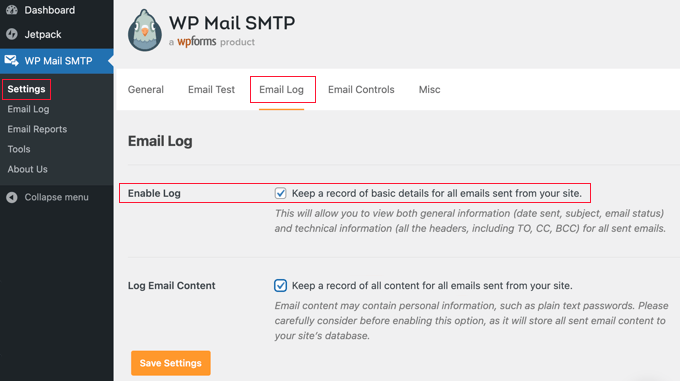
Um die E-Mails anzuzeigen, können Sie einfach zur Seite WP Mail SMTP » E-Mail-Protokoll gehen.
Sie sehen eine Liste der E-Mails, die das Plugin protokolliert hat, seit Sie die Protokolle aktiviert haben.
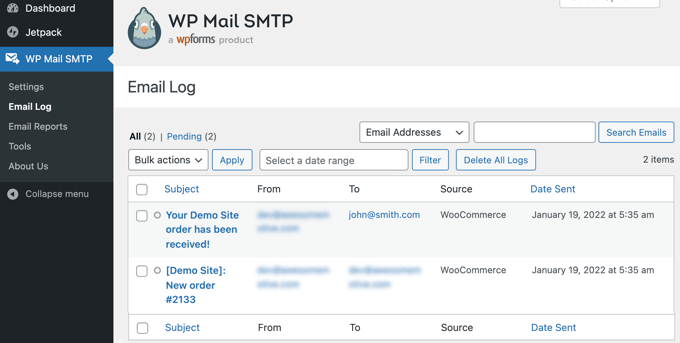
Sie können auf jede E-Mail klicken, um die E-Mail-Details und die Daten anzuzeigen, die Sie je nach Ihren Einstellungen beibehalten möchten.
Weitere Informationen finden Sie in unserem Artikel zur Einrichtung von WordPress-E-Mail-Protokollen.
10. Benutzerreise auf Mitgliedschaftsseiten verfolgen
Sie können auch die Schritte entdecken, die Besucher auf Ihrer Mitgliederseite unternehmen, bevor sie sich entscheiden, eine Mitgliedschaft zu erwerben. Diese Informationen können Ihnen helfen, das Benutzerengagement zu verbessern und die Konversionen zu steigern.
MonsterInsights bietet ein User Journey Addon, das es einfach macht, den Weg zu verfolgen, den Ihre Besucher bis zum Kauf zurücklegen. Sie können das Addon installieren, indem Sie die Seite Insights » Addons in Ihrem WordPress-Admin-Panel besuchen.
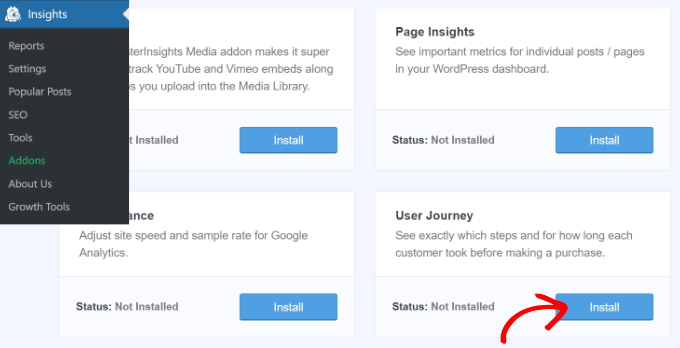
Das Add-on wird automatisch aktiviert und beginnt sofort mit der Verfolgung der Kundenreisen. Diese Informationen werden für Sie aufgezeichnet, wann immer ein Besucher eine Mitgliedschaft auf Ihrer Website erwirbt.
Wenn Sie das Mitglieder-Plugin MemberPress verwenden, können Sie diese Informationen anzeigen, indem Sie zu MemberPress » Transaktionen navigieren. Hier müssen Sie auf eine Transaktion klicken. Wenn Sie zum Ende der Seite scrollen, finden Sie die Reise, die der Kunde vor dem Kauf unternommen hat.
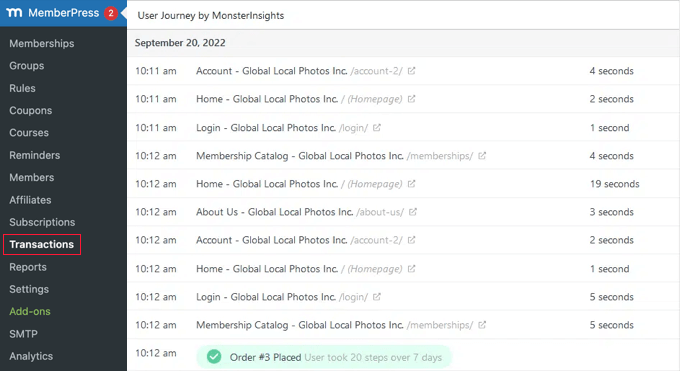
Detaillierte Anweisungen zur Installation des Addons finden Sie in unserem Leitfaden zur Nachverfolgung der Kundenreise mit MemberPress sowie Hinweise zur Verwendung von Kundenreisedaten zur Optimierung Ihrer Website.
Bonustipps: Benutzereinblicke weiter vertiefen
Die oben genannten Methoden kratzen nur an der Oberfläche. Für Mitgliederseiten, Online-Shops und andere benutzergesteuerte Websites sind die Möglichkeiten endlos.
Sie können beispielsweise die Funktion zur dynamischen Feldübernahme nutzen, die bei vielen Formularlösungen enthalten ist, um hilfreiche Einblicke zur Optimierung Ihres Workflows zu erhalten.
Diese Funktion kann automatisch alle Arten von Informationen über einen Benutzer erfassen und in das Formular speichern, einschließlich Informationen aus ihren Social-Media-Profilen und öffentlichen Datenbanken sowie Informationen, die sie in früheren Formularübermittlungen eingegeben haben.
Sie können auch Smart Tags und APIs in Lösungen wie OptinMonster verwenden, um personalisierte Inhalte für verschiedene Benutzer anzuzeigen.
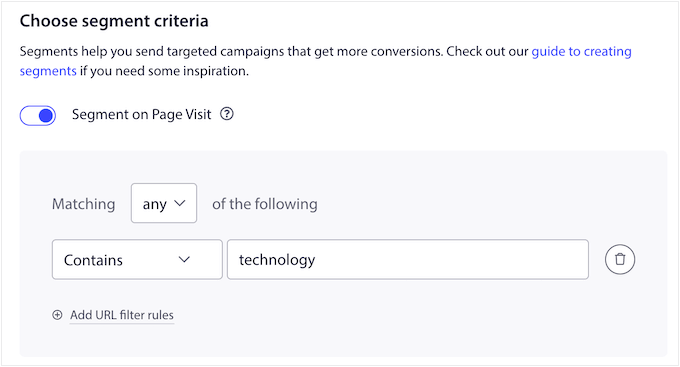
Wenn Sie eine intelligente E-Mail-Marketing-Software wie Drip oder eine Push-Benachrichtigungssoftware wie PushEngage verwenden, verfügen diese Tools auch über automatisierte Segmentierungsfunktionen, die versteckte Benutzerdaten verwenden.
Sie können beispielsweise automatisch Benutzersegmente basierend auf bestimmten Seiten erstellen, die Ihre Benutzer besuchen, und automatisierte Push-Nachrichten starten.
Zuletzt können Sie verschiedene WordPress-Plugins verbinden und ihnen ermöglichen, miteinander zu kommunizieren, indem Sie Uncanny Automator verwenden. Sie können beispielsweise jemanden automatisch zu Ihrer E-Mail-Liste hinzufügen, wenn er ein Formular ausfüllt, oder ein Online-Formular mit Ihrem WooCommerce-Shop verbinden.
Dies wird Ihnen helfen, Ihre Arbeitsabläufe weiter zu optimieren, indem Sie versteckte Benutzereinblicke nutzen.
Weitere Details finden Sie in unserer Anleitung zur Erstellung automatisierter Workflows in WordPress mit Uncanny Automator.
Wir hoffen, dieser Artikel hat Ihnen einige nützliche Hacks zur Suche nach versteckten WordPress-Benutzerdaten auf Ihrer Website geliefert. Möglicherweise möchten Sie auch unseren Leitfaden zum Nachverfolgen und Reduzieren von Formularabbrüchen in WordPress oder unsere Expertenauswahl der besten WordPress-Plugins für bedingte Logik sehen.
Wenn Ihnen dieser Artikel gefallen hat, abonnieren Sie bitte unseren YouTube-Kanal für WordPress-Video-Tutorials. Sie finden uns auch auf Twitter und Facebook.





Dennis Muthomi
Ich fand diesen Artikel wirklich aufschlussreich! Ich hatte keine Ahnung, dass ich das in WordPress machen kann.
Deshalb liebe ich es, die Anleitungen von WPBeginner zu WordPress zu lesen, ihr seid die Besten!
Das WPForms Geolocation Addon klingt besonders nützlich – es gab einige Dinge in diesem Beitrag, die mir nicht bewusst waren.
Danke für diese Perlen, Kumpel
WPBeginner Support
Glad our guide was helpful!
Admin
Jiří Vaněk
Vielen Dank für Ihre Zeit mit WPForms. Ich hatte keine Ahnung, dass ich die Reise des Benutzers so verfolgen kann. Ich habe WPForm bezahlt und ein Kontaktformular darin. Ich werde über diese Einrichtung nachdenken.
Linden Thorp
Das ist großartig! Sehr hilfreicher und gut gestalteter Artikel. Danke.
WPBeginner Support
Glad you found our tips helpful
Admin
Mohammed Yousuf Jamal
Das wusste ich gar nicht. Tolle Sache, Kumpel!!
WPBeginner Support
Glad you found our recommendations helpful
Admin