


Kategorien bieten eine einfache Möglichkeit, Ihre WordPress-Inhalte zu sortieren. Es gibt jedoch noch viel mehr, was Sie mit ihnen tun können, um Ihre Website benutzerfreundlicher zu gestalten und Ihr SEO zu verbessern.
Bei WPBeginner verstehen wir, wie wichtig es ist, Inhalte effektiv zu organisieren, insbesondere durch Kategorien. Im Laufe der Jahre haben wir verschiedene Tricks und Tipps erforscht, um wichtige Kategorieinhalte auf unserer Website hervorzuheben und so den Traffic zu steigern und das Nutzerengagement zu erhöhen.
Dies hat es uns ermöglicht, unserem Publikum relevante Inhalte auf eine Weise zu präsentieren, die sowohl zugänglich als auch ansprechend ist, und letztendlich ihre Erfahrung mit unserer Website zu verbessern.
In diesem Artikel zeigen wir Ihnen einige der gefragtesten Kategorie-Hacks und Plugins für WordPress.
Warum Kategorie-Hacks in WordPress verwenden?
Kategorie ist eine der Standard-Taxonomien in WordPress. Sie wird verwendet, um alle Blogbeiträge auf Ihrer Website in verschiedene Abschnitte zu sortieren.
Die Verwendung von Kategorien auf Ihrer WordPress-Website erleichtert den Benutzern die Navigation auf Ihrer Website. Außerdem können Sie Ihre Inhalte so organisieren, dass sie sinnvoll sind und Ihre Website in den Suchmaschinenergebnissen höher rankt.
Sie können auch verschiedene Hacks verwenden, um die Funktionalität und das Erscheinungsbild von Kategorien zu verbessern und sie benutzerfreundlicher und effektiver zu gestalten.
Sie können beispielsweise Symbole und Bilder zu Ihren Kategorien hinzufügen, um sie optisch ansprechend und für Benutzer leicht erkennbar zu machen.
Ebenso können Sie benutzerdefinierte Kategorievorlagen erstellen, um das Layout jeder Kategorieseite zu steuern.
Vor diesem Hintergrund sehen wir uns einige der gefragtesten Kategorie-Hacks und Plugins in WordPress an:
- Kategorie-RSS-Feeds
- Kategorieliste mit RSS-Feed-Links
- Kategorie-Icons in WordPress hinzufügen
- Kategorien für Seiten aktivieren
- Sticky Posts für Kategoriearchive aktivieren
- Erstellen von Kategorievorlagen in WordPress
- Bestimmte Kategorien vom RSS-Feed ausschließen
- Aktuelle Beiträge aus bestimmten Kategorien anzeigen
- Autor bestimmten Kategorien zuweisen
- Auszüge auf Kategorieseiten anzeigen
- Bonus: Die beliebtesten Tags in WordPress anzeigen
1. Kategorie-RSS-Feeds
Jede Kategorie in WordPress hat ihren eigenen RSS-Feed, den Sie leicht finden können, indem Sie am Ende der URL der Kategorieseite „feed“ hinzufügen, so:
https://www.example.com/category/news/feed/
Sie können diesen Link zu Ihren Kategorienschablonenseiten hinzufügen, um RSS-Feeds anzuzeigen. Dies ermöglicht es Benutzern, Ihre Kategorien zu abonnieren und über die von Ihnen veröffentlichten Inhalte auf dem Laufenden zu bleiben.
Sie können sogar separate RSS-Feeds für jede Kategorie erstellen, um Verwirrung bei Ihren Benutzern zu vermeiden.
Detaillierte Anweisungen finden Sie in unserem Tutorial So erstellen Sie separate RSS-Feeds für jede Kategorie.
2. Kategorieliste mit RSS-Feed-Links
Das Standard-Kategorien-Widget in WordPress erlaubt es Ihnen nicht, einen RSS-Feed-Link neben den Kategorienamen anzuzeigen.
Wenn Sie Feed-Links neben den Kategorienamen anzeigen möchten, fügen Sie diesen Code zu Ihrer Theme-Datei functions.php hinzu oder verwenden Sie ein Code-Snippet-Plugin wie WPCode:
function wpb_categories_with_feed() {
    $args = array(
        'orderby' => 'name',
        'feed' => 'RSS',
        'echo' => false,
        'title_li'     => '',
    );
    $string .= '<ul>';
    $string .= wp_list_categories($args);
    $string .= '</ul>';

    return $string;

}

// add shortcode
add_shortcode('categories-feed', 'wpb_categories_with_feed');

// Add filter to execute shortcodes in text widgets
add_filter('widget_text', 'do_shortcode');
Sie müssen dann einen [categories-feed] Shortcode in ein Text-Widget einfügen, um Kategorien mit Feed-Links daneben aufzulisten.
Details finden Sie in unserem Tutorial So fügen Sie einfach benutzerdefinierten Code in WordPress ein.
3. Kategorie-Icons in WordPress hinzufügen
Bilder machen das Web interessanter. Sie können Bilder verwenden, um Ihre Kategorieseiten hervorzuheben.
Um Bilder mit Ihren Kategorien zu verknüpfen, müssen Sie das Plugin Categories Images installieren und aktivieren. Detaillierte Anweisungen finden Sie in unserem Leitfaden für Anfänger So installieren Sie ein WordPress-Plugin.
Besuchen Sie nach der Aktivierung die Seite Beiträge » Kategorien im WordPress-Dashboard. Hier werden Sie feststellen, dass das Plugin ein Platzhalterbild für Ihre vorhandenen Kategorien anzeigt.
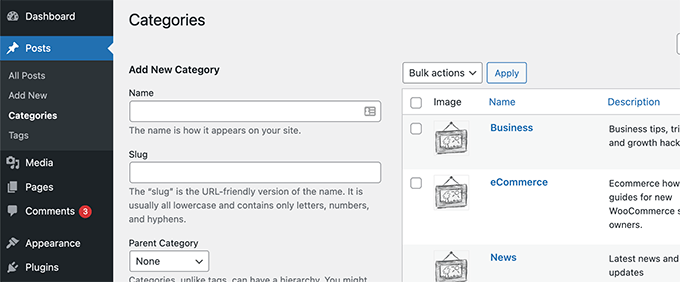
Klicken Sie nun einfach auf den Link 'Bearbeiten' unter einer der Kategorien.
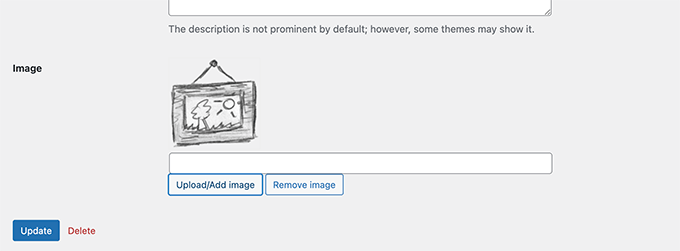
Dies führt Sie zur Seite „Kategorie bearbeiten“, wo Sie auf die Schaltfläche „Bild hochladen/neu hinzufügen“ klicken müssen, um ein Bild hinzuzufügen, das Sie für diese spezielle Kategorie verwenden möchten.
Weitere Informationen finden Sie in unserem Tutorial zum Hinzufügen von Taxonomie-Bildern (Kategorie-Icons) in WordPress.
4. Kategorien für Seiten aktivieren
Standardmäßig sind Kategorien nur für Beiträge in WordPress verfügbar. Sie können sie jedoch jedem Beitragstyp zuordnen, einschließlich Seiten.
Installieren und aktivieren Sie dazu das Plugin Pages with category and tag. Details finden Sie in unserem Tutorial So installieren Sie ein WordPress-Plugin.
Nach der Aktivierung funktioniert das Plugin sofort, und es gibt keine Einstellungen, die Sie konfigurieren müssen.
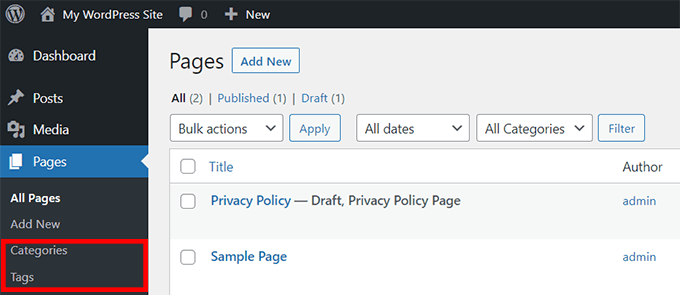
Besuchen Sie einfach den Menüpunkt Seiten im WordPress-Dashboard. Dort sehen Sie, dass die Tags und Beitragskategorien nun für Ihre WordPress-Seiten verfügbar sind.
Detaillierte Anweisungen finden Sie in unserem Tutorial So fügen Sie Kategorien und Schlagwörter für WordPress-Seiten hinzu.
5. Sticky Posts für Kategoriearchive aktivieren
In WordPress können Sie Beiträge als „sticky“ markieren, um sie auf Ihrer Startseite hervorzuheben.
Um Sticky Posts für Ihre Kategorieseiten hinzuzufügen, installieren und aktivieren Sie einfach das Plugin Sticky Posts – Switch.
Hinweis: Beachten Sie, dass das Plugin nicht mit der neuesten Version von WordPress getestet wurde. Als wir es jedoch getestet haben, schien es gut zu funktionieren. Weitere Details finden Sie möglicherweise in unserem Leitfaden zur Verwendung veralteter Plugins.
Besuchen Sie nach der Aktivierung im WordPress-Adminbereich unter Einstellungen » Sticky Posts – Umschalten. Hier können Sie die Anzeigeeinstellungen für die Sticky Posts konfigurieren.
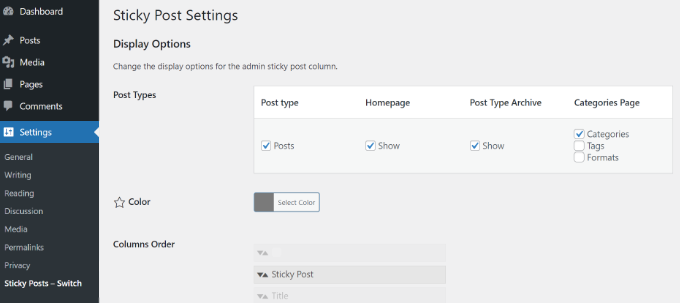
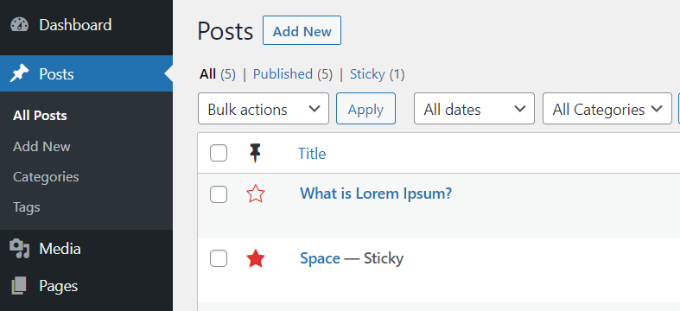
Wenn Sie nun Ihre WordPress-Seite aufrufen, können Sie jeden Kategoriebeitrag durch Klicken auf das Sternsymbol als „Sticky Post“ (dauerhaft oben angezeigt) markieren.
Siehe unser Tutorial So fügen Sie Sticky Posts für WordPress-Kategorien hinzu für detaillierte Anweisungen.
6. Erstellen von Kategorievorlagen in WordPress
WordPress verfügt über eine leistungsstarke Theme-Engine. Standardmäßig sucht es in Ihrem Theme nach Vorlagen mit bestimmten Namen, um bestimmte Seiten anzuzeigen. Zum Beispiel wird die Vorlage category.php in einem Theme verwendet, um alle Kategorieseiten anzuzeigen.
Ähnlich können Sie Vorlagen für bestimmte Kategorien erstellen, indem Sie die Vorlage mit dem Kategorienamen benennen. Um beispielsweise eine Vorlage für die Kategorie Filme zu erstellen, benennen Sie die Vorlagendatei category-movie.php.
Verwenden Sie die Datei category.php Ihres Themes als Ausgangspunkt für Ihre einzelne Kategorievorlage und nehmen Sie dann die notwendigen Änderungen vor.
Für detailliertere Anweisungen werfen Sie einen Blick auf unser Tutorial zum Erstellen von Kategorienschablonen in WordPress.
7. Bestimmte Kategorien vom RSS-Feed ausschließen
Standardmäßig erscheinen alle Ihre Beiträge im RSS-Feed Ihrer Website.
Wenn Sie jedoch bestimmte Kategorien aus dem Haupt-RSS-Feed Ihrer Website ausblenden möchten, installieren und aktivieren Sie einfach das Plugin Ultimate Category Excluder.
Nach der Aktivierung besuchen Sie die Seite Einstellungen » Kategorie-Ausschluss im WordPress-Dashboard, um die Kategorien auszuwählen, die Sie aus Ihren RSS-Feeds ausblenden möchten.
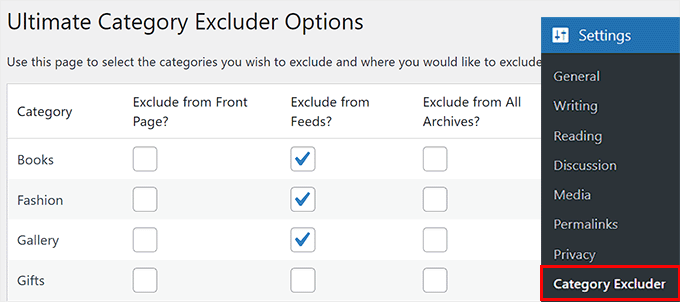
Details finden Sie in unserem Tutorial So schließen Sie bestimmte Kategorien vom WordPress-RSS-Feed aus.
8. Aktuelle Beiträge aus bestimmten Kategorien anzeigen
Der Hauptzweck von Kategorien ist es, Ihnen zu helfen, Ihre Inhalte zu sortieren und Ihren Benutzern das Finden von Inhalten zu erleichtern. Wenn ein Benutzer einen Beitrag in einer bestimmten Kategorie interessant findet, wird er wahrscheinlich ähnliche Beiträge in derselben Kategorie lesen.
Um die neuesten Beiträge aus einer Kategorie anzuzeigen, können Sie diesen Code mit einem Code-Snippet-Plugin wie WPCode zu Ihrer Website hinzufügen:
function wpb_postsbycategory() {
// the query
$the_query = new WP_Query( array(
    'category_name' => 'travel',
    'posts_per_page' => 5
) );

// The Loop
if ( $the_query->have_posts() ) {
    $string .= '<ul class="postsbycategory widget_recent_entries">';
    while ( $the_query->have_posts() ) {
        $the_query->the_post();
            if ( has_post_thumbnail() ) {
            $string .= '<li>';
            $string .= '<a href="' . get_the_permalink() .'" rel="bookmark">' . get_the_post_thumbnail($post_id, array( 50, 50) ) . get_the_title() .'</a></li>';
            } else {
            // if no featured image is found
            $string .= '<li><a href="' . get_the_permalink() .'" rel="bookmark">' . get_the_title() .'</a></li>';
            }
            }
    } else {
    // no posts found
 $string .= '<li>No Posts Found</li>';
}
$string .= '</ul>';

return $string;

/* Restore original Post Data */
wp_reset_postdata();
}
// Add a shortcode
add_shortcode('categoryposts', 'wpb_postsbycategory');
Sobald Sie dies getan haben, vergessen Sie nicht, „travel“ durch den Slug Ihrer eigenen Kategorie (der in URLs verwendete Kategoriename) zu ersetzen und Ihre Änderungen zu speichern.
Sie müssen dann den Shortcode [categoryposts] dort einfügen, wo Sie die neuesten Beiträge für die spezifische Kategorie anzeigen möchten.
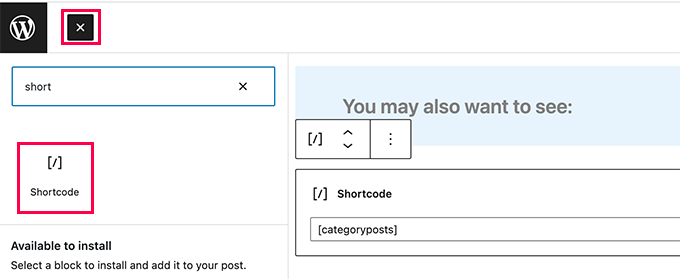
Detaillierte Anweisungen finden Sie in unserem Tutorial So zeigen Sie die neuesten Beiträge aus einer bestimmten Kategorie in WordPress an.
9. Weisen Sie bestimmten Kategorien einen Autor zu
Wenn Sie eine WordPress-Website mit mehreren Autoren verwalten, möchten Sie möglicherweise Autoren bestimmten Kategorien zuweisen.
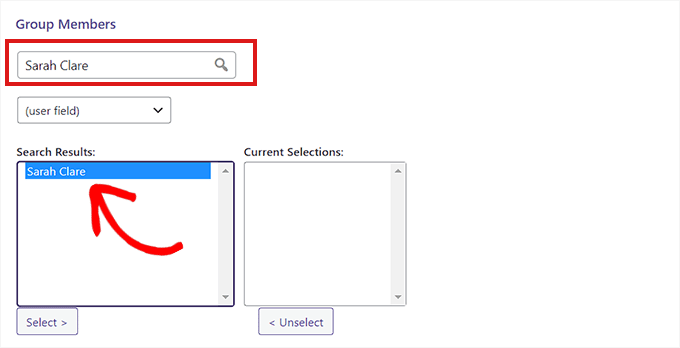
Um dies zu tun, müssen Sie das Plugin PublishPress Permissions installieren und aktivieren. Nach der Aktivierung besuchen Sie die Seite Permissions » Groups und erstellen eine neue Gruppe.
Wenn Sie das getan haben, fügen Sie einen Autor als Mitglied hinzu.
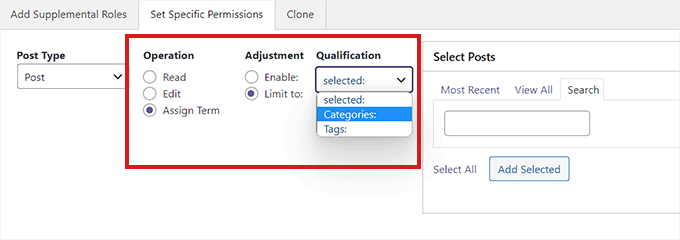
Wechseln Sie anschließend zum Tab 'Spezifische Berechtigungen festlegen' und wählen Sie die Option 'Beitrag' aus dem Dropdown-Menü 'Beitragstyp'.
Dies öffnet weitere Einstellungen, in denen Sie die Option „Kategorien“ aus dem Dropdown-Menü „Qualifikation“ auswählen müssen.
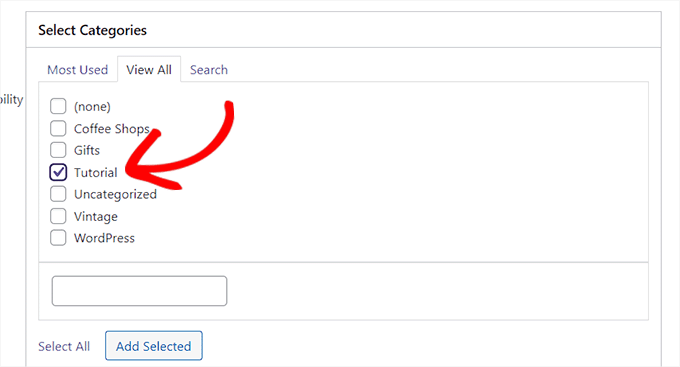
Dies öffnet den Abschnitt „Kategorien auswählen“.
Aktivieren Sie hier das Kontrollkästchen neben der Kategorie, auf die Sie den Autor beschränken möchten.
Wenn Sie fertig sind, klicken Sie auf die Schaltfläche 'Berechtigungen speichern', um Ihre Einstellungen zu speichern.
Ausführliche Anleitungen finden Sie in unserem Tutorial zum Thema Einschränken von Autoren auf bestimmte Kategorien in WordPress.
10. Auszüge auf Kategorieseiten anzeigen
Wir empfehlen unseren Benutzern, Auszüge auf Archiv- und Kategorieseiten anzuzeigen. Das Anzeigen von Auszügen verkürzt Ihre Ladezeit, was gut für SEO ist.
Außerdem schützt es Sie vor dem Problem doppelter Inhalte auf Ihrer Website. Um vollständige Inhalte auf Kategorieseiten durch Auszüge zu ersetzen, fügen Sie diesen Code einfach zur functions.php-Datei Ihres Themes oder einem Code-Snippet-Plugin wie WPCode hinzu:
function my_excerpts($content = false) {
if(is_category()) :
    global $post;
    $content = $post->post_excerpt;
// If the post has explicitly set excerpt use that
    if($content) :
        $content = apply_filters('the_excerpt', $content);
// If no excerpt is set
    else :
        $content = $post->post_content;
        $excerpt_length = 55;
        $words = explode(' ', $content, $excerpt_length + 1);
        if(count($words) > $excerpt_length) :
            array_pop($words);
            array_push($words, '...');
            $content = implode(' ', $words);
        endif;
        $content = '<p>' . $content . '</p>';
    endif;
endif;
return $content;
}
add_filter('the_content', 'my_excerpts');
Sie können auch den Inhalt durch Auszüge ersetzen, indem Sie die category.php-Datei Ihres Themes bearbeiten und the_content durch the_excerpt ersetzen.
Weitere Anleitungen finden Sie in unserem Tutorial zum Thema Anzeigen von Beitragsauszügen in WordPress-Themes.
Bonus: Die beliebtesten Tags in WordPress anzeigen
Sobald Sie alle Kategorien nach Ihren Wünschen konfiguriert haben, können Sie auch die beliebtesten Tags auf Ihrer Website anzeigen.
Kategorien erhalten aufgrund ihres breiteren Umfangs normalerweise mehr Aufmerksamkeit als Schlagwörter und werden manchmal auch zum Navigationsmenü hinzugefügt.
Das Anzeigen beliebter Tags ermöglicht es den Nutzern jedoch, sich ein Bild von den häufig diskutierten Themen auf Ihrer Website zu machen, was sie dazu veranlasst, mehr Inhalte zu entdecken. Dies kann Ihre Seitenaufrufe und das Nutzerengagement steigern.
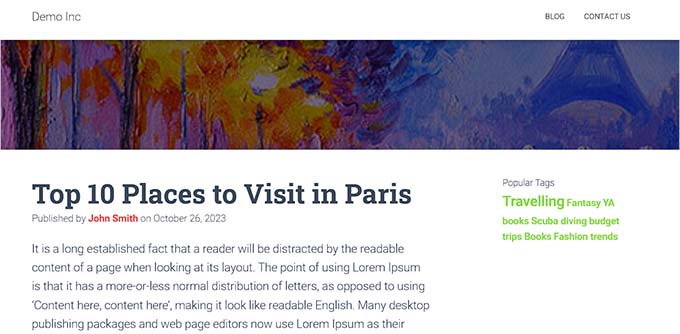
Um beliebte Schlagwörter anzuzeigen, müssen Sie das Plugin TaxoPress installieren und aktivieren. Nach der Aktivierung besuchen Sie die Seite TaxoPress » Terms Display und klicken auf den Link „Bearbeiten“.
Als Nächstes können Sie einen Titel für die Anzeige von Tags auswählen, einen Beitragstyp auswählen, aus dem Daten abgerufen werden sollen, und die Tags als anzuzeigende Taxonomie auswählen.
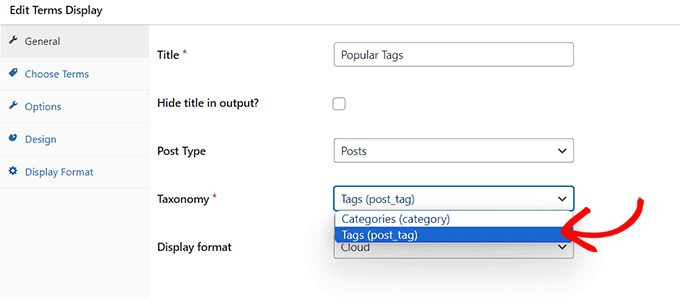
Wechseln Sie danach zur Registerkarte „Begriffe auswählen“ und wählen Sie die Option „Zähler“ aus dem Dropdown-Menü „Methode zur Auswahl von Begriffen aus der Datenbank“ und wählen Sie die absteigende Reihenfolge dafür.
Wählen Sie dann die Option 'Zähler' aus dem Dropdown-Menü 'Methode zur Auswahl von Begriffen für die Anzeige' und wählen Sie auch hier die 'absteigende Reihenfolge'.
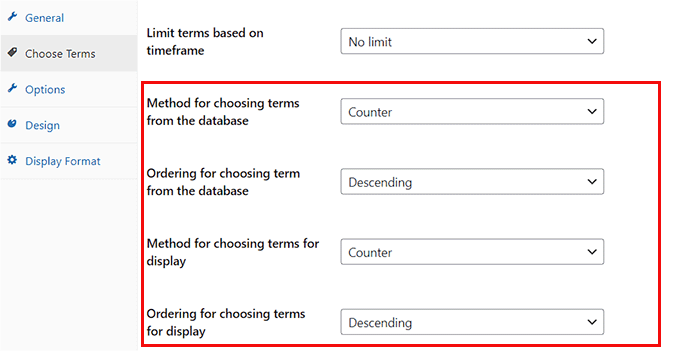
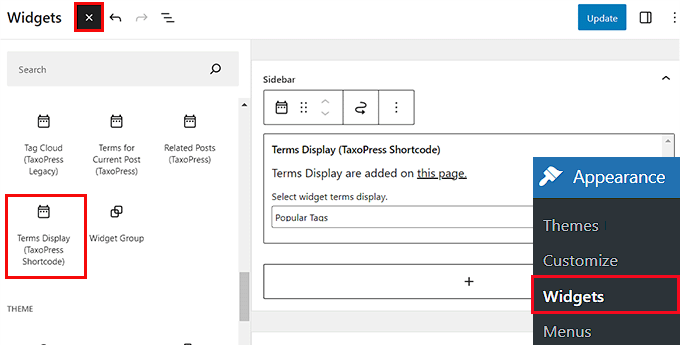
Klicken Sie nun auf die Schaltfläche „Anzeigebegriffe speichern“, um Ihre Einstellungen zu speichern. Besuchen Sie als Nächstes die Seite Darstellung » Widgets und fügen Sie den Block „Begriffe anzeigen“ aus dem Menü hinzu.
Klicken Sie abschließend oben auf die Schaltfläche „Aktualisieren“, um Ihre Einstellungen zu speichern. Details finden Sie in unserem Tutorial zum Thema Anzeigen der beliebtesten Schlagwörter in WordPress.
Wir hoffen, dieser Artikel hat Ihnen geholfen, einige neue Kategorie-Hacks und Plugins für WordPress kennenzulernen. Weitere Best-Practice-Tipps finden Sie in unserem Leitfaden zu den besten Tools für WordPress-Freiberufler, Designer und Entwickler oder in unserer Liste der wichtigen Dinge, die Sie nach der Installation von WordPress tun sollten.
Wenn Ihnen dieser Artikel gefallen hat, abonnieren Sie bitte unseren YouTube-Kanal für WordPress-Video-Tutorials. Sie finden uns auch auf Twitter und Facebook.


Philip Kelly
Habe gesucht... kann keinen Weg finden, „leere“ Kategorien in den „Kategorienblock“ des WP-Block-Editors aufzunehmen. Private Beiträge in einer bestimmten Kategorie werden nicht in der Kategorieanzahl berücksichtigt. Und wenn alle Beiträge in dieser Kategorie privat sind, ist die Kategorieanzahl in wp_terms_taxonomy null. Und wenn die Anzahl null ist, wird die Kategorie nicht in die Kategorieliste aufgenommen.
WPBeginner Support
Wir werden mögliche Optionen prüfen, aber private Beiträge sind normalerweise keine Beiträge, die Sie mit Ihrem gesamten Publikum teilen möchten. Sie sollten überlegen, wie Sie diese Beiträge verwenden, ob sie in Ihrem Widget erscheinen sollen.
Admin
Gery
I was hoping to find a way that will allow the text editor to suggest Categories when creating a link inside the text editor. Right now when you start typing you will get posts and pages suggestions only.
Victor Iweanya
Danke für diesen Beitrag. Gibt es eine Möglichkeit, Beiträge auf einer WordPress-Website automatisch nach bestimmten Schlüsselwörtern im Beitrag zu kategorisieren?
Zum Beispiel ein Stellenportal, bei dem Stellen nach akademischen Qualifikationsanforderungen klassifiziert werden. Nehmen wir also an, eine Stelle erfordert einen Master-Abschluss, dann wird der Beitrag automatisch in die Kategorie Master-Jobs einsortiert, wie auf dieser Website hier
ein bescheidener Beobachter
Sie haben einen Tippfehler in Nummer 8, der WordPress zum Absturz bringt. Die erste Zeile sollte $the_query und nicht nur $query enthalten.
WPBeginner Support
Danke für die Benachrichtigung. Wir haben es behoben.
Admin
faisal
Sie müssten das von Ihnen verwendete Plugin dafür modifizieren.
Veronica Scholtz
Ich betreibe zwei Kategorie-Blogs auf meiner Seite auf separaten Seiten – Blog 1 und Blog 2. Ich verwende ein Widget-Plugin, um die Archive für jede spezifische Kategorie in einer Seitenleiste anzuzeigen. Wenn ich das Archiv für Kategorie 2/Blog 2 aufliste, werden die Archive von Blog 2 auf der Seite von Blog 1 angezeigt. Wie kann ich das ändern/beheben? Ich würde mich aufrichtig über Ihre Hilfe freuen.
Katinka Hesselink
Heutzutage verwende ich für die meisten meiner Kategorien eine Kategoriebeschreibung. Das ist großartig, da sie auf den Kategorieseiten in den Standard-WordPress-Themes angezeigt wird. Gerade eben habe ich jedoch festgestellt, dass diese Beschreibung auch als Alternativtext im Standard-Kategorie-Widget angezeigt wird. Das ist ein bisschen viel. Ich möchte also die Option haben, das AUSZUSCHALTEN...
shubehndu bhatnager
Wie man kategoriebezogene Beitrags-Thumbnails auf der Homepage anzeigt
mcnater
Wie wäre es, wenn die Beiträge in den Kategorien als Bildlinks statt als einfacher Blog angezeigt werden? Wie machen wir das? Danke.
Samedi Amba
Nice one here. And much appreciated. I was shocked to discover that one can actually add categories to pages. Makes me love wordpress everyday
thomas
Noch ein Plugin für unterwegs
WP Exclude From Homepage
Schließe Kategorien, Schlagwörter, Beiträge oder Seiten von deiner Homepage aus (ohne die Paginierung zu beeinträchtigen)
https://wordpress.org/plugins/wp-exclude-from-homepage/
Wunschmacher
Sehr nützlicher Beitrag. Ich arbeite gerade mit Kategorien. Danke! :)
fazreen
tolle Hacks.. besonders um die bestimmte Kategorie anzuzeigen
Danielle LaPorte
hey hey…was ist mit der halbautomatischen Funktion „ähnlich“ oder „Sie könnten auch interessiert sein“ zum Auswählen früherer Beiträge, auf die verwiesen werden soll. Sie war in einer alten Version von WP vorhanden und verschwand mit den Upgrades. Ich vermisse sie.
Toller Beitrag. Vielen Dank.
countzeero
Tolle Sache! Ich werde mich darauf beziehen, wenn ich meinen clutterlovers-Blog neu gestalte… danke!
ngassmann
Wie wäre es, wenn in Breadcrumbs eine Liste von Kategorien angezeigt wird, wobei die übergeordnete Kategorie beim Auflisten von Kindern ausgeschlossen wird.
Redaktion
Sie müssten das von Ihnen verwendete Plugin dafür modifizieren.
Admin