


Ein fehlendes Beitragsbild kann selbst Ihren besten WordPress-Beitrag unvollendet aussehen lassen – und beeinträchtigen, wie er auf Ihrer Website oder in sozialen Medien erscheint.
Vorschaubilder spielen eine große Rolle dabei, Aufmerksamkeit zu erregen, Ihre Marke zu stärken und Klicks zu steigern. Aber wenn Sie schnell veröffentlichen oder eine große Content-Bibliothek verwalten, ist es nicht immer praktikabel, für jeden Beitrag ein benutzerdefiniertes Bild zu erstellen.
Hier kommt ein standardmäßiges Fallback-Bild ins Spiel. Es sorgt dafür, dass Ihre Beiträge sauber und konsistent aussehen, auch wenn kein Vorschaubild festgelegt ist.
Wir haben vielen WordPress-Benutzern geholfen, genau dieses Problem zu lösen – und das Hinzufügen eines Fallback-Bildes ist eine der schnellsten Möglichkeiten, ein professionelles Aussehen ohne zusätzlichen Designaufwand zu erhalten.
In dieser Anleitung zeigen wir Ihnen drei einfache Möglichkeiten, ein Standard-Beitragsbild in WordPress hinzuzufügen – entweder mit einem Plugin oder mit etwas benutzerdefiniertem Code.
💡Schnelle Antwort: So legen Sie ein Standard-Fallback-Bild für WordPress fest
Ein Standard-Fallback-Bild ist ein Platzhalter, der automatisch angezeigt wird, wenn ein Beitrag kein eindeutiges Vorschaubild hat. Sie können dies mit einer von drei Methoden beheben:
- Verwenden Sie das Default Featured Image Plugin (am einfachsten)
- Fügen Sie einen benutzerdefinierten Code-Schnipsel hinzu (fortgeschritten)
- Legen Sie fest, dass WordPress automatisch das erste Bild in Ihrem Beitrag verwendet
Warum ein Standard-Beitragsbild in WordPress festlegen?
In WordPress sind Beitragsbilder (oder Beitrags-Thumbnails) sehr wichtige visuelle Elemente, die Ihre Inhalte repräsentieren.
Sie erregen Aufmerksamkeit auf Ihrem Blog, in Archiven und in sozialen Medien und geben den Lesern eine schnelle Vorschau auf das, was sie erwartet.
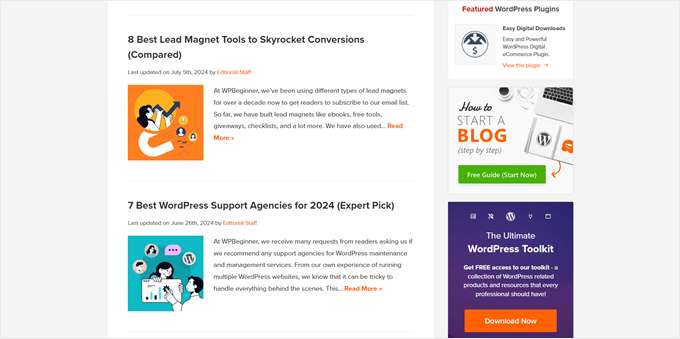
Aber was passiert, wenn Sie dieses WordPress-Designelement nicht für jeden Beitrag haben? Hier ist das Festlegen eines Standard-Beitragsbildes nützlich.
Diese Lösung ist perfekt für viel besuchte Nachrichtenseiten, ältere Inhalte ohne Bilder oder um ein konsistentes Markenbild auf Ihrer WordPress-Website zu erhalten.
Ohne ein Standardbild kann Ihre Website seltsam aussehen. Beiträge ohne Bilder können auf schlechte Weise auffallen und Ihre Website unordentlich aussehen lassen. Dies kann Leser verwirren und Ihre Website weniger professionell erscheinen lassen.
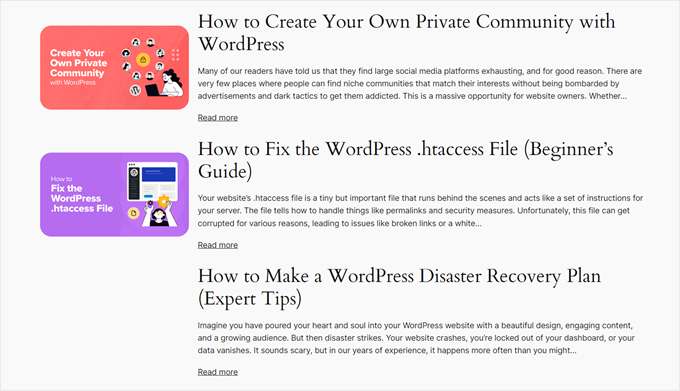
In diesem Sinne sehen wir uns 3 einfache Möglichkeiten an, ein Standard-Beitragsbild für Ihre Beiträge in WordPress einzurichten. Sie können die Schnelllinks unten verwenden, um zu Ihrer bevorzugten Methode zu springen:
Methode 1: Ein Standard-WordPress-Beitragsbild mit einem Plugin hinzufügen
Diese Methode ist perfekt für Anfänger, da sie keine Programmierung erfordert. Wir werden das Plugin Default Featured Image verwenden, um ein Standard-Fallback-WordPress-Post-Thumbnail anzuzeigen.
Installieren und aktivieren Sie zuerst das Plugin Default Featured Image auf Ihrer WordPress-Website. Wenn Sie nicht sicher sind, wie das geht, lesen Sie unsere Anfängeranleitung zur Installation von WordPress-Plugins.
Sobald Sie es aktiviert haben, gehen Sie in Ihrem WordPress-Dashboard zu Einstellungen » Medien. Sie sehen eine neue Option zum „Standard-Beitragsbild auswählen“. Klicken Sie auf diese Schaltfläche, um Ihre Mediathek zu öffnen.
Hier können Sie ein vorhandenes Bild auswählen oder ein neues Bild hochladen, das als Fallback für Beiträge verwendet werden soll.
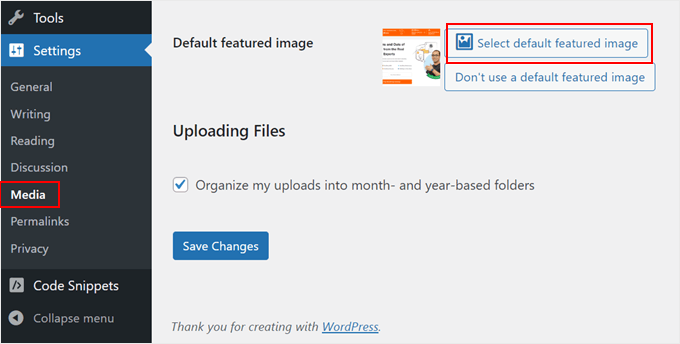
Wenn Sie fertig sind, scrollen Sie nach unten und klicken Sie auf „Änderungen speichern“. Um Ihre Änderungen in Aktion zu sehen, zeigen Sie Ihre Website sowohl auf Mobilgeräten als auch auf Desktops in der Vorschau an.
Wenn Sie nun einen Beitrag ohne Beitragsbild erstellen, verwendet Ihre WordPress-Website automatisch dieses Fallback-Bild als Beitragsbild.
Methode 2: Legen Sie mit Code ein standardmäßiges Fallback-Vorschaubild fest
Wenn Sie sich mit dem Programmieren auskennen oder keine anderen Plugins mehr verwenden möchten, können Sie manuell ein Fallback-Beitragsbild festlegen.
Wir empfehlen die Verwendung von WPCode für diese Aufgabe, da es sicher und einfach zu bedienen ist.
Wir haben das Plugin ausgiebig getestet und es liefert durchweg zuverlässige Ergebnisse. Lesen Sie unseren detaillierten WPCode-Testbericht für weitere Einblicke, wie das Plugin die Verwaltung von Code-Snippets Ihrer Website vereinfachen kann.
Installieren und aktivieren Sie zuerst das WPCode-Plugin auf Ihrer WordPress-Website. Wenn Sie Hilfe benötigen, lesen Sie unsere Anleitung zur Installation von WordPress-Plugins.
Hinweis: WPCode verfügt über eine kostenlose Version, mit der Sie einfache Code-Snippets für Ihre Website verwalten können. Wenn Sie sich jedoch für den Pro-Plan entscheiden, erhalten Sie Zugriff auf eine Cloud-Bibliothek mit Code-Snippets, intelligente bedingte Logik und Block-Snippets.
Nach der Aktivierung gehen Sie in Ihrem WordPress-Dashboard zu Code-Schnipsel » + Schnipsel hinzufügen. Wählen Sie „Eigene benutzerdefinierte Codes hinzufügen (Neuer Schnipsel)“ und klicken Sie auf „+ Benutzerdefinierten Schnipsel hinzufügen“.

Benennen Sie Ihren Snippet nun etwas wie 'Fallback-Bild für Beiträge ohne Beitragsbilder festlegen'.
Ändern Sie außerdem den Code-Typ in „PHP-Snippet“.
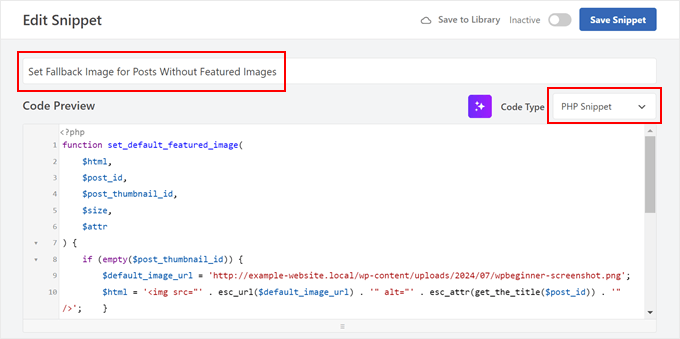
Fügen Sie als Nächstes den bereitgestellten Code in das Feld „Code-Vorschau“ ein:
function set_default_featured_image( $html, $post_id, $post_thumbnail_id, $size, $attr ) {
    if ( empty( $post_thumbnail_id ) ) {
        // Replace 'http://example.com/path/to/your/default-image.jpg' with the URL of your default image.
        $default_image_url = 'http://example.com/path/to/your/default-image.jpg';
        $html = '<img src="' . esc_url( $default_image_url ) . '" class="wp-post-image" alt="Default Image"/>';
    }
    return $html;
}
add_filter( 'post_thumbnail_html', 'set_default_featured_image', 10, 5 );

function set_default_featured_image_url( $url, $post_id ) {
    if ( empty( get_post_thumbnail_id( $post_id ) ) ) {
        // Replace 'http://example.com/path/to/your/default-image.jpg' with the URL of your default image.
        $url = 'http://example.com/path/to/your/default-image.jpg';
    }
    return $url;
}
add_filter( 'default_post_thumbnail_url', 'set_default_featured_image_url', 10, 2 );
Dieser Code bewirkt zwei Hauptdinge. Erstens legt er ein Standardbild fest, das angezeigt wird, wenn ein Beitrag kein Beitragsbild hat.
Zweitens stellt es sicher, dass dieses Standard-Beitragsbild konsistent auf Ihrer gesamten Website verwendet wird, auch an Stellen, an denen nur die Bild-URL benötigt wird.
Sie müssen die Beispielbild-URL im Code durch die URL Ihres ausgewählten Standardbildes ersetzen (siehe hervorgehobene Teile des Codebeispiels).
Wenn Sie nicht sicher sind, wie Sie die URL Ihres Bildes erhalten, lesen Sie unseren Artikel darüber, wie Sie die URL von Bildern erhalten, die Sie in WordPress hochladen.
Nach dem Einfügen des Codes scrollen Sie nach unten zum Abschnitt Einfügen. Behalten Sie die Einfügemethode als „Automatisch einfügen“ bei und ändern Sie den Speicherort in „Nur Frontend“.
Schließlich schalten Sie den Schalter oben rechts auf „Aktiv“ und klicken Sie auf „Snippet speichern“.

Wenn Sie jetzt Ihre Blog-Homepage aufrufen, sollten Sie Ihr Standardbild für alle Beiträge sehen, für die kein Beitragsbild festgelegt ist.
Methode 3: Das erste Bild als Beitragsbild mit Code festlegen
Diese Methode verwendet automatisch das erste Bild in Ihrem Beitrag als Thumbnail. Es ist eine großartige Option, wenn Sie immer Bilder in Ihren Beiträgen einfügen und Zeit sparen möchten, indem Sie keine Beitragsbilder manuell festlegen.
Wir verwenden das WPCode-Plugin, um diese Einrichtung einfach und unkompliziert zu gestalten. Wenn Sie es noch nicht installiert haben, können Sie dies ganz einfach tun, indem Sie unserer Anfängeranleitung zur Installation von WordPress-Plugins folgen.
Gehen Sie nach der Aktivierung in Ihrem WordPress-Dashboard zu Code Snippets » + Snippet hinzufügen. Wählen Sie „Benutzerdefinierten Code hinzufügen (Neues Snippet)“ und klicken Sie auf „+ Benutzerdefiniertes Snippet hinzufügen“.
An diesem Punkt können Sie Ihrem Snippet einen Namen wie 'Erstes Bild im Beitrag als Beitragsbild verwenden' geben.
Ändern Sie dann den Code-Typ auf 'PHP-Snippet'.
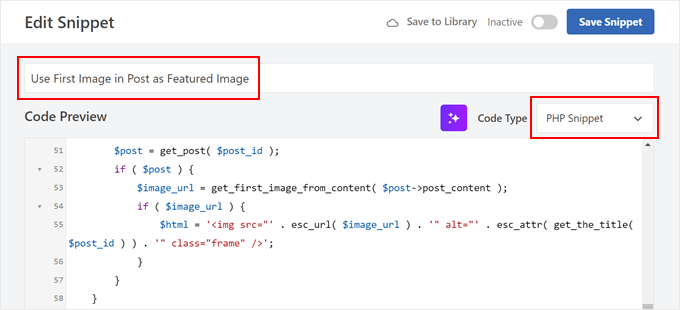
Fügen Sie als Nächstes den folgenden Code in das Feld Code-Vorschau ein:
// Function to get the first image from the post content
function get_first_image_from_content( $post_content ) {
    $dom = new DOMDocument();
    libxml_use_internal_errors(true);
    $dom->loadHTML($post_content);
    libxml_clear_errors();

    $xpath = new DOMXPath($dom);
    $image_nodes = $xpath->query("//img");

    if ( $image_nodes->length > 0 ) {
        $image_url = $image_nodes->item(0)->getAttribute('src');
        return $image_url;
    }

    return false;
}

// Function to set the first image as the featured image
function set_first_image_as_featured( $post_id ) {
    if ( wp_is_post_autosave( $post_id ) || wp_is_post_revision( $post_id ) ) {
        return;
    }

    if ( has_post_thumbnail( $post_id ) ) {
        return;
    }

    $post = get_post( $post_id );
    if ( ! $post ) {
        return;
    }

    $image_url = get_first_image_from_content( $post->post_content );

    if ( $image_url ) {
        $upload_dir = wp_upload_dir();
        if ( false !== strpos( $image_url, $upload_dir['baseurl'] ) ) {
            $attachment_id = attachment_url_to_postid( $image_url );
            if ( $attachment_id ) {
                set_post_thumbnail( $post_id, $attachment_id );
            }
        }
    }
}
add_action( 'save_post', 'set_first_image_as_featured' );

// Function to filter the post thumbnail HTML
function filter_post_thumbnail_html( $html, $post_id, $post_thumbnail_id, $size, $attr ) {
    if ( ! $html ) {
        $post = get_post( $post_id );
        if ( $post ) {
            $image_url = get_first_image_from_content( $post->post_content );
            if ( $image_url ) {
                $html = '<img src="' . esc_url( $image_url ) . '" alt="' . esc_attr( get_the_title( $post_id ) ) . '" class="frame" />';
            }
        }
    }
    return $html;
}
add_filter( 'post_thumbnail_html', 'filter_post_thumbnail_html', 10, 5 );
Einfach ausgedrückt sucht dieser Code nach dem ersten Bild im Inhalt Ihres Beitrags. Wenn er ein Bild findet und kein Beitragsbild festgelegt ist, macht er dieses erste Bild zum Beitragsbild.
Dieser Code funktioniert automatisch, wenn Sie einen Beitrag speichern oder aktualisieren. Er legt nur dann ein neues Beitragsbild fest, wenn noch keines vorhanden ist, sodass keine manuell festgelegten Beitragsbilder überschrieben werden.
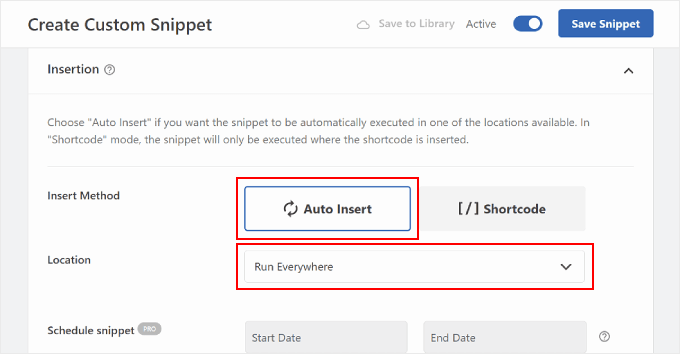
Wenn Sie fertig sind, scrollen Sie nach unten zum Abschnitt Einfügen. Stellen Sie sicher, dass die Einfügemethode auf „Automatisch einfügen“ und der Speicherort auf „Überall ausführen“ eingestellt bleibt.
Schalten Sie abschließend den Schalter oben rechts auf „Aktiv“ und klicken Sie auf „Snippet speichern“.
Wenn Sie sich jetzt Ihre Blog-Startseite ansehen, sollten Sie sehen, dass das erste Bild jedes Beitrags als dessen Thumbnail verwendet wird.
So:
Häufig gestellte Fragen zu WordPress-Vorschaubildern
Hier sind einige häufig gestellte Fragen zur Verwaltung von Vorschaubildern und Fallback-Bildern in WordPress.
Wie ändere ich das Standardbild in WordPress?
Sie können das Standardbild ändern, indem Sie eine neue Datei in den Einstellungen des Plugins Default Featured Image hochladen. Wenn Sie einen Code-Schnipsel verwendet haben, müssen Sie einfach den Code bearbeiten und die alte Bild-URL durch die neue ersetzen.
Wie fügt man einem WordPress-Beitrag ein Vorschaubild hinzu?
Öffnen Sie den Beitragseditor und suchen Sie im rechten Seitenbereich nach dem Feld „Vorschaubild“. Klicken Sie auf „Vorschaubild festlegen“ und wählen Sie ein Foto aus Ihrer Mediathek aus. Dieses Bild wird dann Ihren Beitrag auf Ihrer Website und in sozialen Medien repräsentieren.
Was ist ein Fallback-Bild?
Ein Fallback-Bild ist ein Platzhalter, der automatisch angezeigt wird, wenn ein bestimmter Beitrag kein eigenes Vorschaubild hat. Es dient als Sicherheitsnetz, um das Design Ihrer Website professionell und konsistent zu halten.
Wie legt man ein Beitrags-Thumbnail in WordPress fest?
Um ein Beitragsbild festzulegen, navigieren Sie im Block-Editor zu den Einstellungen des Bereichs „Beitragsbild“. Klicken Sie auf die Schaltfläche, um Ihr Bild hochzuladen oder auszuwählen. Sobald Sie den Beitrag aktualisieren, wird dieses Bild zum zugewiesenen Beitragsbild.
Wie bekomme ich das Beitragsbild in WordPress?
Entwickler können das Beitragsbild mit der Funktion get_the_post_thumbnail() innerhalb von Theme-Dateien abrufen. Wenn Sie nur den direkten Link zur Bilddatei benötigen, können Sie stattdessen die Funktion get_the_post_thumbnail_url() verwenden.
Was ist die Standardgröße für Beitragsbilder in WordPress?
Die standardmäßige Beitragsbildgröße in WordPress beträgt 150 Pixel mal 150 Pixel. Ihre spezifischen Theme-Einstellungen können dies jedoch überschreiben. Sie können die genaue Größe in Ihren Medien-Einstellungen überprüfen.
Ist JPG oder PNG besser für Beitragsbilder?
JPG ist in der Regel besser für Beitragsbilder, da es die Dateigrößen klein hält und schneller lädt. Sie sollten PNGs im Allgemeinen nur verwenden, wenn Ihr Design einen transparenten Hintergrund erfordert.
Weitere Informationen finden Sie in unserer Anleitung zu WebP vs. PNG vs. JPEG: Das beste Bildformat für WordPress.
Wesentliche WordPress-Bildtipps
Jetzt, da Sie gelernt haben, wie Sie Standard-Fallback-Bilder für Ihre Beitrags-Thumbnails festlegen, finden Sie hier einige weitere nützliche bildbezogene Techniken für WordPress:
- So legen Sie ein Fallback-Beitragsbild basierend auf der Beitrags-Kategorie in WordPress fest – Bringen Sie Ihre Standardbildstrategie einen Schritt weiter, indem Sie kategorie-spezifische Fallback-Bilder festlegen, um Ihren Beitrags-Vorschauen Kontext zu verleihen.
- So fügen Sie ein Bild in ein WordPress-Seitenleisten-Widget ein – Erfahren Sie, wie Sie Ihre Seitenleiste mit auffälligen Bildern verbessern und Ihren Widget-Bereich ansprechender und informativer gestalten.
- Große Bilder in WordPress hochladen – Entdecken Sie Techniken für die Verarbeitung großer Bilddateien, ohne die Leistung Ihrer Website zu beeinträchtigen oder Upload-Limits zu überschreiten.
- Bilder in WordPress in Graustufen umwandeln – Erfahren Sie, wie Sie Ihren Bildern einen stilvollen Graustufen-Effekt hinzufügen, perfekt für die Erstellung eines einheitlichen visuellen Themas oder zur Hervorhebung bestimmter Inhalte.
- Standard-Bildlinks in WordPress automatisch entfernen – Wenn Sie eine ältere WordPress-Version verwenden, möchten Sie möglicherweise verhindern, dass Ihre Bilder auf ihre Anhangsseiten verlinken.
Wir hoffen, dieser Artikel hat Ihnen geholfen zu lernen, wie Sie ein Standard-Fallback-Bild für WordPress-Beitrags-Thumbnails festlegen. Möglicherweise möchten Sie auch unsere Expertenauswahl der besten Drag-and-Drop-Page-Builder für WordPress und unseren ultimativen Leitfaden zum Bearbeiten einer WordPress-Website lesen.
Wenn Ihnen dieser Artikel gefallen hat, abonnieren Sie bitte unseren YouTube-Kanal für WordPress-Video-Tutorials. Sie finden uns auch auf Twitter und Facebook.


Jiří Vaněk
Ich habe den Snippet verwendet und er funktioniert großartig. Manchmal habe ich wenig Zeit und vergesse beim Hinzufügen eines Beitrags, das Bild einzufügen, obwohl ich es vorbereitet habe. Normalerweise merke ich es erst nach einer Weile und bis dahin sieht die Website, wie Sie erwähnt haben, ziemlich seltsam aus. Das ist eine sehr gute Lösung, weil der Benutzer nicht merkt, dass ich einen Fehler gemacht habe, und ich kann ihn später korrigieren. Großartig!
Dennis Muthomi
Der Code in Methode 2 ist super hilfreich.
Ich habe eine ähnliche Lösung auf der Nachrichtenseite meines Kunden verwendet und sie hat die Konsistenz über ihre Inhalte hinweg revolutioniert.
Eine Anmerkung, die ich hinzufügen möchte, ist: Erwägen Sie, Ihr Standardbild auf einem CDN zu hosten, wenn Sie es auf Ihrer gesamten Website verwenden möchten.
Muhammed
Wie richtet man ein Standard-Thumbnail für Beiträge ein, die bereits Thumbnails haben, aber die Bilder nicht mehr auf Ihrem Server existieren? Und diese Beiträge sind bis zu 1.000, die vor Jahren erstellt wurden. Und diese defekten Bilder lassen Ihre Website unordentlich aussehen.
WPBeginner Support
Anstatt in dieser Situation ein Standard-Beitragsbild festzulegen, empfehlen wir Ihnen, sich unsere Anleitung unten anzusehen, um die defekten Bilder zu finden:
https://www.wpbeginner.com/plugins/how-to-fix-broken-links-in-wordpress-with-broken-link-checker/
Admin
Jacques
Hallo!
Ich möchte nur für meine RSS-Feeds ein Standard-Feature-Bild hinzufügen. Ist das möglich und wie?
Danke!
Andre Kish
Brillante Arbeit – wie immer – Sie haben mir wieder eine Menge Zeit gespart – DANKE!!
Andre
Matus
Großartig. Genau das, was ich brauchte.
Hum
Hallo,
Ich habe versucht, den obigen Code auf meiner Website mit dem Sahifa-Theme zu implementieren (es hat meiner Meinung nach keine standardmäßige Fallback-Miniaturansicht). Bisher war ich jedoch nicht erfolgreich. Ich möchte nur ein Standardbild anzeigen, wenn der Beitrag kein Bild hat. Hier ist der Code in der Vorlage:
Wo und welchen Code sollte ich oben hinzufügen, um meine Anforderung zu erfüllen?
Vielen Dank im Voraus.
Andrei Filonov
Unfortunately adding condition “has_post_image” may be tricky when plugins are used for “latest” or “related” posts, as we don’t want to mess up plugin code
In diesem Fall können wir einen benutzerdefinierten Filter hinzufügen, um ein benutzerdefiniertes Standardbild zu laden, wenn the_post_thumbnail aufgerufen wird:
Sie können es als Ausgangspunkt verwenden und erweitern, wenn Sie benutzerdefinierte Standardbilder für verschiedene Beitragsarten oder Kategorien wünschen.
JAVAD
Hallo, ich benutze Auto-Post-Thumbnail, um automatische Thumbnails zu erstellen
Jetzt möchte ich, wenn ich in meinem Theme die Anzeige des Auszugs aktiviere, dass das erste Bild oder das Beitragsbild über dem Beitrag in index.php angezeigt wird.
Siddharth
Großartig! Das ist jetzt leicht zu verstehen. Ich habe verschiedene Präferenzen für Beitragsbilder in vielen verschiedenen Themes gesehen, aber Ihr Blogbeitrag hat Sinn ergeben.
Laura P.
Wie kann ich diese Funktion anpassen, um ein bestimmtes Bild (example.jpg) als Standardbild für den Beitragstyp: Thema hinzuzufügen? Im Grunde versuche ich, ein Standardbild für bbpress-Themenseiten festzulegen.
Danke!
L
Jose Salazar
Hallo!
Ich füge das erste Beitragsbild als Standard-Fallback hinzu, möchte aber nur dann das Anhangsbild anzeigen, wenn die Größe in Pixeln zwischen 460×350 und 700×525 liegt. Ist das möglich? Haben Sie Vorschläge?
Danke im Voraus!
Dee
Hallo Jose, wie hast du das erste Bild anzeigen lassen? Ich habe die echo thumbnail und else Anweisungen entfernt und nur echo main image, aber es wird immer noch das manuelle Beitragsbild angezeigt. Danke
Paal Joachim Romdahl
Hallo
Könnte jemand den obigen Code aktualisieren, aber diesmal so, dass er in die functions.php-Datei eingefügt wird?
Vielleicht sogar ergänzen, wie man verschiedene Kategorie-Beitragsbilder definiert.
Danke!
Nestor Käse
Funktioniert super, danke! Das Ding ist aber, dass der Standard-Thumbnail automatisch zum Beitrag verlinkt, aber wenn man ein Beitragsbild hinzufügt, verlinkt es nicht. Hat das schon jemand gelöst?
Chandra
Ist es möglich, dies als Slider aus den hochgeladenen Bildern einzelner Beiträge anzuzeigen?
wfriley
Ich habe den Code in die functions.php-Datei eingefügt und meine Website überprüft, um sicherzustellen, dass nichts schiefgelaufen ist. Aus irgendeinem Grund landen meine Beiträge jetzt auf meiner statischen Homepage. Ich habe den Code entfernt, aber das Problem wurde nicht behoben. Haben Sie vielleicht eine Lösung dafür? Ich habe versucht, die Homepage neu zu erstellen, aber dasselbe passiert.
Alexandre Michel
Hallo, es sieht so aus, als ob es funktioniert, aber auf meiner einzelnen Beitragsseite wird das Standardbild nicht angezeigt. Es gibt leeren Code zurück. Wissen Sie zufällig, warum?
Mitch Larouche
Wie kann ich eine if-Anweisung machen, die, wenn kein FEATURE- oder MEDIA-Bild vorhanden ist, eine Google-Anzeige anzeigt? Das funktioniert, aber ich möchte auch eine IF-Bedingung hinzufügen, wenn ich ein Medienbild hinzufüge. Also, wenn KEIN Medienbild oder Feature-Bild vorhanden ist, schließe die AdSense…php-Anzeige ein.
?php if( has_post_thumbnail() ) { ?>
?php } else { ?>
?php include(‘adsense_singlepost_top_square.php’) ?>
?php }
Kann nicht herausfinden, wie die Mediendatei aus dem Beitrag eingebunden werden kann?
Dennis
Wie kann ich ein Standardbild für WooCommerce-Produkte hinzufügen?
Chetan Patel
Hallo, ich habe eine Wallpaper-Seite auf WordPress. Ich habe ein kleines Problem mit Bildern. Google indiziert mein Thumbnail anstelle von Vollbildbildern. Ich möchte nur das Vollbildbild indizieren lassen. Gibt es eine Möglichkeit, das zu tun? ?? Bitte helfen Sie mir.
Doop
Das ist großartig, außer wenn Sie ein Bild in einen Beitrag hochladen und es dann löschen, wird es immer noch dem Beitrag zugeordnet sein.
darkpollo
Funktioniert das auch mit externen Bildern? Oder nur mit denen, die auf demselben Domain gehostet werden?
Danke
Byron
Hallo,
Ich versuche, ein Standardbild für einen meiner benutzerdefinierten Beitragstypen festzulegen. Dies ist mir bisher nicht gelungen und ich habe viele Plugins aus dem WP-Repository ausprobiert... Standard-Vorschaubild setzt ein Vorschaubild für alle Beitragstypen, auch für Ubermenu.
Ich muss das auf einen Beitragstyp beschränken. Haben Sie Vorschläge für mich, bitte?
WPBeginner Support
Byron, unterstützt der benutzerdefinierte Beitragstyp, für den Sie die Standardminiaturansicht festlegen möchten, Vorschaubilder? Wenn ja, sollte die Verwendung dieses Codes in Ihrer Theme-Vorlage die Standard-Beitragsminiaturansicht anzeigen.
<?php if ( has_post_thumbnail() ) { the_post_thumbnail(); } else { ?> <img src="<?php bloginfo('template_directory'); ?>/images/default-image.jpg" alt="<?php the_title(); ?>" /> <?php } ?>1-click Use in WordPress
Admin
Paul
Okay, das hat nicht funktioniert...! Das a href-Tag hat es ruiniert. Wie zeige ich Ihnen Code?
Probieren Sie das!
Paul
Oh je, lassen Sie mich wissen, wie ich Code anzeigen kann, und ich zeige Ihnen, was ich meine! Danke, Paul
WPBeginner Support
Versuchen Sie, es in
[php] [/php] oder [html][/html]einzuschließenAdmin
Alejandro
Ausgezeichnete Lösung. Wie kann ich das jetzt für eine bestimmte Kategorie verwenden und zufällige Bilder aus einem Ordner nehmen?
Vielen Dank!
WPBeginner Support
Dies erfordert eine kompliziertere Lösung. Zuerst möchten Sie ein Bild für jede Kategorie festlegen und sie in einen bestimmten Ordner hochladen, wahrscheinlich unter Verwendung des Kategorie-Slugs als Dateinamen für die Bilder. Dann müssen Sie den Kategorie-Slug für jeden Beitrag abrufen und ihn als Fallback-Bild-URL verwenden.
Admin
Konstantin
Ich habe ein kleines Problem: Wenn ich das Bild aufrufe, wird nur das vollständige Bild angezeigt, nicht die von mir angegebenen (klein, mittel, Miniaturansicht usw.).
Did anything change in wp3.7+? The images are there, and are being created, but they wont display
Thiago
Danke!!
Arthur Okonkwo
Bitte gibt es ein Plugin, das das tun kann, denn ich möchte meinen Code nicht anfassen.
WPBeginner Support
Wir haben es noch nicht ausprobiert, aber Sie können Default Featured Image ausprobieren. Lassen Sie uns wissen, wie es für Sie funktioniert.
Admin
Mahmod A. Issa
Sie können eine Sicherungskopie Ihrer Datei aufbewahren, falls Sie mit Ihrem Code etwas durcheinander bringen, aber dieser Weg ist eine gute Möglichkeit, ein Standardbild für einen Kunden zu speichern!
Susan Clifton
Wird das auch mit einem benutzerdefinierten Beitragstyp funktionieren? Ich baue gerade ein Portfolio-Theme. Ihre Tutorials sind immer so hilfreich. Ich kenne mich mit PHP nicht wirklich aus, aber ich bin bereit, damit herumzuspielen.
Redaktion
Ja, das sollte einwandfrei funktionieren.
Admin
Tania
Gibt es eine Möglichkeit, ein Standardbild "Bild nicht verfügbar" anzuzeigen, wenn das Quellbild src leer ist?
Ich bewerbe Amazon-Produkte in meinem Blog (über die API), aber die meisten Produkte haben kein Bild. Indem ich ein Standardbild "Bild nicht verfügbar" bereitstelle, kann ich meinen Besuchern helfen zu verstehen, dass die Verkäufer kein Bild bereitstellen.
Ich bevorzuge eine HTML-, CSS- oder JavaScript-Lösung.
thanks and sorry about my english
Redaktion
Die zweite Option sollte dann für Sie funktionieren. Laden Sie einfach das Bild hoch, auf dem steht, dass das Bild nicht verfügbar ist.
Admin
Waheed Akhtar
Hallo Balkhi,
Ich habe einige alte Beiträge, bei denen kein Beitrags-Thumbnail definiert ist. Möglicherweise wurde für einige Beiträge auch kein Bild hochgeladen (ich habe es manuell über FTP gemacht und im Beitrag verlinkt). Das Ergebnis ist, dass ich kein Featured Thumbnail für den Beitrag sehe.
Gibt es eine Möglichkeit, das erste Bild zu greifen, es zu skalieren (z. B. 200 x 200) und als Beitragsbild anzuzeigen?
Danke.
Redaktion
Waheed, was Sie suchen, ist etwas knifflig. Sie müssten das src-Element in jedem Bild-Tag parsen und lokale Kopien davon erstellen. Ich erinnere mich, dass jemand vor einiger Zeit dieses Plugin erwähnt hat:
http://wordpress.org/extend/plugins/add-linked-images-to-gallery-v01/ << Hinweis: Es wurde seit einiger Zeit nicht mehr aktualisiert. Es ist jedoch einen Versuch wert. -Syed
Admin
Amin
Danke für diesen Beitrag. Ich habe tagelang nach einer Möglichkeit gesucht, ein automatisches Standard-Beitragsbild zu haben. Das hat mir so viel Zeit gespart! Vielen Dank.
Amin
Sie können auch das Plugin „Default Thumbnail Plus“ ausprobieren. Funktioniert sehr gut und es ist keine Programmierung erforderlich!
James
Ich habe versucht, beide Optionen zu kombinieren, bin aber gescheitert.
Wie würde ich nach einem Vorschaubild suchen, aber wenn keines vorhanden ist, nach dem ersten Beitragsbild suchen, aber wenn dann keines vorhanden ist, das Standard-Branding-Bild des Beitrags verwenden?
Rory
Hallo, haben Sie einen Weg gefunden, dies zu tun? Ich bin immer noch auf der Suche nach einer Antwort, danke.
Redaktion
Versuchen Sie Folgendes:
function get_fbimage() { if ((function_exists('has_post_thumbnail')) && (has_post_thumbnail())) { $src = wp_get_attachment_image_src( get_post_thumbnail_id($post->ID), '', '' ); $fbimage = $src[0]; } else { global $post, $posts; $fbimage = ''; $output = preg_match_all('/<img.+src=[\'"]([^\'"]+)[\'"].*>/i', $post->post_content, $matches); $fbimage = $matches [1] [0]; } if(empty($fbimage)) { $fbimage = //Define Default URL HEre; } return $fbimage; }1-click Use in WordPress
Admin
Vanessa K
Hallo :), tolles Tutorial. Ich bin ein ziemlicher Anfänger für viel WordPress-Code. Ich habe versucht, diesem Tutorial vor ein paar Monaten zu folgen, um das Fallback-Bild einzurichten, und bin gescheitert :p, konnte es aber gerade erfolgreich implementieren. Yay me! haha. Ich würde es jedoch wirklich gerne so einrichten, wie James es erwähnt hat...
„Wie würde ich nach einem Vorschaubild suchen, aber wenn keines vorhanden ist, nach dem ersten Beitragsbild suchen, aber wenn dann keines vorhanden ist, das Standard-Branding-Bild des Beitrags verwenden?“
Wenn ich den Code, den Sie als Antwort auf seine Anfrage angeboten haben, in meine functions-Datei einfüge, erhalte ich nur Syntaxfehler :/. Ich bin mir sicher, dass es an mir liegt und nicht am Code :p, aber haben Sie Vorschläge? Danke! Und frohes Erntedankfest!
jfwebdesignstud
wp_get_attachment_image_src( get_post_thumbnail_id( $post->ID ), ‘full’ );
Kann dies irgendwie mit diesem für die Einbindung des Pinterest-Beitragsbildes verwendet werden
wpbeginner
@jfwebdesignstud Sie können Ihr Thumbnail definitiv als Bild für Pinterest angeben.
CharlesUibel
Ja, aber ich möchte nicht nur das Fallback-Bild anzeigen, ich möchte das Bild dauerhaft als Beitragsbild zuweisen.
wpbeginner
@CharlesUibel http://wordpress.org/extend/plugins/default-post-thumbnails/ << Dieses Plugin kann es für Sie tun
masoudgolchin
Tolles Tutorial, danke!
DirTek
Tolles Tutorial, Kumpel. War nützlich für meinen Bereich „verwandte Beiträge“. Prost!
leitseitenmacher
wie erstellt man ein echtes Fallback-Thumbnail?
Mit der Lösung wird ein Beitrags-Thumbnail angezeigt, aber nicht im Backend registriert.
jede Lösung
wpbeginner
@leitseitenmacher Die ganze Idee eines Fallbacks ist, dass er angezeigt wird, wenn im Thumbnail-Bereich im Backend nichts ausgewählt ist… also NEIN, Sie werden ihn nicht im Backend sehen….
leitseitenmacher
@wpbeginner
nun, das habe ich bereits bemerkt.
aber die Frage war: Ist es in WordPress möglich, über PHP-Code ein Standard-Beitragsbild zu registrieren, damit man es im Backend sehen kann?
leitseitenmacher
@wpbeginner
glauben Sie dem Hype nicht.
es ist wie immer möglich, schauen Sie sich dieses bemerkenswerte Plugin an.
http://wordpress.org/extend/plugins/default-post-thumbnails/
wpbeginner
@leitseitenmacher Toller Fund. Nochmals, es gibt keinen HYPE, den wir zu erzeugen versuchen. Es ist unmöglich, den Überblick über das zu behalten, was in der Plugin-Sphäre von WordPress existiert, da es Tausende gibt. Habe gerade dieses Plugin getestet… Es registriert diese Thumbnails nicht in der Datenbank jedes Beitrags. Es ist nur ein Hooking und gibt Ihnen eine visuelle Darstellung dessen, was Sie in den Plugin-Einstellungen ausgewählt haben.
Wenn das ist, was Sie wollen, dann sicher.
The article above accomplishes exactly the same thing without going the extra lengths of visually displaying. In most sites the fallback is usually the site logo. So you don’t really need to see it. But we will do a writeup on the plugin you found. Thanks for the suggestion
gal1982
Ausgezeichnete Lösungen, ich habe danach eine Weile gesucht
Gibt es eine Möglichkeit, die Größe des Bildes zu ändern?
Ich habe zum Beispiel versucht:
$image=wp_get_attachment_image($num, ‘medium’);
Aber es beeinflusst nicht die Bildgröße. Irgendeine Idee?
Shakir
Ich habe die gleiche Frage. Das Size-Attribut hat keine Auswirkung.
Redaktion
Sie müssen Regenerate Thumbnails verwenden und neue Bildgrößen hinzufügen.
Admin
milohuang
Schönes Tutorial. Habe die erste Methode getestet, aber sie schien nicht zu funktionieren. Überprüfen Sie das HTML und der Standard-Thumbnail existiert nicht (kein img-Tag gefunden). Wenn ich jedoch das Default Post Thumbnail Plugin verwende, funktioniert es. Irgendwelche Hilfe? Läuft 3.2 lokal. Danke!
sebastianjthomas
Toll! Aber wie legt man die Größe von `main_image` ohne CSS fest (was das Bild streckt)?
wp_smith
Hallo,
Ich habe ein Plugin geschrieben, <a href=”http://wpsmith.net/go/genesis-featured-images”>Genesis Featured Images</a>, das dies für das <a href=”http://wpsmith.net/go/genesis”>Genesis Framework</a> tut. Ich würde gerne Ihre Meinung hören!?
sleepingsun
Hallo !
Vielen Dank für diesen nützlichen Tipp. Wie kann ich die gleiche Funktion für RSS-Feeds zum Laufen bringen? Wenn ein Beitragsbild festgelegt wurde: Verwenden Sie es, ansonsten: Verwenden Sie das erste Bild, das dem Beitrag zugeordnet ist.
Jede Hilfe wäre sehr willkommen!
Ayman Aboulnasr
Vielen Dank für das Tutorial. Ich habe tatsächlich schon seit ein paar Tagen über diesen Trick nachgedacht.