


Eines der häufigsten Layout-Probleme, die wir sehen, ist, wenn die Seitenleiste unter dem Inhalt abfällt, anstatt daneben zu erscheinen. Es lässt eine Website sofort kaputt aussehen und kann Besucher verwirren.
Dies geschieht normalerweise nach einer Theme-Bearbeitung, einer Plugin-Installation oder einer kleinen Codeänderung – selbst ein fehlendes schließendes Tag kann das Layout durcheinanderbringen. Wir haben dies schon oft erlebt, als wir Benutzern bei der Fehlerbehebung ihrer Themes geholfen haben.
Die gute Nachricht ist, dass es einfach zu beheben ist, sobald man weiß, wo man suchen muss. Sie müssen kein Entwickler sein, um das Problem zu finden.
In diesem Leitfaden zeigen wir Ihnen die wahrscheinlichsten Ursachen und führen Sie durch einfache Schritte, um Ihre Seitenleiste wieder an ihren Platz zu bringen.
Was verursacht den Fehler „WordPress-Seitenleiste unter Inhalt“?
Die häufigste Ursache dafür, dass die Seitenleiste unter dem Inhalt erscheint, ist ein HTML- oder CSS-Fehler, der das Layout zerstört.
Jedes <div> in HTML muss ordnungsgemäß geschlossen werden. Wenn die Vorlage, die für die Anzeige der Seite verantwortlich ist, ein nicht geschlossenes <div>-Tag aufweist, wird das Layout beschädigt.
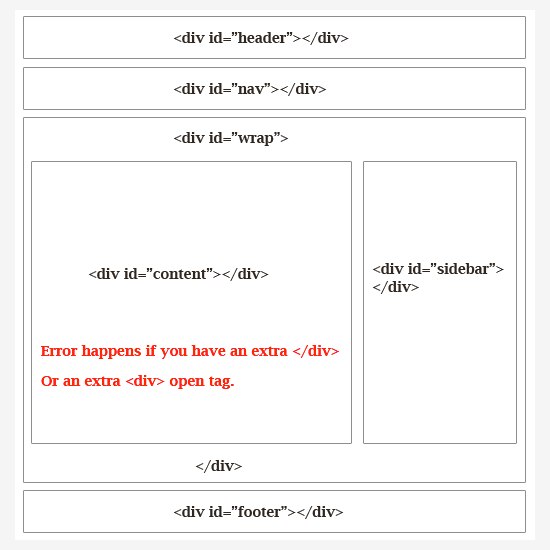
Ähnlich kann ein unerwünschter oder zusätzlicher schließender </div>-Tag das Layout beeinträchtigen und dazu führen, dass die Seitenleiste nach unten verschoben wird.
Abgesehen von HTML beeinflusst CSS auch das Gesamtdesign jedes Elements auf Ihrer WordPress-Website. Es wird verwendet, um die Breite, Ausrichtung und das Umbrechen von Elementen in Ihrem Layout zu definieren.
Einfach ausgedrückt: Wenn die Breite Ihres Inhaltsbereichs größer ist als der verfügbare Platz, wird die Seitenleiste nach unten verschoben.
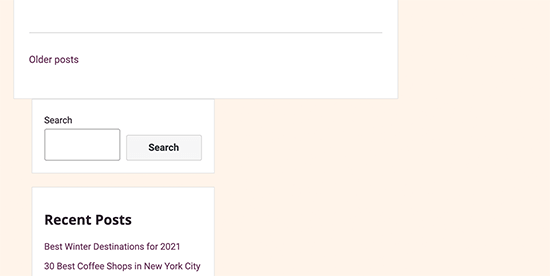
Zuerst müssen Sie herausfinden, welcher spezifische Code diesen WordPress-Sidebar-Fehler verursacht.
Nichtsdestotrotz wollen wir uns ansehen, wie Sie den Fehler „Seitenleiste unter dem Inhalt“ in WordPress einfach beheben können. Sie können diese Schnelllinks verwenden, um zu einer bestimmten Fehlerbehebungslösung zu springen:
- Kürzliche Änderungen an Ihrem WordPress-Theme rückgängig machen
- WordPress-Cache leeren
- WordPress-Plugins ausschließen
- Kaputte Tags beheben, die das Layout brechen
- Finde das CSS, um die Seitenleiste unter den Inhalt zu verschieben
- Was tun, wenn die Seitenleiste immer noch unter dem Inhalt angezeigt wird
- Erfahren Sie mehr Wege, um häufige WordPress-Fehler zu beheben
1. Kürzliche Änderungen an Ihrem WordPress-Theme rückgängig machen
Normalerweise wird das Seitenleistenproblem durch Änderungen an Ihren WordPress-Theme-Dateien verursacht.
Wenn Sie kürzlich Änderungen an Ihrem WordPress-Theme oder Child-Theme vorgenommen haben, ist die Überprüfung dieser Änderungen ein schneller Weg, diesen Fehler zu beheben.
Sie können sich auch direkt an Ihren Theme-Entwickler wenden, um Unterstützung zu erhalten. Weitere Informationen finden Sie in unserem Tutorial „So bitten Sie richtig um WordPress-Support und erhalten ihn“.
Wenn Sie nicht herausfinden können, welche Änderungen Sie rückgängig machen müssen, lesen Sie weiter, und wir zeigen Ihnen andere Möglichkeiten zur Fehlerbehebung.
2. WordPress-Cache leeren
Wenn Sie Änderungen vornehmen, die nicht sofort angezeigt werden, liegt dies oft an Caching-Problemen.
Es ist üblich, dass Caching-Plugins Ihnen eine ältere Version derselben Seite anzeigen. Das Leeren des WordPress-Caches und des Browser-Caches hilft Ihnen, die auf Ihrer Website angewendeten Änderungen zu sehen.
3. WordPress-Plugins ausschließen
Das Erscheinungsbild und der Stil Ihrer WordPress-Site werden durch das von Ihnen verwendete Theme gesteuert. Manchmal können jedoch WordPress-Plugins auch ihr eigenes HTML und CSS zu Ihrer Website hinzufügen.
Zum Beispiel lädt das Hinzufügen eines Kontaktformulars auf einer Seite oder eines Lightbox-Popups zusätzliches CSS und HTML.
Um sicherzustellen, dass das Problem nicht durch ein WordPress-Plugin verursacht wird, können Sie alle WordPress-Plugins auf Ihrer Website vorübergehend deaktivieren.
Um dies zu tun, gehen Sie einfach in Ihrem WordPress-Admin-Dashboard zu Plugins » Installierte Plugins und aktivieren Sie das Kontrollkästchen neben 'Plugin' am oberen Rand der Liste. Öffnen Sie dann das Dropdown-Menü, wählen Sie 'Deaktivieren' und klicken Sie auf 'Anwenden'.
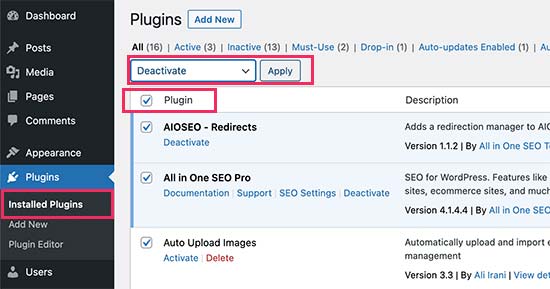
Wenn das Problem verschwindet, bedeutet dies, dass ein Plugin das Problem verursacht hat. Aktivieren Sie einfach alle Ihre WordPress-Plugins nacheinander und überprüfen Sie Ihre Website nach jedem Plugin, um herauszufinden, welches das Problem verursacht.
Danach können Sie den Support des Plugins kontaktieren, um eine Lösung zu finden und das Problem zu melden.
Ausführliche Anleitungen finden Sie in unseren Tutorials „So deaktivieren Sie WordPress-Plugins ganz einfach“ und „So deaktivieren Sie Plugins, wenn Sie keinen Zugriff auf den WordPress-Adminbereich haben“.
4. Defekte <div>-Tags reparieren, die das Layout zerstören
Wie wir bereits erwähnt haben, sind defekte <div>-Tags eine der häufigsten Ursachen dafür, dass die Seitenleiste unter den Inhalt rutscht.
Wenn das Problem in einem bestimmten Bereich Ihrer Website verursacht wird, können Sie die Vorlage überprüfen, die für die Anzeige dieses Codes verantwortlich ist.
Wenn dieses Problem beispielsweise nur auf einzelnen Beiträgen auftritt, sollten Sie die Vorlage single.php überprüfen. Welche Vorlage Sie überprüfen müssen, erfahren Sie in unserem vollständigen WordPress-Template-Hierarchie-Cheat-Sheet.
Der einfachste Weg, ein nicht geschlossenes Div-Element schnell zu finden und zu beheben, ist die Verwendung des W3C Validator-Tools.
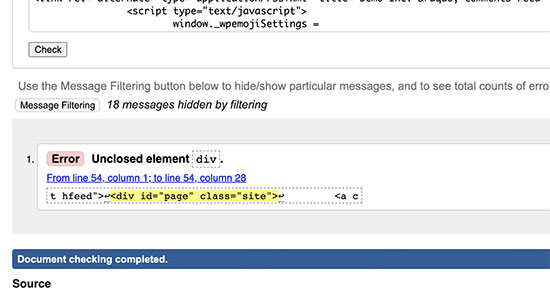
Sie können auch das Inspektionstool oder Code-Editor-Apps verwenden, die Ihnen beim Debuggen von Code helfen, indem sie die Start- und End-Tags von Elementen hervorheben.
Hier ist ein Beispiel für die Hervorhebung der Start- und End-Tags eines Elements:
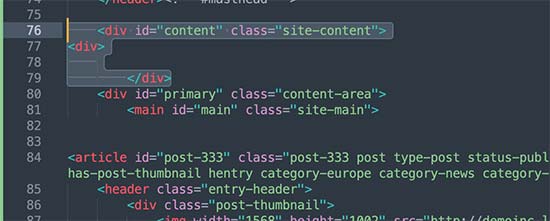
Wenn Sie sich den Code ansehen, müssen Sie sicherstellen, dass jedes geöffnete <div>-Tag auch ein schließendes </div>-Tag hat.
Ähnlich sollten Sie auch nach einem verwaisten schließenden </div>-Tag suchen, der kein entsprechendes öffnendes <div>-Tag hat.
Wenn Sie die fehlerhaften HTML-Tags gefunden haben, wird die Behebung des Problems mit der Seitenleiste, die unter dem Inhalt erscheint, dieses Problem lösen.
5. Finden Sie das CSS, das die Seitenleiste unter den Inhalt verschiebt
CSS steuert die wichtigsten Aspekte des Designs Ihrer Website. Ihr WordPress-Theme verwendet CSS, um die Breite von Inhalts- und Seitenleistenbereichen innerhalb eines Rasterlayouts zu definieren.
Dieser Wert ist der Prozentsatz des verfügbaren Ansichtsbereichs. Auf Mobilgeräten verschiebt Ihr Theme die Seitenleiste automatisch unter den Inhalt.
Um herauszufinden, welches CSS das Problem verursacht, können Sie das Inspektionstool verwenden. Allein das Verschieben Ihres Inhalts in das Wrapper-Feld, den Inhaltsbereich und die Seitenleistenbereiche zeigt Ihnen deren Breite und Höhe.
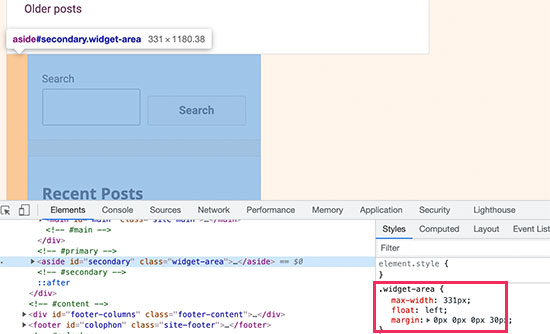
Wenn Ihr Inhaltsbereich beispielsweise 70 % breit ist und der Sidebar-Bereich 33 % breit ist, wird er automatisch nach unten verschoben. Bei der Berechnung dieser Werte möchten Sie möglicherweise auch den von Auffüllung und Rändern in jedem Abschnitt verwendeten Platz berücksichtigen.
Was tun, wenn die Seitenleiste immer noch unter dem Inhalt angezeigt wird
Wenn keiner der oben genannten Schritte funktioniert hat, machen Sie sich keine Sorgen – es gibt noch ein paar weitere Dinge, die Sie versuchen können.
Zuerst empfehlen wir Ihnen, unseren vollständigen WordPress-Fehlerbehebungsleitfaden durchzugehen. Dies ist eine großartige Möglichkeit, andere versteckte Probleme auszuschließen, die Ihr Layout beeinträchtigen könnten.
Sie können auch den Debug-Modus in WordPress aktivieren. Dies behebt den Fehler nicht direkt, kann Ihnen aber einen PHP- oder Plugin-Fehler anzeigen, der Ihr Layout zerstört.
Wenn der Debug-Modus auf ein bestimmtes Plugin hinweist, versuchen Sie, es vorübergehend zu deaktivieren oder durch eine Alternative zu ersetzen, die das Layout Ihres Themes nicht beeinträchtigt.
Erfahren Sie mehr Wege, um häufige WordPress-Fehler zu beheben
Haben Sie andere Probleme mit Ihrer WordPress-Website? Sehen Sie sich die folgenden Tutorials an:
- So beheben Sie den Fehler "Ungültiges JSON" in WordPress (Anfängerleitfaden)
- Häufige Probleme mit dem WordPress Block Editor und wie man sie behebt
- So beheben Sie den HTTP-Fehler beim Hochladen von Bildern in WordPress
- So beheben Sie, dass die Schaltfläche „Medien hinzufügen“ in WordPress nicht funktioniert
- So beheben Sie den Fehler „Ein weiterer Update-Vorgang läuft gerade“ in WordPress
- So beheben Sie doppelt erscheinende Beitragsbilder in WordPress-Beiträgen
- So beheben Sie das Problem mit dem leeren Website-Editor in WordPress (Schritt für Schritt)
Wir hoffen, dieser Artikel hat Ihnen geholfen zu lernen, wie Sie das Problem mit der WordPress-Seitenleiste unter dem Inhalt beheben. Möglicherweise möchten Sie auch unser ultimatives Handbuch zu häufigen WordPress-Fehlern und unseren Artikel „So zeigen Sie unterschiedliche Seitenleisten für jeden WordPress-Beitrag und jede Seite an“ lesen.
Wenn Ihnen dieser Artikel gefallen hat, abonnieren Sie bitte unseren YouTube-Kanal für WordPress-Video-Tutorials. Sie finden uns auch auf Twitter und Facebook.




Alessio
Danke für die Information, das hat mein Problem gelöst. Ich bin froh zu sehen, dass ich nicht der Einzige war, der damit zu kämpfen hatte.
WPBeginner Support
You’re welcome, glad our guide was helpful
Admin
Gina Detwiler
Ich bin mir nicht sicher, wie ich dieses Div-Element finden kann. Können Sie das etwas näher erläutern? Ich habe dieses Problem von Anfang an mit meiner Website und weiß nicht, wie ich es beheben kann.
WPBeginner Support
Sie sollten sich den Code Ihres benutzerdefinierten Themes in einem Code-Editor ansehen. Dies sollte Ihnen helfen, das fehlerhafte Div zu finden. Sie können sich Ihre Website auch mit dem Inspektor-Element ansehen: https://www.wpbeginner.com/wp-tutorials/basics-of-inspect-element-with-your-wordpress-site/
Admin
Shai
Vielen Dank!
Sie haben mir gerade viel Zeit bei der Lösung des Problems erspart.
Wie Sie sagten, hatte ich ein zusätzliches div-Element geschlossen.
Dale Jennings
Ich versuche, meine aktuellen Beiträge links und die neuesten Beiträge in einer rechten Seitenleiste anzuzeigen, aber die Seitenleiste befindet sich unten auf der Seite, ist auch zu breit und ich verstehe nicht, wovon Sie sprechen, da ich neu hier bin. Gibt es eine einfache Lösung? Oder gibt es eine?
Ayla
Ich habe das Problem, dass meine Seitenleiste am Ende jeder Seite angezeigt wird. Ich bin damit nicht sehr vertraut und habe nichts Besonderes getan, außer kürzlich meine Domain von Google übertragen zu lassen. Ich habe die Website in WordPress erstellt und hatte keine Probleme, bis ich das Theme geändert habe. Ich habe die obigen Anweisungen ausprobiert, konnte aber nichts davon finden.
WPBeginner Support
Hallo Ayla,
Versuchen Sie, vorübergehend zu Ihrem vorherigen Theme oder einem Standard-Theme zu wechseln. Wenn dies das Problem behebt, liegt das Problem bei Ihrem Theme. Versuchen Sie, den Theme-Entwickler zu kontaktieren, um Hilfe bei der Behebung zu erhalten.
Admin
Jared H
Hat mein Problem gelöst, danke fürs Posten!
Dene
Danke Leute – dieser Beitrag hat gerade mein Problem gelöst. Sehr geschätzt.
Donald Efiom
Ich habe gerade dasselbe Problem und kann nicht herausfinden, wo ich das HTML der Shop-Seite bearbeiten kann, auf der ich Produkte mit dem WooCommerce-Plugin anzeige. Wenn ich das Element in meinem Browser inspiziere, kann ich den Fehler debuggen und korrigieren, aber in meinem tatsächlichen Stammverzeichnis kann ich die Seite, die das HTML der Shop-Seite von WooCommerce enthält, die ich bearbeiten kann, nicht finden. Bitte helfen Sie!
Maria Appleby
Ich kann mein Seitenleistenproblem einfach nicht lösen. Ich habe nach offenen Blöcken gesucht. Ich habe einen Blogbeitrag entfernt, der aufgrund des Kopierens von Inhalten mit HTML fehlerhaft war. Ich habe ein anderes Theme ausprobiert. Ich habe meine Widgets entfernt (und dann versucht, eines hinzuzufügen, um zu sehen, was passiert – den „Blog folgen“-Button – immer noch unten). Ich habe den Validator ausprobiert, verstehe aber nicht wirklich, was er mir sagt. Als ich verschiedene Blogbeitrags-URLs eingegeben habe, erhielt ich dieselben Fehlermeldungen. Es tut mir leid, dass ich so dumm klinge... Ich habe den Blog schon lange, aber erst kürzlich angefangen, viele Inhalte hinzuzufügen, und ich weiß noch nicht wirklich, was ich tue. Die Seitenleiste ist vor kurzem (in den letzten Tagen) von der rechten Seite auf den unteren Teil des Blogs gewandert. Können Sie mir helfen?
WPBeginner Support
Hallo Maria,
Es scheint, dass Sie einen WordPress.com-Blog verwenden. Bitte sehen Sie sich unseren Leitfaden zum Unterschied zwischen selbst gehostetem WordPress.org vs. kostenlosem WordPress.com-Blog an.
Admin
Sparsh Goyal
Ich habe dasselbe Problem, konnte es aber nicht lösen. Nur meine Homepage hat dieses Problem. Post-Type-Seiten und Page-Type-Seiten funktionieren gut. Die Seitenleiste meiner Homepage rutscht nach oben, anstatt direkt neben meinem Inhalt zu erscheinen. Können Sie bitte prüfen, was auf meiner Website falsch läuft. Meine Website ist coasilat.com
Mustafa
Danke. Das Problem ist behoben. Es war ein zusätzliches div-Element. Als ich es entfernt habe, war das Problem behoben.
Jan Reilink
Lebensretter, danke!
Asha Shendre
Ich hatte den ganzen Tag damit zu kämpfen.
Die Lösung des Problems habe ich erst hier gefunden.
Vielen Dank..
Vielen Dank, mein Herr...
Harish
Danke für deine Hilfe
Sly
Hallo, ich bin Anfänger. Ich weiß NICHTS über CSS oder HTML-Code, ich bearbeite mein Theme nicht, ich habe kein Child-Theme. Ich füge nur Plugins hinzu, für was auch immer ich tun muss. Ich scheine das Problem mit ALLEN MEINEN BLOG-POST-SEITEN zu haben. Die Seitenleiste befindet sich unter den Blog-Posts. Ich habe keine Ahnung, was ein Div ist und wie man es behebt. Liebe Profis, was wäre der beste Weg für mich, dieses Seitenleistenproblem zu lösen?
Tamara
Ich bin Anfänger und kein Programmierer, konnte dieses Problem aber mit dem W3 Validator-Link auf dieser Seite lösen. Oben im Validator habe ich unter Optionen alle verfügbaren Optionen ausgewählt, dann die Webadresse meines Blogs eingegeben und den Validator ausgeführt. Unter einer nummerierten Liste von Fehlern wurde eine sehr detaillierte (und einschüchternde, aber halten Sie durch) Anzeige der Fehler angezeigt, wie sie im Text meines Blogs zu finden sind. Ich konzentrierte mich auf die in diesem Artikel erwähnten. Beim Durchscrollen des detaillierten Berichts fand ich einen Fehler, der rot hervorgehoben war. Da mein Text angezeigt wurde, konnte ich sehen, dass er sich in einem meiner Blogbeiträge befand, direkt nach einem von mir eingefügten Internetlink. Ich ging zu diesem Blogbeitrag im WordPress-Dashboard, klickte auf „Bearbeiten“ und löschte den Link. (Ich hielt „Löschen“ gedrückt, um sicherzugehen, dass ich unsichtbare Dinge, die dort sein könnten, erwischt habe, und machte aus demselben Grund ein paar Buchstaben rückgängig. Dann speicherte ich den Blogbeitrag. Meine Webseite war repariert! Dann bearbeitete ich den Blogbeitrag erneut, um den Link wieder einzufügen, und alles blieb in Ordnung. Problem gelöst.
Lisa W Boyle
Danke, ich konnte das Problem sofort finden und beheben, basierend auf Ihren Anweisungen. Ich habe festgestellt, dass ich ein zusätzliches in meiner single.php-Datei platziert habe. Sie sind ein Lebensretter, vielen Dank!
Roney Oenophile
Ich weiß nicht, was ich falsch gemacht habe, bitte helfen Sie mir. Ich habe Text bearbeitet und versehentlich eine Tastenkombination gedrückt, die das Aussehen verändert hat. Einige Schaltflächen wie Vollbild fehlen jetzt. Und die Veröffentlichungsschaltfläche ist nach links verschoben. Und das Bild, das ich mit dem Beitrag hochgeladen habe, ist über meinem Inhalt und jetzt sehr groß. Ich weiß nicht, wie das passiert ist, ich weiß nicht, was das Problem ist. Ich bin nicht computerfreundlich. Normalerweise schreibe ich Beiträge. Bitte helfen Sie mir. Die Adresse meiner Seite ist wordpress.com
WPBeginner Support
Bitte sehen Sie sich unseren Leitfaden zum Unterschied zwischen selbst gehostetem WordPress.org vs. kostenlosem WordPress.com-Blog an. Sie müssen den WordPress.com-Support kontaktieren.
Admin
Danielle
Zum ersten Mal übernehme ich die Aktualisierung unserer Website… habe versucht, die statische Homepage zu aktualisieren, und irgendwie ist meine Seitenleiste ganz nach unten gerutscht. Ich kann keine oder Tags sehen…. Hilfe! Ich möchte der Person, von der ich übernommen habe, nicht sagen, dass ich es bereits vermasselt habe, wenn ich herausfinden kann, was ich getan habe!
giovanni
Kann mir bitte jemand helfen, ich habe das gleiche Problem…
das ist meine header.php
Susan
Perfekt! Danke! Ich wusste in dem Moment, als Sie div sagten, genau, wessen Beitrag in meinem Community-Blog bearbeitet werden musste!
Leah
This is happening to me right now every time I try out a new theme. Only one widget stays on the sidebar and the rest goes to the bottom of the content. But when I go back to my current theme, everything looks okay. I still can’t figure it out.
Sam
Ah! Sie haben mir gerade eine Menge Zeit und Frustration erspart! Vielen Dank
srik
Vielen Dank dafür! War wirklich hilfreich
Amy
Vielen Dank für diesen Beitrag. Ich versuche gerade, dieses Problem auf meiner Website zu beheben. Ich habe alles versucht, was in diesem Beitrag erwähnt wurde, aber ich habe immer noch Probleme. Ich weiß ein wenig über Websites, aber ich bin völlig ratlos, warum meine obere Navigationsleiste auf 2 Zeilen geht und warum meine Seitenleiste nach unten gedrückt wird. Meine Website ist noch nicht live, aber hier ist die Website
Vielen Dank für jede Hilfe!!
sean
Ähnliches Problem mit meinem maßgeschneiderten Blog auf meiner Website; die Seitenleiste rutscht unter den Footer, wenn nicht genügend Inhalt vorhanden ist, um sie nach unten zu drücken.
Ich habe festgestellt, dass das Entfernen (oder sicherer, das Auskommentieren) des Folgenden das Problem behoben hat:
Ich weiß nicht, wofür dieser leere div ist & bisher hat er den Blog nicht nachteilig beeinflusst. Ein weiterer offensichtlicher Grund sind Divs ohne schließende Tags – es ist etwas schwieriger, alle Ihre offenen/geschlossenen Div-Tags in WP im Auge zu behalten, da der Footer & Header entfernt werden, im Gegensatz zu einer Standard-HTML-Seite.
Sean
Er, das ist das Auskommentieren des leeren „Delimiter“-Divs am Ende verschiedener WP-Seiten – es ist aus meinem ursprünglichen Kommentar verschwunden!
David Pomazzo
Können Sie sich meine Website ansehen und mir helfen? http://www.americasfreedomfighters.com/ Ich habe Google AdSense eingefügt und jetzt wird meine Seitenleiste nach unten verschoben und ich habe eine Story, die in der Seitenleiste erscheint! Vielen Dank
Jen
THANK YOU! It was the content width that did it for me
Cecilia
Ich habe dieses Problem und kann es nicht lösen (ich versuche es seit mehreren Tagen)
Hier ist meine Seite:
Bitte, ich brauche wirklich Hilfe. Danke!!!! =)
WPBeginner Support
Sie müssen wahrscheinlich vor dem Ende Ihres .hfeed div ein clear hinzufügen, wie folgt:
1-click Use in WordPress
Admin
Katie Clark
Ich habe dieses Problem und weiß nicht einmal, wo ich anfangen soll, da ich heute noch keine Bearbeitungen vorgenommen habe. Irgendwelche Vorschläge? Hier ist meine Website
http://clarkscondensed.com/
Redaktion
Ihre Website sieht in Chrome gut aus.
Admin
Doomish
Toller Tipp! Das wird wirklich hilfreich sein, und Kathys Kommentar ist typisch für das, was mir passiert.
Kathy
Da die meisten Themes über das richtige CSS verfügen, ist dies meiner Meinung nach fast immer ein Problem mit falsch geschlossenen HTML-Tags. Normalerweise tritt dies auf einer bestimmten Seite auf, weil der Benutzer versucht hat, eigenes HTML im Beitrageditor hinzuzufügen, und die Dinge von dort aus schiefgelaufen sind. Einfacher Fehler, aber die Fehlersuche kann lange dauern.