


Möchten Sie ein benutzerdefiniertes WordPress-Theme von Grund auf neu erstellen?
Früher mussten Sie komplizierten WordPress-Tutorials folgen und über gute Programmierkenntnisse verfügen, um ein benutzerdefiniertes WordPress-Theme zu erstellen. Aber dank neuer WordPress-Theme-Builder können Sie jetzt ganz einfach eines erstellen, ohne Programmierkenntnisse erlernen zu müssen.
In diesem Artikel zeigen wir Ihnen, wie Sie ganz einfach ein benutzerdefiniertes WordPress-Theme erstellen, ohne Code schreiben zu müssen.
Hier ist die Liste der Themen, die wir in diesem Artikel behandeln werden.
- Erstellen eines benutzerdefinierten WordPress-Themes für Anfänger
- Erstellen eines benutzerdefinierten Themes mit dem SeedProd Theme Builder
- Ein Theme mit dem SeedProd Theme Builder bearbeiten
- Ändern des website-weiten Designs für Ihr Theme
- Anwenden und Veröffentlichen Ihres benutzerdefinierten WordPress-Themes
- Erstellen anderer Layouts für Ihr benutzerdefiniertes WordPress-Theme
Bereit? Legen wir los.
Video-Tutorial
Wenn Sie schriftliche Anweisungen bevorzugen, lesen Sie einfach weiter.
Erstellen eines benutzerdefinierten WordPress-Themes für Anfänger
Eine WordPress-Website verwendet ein Theme für das Layout und Design der Website. Diese Themes bestehen aus Vorlagendateien, die in PHP, HTML, CSS und JavaScript geschrieben sind.
Typischerweise müssten Sie ein solides Verständnis all dieser Webdesign-Sprachen haben oder einen Webentwickler beauftragen, um ein benutzerdefiniertes WordPress-Theme zu erstellen.
Wenn Sie einen Entwickler oder eine Agentur beauftragt haben, können die Kosten für ein benutzerdefiniertes WordPress-Theme Tausende von Dollar betragen.
Da sich viele Kleinunternehmer die hohen Kosten für ein benutzerdefiniertes WordPress-Theme nicht leisten konnten, begnügen sich viele von ihnen mit Standard-Themes. Diejenigen, die sich nicht damit zufriedengeben wollten, nutzten entweder einen WordPress-Seitenersteller oder ein Theme-Framework, um ein benutzerdefiniertes Theme zu erstellen.
Während WordPress-Theme-Frameworks das Erstellen eines WordPress-Themes erleichterten, sind sie eine Lösung für Entwickler, nicht für den durchschnittlichen Website-Besitzer.
Andererseits haben WordPress-Page-Builder-Plugins das Erstellen benutzerdefinierter Seitenlayouts mit einer Drag & Drop-Oberfläche super einfach gemacht, aber sie waren auf einzelne Seitenlayouts beschränkt. Sie konnten damit keine benutzerdefinierten Themes erstellen.
Hier kommt SeedProd ins Spiel.
Es ist das beste WordPress-Theme-Builder-Plugin, mit dem Sie ganz einfach ein benutzerdefiniertes WordPress-Theme erstellen können, ohne Code schreiben zu müssen.
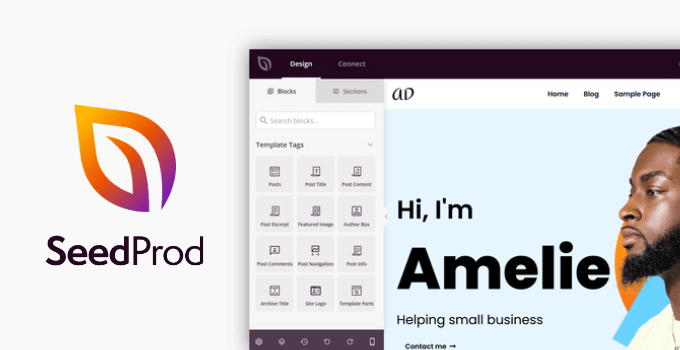
SeedProd ist ein Drag-and-Drop-WordPress-Seitenersteller für Unternehmen, Blogger und Website-Besitzer. Es verfügt jetzt auch über einen neuen benutzerdefinierten Theme-Designer, mit dem Sie durch Zeigen und Klicken jedes Element bearbeiten können.
Sie können auch häufig verwendete Designelemente per Drag & Drop zu Ihrem Theme hinzufügen.
Das Beste am SeedProd Theme Builder ist, dass er Theme-agnostisch ist. Das bedeutet, dass er sich für Stil oder Funktionalität nicht auf Ihr bestehendes WordPress-Theme verlässt, was Ihnen völlige Freiheit und Kontrolle über Ihr Website-Design gibt.
Wenn Sie nach einer Alternative suchen, können Sie mit dem Plugin Thrive Theme Builder auch ganz einfach ein benutzerdefiniertes WordPress-Theme erstellen.
Lassen Sie uns nun sehen, wie Sie Ihr eigenes benutzerdefiniertes WordPress-Theme mit SeedProd erstellen können, ohne Code schreiben zu müssen.
Erstellen eines benutzerdefinierten Themes mit dem SeedProd Theme Builder
Die Einrichtung des SeedProd Theme Builders ist ziemlich einfach, da er mit jeder WordPress-Website funktioniert, die ein beliebiges Theme verwendet.
Zuerst müssen Sie das SeedProd-Plugin installieren und aktivieren. Weitere Details finden Sie in unserer Schritt-für-Schritt-Anleitung zur Installation eines WordPress-Plugins.
Hinweis: Sie benötigen mindestens den Pro- oder Elite-Plan, um den Theme Builder freizuschalten.
Nach der Aktivierung gehen Sie zur Seite SeedProd » Einstellungen, um Ihren Plugin-Lizenzschlüssel einzugeben. Diese Informationen finden Sie in Ihrem Konto auf der SeedProd-Website.

Nach Eingabe Ihres Lizenzschlüssels können Sie nun Ihr benutzerdefiniertes WordPress-Theme mit dem SeedProd Theme Builder erstellen.
Mit SeedProd ein eigenes benutzerdefiniertes WordPress-Theme zu erstellen, ist ganz einfach.
Zuerst müssen Sie zur Seite SeedProd » Theme Builder gehen. Hier sehen Sie die Liste der Vorlagen für Ihr aktuelles SeedProd-Custom-Theme. Da wir noch nicht begonnen haben, haben wir nur eine Global CSS-Vorlage. Wir zeigen Ihnen später im Tutorial, wie Sie diese verwenden.

Um zu beginnen, haben Sie zwei Möglichkeiten.
- Verwenden Sie eines der vorgefertigten SeedProd-Themes als Ausgangspunkt
- Manuell erstellte Theme-Vorlagen von Grund auf
Werfen wir einen Blick darauf, wie diese Optionen funktionieren.
1. Mit einem fertigen Theme beginnen (empfohlen)
Wir empfehlen, mit einem vorhandenen Theme zu beginnen. Dadurch kann SeedProd automatisch alle Vorlagendateien generieren. Dies sind vollständige, professionell gestaltete Themes, die Ihnen einen Vorsprung bei der Bearbeitung der Vorlagen nach Ihren eigenen Anforderungen verschaffen.
Klicken Sie einfach auf die Schaltfläche Themes und wählen Sie eines der verfügbaren Themes aus. Es gibt verschiedene Themes für verschiedene Arten von Websites, sodass Sie eines auswählen können, das Ihren Anforderungen am besten entspricht.
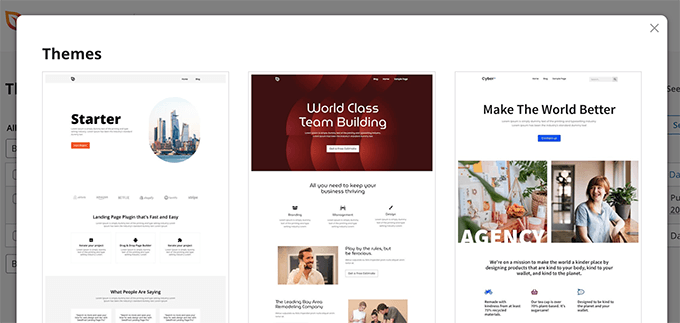
Machen Sie sich zu diesem Zeitpunkt keine zu großen Sorgen um Design und Layout. Alle diese Themes sind vollständig editierbar, sodass Sie jeden Aspekt davon im Theme Builder ändern können.
Sobald Sie ein Theme ausgewählt haben, generiert SeedProd alle Theme-Vorlagen.
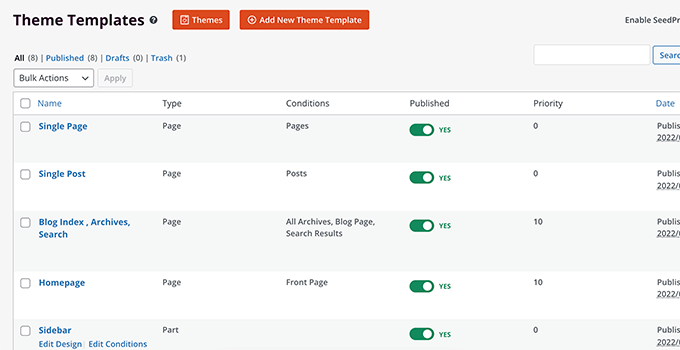
Dies ist die Entwurfsversion Ihres benutzerdefinierten WordPress-Themes.
Später in diesem Tutorial zeigen wir Ihnen, wie Sie diese Theme-Dateien bearbeiten, um Ihr Theme zu gestalten und dann Ihr Theme veröffentlichen, um es auf Ihrer Website anzuwenden.
2. Benutzerdefinierte Theme-Vorlagen von Grund auf neu erstellen
Alternativ können Sie Ihr Theme von Grund auf neu erstellen, indem Sie auf die Schaltfläche „Neues Theme-Vorlage hinzufügen“ klicken. Sie müssen Ihrer Vorlage einen Namen geben und dann einen der Vorlagentypen auswählen, um zu beginnen.
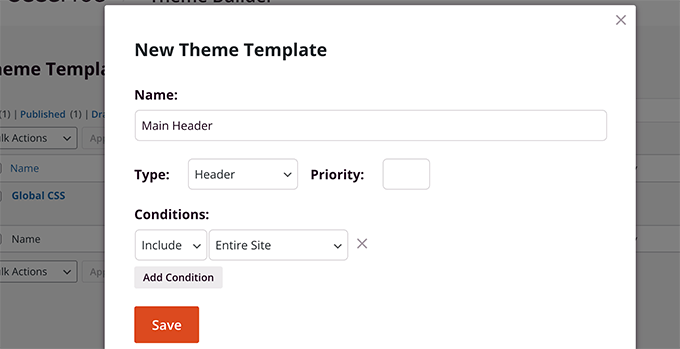
Derzeit haben Sie die Möglichkeit, aus folgenden Vorlagentypen zu wählen:
- Kopfzeile
- Fußzeile
- Einzelner Beitrag
- Einzelne Seite
- Archiv
- Suchergebnisse
- Globaler Teil
- Benutzerdefinierte Seite
Sie können auch Bedingungen für die Verwendung einer Vorlage festlegen. Zum Beispiel können Sie sie auf die gesamte Website oder einen bestimmten Bereich Ihrer Website anwenden.
Sobald Sie die Vorlage speichern, öffnet SeedProd sie im Theme Builder, wo Sie mit der Bearbeitung beginnen können.
Ein Theme mit dem SeedProd Theme Builder bearbeiten
Sobald Sie Ihre Theme-Vorlagen generiert haben, können Sie diese mit dem SeedProd Theme Builder bearbeiten.
Klicken Sie einfach auf den Link "Design bearbeiten" unter einer Vorlagendatei, um sie zu bearbeiten.
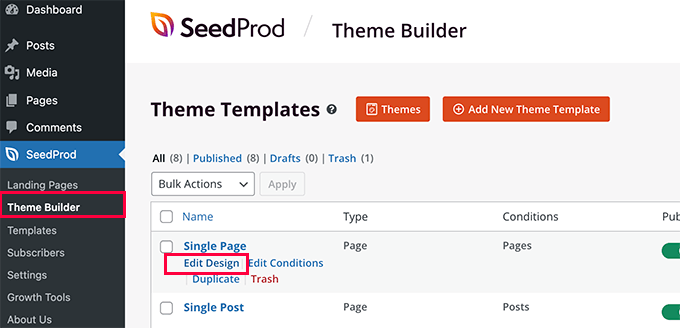
Dies startet die Vorlagendatei im SeedProd Theme Builder.
Sie sehen eine Live-Vorschau der Vorlage in der rechten Spalte mit einem Bearbeitungsfenster in der linken Spalte.
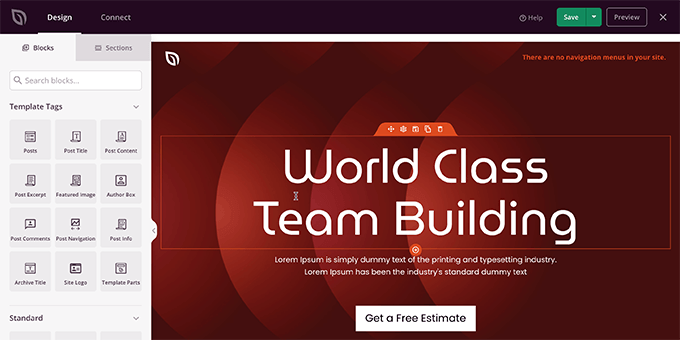
Um ein Element in Ihrer Vorlagendatei zu ändern, können Sie einfach darauf zeigen und klicken, um es zu bearbeiten.
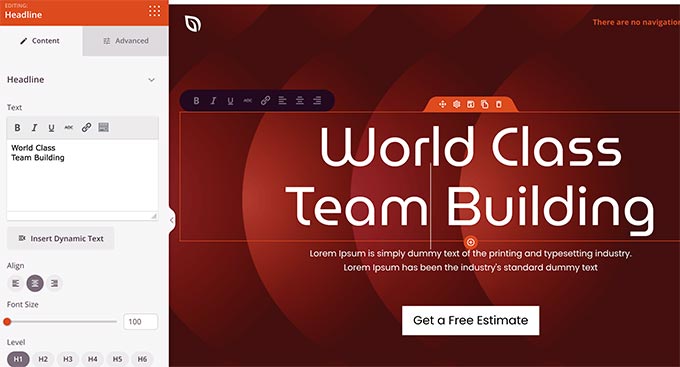
Abhängig vom Elementtyp sehen Sie in der linken Spalte unterschiedliche Bearbeitungsoptionen. Sie können Schriftarten, Farben, Hintergrund, Abstände und mehr ändern.
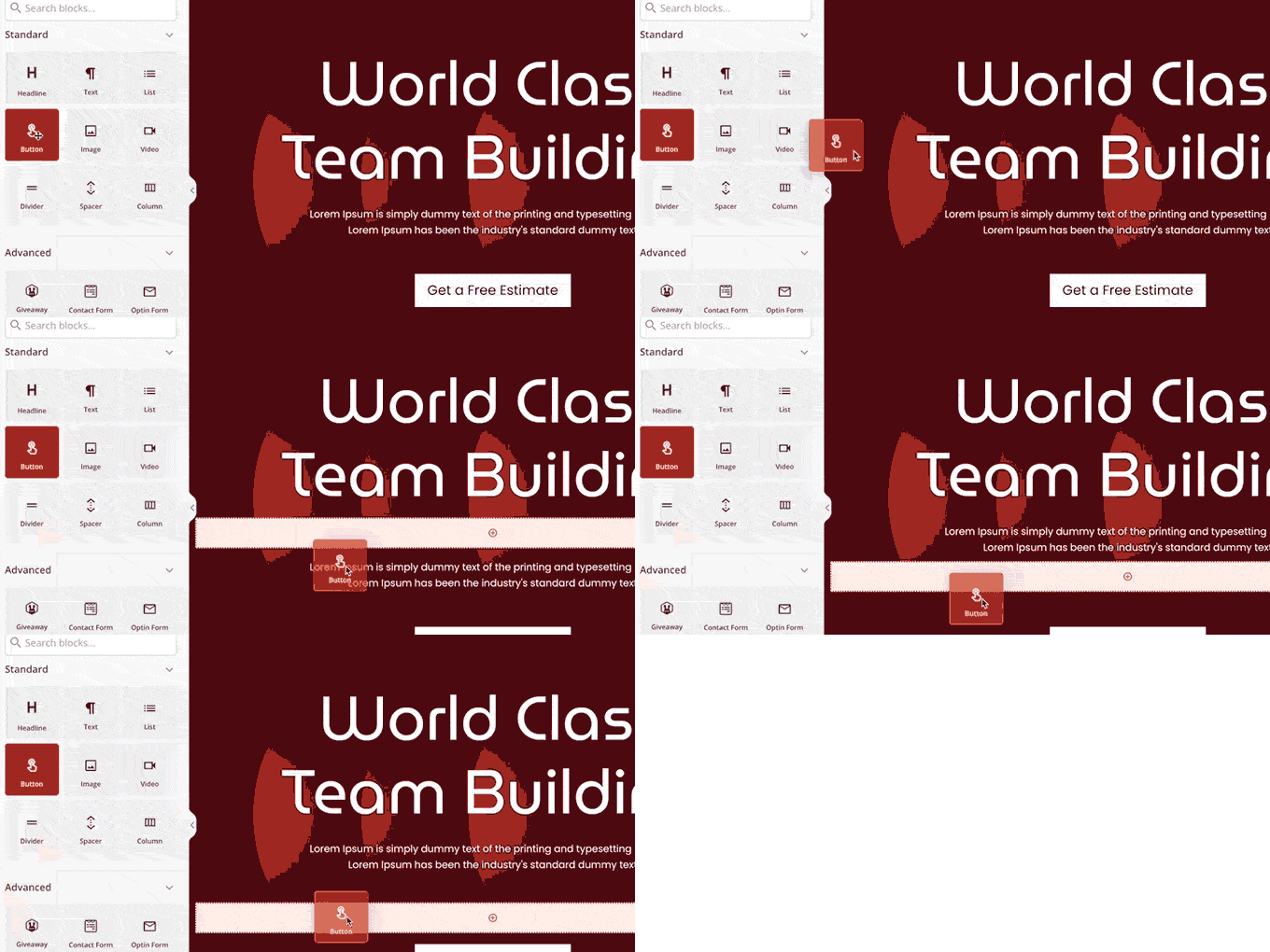
Um neue Elemente hinzuzufügen, können Sie SeedProd-Blöcke aus der linken Spalte hinzufügen. Es gibt eine Reihe von Blocktypen, die Sie Ihrer Vorlage hinzufügen können.
1. Vorlagen-Tag-Blöcke
Template-Tag-Blöcke sind die dynamischen Blöcke, mit denen Sie Theme-Elemente im Handumdrehen aus Ihrer WordPress-Datenbank generieren können.
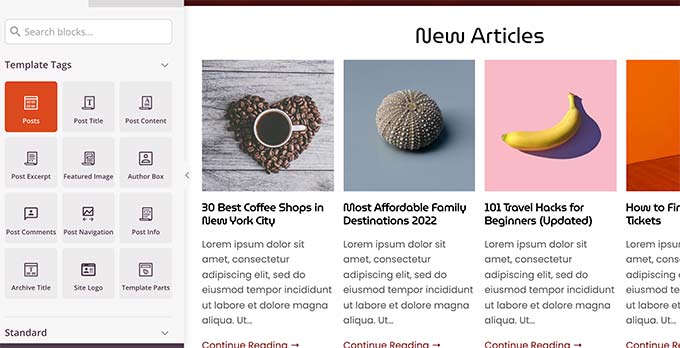
Sie können beispielsweise den Beitragsblock verwenden, um Ihre neuesten Beiträge aufzulisten, oder den Beitragsinhalt-Block, um die Inhalte des aktuell angezeigten Beitrags oder der Seite anzuzeigen.
2. Standardblöcke
Als Nächstes haben Sie Ihre Standardblöcke, um gängige Webdesign-Elemente zur Vorlage Ihres Themes hinzuzufügen.
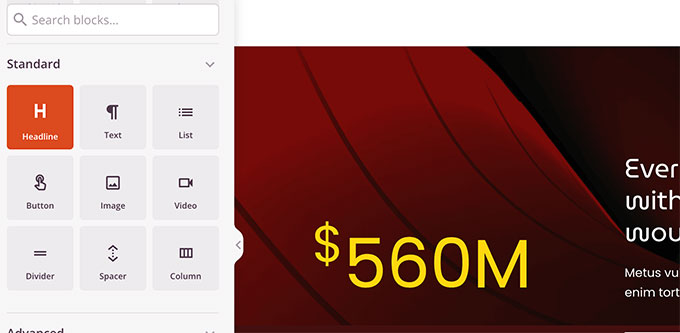
Sie können sie verwenden, um Text, Medien, Schaltflächen, Spalten, Trennlinien und mehr hinzuzufügen.
3. Andere Blöcke
Andere erweiterte Blöcke ermöglichen Ihnen das Hinzufügen von Kontaktformularen, sozialen Profilen, Freigabeschaltflächen, WordPress-Kurzcodes, Google Maps, Preislisten, Countdown-Timern und mehr.
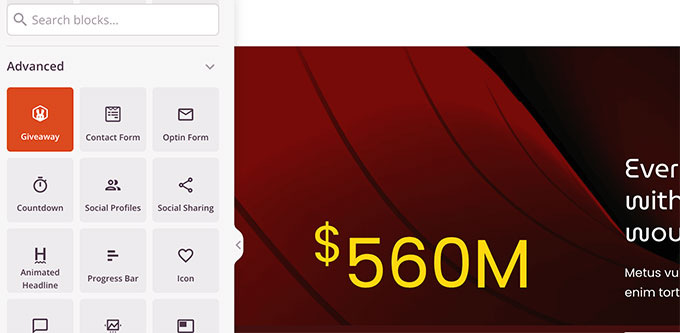
SeedProd verfügt auch über eine vollständige WooCommerce-Integration.
Wenn Sie einen Online-Shop betreiben, können Sie WooCommerce-Blöcke in Ihrem Theme verwenden.
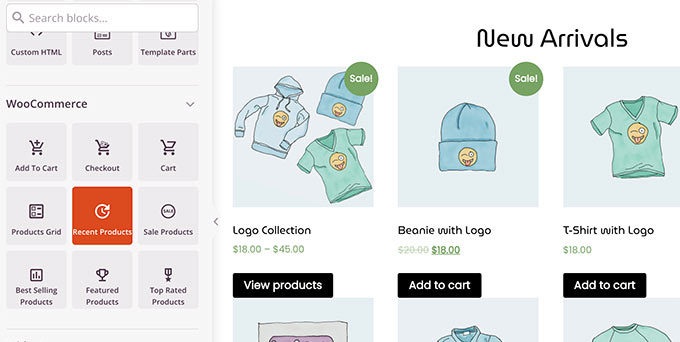
Sie können vollständig benutzerdefinierte WooCommerce-Vorlagen mit einer benutzerdefinierten Warenkorbseite und einem Checkout-Erlebnis erstellen.
Abschnitte für schnelle Theme-Layouts verwenden
Neben Blöcken können Sie Ihrer Theme-Vorlage auch vollständige Abschnitte hinzufügen.
Wechseln Sie einfach zur Registerkarte „Abschnitte“ im Designbereich.
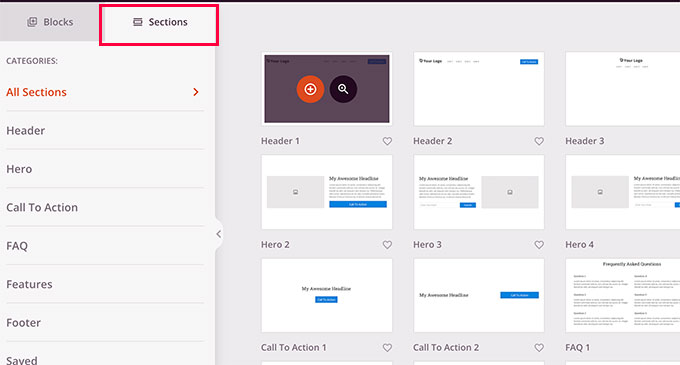
Abschnitte sind Gruppen von Blöcken für verschiedene Bereiche des Website-Designs. Zum Beispiel finden Sie gebrauchsfertige Abschnitte für Ihren Header, Footer, Call-to-Actions, Features und mehr.
Klicken Sie einfach auf einen Abschnitt, um ihn zu Ihrer Theme-Vorlage hinzuzufügen, und bearbeiten Sie ihn dann nach Ihren Wünschen.
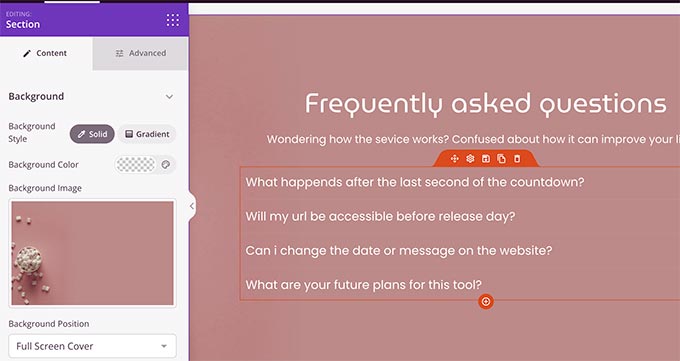
Verwenden des KI-Website-Builders zur sofortigen Generierung von Inhalten
SeedProd bietet auch einen leistungsstarken KI-Website-Builder, der automatisch geschriebene Inhalte für Ihre Theme-Vorlage erstellt. Sie können sofort ansprechende Schlagzeilen, Beschreibungen, Handlungsaufforderungen, Haupttexte und mehr generieren.
Klicken Sie einfach auf eine beliebige Überschrift oder einen Textblock im SeedProd-Builder, um das Einstellungsfenster auf der linken Seite zu öffnen. Klicken Sie dann auf die Schaltfläche „KI-Text generieren“.
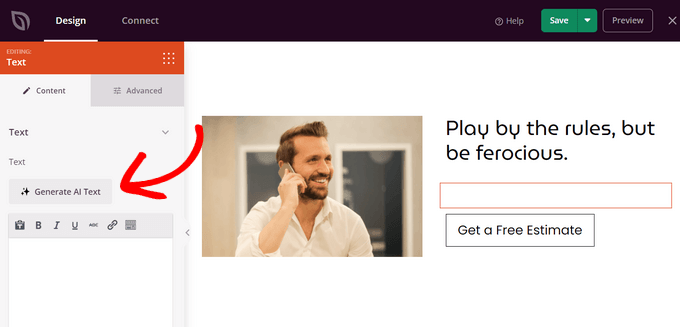
Geben Sie dann eine Eingabeaufforderung in das Textfeld ein, die im Grunde eine Beschreibung dessen ist, was der KI-Assistent für Sie schreiben soll. Oder Sie können eine vorgeschlagene Eingabeaufforderung aus der Liste auswählen.
Danach klicken Sie auf die Schaltfläche „Text generieren“.
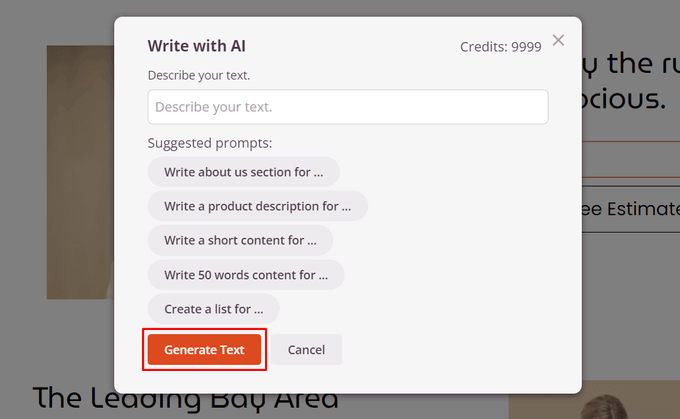
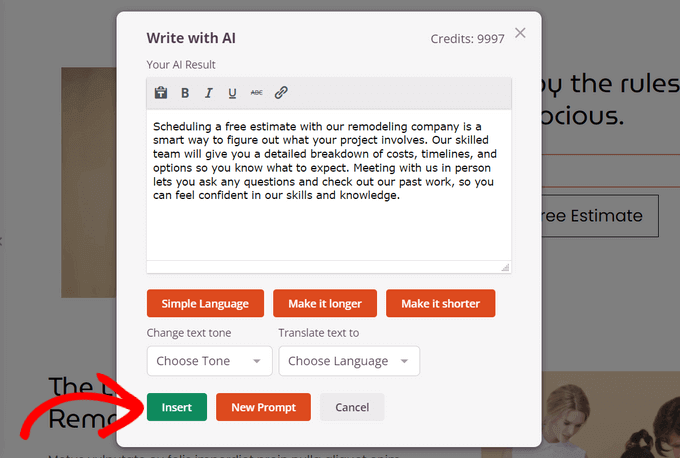
In nur wenigen Sekunden erstellt SeedProd automatisch den Inhalt für Sie. Von dort aus können Sie den Text optimieren, den Ton ändern und den Text sogar in über 50 Sprachen übersetzen.
Wenn Sie mit dem Inhalt zufrieden sind, klicken Sie auf die Schaltfläche „Einfügen“, um ihn Ihrer Theme-Vorlage hinzuzufügen.
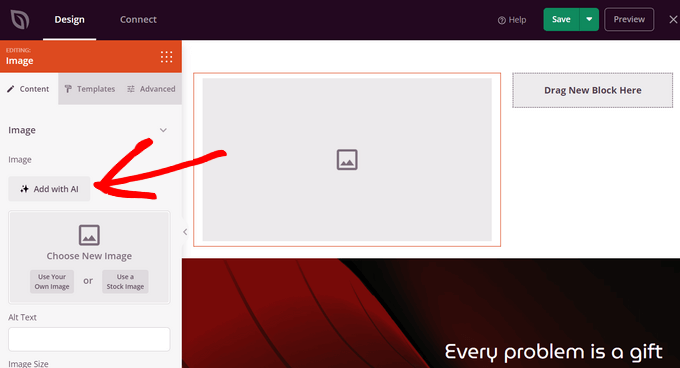
Sie können auch die DALL-E-Integration des KI-Website-Builders verwenden, um automatisch originelle Bilder für Ihr Theme zu generieren.
Ziehen Sie einfach einen Bildblock auf Ihre Seite und klicken Sie darauf, um das Einstellungsfenster zu öffnen. Klicken Sie dann auf die Schaltfläche „Mit KI hinzufügen“.
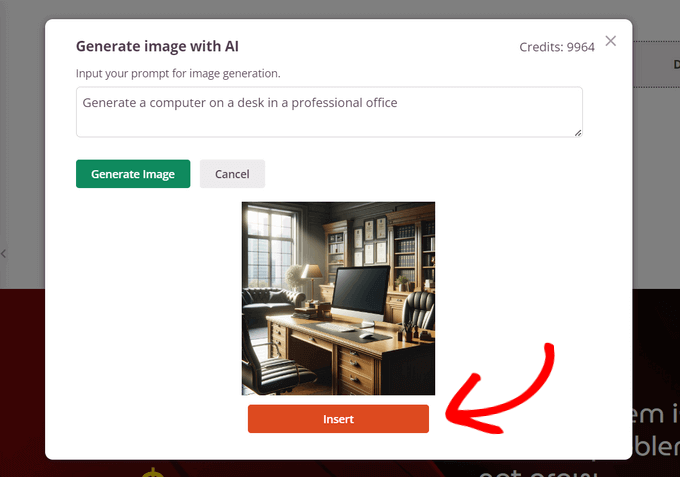
Geben Sie als Nächstes eine Beschreibung des Bildes ein, das Sie erstellen möchten, und klicken Sie auf die Schaltfläche „Bild generieren“.
Sobald das Bild generiert wurde, zeigt SeedProd es an. Um das Bild zu Ihrer Theme-Vorlage hinzuzufügen, klicken Sie auf die Schaltfläche „Einfügen“.
Sie können das Bild auch mit KI bearbeiten und Variationen des Bildes generieren, sodass es genau Ihrer Vorstellung entspricht.
Speichern und Veröffentlichen Ihrer Vorlage
Sobald Sie mit dem Design zufrieden sind, können Sie einfach auf die Schaltfläche Speichern klicken und Veröffentlichen auswählen, um Ihre Vorlage zu speichern.
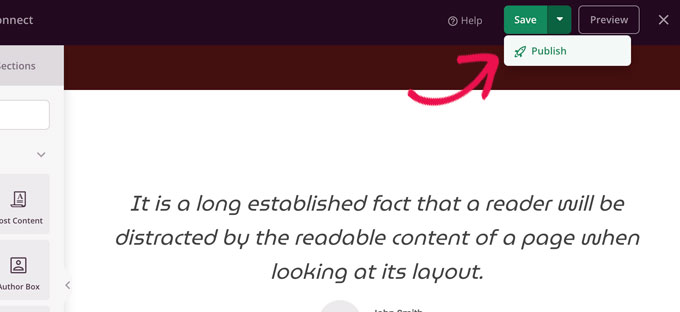
Wiederholen Sie den Vorgang, um andere Vorlagendateien mit Ihren eigenen Inhalten und Designanforderungen zu bearbeiten.
Ändern des website-weiten Designs für Ihr Theme
Beim Bearbeiten Ihrer Theme-Vorlagen möchten Sie sicherstellen, dass Ihr Design auf Ihrer gesamten Website konsistent ist.
Zum Beispiel möchten Sie wahrscheinlich auf jeder Seite den gleichen Typografiestil, Schriftgrößen, Farben und andere visuelle Stile verwenden.
Bei herkömmlichen WordPress-Themes mussten Sie dies manuell tun, indem Sie komplexe CSS-Dateien bearbeiteten. Dieser Prozess erforderte die Verwendung des Inspektionswerkzeugs des Browsers, das Auffinden von CSS-Klassen, das Erlernen von Code und mehr.
SeedProd macht das auch super einfach.
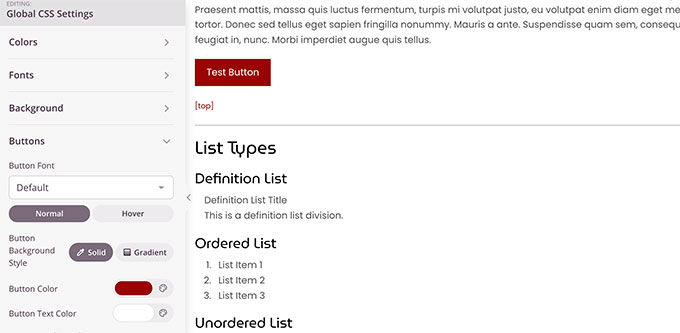
Anstatt CSS-Code zu schreiben, können Sie einfach die globale CSS-Vorlage bearbeiten.
Die globale CSS-Vorlage ermöglicht es Ihnen, gängige Website-Elemente in der Vorschau anzuzeigen, und dann können Sie einfach darauf zeigen und klicken, um ihre Eigenschaften zu bearbeiten.
Anwenden und Veröffentlichen Ihres benutzerdefinierten WordPress-Themes
Sobald Sie mit Ihrem benutzerdefinierten WordPress-Theme zufrieden sind, ist der letzte Schritt die Aktivierung auf Ihrer WordPress-Website.
SeedProd ermöglicht es Ihnen, Ihr benutzerdefiniertes WordPress-Theme mit einem einfachen Schalter anzuwenden.
Gehen Sie einfach zur Seite SeedProd » Theme Builder und schalten Sie den Schalter neben der Option „SeedProd Theme aktivieren“ auf „Ja“.
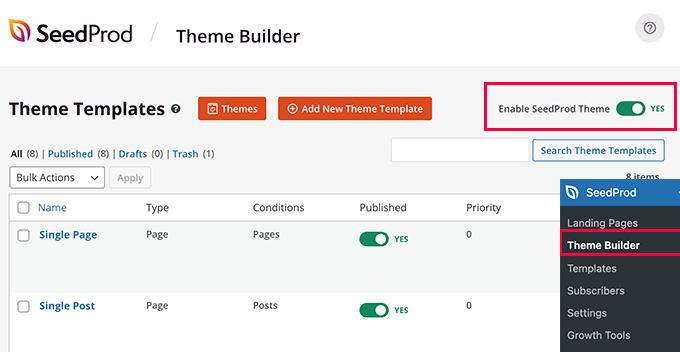
SeedProd ersetzt nun das vorhandene WordPress-Theme durch das von Ihnen erstellte benutzerdefinierte WordPress-Theme.
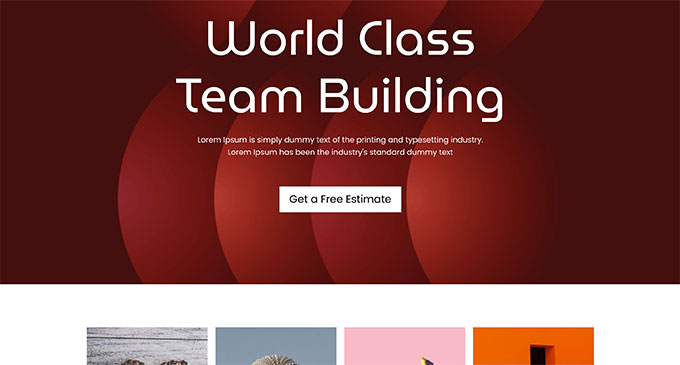
Sie können nun Ihre Website besuchen, um Ihr benutzerdefiniertes WordPress-Theme in Aktion zu sehen.
Erstellen anderer Layouts für Ihr benutzerdefiniertes WordPress-Theme
Jetzt, da Sie Ihr benutzerdefiniertes WordPress-Theme erstellt haben, haben Sie die Möglichkeit, dessen Funktionalität zu erweitern und weitere Designs und Layouts basierend auf Ihrem Theme zu erstellen.
SeedProd macht das extrem einfach.
Sie können Ihr benutzerdefiniertes WordPress-Theme immer noch anpassen und mehrere Vorlagen für verschiedene Abschnitte Ihrer Website erstellen.
Zum Beispiel möchten Sie vielleicht eine neue Kopfzeilen-Vorlage zu Ihrem Theme hinzufügen, die nur für bestimmte Kategorien angezeigt wird.
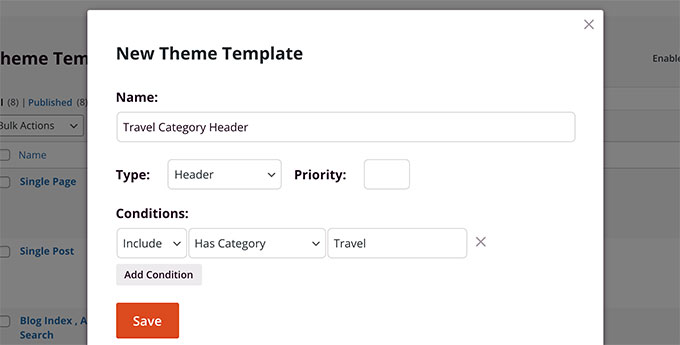
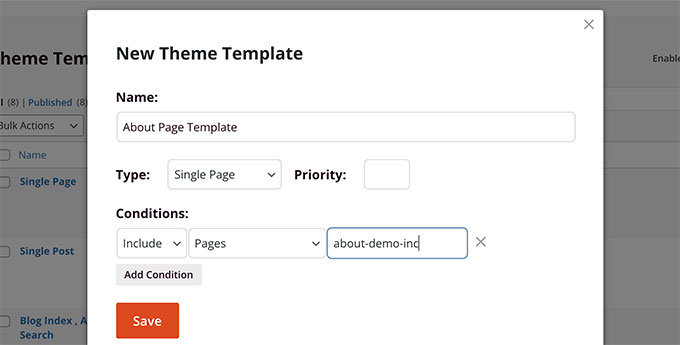
Ähnlich möchten Sie vielleicht eine Vorlage für bestimmte Seiten oder Beiträge erstellen.
Sie können das auch zu Ihrem Theme hinzufügen.
Wie wäre es mit der Erstellung benutzerdefinierter Landing Pages?
SeedProd hat Sie auch dort abgedeckt.
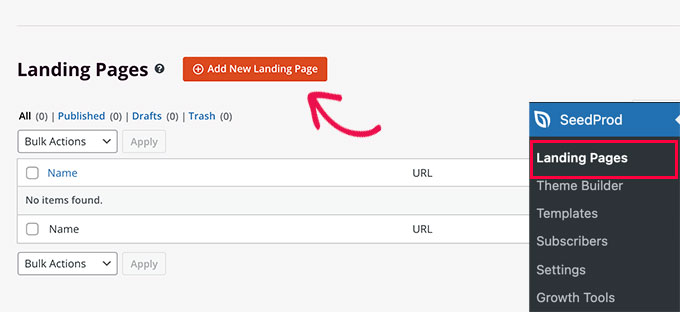
Sie können einfach zu SeedProd » Landing Pages gehen und auf die Schaltfläche „Neue Landing Page hinzufügen“ klicken, um eine zu erstellen.
Weitere Details finden Sie in unserem Tutorial zur Erstellung einer Landingpage mit WordPress.
Mit dem anfängerfreundlichen Drag-and-Drop-Theme-Builder von SeedProd können Sie ganz einfach jeden benutzerdefinierten Layouttyp erstellen, den Sie benötigen.
Wir hoffen, dieser Artikel hat Ihnen geholfen zu lernen, wie Sie ein benutzerdefiniertes WordPress-Theme erstellen, ohne programmieren zu lernen. Möglicherweise möchten Sie auch unseren Leitfaden zur Beschleunigung Ihrer WordPress-Website für bessere SEO und Benutzererfahrung lesen oder unsere Auswahl der besten WordPress-Analyse-Lösungen.
Wenn Ihnen dieser Artikel gefallen hat, abonnieren Sie bitte unseren YouTube-Kanal für WordPress-Video-Tutorials. Sie finden uns auch auf Twitter und Facebook.





Mrteesurez
Das ist großartig, was für ein großartiges Werkzeug von einem großartigen Team. Seedprod ist in der Tat leistungsstark, um ein WordPress-Theme ohne Programmierung oder technische Fachbegriffe zu erstellen, es hat sogar Starter-Theme-Vorlagen zum Anfangen.
Aber ist es möglich, das Theme zu installieren oder auf einer anderen WordPress-Seite zu verwenden?
WPBeginner Support
Sie können Ihre Theme-Dateien exportieren, um sie mit SeedProd auf einer anderen Website zu verwenden.
Admin
Mrteesurez
Freut mich zu hören, dass ich meine Theme-Datei exportieren und woanders verwenden kann, danke, dass Sie sich die Zeit für eine Antwort genommen haben. Das bedeutet, ich muss Seedprod auf der Website installiert haben, auf der ich das Theme verwenden möchte.
Jiří Vaněk
Das ist eine großartige Idee, Mrteesurez, an die ich tatsächlich nie gedacht habe, und ich bin froh, dass das WPBeginner-Team bestätigt hat, dass es möglich ist. Ich habe auch SeedProd und bin an dieser Idee interessiert. Gibt es dafür irgendwo eine Anleitung oder planen Sie, eine zu erstellen?
Ayanda Temitayo
Wow, all diese Zeit habe ich geglaubt, dass nur sehr gute PHP-Programmierer WordPress-Themes erstellen können. Ich hätte nie gedacht, dass man ein Theme mit einem anderen WordPress-Plugin erstellen kann. Das ist eine großartige Entwicklung für WordPress und dank WordPress und seiner enthusiastischen Entwicklergemeinschaft, die es jeden Tag besser macht.
SeedProd ist so mächtig. Ich lerne seine Funktionen und werde auch versuchen, sie zu implementieren.
Toller Artikel
WPBeginner Support
Thank you and glad we could share how to make a theme without the requirement of coding knowledge
Admin
Mrteesurez
Ich habe anfangs genauso gefühlt! Es ist unglaublich, wie sich WordPress entwickelt hat und die Erstellung von Themes für mehr Menschen zugänglich gemacht hat, ohne dass man ein Coding-Experte sein muss. SeedProd ist mit seinem Drag-and-Drop-Builder und den vorgefertigten Vorlagen wirklich ein Game-Changer. Es hilft, benutzerdefinierte Themes schnell zu erstellen, was viel länger gedauert hätte, wenn man alles von Grund auf neu codieren müsste. Mit Blick auf die Zukunft bin ich gespannt auf die Möglichkeiten, KI-gestützte Designtools in WordPress zu integrieren. Es ist erstaunlich, wie die Plattform ständig innoviert und sie für Benutzer aller Ebenen einfacher und leistungsfähiger macht.
Moinuddin Waheed
Bisher gab es auf dem WordPress-Markt einen Hype um Page Builder, und nun gibt es weitere Fortschritte in Form von benutzerdefinierter Theme-Entwicklung, selbst ohne jegliche Programmierkenntnisse.
Danke, WordPress und seine enthusiastische Entwickler-Community, die es jeden Tag besser machen.
SeedProd ist so mächtig. Ich lerne seine Funktionen und implementiere sie auf meinen Websites.
Satish
Wie hat wpbeginner seine Homepage gestaltet?
WPBeginner Support
We created a theme for ourselves
Admin
Fahad
Können wir diese Themes verkaufen?
WPBeginner Support
Sie würden ein Theme manuell codieren, anstatt diese Methode zu verwenden, wenn Sie ein Theme verkaufen wollten.
Admin
Flox
Danke für den Beitrag. Es ist wirklich hilfreich für mich, eine Website zu erstellen. Danke...
WPBeginner Support
You’re welcome, glad our article was helpful
Admin
Hosli
Hallo Team,
Kann ich damit eine Landingpage erstellen?
WPBeginner Support
Obwohl Sie das Beaver Themer im Moment nicht benötigen, können Sie Beaver Builder zum Erstellen einer Landingpage verwenden.
Admin
Irene
Danke für das Tutorial. Kurze Frage: Kann ich meine Seitenleisten auch wieder hinzufügen, nachdem ich mit Beaver ein neues benutzerdefiniertes Theme erstellt habe? Wenn ja, wie kann ich das bitte tun?
WPBeginner Support
Sie müssten zum Customizer zurückkehren, um die Seitenleiste wieder hinzuzufügen
Admin
Louise Findlay
Was sind die Vorteile der Verwendung von Beaver Themer gegenüber nur Beaver Builder?
WPBeginner Support
Es unterscheidet sich je nachdem, was es bearbeitet. Beaver Builder dient zur Bearbeitung des Inhaltsbereichs, während Beaver Themer für andere Bereiche als den Inhaltsbereich zuständig ist.
Admin
Kathy Smith
Sobald ich ein Theme erstellt habe, kann ich es dann für andere Websites verwenden, ohne Beaver Builder zu benötigen?
WPBeginner Support
Im Moment würde es Beaver Builder erfordern, um auch auf anderen Websites zu funktionieren.
Admin
Athena
Eine Anfängerfrage... was passiert mit all meinen bestehenden Inhalten wie Seiten und Widgets (derzeit verwende ich das Asta-Theme) usw., während ich das mache, oder baue ich zuerst eine separate Website innerhalb von WordPress auf und wenn ja, wie übertrage ich sie dann?
Danke
WPBeginner Support
Your posts and pages would remain, you would normally need to readd the widgets for the new widget areas
Admin
Vince
Habe Beaver Builder noch nicht ausprobiert, aber funktioniert es wie Divi? Sind sie ähnlich? Wenn ja, dann würde ich sagen, bisher habe ich, egal welche Art von Theme, kein Theme gefunden, das 0% Code erfordert.
Ja, es ist möglich, eine Seite oder ein Theme mit 0 % Code zu erstellen. ABER normalerweise gibt es Funktionen, die ein Theme nicht besitzt, die der Kunde jedoch für seine Website benötigt und daher codiert werden müssten.
WPBeginner Support
If you visit the Beaver Builder site there is the option for you to try the live demo to see how it works
Admin
Sayed Ezhar
Gute Sache! Wir werden das ausprobieren. Danke.
WPBeginner Support
You’re welcome
Admin
Zulqar
Hallo,
Ich bin ein Neuling und ein Fan der WP Beginner-Website. Ich kann keinen Code, daher ist dieser Beitrag eine Erleuchtung für mich!
Eine schnelle Frage: Ich versuche, Generate Press zu verstehen. Mir scheint, dass ich etwas programmieren lernen muss, um mit dem Layout zu spielen oder Schaltflächen zu erstellen. Haben Sie Ratschläge für mich?
Vielen Dank, dass Sie der WP Beginner Community helfen!
Beste Grüße.
WPBeginner Support
Wenn Sie die Generate Press-Website besuchen, finden Sie dort eine Dokumentationsseite, die Ihnen als Ausgangspunkt für ihr Plugin dient.
Admin
Katze
aktuell nutze ich Adobe Muse, um mehrere Kunden-Websites zu erstellen, da es schnell und einfach ist und WYSIWYG.
aber Adobe hat es eingestellt. Ich muss ALLE meine Kunden-Websites auf eine andere Software umstellen. mein Hosting hat C-Panel, also kann ich die WordPress-App bekommen und auf den Domains veröffentlichen.
Wird dieser Prozess es mir ermöglichen, die Designs, die ich bereits erstellt habe und die die Kunden wünschen, neu zu erstellen, und wie komplex kann eine Website damit werden?
Ich spiele in WordPress, ich ARBEITE NICHT in WP.
WPBeginner Support
You would want to reach out to Beaver Builder’s support for specifics on the design depending you your needs
Admin
Mohamed Hassan
Danke für die großartige Information!
WPBeginner Support
You’re welcome
Admin
Sy
Noch ein toller Beitrag! Danke.
Ich frage mich nur, warum WPBeginner Elementor immer zu vermeiden scheint?
Das Erstellen eines Themes mit Elementor ähnelt stark dem Erstellen mit Beaver Builder, aber Elementor ist schneller und Sie haben viel mehr Optionen bei Styling und Elementen/Modulen.
Toller Inhalt!
WPBeginner Support
Dass Elementor Pro nicht GPL-konform ist, ist eine der größeren Bedenken bei der Empfehlung, abhängig vom Anwendungsfall des Benutzers.
Admin
Monique
Fantastisches Tutorial. Genau das, was ich brauchte. Danke!
WPBeginner Support
You’re welcome
Admin
Captain
Danke, ich werde es ausprobieren
WPBeginner Support
We hope our article makes it easier for you
Admin
Muhammad Waqar
Danke, dass Sie mir etwas über dieses Plugin beigebracht haben, das für mich sehr hilfreich ist. Diese Website ist für mich sehr hilfreich. Nochmals vielen Dank
WPBeginner Support
Glad our article could help
Admin
Sajid
Danke fürs Teilen, sehr informativ.
WPBeginner Support
You’re welcome
Admin
Louise Findlay
Ich erwäge, ein Projekt zu übernehmen, bei dem eine Website von WordPress.com auf die selbst gehostete Version migriert und Divi zur Überholung verwendet wird.
Nach dem Lesen Ihres Artikels über die besten WordPress Page Builder, was würden Sie empfehlen: Beaver Builder oder Divi?
Mit Divi erhalten Sie eine Reihe von Themes und Plugins von ElegantThemes, aber ich habe negative Bewertungen über Theme-Lock-in und zu restriktiv gelesen. Haben Sie persönliche Erfahrungen damit?
Mit Beaver Builder scheint die Page-Builder-Funktionalität genau richtig zu sein, obwohl sie mit all den Optionen, die über mehrere Seiten verteilt sind, komplexer erscheint und Sie keine Themes oder Plugins im Abonnement erhalten.
Redaktion
Beide sind ausgezeichnete Optionen und gehören zu unseren Top 5.
Das Divi Page Builder Plugin funktioniert auch mit anderen Themes, sodass Sie nicht an ElegantThemes gebunden sind. Wie bei jedem Theme können Sie jedoch bestimmte Funktionen verlieren, wenn Sie von einem Theme zu einem anderen wechseln. Aber deshalb müssen Sie sicherstellen, dass das neue Theme über vergleichbare Funktionen verfügt.
Solange Sie das Divi Page Builder Plugin verwenden, behalten Sie die Drag & Drop-Funktionen bei.
Der Vorteil von Divi sind die zusätzlichen Themes / Layouts, die ElegantThemes anbietet. Der Vorteil von Beaver Builder sind jedoch die erweiterten Anpassungsoptionen.
Admin
Richard Ross
Ganz zu schweigen davon, dass Beaver Builder keine Shortcodes verwendet, um die Inhaltsbereiche zu füllen.
Chris Nieass
Is not using short codes to populate content is a good thing? Be gentle, I’m a newbie
Rob Dewing
@Chris Nieass, ja, die Nichtverwendung von Shortcodes ist ein großer Vorteil von Beaver. Nur gelegentlich, selbst bei den besten Installationen, bricht ein Seitenersteller wie Divi oder Beaver zusammen. Wenn Divi zusammenbricht, enden Sie mit Seiteninhalten, die mit überall auf der Seite gerenderten Shortcodes hässlich aussehen. Wenn dasselbe bei Beaver passieren würde, erhalten Sie einfach Ihren Inhalt, der in einer Reihe von Blöcken auf der Seite gestapelt und lesbar ist, anstatt in schönen Spalten.
Divi ist für Designer, die die einfach zu bedienende, farbenfrohe Oberfläche lieben und die Tatsache, dass all ihre Freunde es benutzen. Beaver ist für Leute, denen wichtig ist, wie gut die Website läuft, die einfache tiefere Anpassungsmöglichkeiten usw. usw.