


Haben Sie bemerkt, wie Text aussieht, wenn Besucher ihn auf Ihrer Website hervorheben? Wir müssen manchmal die Textauswahlfarbe auf den Websites, an denen wir arbeiten, aktualisieren, um sie an die Markenfarben anzupassen, und viele Benutzer haben gefragt, wie das geht.
Die gute Nachricht ist, dass es einfacher ist, als Sie vielleicht denken, dieses oft übersehene Designelement anzupassen. Egal, ob Sie Ihre Markenfarben anpassen oder die Lesbarkeit verbessern möchten, die Änderung der Textauswahlfarbe kann die Benutzererfahrung Ihrer Website verbessern.
In dieser Anleitung zeigen wir Ihnen genau, wie Sie die Standardfarbe für die Textauswahl in WordPress ändern.

Warum die Standardfarbe der Textauswahl in WordPress ändern?
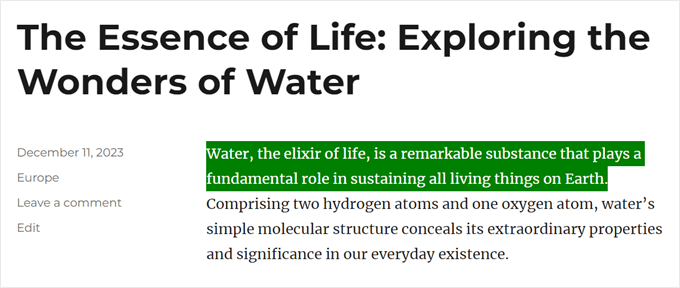
Die Textauswahlfarbe bezieht sich auf die Schriftfarbe in WordPress, die angezeigt wird, wenn Sie einen Textabschnitt im Inhalt hervorheben. So:
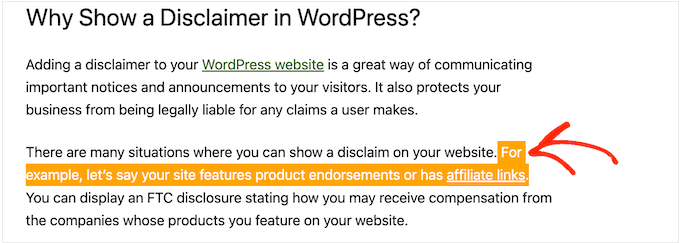
In einigen Fällen möchten Sie diese Farbe möglicherweise ändern, da sie nicht gut zu Ihrem WordPress-Website-Design passt. Das Farbschema spielt eine wichtige Rolle, damit Ihre Website gut aussieht und ein konsistentes Markenerlebnis bietet.
Wenn Sie einen WordPress-Blog betreiben, möchten Sie möglicherweise auch die Standardfarbe für die Textauswahl ändern, wenn Sie der Meinung sind, dass sie sich nicht genügend vom Rest des Inhalts abhebt und schwer zu lesen ist.
Mit diesen Worten sehen wir uns an, wie Sie die Schriftfarbe für die Textauswahl in WordPress ändern können. Verwenden Sie einfach die untenstehenden Links, um zu der Methode zu springen, die Sie verwenden möchten:
Methode 1: Ändern der Textauswahlfarbe mit Code (funktioniert mit allen Themes)
Einige WordPress-Themes bieten eine integrierte Funktion zum Ändern der Textauswahlfarbe, aber nicht alle. Deshalb empfehlen wir die Verwendung von benutzerdefiniertem CSS-Code, da diese Methode viel universeller ist.
Oft finden Sie CSS-Code-Schnipsel in WordPress-Tutorials mit Anweisungen, diese zu Ihrer Theme-Datei functions.php hinzuzufügen.
Das größte Problem ist, dass selbst ein winziger Fehler im Code-Schnipsel Ihre WordPress-Website komplett lahmlegen kann. Ganz zu schweigen davon, dass Sie Ihren gesamten benutzerdefinierten Code verlieren, wenn Sie das WordPress-Theme aktualisieren.
Hier kommt WPCode ins Spiel. Dieses Code-Schnipsel-Plugin erleichtert das Hinzufügen von benutzerdefiniertem Code zu WordPress, ohne Fehler zu verursachen oder Ihre Website unzugänglich zu machen.

Das erste, was Sie tun müssen, ist die Installation und Aktivierung des kostenlosen WPCode-Plugins. Weitere Details finden Sie in unserer Schritt-für-Schritt-Anleitung zur Installation eines WordPress-Plugins.
Nach der Aktivierung gehen Sie zu Code Snippets » Snippet hinzufügen in Ihrem WordPress-Admin-Dashboard.
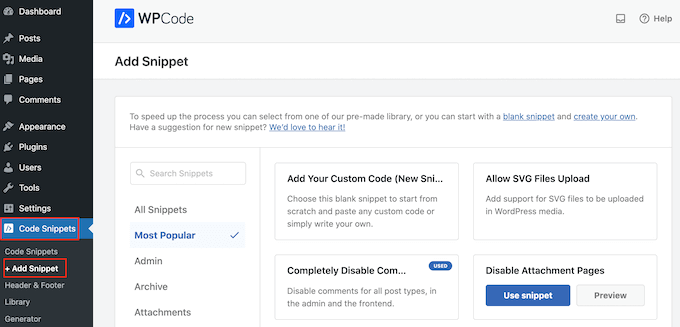
Hier fahren Sie einfach mit der Maus über „Benutzerdefinierten Code hinzufügen (Neues Snippet)“.
Wenn es erscheint, klicken Sie auf die Schaltfläche „+ Benutzerdefinierten Ausschnitt hinzufügen“.

Wählen Sie dann einen Codedatentyp aus der Liste der angezeigten Optionen aus.
Wählen Sie für dieses Tutorial „CSS-Snippet“.

Geben Sie auf der nächsten Seite einen Titel für den benutzerdefinierten Code-Snippet ein.
Dies kann alles sein, was Ihnen hilft, den Ausschnitt später im WordPress-Dashboard zu identifizieren, z. B. „Textauswahlfarbe ändern“.
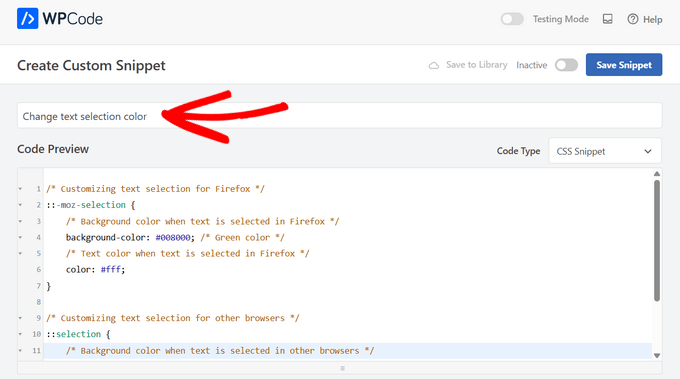
Sie können dann das folgende CSS in das Feld „Code-Vorschau“ einfügen:
/* Customizing text selection for Firefox */
::-moz-selection {
    /* Background color when text is selected in Firefox */
    background-color: #008000; /* Green color */
    /* Text color when text is selected in Firefox */
    color: #fff;
}

/* Customizing text selection for other browsers */
::selection {
    /* Background color when text is selected in other browsers */
    background-color: #008000; /* Green color */
    /* Text color when text is selected in other browsers */
    color: #fff;
}
Beachten Sie, dass wir zwei Stile hinzugefügt haben. Der CSS-Selektor ::moz-selection funktioniert mit dem Firefox-Browser, und der CSS-Selektor ::selection funktioniert mit anderen beliebten Browsern wie Google Chrome, Safari, IE9+ und Opera.
Im obigen Beispiel ändert der # Hex-Code die Linkfarbe zu Grün. Sie müssen also background-color: #008000 in die Farbe ändern, die Sie für den hervorgehobenen Text verwenden möchten.
Wenn Sie nicht sicher sind, welchen Hex-Code Sie verwenden sollen, können Sie verschiedene Farben erkunden und deren Codes auf der HTML Color Codes -Website abrufen.
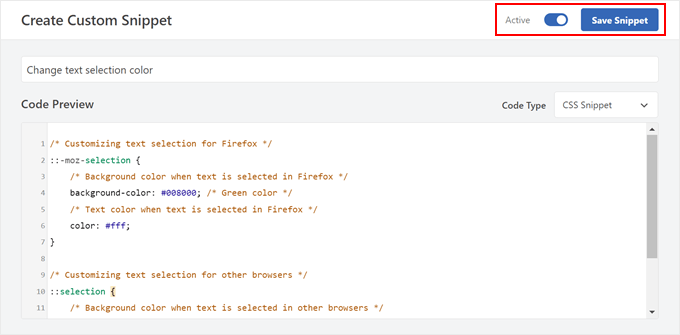
Wenn Sie mit dem Aussehen Ihres Codes zufrieden sind, klicken Sie einfach auf den Schalter 'Inaktiv', um stattdessen 'Aktiv' anzuzeigen.
Klicken Sie dann auf „Snippet speichern“, um das CSS-Snippet live zu schalten.
Sie können Ihre Website jetzt besuchen, um die Änderungen in Aktion zu sehen.
So sah es auf unserer Demowebsite aus.
Methode 2: Verwendung der WordPress-Theme-Einstellungen (variiert je nach Classic-Theme)
Einige WordPress-Themes erlauben Ihnen, die Einstellungen für Ihre Typografie und Schriftarten zu ändern, einschließlich der Farbe des ausgewählten Textes. Um zu prüfen, ob dies bei Ihrem Theme der Fall ist, müssen Sie zu Darstellung » Anpassen gehen.
Hinweis: Diese Methode ist für Block-Themes nicht anwendbar.

Suchen Sie hier nach Einstellungen mit der Bezeichnung 'Farben'.
Wenn Sie einen Tab namens „Allgemein“, „Global“ oder ähnlich sehen, enthält dieser oft die Farbeinstellungen des Themes.
Wenn Sie beispielsweise das Astra WordPress-Theme verwenden, müssen Sie die Registerkarte „Global“ auswählen.

Klicken Sie danach auf „Farben“, um alle verschiedenen Farben anzuzeigen, aus denen dieses WordPress-Theme besteht.
Als Nächstes müssen Sie auf „Akzent“ klicken.
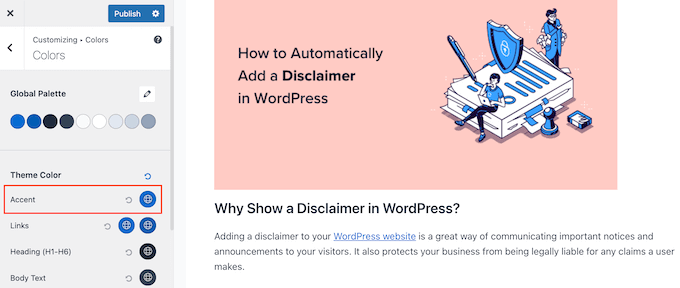
Dies öffnet eine Farbauswahl, mit der Sie eine neue Textauswahlfarbe auswählen können.
Sie können nun beobachten, wie sich die Schriftfarbe ändert, da die Live-Vorschau automatisch aktualisiert wird. Sie können also verschiedene Einstellungen ausprobieren, um zu sehen, was für Ihre WordPress-Website am besten aussieht.
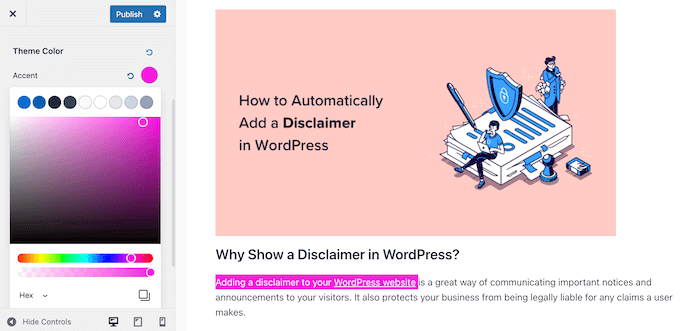
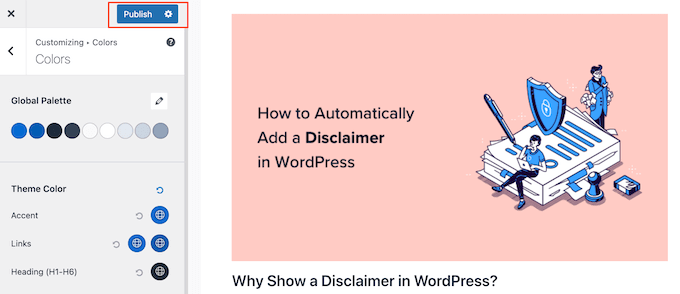
Wenn Sie mit Ihren Änderungen zufrieden sind, klicken Sie einfach auf „Veröffentlichen“, um sie live zu schalten.
Danach sehen Sie die neue Textauswahlfarbe live auf Ihrem WordPress-Blog oder Ihrer Website.
Selbst wenn Sie im WordPress Theme Customizer keine Farbeinstellungen sehen, lohnt es sich dennoch, die Dokumentation Ihres Themes zu prüfen, um zu sehen, ob es eine Möglichkeit gibt, die Standardfarbe für die Textauswahl zu ändern.
Sie können sich sogar an den Entwickler des Themes wenden, um Hilfe zu erhalten. Weitere Informationen finden Sie in unserem Leitfaden, wie Sie richtig um WordPress-Support bitten und ihn erhalten.
Entdecken Sie weitere WordPress-Typografie-Tipps und -Tricks
Möchten Sie die Schriftarten auf Ihrer WordPress-Website anpassen, wissen aber nicht wie? Hier sind einige Anleitungen, die Ihnen den Einstieg erleichtern:
- Die besten WordPress-Typografie-Plugins zur Verbesserung Ihres Designs
- Schriftgröße in WordPress einfach ändern
- Was ist eine Web-Safe-Schriftart + Die besten Web-Safe-Schriftarten (Anfängerleitfaden)
- So fügen Sie ganz einfach Icon-Fonts in Ihr WordPress-Theme ein
- Wie man Drop Caps in WordPress-Beiträgen hinzufügt
Wir hoffen, dieses Tutorial hat Ihnen geholfen zu lernen, wie Sie die Standardfarbe für die Textauswahl in WordPress ändern. Möglicherweise möchten Sie auch unseren Leitfaden zu den besten Drag-and-Drop-Page-Buildern für WordPress und wie man Schriftarten online mit WordPress verkauft sehen.
Wenn Ihnen dieser Artikel gefallen hat, abonnieren Sie bitte unseren YouTube-Kanal für WordPress-Video-Tutorials. Sie finden uns auch auf Twitter und Facebook.




Jiří Vaněk
Kürzlich habe ich Ihren Artikel verwendet, um die Farbe der Kopfzeile im Chrome-Browser auf Mobilgeräten zu ändern. Dies ist ein weiteres kleines Detail, das eine Website stark personalisieren kann. Ich weiß, dass dies nur kleine Anpassungen sind, aber ich liebe es, wie ich dank Ihrer Anleitungen all diese kleinen Details nach und nach perfektionieren kann. Denn meiner Meinung nach liegt die Schönheit im Detail. Vielen Dank für das großartige Tutorial und den Snippet, der es wirklich einfach gemacht hat.
Michael
Vielen Dank für Ihren Beitrag! Klar und nützlich.
WPBeginner Support
Glad you found our content helpful
Admin
Lynne Clay
Gibt es eine Möglichkeit, nur die Farbe meiner Beitragstitel zu ändern, ohne den Code ändern zu müssen? Ich verstehe nichts von Code und möchte damit sowieso nichts anfangen.
WPBeginner Support
Obwohl es Programmierung erfordert, wenn Sie Anpassungen wünschen, ohne den Code verstehen zu müssen, könnten Sie sich ein Plugin wie CSS Hero ansehen, das wir hier rezensiert haben:
https://www.wpbeginner.com/plugins/css-hero-review-wordpress-design-customization-made-easy/
Admin
Samar Jamil
Danke für diesen tollen Beitrag.
WPBeginner Support
You’re welcome
Admin
KrishnaChaitanya
Vielen Dank, Ihr Service war ausgezeichnet. Viel zu lernen von Ihnen.
WPBeginner Support
Glad our tutorial was helpful
Admin
Adrian Wallis
Danke, es hat bei mir in einem Twenty Fourteen Child super funktioniert. Hoffentlich ist das letzte Mal, dass das Standardgrün aus der Vorlage verschwunden ist
Michele
Ich habe das versucht, aber es hat nicht funktioniert… Ich benutze Thesis, macht das einen Unterschied?
Redaktion
Soweit wir wissen nicht, da es sich um eine grundlegende CSS-Änderung handelt. Das Einzige, was uns einfällt, ist, dass Thesis möglicherweise Ihre Stile überschreibt?
Admin
Marvin
Hallo,
Ich habe gerade Ihren Code in mein Genesis eleven40 Child-Theme kopiert, aber er funktioniert nicht.
Danke
Redaktion
Es sollte einwandfrei funktionieren, es sei denn, eleven40 hat eigene vordefinierte Stile. In diesem Fall müssten Sie diese überschreiben, indem Sie einen !important-Wert in Ihren hinzufügen.
Admin
Lauren
Oh mein Gott. Ich habe unermüdlich im ganzen Internet nach der Lösung für dieses Problem gesucht, aber ohne Erfolg. Aber diese Antwort auf Marvins Frage hat es gelöst! So einfach. Vielen Dank!!!!!
David Abramson
Cooler Trick. Ich arbeite an einer Website in Genesis und wie mein Technik-Support-Typ sagt: „Es ist so einfach wie ein Glas Wasser trinken.“
Danke!
-David
Brad Dalton
Chris Coyier hat dies 2009 auf css-tricks.com gepostet http://css-tricks.com/snippets/css/change-text-selection-color/
Redaktion
Ach ja, wusste ich nicht, bis wir es auf Brians Seite gesehen haben.
Admin
Keith Davis
Ja, ich habe es auf Brian Gardners Seite gesehen.
Ich wusste nie, dass man die Auswahlfarben ändern kann, bis ich seinen Artikel gelesen habe.
Ich bin mir nicht sicher, ob ich es jemals benutzen würde, aber es ist gut zu wissen, dass es möglich ist.
Josh McCarty
Dies ist eines dieser einfachen Dinge, die viele Leute wahrscheinlich nicht bemerken werden, aber es ist ein schönes „Extra“, das man einer Website hinzufügen kann. Ich habe es zuerst in HTML5 Boilerplate gesehen und verwende es häufig auf Websites, die ich erstelle.
bungeshea
Sie können sie tatsächlich kombinieren, so:
::selection,
::-moz-selection { background-color: #ff6200; color: #fff; }
Redaktion
Wir haben dieses Tutorial auf Brians Website gesehen. Er schlägt vor, dass die Kombination nicht funktioniert (wir wissen nicht, in welcher Umgebung es nicht funktionierte). Aber wir halten uns an das, von dem wir wissen, dass es funktioniert.
Admin
Clean Digital
Guter Beitrag. Habe gerade unsere Website mit einem schönen roten Hintergrund aktualisiert! Prost!
Gautam Doddamani
genesis has a nice text selection color. your site’s is orange which is cool
p.s. Apropos Website-Erscheinungsbild, yoast.com hat ebenfalls ein Upgrade erhalten, er verwendet jetzt auch das Genesis-Framework, Kudos dafür!
Redaktion
Ja, Genesis ist ein sehr gutes Framework, auf dem Sie Ihre Website aufbauen können.
Admin