


WordPress betreibt Millionen von Websites in verschiedenen Sprachen, was es zu einer großartigen Wahl für den Aufbau mehrsprachiger Websites macht.
Um eine mehrsprachige Website zu erstellen, muss Ihr Theme jedoch verschiedene Sprachen reibungslos verarbeiten können.
Wenn Ihr Theme nicht übersetzungsbereit ist, wird es schwierig oder unmöglich, den Text in verschiedene Sprachen zu ändern, selbst mit dem leistungsstärksten Übersetzung-Plugin. Dies kann Ihre Benutzererfahrung beeinträchtigen.
Bei WPBeginner finden Sie unseren Sprachumschalter im Footer. Unsere Standardsprache ist Englisch und wir übersetzen sie in 9 weitere Sprachen, darunter Französisch, Spanisch und Türkisch. Wenn Sie möchten, können Sie damit herumspielen und sehen, wie reibungslos sie von einer Sprache in eine andere wechselt.
Nun, ein Theme zu finden, das verschiedene Sprachen verarbeiten kann, kann eine ziemliche Herausforderung sein. Deshalb zeigen wir Ihnen in diesem Artikel, wie Sie ein übersetzungsbereites WordPress-Theme finden und übersetzen.
Was ist ein übersetzungsfertiges WordPress-Theme?
Ein übersetzungsbereites WordPress-Theme folgt bestimmten Codierungspraktiken, die es Ihnen ermöglichen, den gesamten Text, den Benutzer sehen, einfach in andere Sprachen zu übersetzen.
WordPress verwendet das „gettext“-System, um die Kernsoftware in verschiedene Sprachen übersetzbar zu machen. Wir werden dieses System später im Artikel besprechen.
WordPress-Entwickler verwenden auch „gettext“, um übersetzungsbereite WordPress-Themes und -Plugins zu erstellen, damit Sie eine mehrsprachige WordPress-Website erstellen können.
So finden Sie ein übersetzungsbereites WordPress-Theme
Obwohl WordPress die Erstellung von Websites in jeder Sprache hervorragend unterstützt, finden Theme-Entwickler es möglicherweise nicht notwendig, übersetzungsbereite Themes zu erstellen.
Wenn Sie eine Website in einer anderen Sprache als Englisch erstellen möchten, müssen Sie sicherstellen, dass das von Ihnen gekaufte oder heruntergeladene Theme übersetzungsbereit ist.
1. Ein kostenloses, übersetzungsbereites WordPress-Theme finden
Kostenlose Themes finden Sie im Themes-Verzeichnis von WordPress.org und öffnen Sie das Dropdown-Menü „Features“.
Von hier aus müssen Sie das Kontrollkästchen neben der Option 'Übersetzungsbereit' aktivieren.
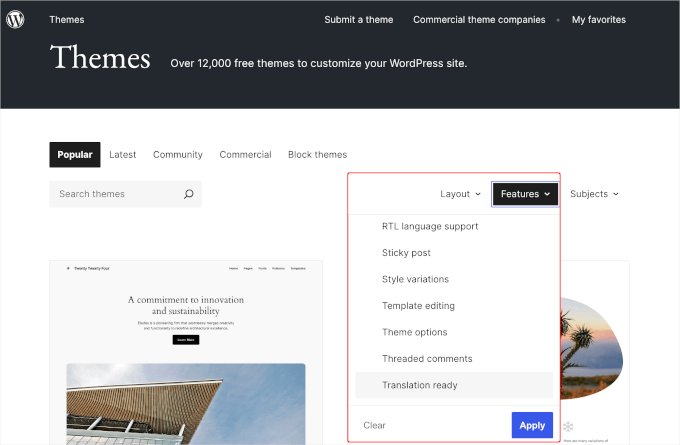
Klicken Sie auf die Schaltfläche „Anwenden“.
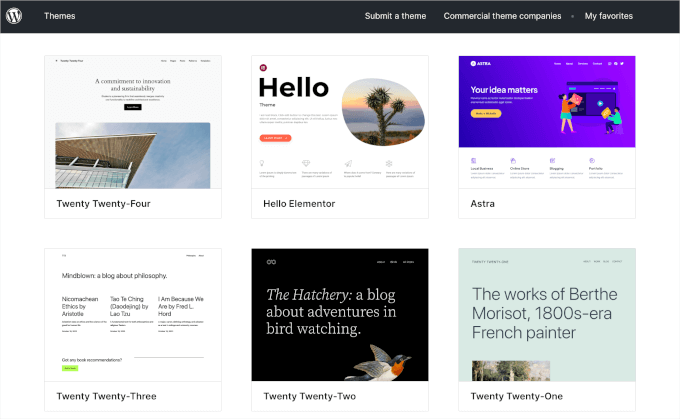
WordPress zeigt Ihnen dann kostenlose Themes an, die eine Unterstützung für die übersetzungsbereite Funktion angegeben haben.
Wenn Sie Ihr Theme in eine von rechts nach links verlaufende Sprache wie Arabisch, Hebräisch, Persisch und Urdu übersetzen möchten, sollten Sie auch die Option „RTL-Sprachunterstützung“ im Dropdown-Menü „Features“ auswählen.
Öffnen wir also das Dropdown-Menü „Funktionen“ und wählen dann „Übersetzungsbereit“ zusammen mit den Optionen „RTL-Sprachunterstützung“ aus.
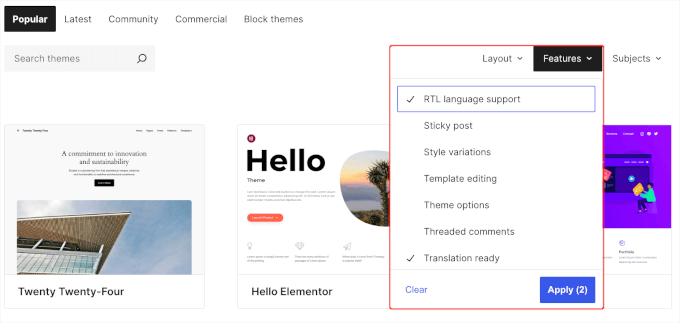
Sie können Ihre Suche weiter eingrenzen, indem Sie andere Funktionen auswählen, nach denen Sie in Ihrem Theme suchen. Vergessen Sie nicht, auf die Schaltfläche „Anwenden“ zu klicken, um die Themes zu sortieren.
2. Ein Premium, übersetzungsbereites WordPress-Theme finden
Kostenpflichtige oder Premium-WordPress-Themes werden von Drittanbietern auf deren eigenen Websites verkauft.
Die meisten Top-WordPress-Themes auf dem Markt sind übersetzungsbereit. Dazu gehören beliebte Themes wie Sydney, Astra und Divi. Diese sind alle übersetzungsbereit.
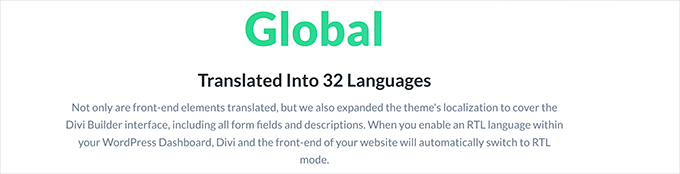
Informationen zur Übersetzungsbereitschaft finden Sie normalerweise auf der Website des Themes. Wenn Sie sich jedoch nicht sicher sind, fragen Sie den Theme-Entwickler, bevor Sie den Kauf tätigen.
Sobald Sie ein übersetzungsbereites WordPress-Theme gefunden haben, installieren Sie es auf Ihrer WordPress-Website.
Wenn Sie Hilfe benötigen, finden Sie in unserem Leitfaden zur Installation eines WordPress-Themes mit Schritt-für-Schritt-Anleitungen.
Jetzt, da Sie Ihr übersetzungsbereites Theme haben, sehen wir uns 3 Methoden an, um es zu übersetzen. Hier ist eine kurze Übersicht über alle Methoden, die wir teilen werden:
Wir beginnen mit der Übersetzung eines WordPress-Themes ohne Plugin.
Methode 1: Übersetzen eines WordPress-Themes in WordPress
Es gibt mehrere Möglichkeiten, ein übersetzungsbereites WordPress-Theme zu übersetzen. Sie können eine Methode je nach Ihren Anforderungen wählen.
Bevor Sie beginnen, bereiten wir zunächst Ihre Website für Übersetzungen vor.
Sprachen für Ihre Website auswählen
Zuerst müssen Sie die Sprache Ihrer Website auswählen. Dadurch kann WordPress automatisch die richtigen Übersetzungsdateien für Ihr Theme verwenden.
Wenn Sie eine nicht-englische Website erstellen, stellen Sie sicher, dass Sie die Sprache Ihrer Website in den WordPress-Einstellungen ausgewählt haben.
Gehen Sie einfach im WordPress-Adminbereich zur Seite Einstellungen » Allgemein und scrollen Sie nach unten zum Abschnitt „Website-Sprache“.
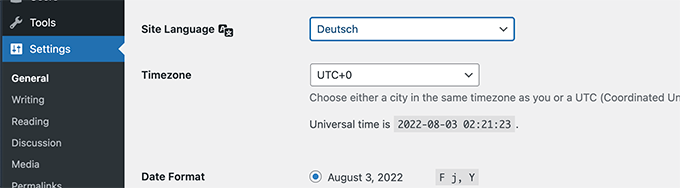
Nun können Sie die Sprache für Ihre Website auswählen und dann auf die Schaltfläche „Änderungen speichern“ klicken.
Diese Einstellung teilt WordPress einfach mit, dass das Frontend dieser Website hauptsächlich in dieser bestimmten Sprache ist. WordPress verwendet diese Informationen dann, um zu prüfen, ob eine Übersetzung für alle Ihre WordPress-Themes und Plugins verfügbar ist.
Wenn eine Übersetzung verfügbar ist, wird sie automatisch heruntergeladen und installiert. Andernfalls werden die Übersetzungen verwendet, die Sie in den nächsten Schritten bereitstellen.
Wenn schließlich keine Übersetzungen für diese Sprache verfügbar sind, verwendet WordPress das Theme so, wie es ist, was normalerweise in englischer Sprache ist.
Methode 2: Ein WordPress-Theme mit TranslatePress übersetzen
Diese Methode ist einfacher und wird für alle WordPress-Benutzer empfohlen.
Es ermöglicht Ihnen, Ihr WordPress-Theme visuell mit einer Live-Vorschau zu übersetzen. Sie können sehen, welche Zeichenfolgen Sie übersetzen, wie sie auf Ihrer Website verwendet werden und wie sie aussehen, nachdem Sie eine Übersetzung eingegeben haben.
Sie werden Übersetzungen für jede Zeichenkette manuell eingeben, aber die Live-Vorschau hilft Ihnen, mehr Kontext zu sehen.
Installieren und aktivieren Sie zunächst das TranslatePress-Plugin. Weitere Details finden Sie in unserem Schritt-für-Schritt-Leitfaden zur Installation eines WordPress-Plugins.
Nach dem Kauf des Plugins können Sie sich auf der TranslatePress-Website in Ihr Konto einloggen.
Unter Ihrem Konto sehen Sie 2 Downloads – 'Main Plugin' und 'TranslatePress Business'. Letzteres fasst alle Add-ons Ihres Plans zusammen.
Sie müssen beide Plugins installieren und aktivieren.
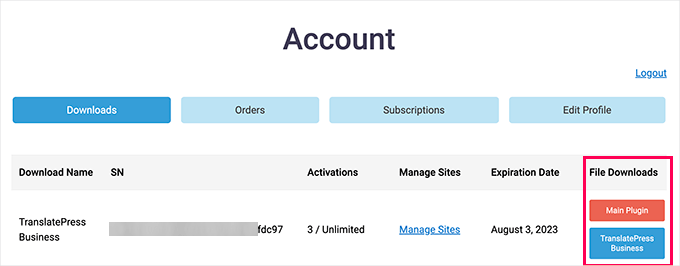
Nachdem Sie beide Plugins auf Ihrer WordPress-Website installiert haben, können Sie nun die Plugin-Einstellungen konfigurieren.
Um zu beginnen, gehen Sie zu Einstellungen » TranslatePress in Ihrem WordPress-Adminbereich und wechseln Sie zum Tab „Lizenz“.
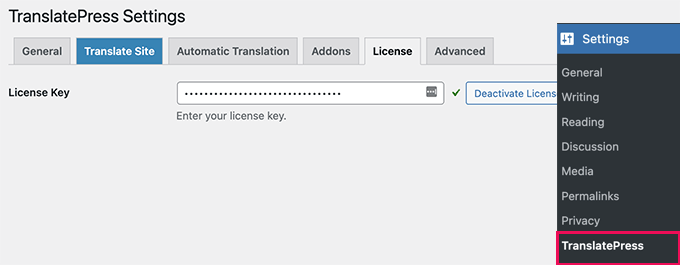
Hier müssen Sie Ihren Plugin-Lizenzschlüssel eingeben. Diese Informationen finden Sie in Ihrem Konto auf der TranslatePress-Website.
Nachdem Sie den Lizenzschlüssel aktiviert haben, können Sie im Tab 'Allgemein' unter den Plugin-Einstellungen die Standardsprache für Ihre Website auswählen.
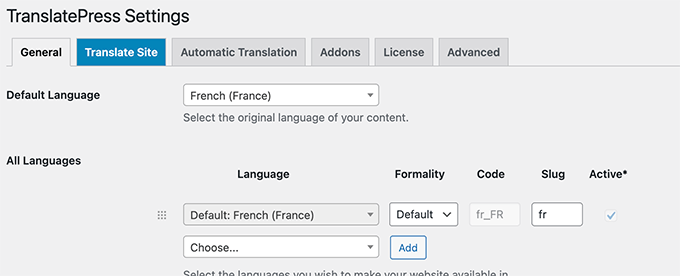
Darunter können Sie weitere Sprachen hinzufügen, die Sie zu Ihrer Website hinzufügen möchten. Sie können auch andere Einstellungen auf der Seite überprüfen.
Sie können beispielsweise Optionen für den Sprachumschalter auswählen, ein Unterverzeichnis für die Standardsprache festlegen und vieles mehr.
Wenn Sie mit der Anpassung fertig sind, klicken Sie auf die Schaltfläche „Änderungen speichern“, um Ihre Einstellungen zu speichern.
Sie sind nun bereit, mit der Übersetzung Ihres WordPress-Themes zu beginnen. Klicken wir auf die Schaltfläche „Website übersetzen“ in der oberen Admin-Symbolleiste oder auf der Einstellungsseite.
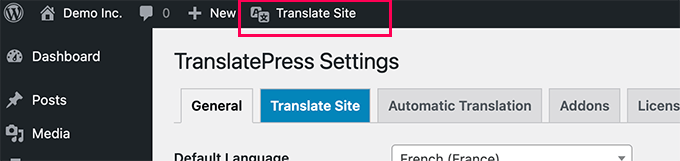
Dies startet den 'Übersetzen'-Bildschirm mit einer Live-Vorschau Ihrer Website.
Bewegen Sie einfach Ihre Maus über einen Textabschnitt. Wenn dieser Text von Ihrem WordPress-Theme generiert wurde, sehen Sie daneben ein grünes Stiftsymbol.
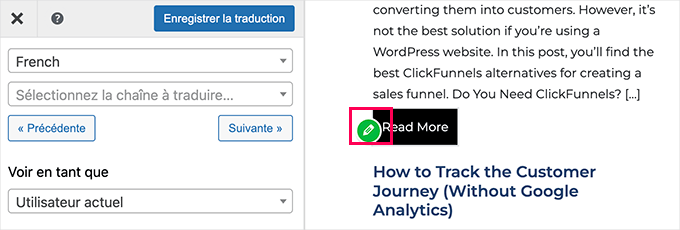
Wenn Sie darauf klicken, werden die Übersetzungsoptionen in der linken Spalte angezeigt.
Geben Sie nun die Übersetzungen für diesen String ein.
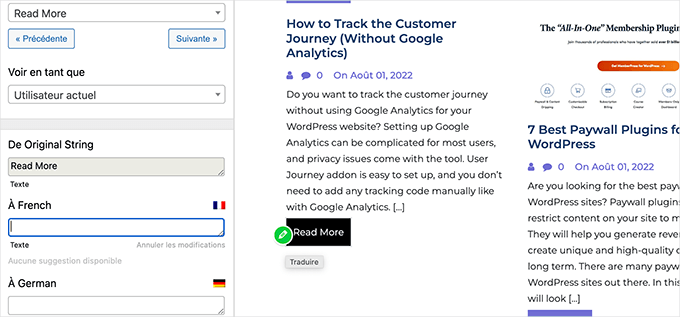
Sie können auch Ihre Navigationsmenüs und alles andere, was Sie auf dem Bildschirm sehen, übersetzen.
Vergessen Sie nicht, Ihre Änderungen zu speichern, um Ihre Übersetzungen zu sichern.
Methode 3: Manuelles Übersetzen eines WordPress-Themes
Diese Methode erfordert, dass Sie WordPress-Übersetzungsvorlagen herunterladen und eine Übersetzungseditor-Software verwenden, um das Theme manuell zu übersetzen.
Zuerst müssen Sie das Theme, das Sie übersetzen möchten, auf Ihren Computer herunterladen und dann die Theme-Dateien entpacken.
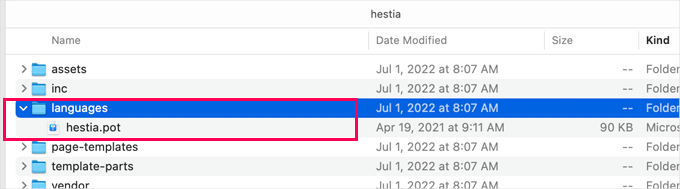
In den extrahierten Dateien finden Sie den Ordner „languages“. Dieser Ordner sollte eine POT-Datei enthalten, oder in einigen Fällen gibt es möglicherweise eine .po- oder .mo-Datei. Im folgenden Beispiel sehen Sie, dass hestia.pot enthalten ist.
Was sind .pot .po und .mo Dateien?
WordPress und WordPress-Themes verwenden ein System namens 'gettext' für Übersetzungen, Lokalisierung und Internationalisierung.
In „gettext“ verwenden die Programmierer „gettext“-Aufrufe für jeden übersetzbaren Bereich der Software. Dies sind Programmierhinweise, die darauf hinweisen, dass ein bestimmter Text übersetzbar ist.
Diese Aufrufe werden dann in einer POT-Datei gesammelt.
Grundsätzlich ist eine POT-Datei eine Vorlage für übersetzbare Zeichenketten in einem Programm.
Mithilfe einer POT-Datei erstellen Übersetzer dann eine .po (Portable Object) Datei für ihre Sprache. Der Name der Datei bezieht sich auf die Sprache, für die sie bestimmt ist.
Zum Beispiel würde eine französische Übersetzungsdatei fr_FR.po heißen. Dies ist die Datei, die Sie übersetzen werden.
Schließlich sind die .mo-Dateien das maschinenlesbare Format der .po-Datei. Sie werden aus der .po-Datei generiert, die Sie vom Übersetzungstool erhalten, sodass Sie sie nicht selbst erstellen müssen.
WordPress-Themes mit Poedit übersetzen
Sie können .pot- und .po-Dateien einfach in einem beliebigen Texteditor bearbeiten. Die meisten Linux-basierten Distributionen werden mit Befehlszeilentools vorinstalliert geliefert, mit denen .mo-Dateien generiert werden können.
Da Sie jedoch gerade erst mit der Lokalisierung beginnen, wird dringend empfohlen, einen „gettext“-Editor zu verwenden.
Wir werden ein WordPress-Theme mit Poedit übersetzen, einem 'gettext'-Editor für Windows, Mac und Linux. Er ist sehr einfach zu bedienen und hilft Ihnen, Ihr WordPress-Theme schnell zu übersetzen, ohne Dateien zu beschädigen.
Das Erste, was Sie tun müssen, ist Poedit zu installieren, so wie Sie jedes andere Programm für Ihr Betriebssystem installieren würden.
Wenn Sie Poedit nach der Installation zum ersten Mal starten, werden Sie aufgefordert, ein neues Projekt zu erstellen.
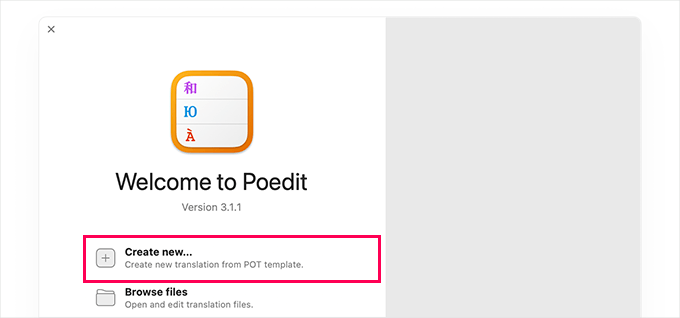
Wenn Sie auf 'Neu erstellen' klicken, wird ein Dateiauswahldialogfeld angezeigt. Sie müssen nur die POT-Datei auswählen, die mit Ihrem Theme geliefert wurde.
Poedit wird Sie dann auffordern, die Sprache auszuwählen, in die Sie das Theme übersetzen werden.

Nach der Sprachauswahl wird die Datei im Übersetzungseditor geladen.
Der Editor listet alle übersetzbaren Zeichenketten auf, und Sie können auf jede Zeichenkette klicken, um sie zu übersetzen.
Dann sehen Sie, dass unter dieser Liste 2 Felder vorhanden sind. Eines ist für den Quelltext und das andere für die Übersetzung.
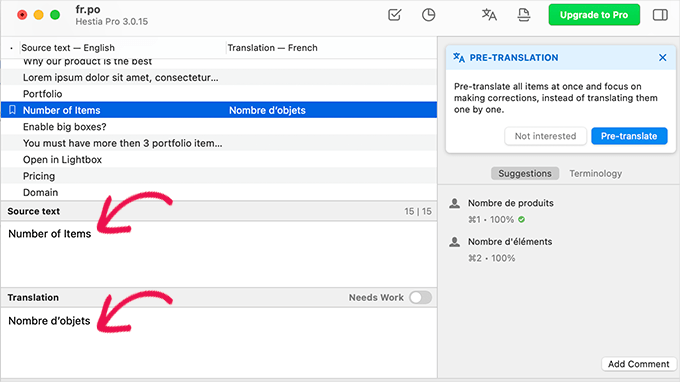
Wenn Sie eine Zeichenkette übersetzen, wechselt Poedit automatisch zur nächsten Zeichenkette in der Warteschlange.
Nachdem Sie ein paar Übersetzungen hinzugefügt haben, klicken Sie einfach auf die Schaltfläche Datei » Speichern, um Ihre Änderungen zu speichern. Poedit wird Sie auffordern, einen Namen für Ihre PO-Datei anzugeben.
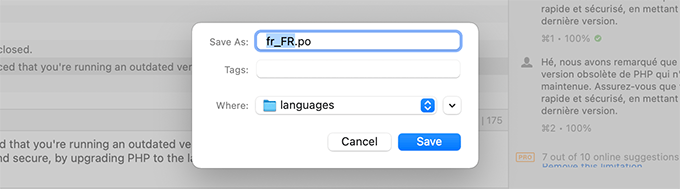
Standardmäßig schlägt Poedit einen Dateinamen mit Sprachcode vor, z. B. fr für Französisch und de für Deutsch. WordPress benötigt diese Dateien jedoch im Sprache_Land-Format.
Zum Beispiel, wenn Sie ins Französische für ein Publikum in Frankreich übersetzen, müssen Sie fr_FR.po als Dateinamen verwenden. Ebenso, wenn Sie ins Arabische für Ägypten übersetzen würden, würden Sie ar_EG.po verwenden.
Tipp: Sie können diesen Link verwenden, um Ihr Land und Ihren Sprachcode zu finden
Nachdem Sie den korrekt formatierten Dateinamen eingegeben haben, klicken Sie auf die Schaltfläche „Speichern“.
Sie können nun zum Ordner „languages“ navigieren und sehen, dass Poedit eine .po-Datei und eine Datei mit der Endung .mo generiert hat.
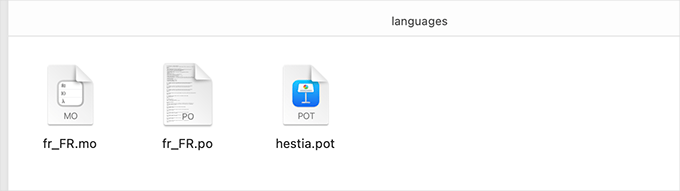
Sie können nun zu Poedit zurückkehren und andere Teile Ihres WordPress-Themes weiter übersetzen.
Müssen Sie in weitere Sprachen übersetzen? Keine Sorge! Erstellen Sie einfach ein neues Projekt in Poedit und wiederholen Sie diesen Vorgang.
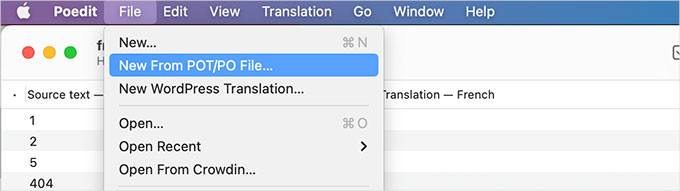
Wenn Sie fertig sind, vergessen Sie nicht, Ihre Änderungen zu speichern, damit Poedit Ihre PO- und MO-Dateien aktualisieren kann.
Hochladen Ihrer Theme-Übersetzungen
Wenn Sie bereit sind, Ihre Übersetzungen hochzuladen, verbinden Sie sich einfach mit Ihrer WordPress-Website über einen FTP-Client oder die App „Dateimanager“ in Ihrem Webhosting-Kontrollpanel.
Sobald Sie verbunden sind, laden Sie den gesamten Ordner „languages“ von Ihrem Computer in Ihren WordPress-Theme-Ordner unter /wp-content/themes/your-theme-name/ hoch.
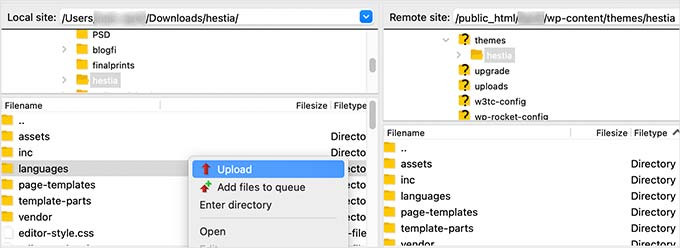
Das ist alles! WordPress beginnt nun, die von Ihnen hochgeladenen Sprachdateien zu verwenden, um Ihr Theme zu übersetzen.
WordPress-Themes und -Plugins übersetzen
Wenn Sie kein Entwickler sind und dem Entwickler eines WordPress-Themes oder -Plugins helfen möchten, ist die Übersetzung eine großartige Möglichkeit, sich einzubringen.
Erwägen Sie, Ihre übersetzten PO-Dateien an Ihre Theme-Entwickler zu senden, damit auch andere WordPress-Benutzer diese auf ihren Websites verwenden können.
Sie können auch zur WordPress-Kernsoftware selbst beitragen.
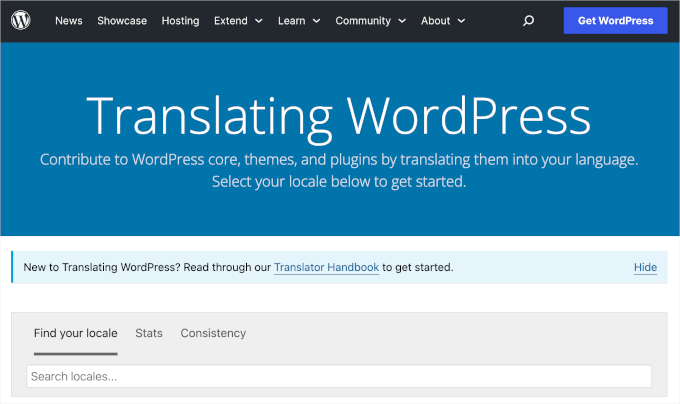
Die WordPress-Lokalisierungswebsite enthält detaillierte Informationen, wie Sie einem WordPress-Lokalisierungsteam für viele verschiedene Sprachen beitreten können.
Wir hoffen, dieser Artikel hat Ihnen geholfen zu lernen, wie Sie einfach ein übersetzungsbereites WordPress-Theme finden und übersetzen können. Als Nächstes möchten Sie vielleicht auch unsere Anleitungen sehen, wie Sie ein WordPress-Plugin in Ihrer Sprache übersetzen und wie Sie die englische WordPress-Administration auf einer mehrsprachigen Website verwenden.
Wenn Ihnen dieser Artikel gefallen hat, abonnieren Sie bitte unseren YouTube-Kanal für WordPress-Video-Tutorials. Sie finden uns auch auf Twitter und Facebook.


ALi ASGHAR
Sehr geehrte WEBBEGINNER, können Sie mir bitte sagen
Wie man ein Navigationsmenü für die Fußzeile erstellt
Siehe Beispiel
Das gleiche Fußzeilenmenü in der Fußzeile
Ich warte auf Ihre nette Antwort
WPBeginner Support
Hallo Ali,
Wenn Ihr WordPress-Theme ein Navigationsmenü im Fußbereich definiert hat, können Sie diesen Speicherort einfach bei der Erstellung Ihrer Menüs auswählen.
Admin
Mat
Das größte Problem bei Themes ist, dass relativ wenige Themes mit mehrsprachigen Inhalten von mehrsprachigen Plugins funktionieren können:
Wie finde ich die richtigen Themes mit Unterstützung für mehrsprachige Inhalte?
oder
Wie kann ich mein Theme für die Unterstützung mehrsprachiger Inhalte vorbereiten?
WPBeginner Support
Bitte lesen Sie unseren Artikel zum Finden und Übersetzen von übersetzungsbereiten WordPress-Themes.
Admin
Phong Bui
Nach der Übersetzung ist das angezeigte Wort nicht mehr vorhanden. Wie lösen Sie dieses Problem?
Vielen Dank
Zimbrul
Eine Frage, die ich habe: Nachdem Sie die (sagen wir) en_US .po-Datei übersetzt haben, müssen Sie sie dann als ro_RO.po (sagen wir, ich übersetze ins Rumänische) speichern und dann die ro_RO.po- und .mo-Dateien in das Sprachverzeichnis des Themes senden?
WPBeginner Support
Ja, Sie sollten beide Dateien in Ihr Theme-Verzeichnis hochladen. Wenn Sie ein Theme vollständig übersetzt haben, können Sie sich auch an den Theme-Entwickler wenden und ihm Ihre .po-Datei zusenden, damit auch andere Benutzer davon profitieren können.
Admin
Zimbrul
Danke für die Klarstellung. Ich habe angefangen, ein Theme ins Rumänische zu übersetzen (WordPress ist bereits auf Rumänisch), aber es ist irgendwie schwierig, weil ich die Theme-Optionen im Dashboard nicht übersetzen möchte, sondern nur das Frontend (die Teile, die nicht bereits aus dem Standard-WordPress-Code auf Rumänisch sind).
Rama
Sehr gute Anleitung, um ein übersetzungsbereites WordPress-Theme zu finden und zu übersetzen, das in mehrere Sprachen übersetzt werden kann.
Chaim
Danke! Das ist sehr hilfreich.
Zimbrul
Ich kann gar nicht sagen, wie sehr ich diesen Artikel schätze! Ich benutze ständig Wordpress auf Englisch, aber ich erstelle auch Websites auf Rumänisch und ich möchte, dass die gesamte WordPress-Frontend-Ansicht auf Rumänisch ist, daher ist dies äußerst praktisch.
Ich glaube, es gibt Verwirrung unter WP-Benutzern darüber, wie man Themes übersetzt, Wordpress übersetzt, Wordpress in seiner Muttersprache verwendet und eine mehrsprachige Wordpress-Website erstellt.
Susan Smith
Sehr interessanter Artikel! Zimbrul, ich habe ein wirklich tolles Premium-Plugin namens WPML für die Einrichtung einer mehrsprachigen Website verwendet. Es ist das Geld absolut wert und ermöglicht benutzerdefinierte Übersetzungen.
Zimbrul
Susan, danke, dass Sie dieses Plugin erwähnt haben. Ich war kurz davor, es viele Male zu kaufen, habe es aber nie getan, da ich irgendwie Angst habe, eine zweisprachige Website zu erstellen und zu verwalten. Danke für den Tipp. Ich werde es vielleicht eines Tages ausprobieren, nachdem ich verstanden habe, wie SEO für eine mehrsprachige Website funktioniert.