


Bei WPBeginner erhalten wir viele Fragen von Benutzern, die WordPress zu ihrem eigenen machen möchten. Eine der häufigsten Anfragen? Das Standard-WordPress-Logo durch ein benutzerdefiniertes Dashboard-Logo ersetzen.
Das Ersetzen des WordPress-Logos durch Ihr eigenes benutzerdefiniertes Logo ist eine großartige Möglichkeit, Ihren Admin-Bereich zu branden und Ihre Website wirklich einzigartig zu gestalten.
Egal, ob Sie die Website selbst verwalten oder ein Team von Benutzern haben, ein benutzerdefiniertes Dashboard-Logo ist eine nette Geste, die der Website ein professionelleres Gefühl verleiht.
In diesem Artikel zeigen wir Ihnen, wie Sie ein benutzerdefiniertes Dashboard-Logo in WordPress für Branding hinzufügen.
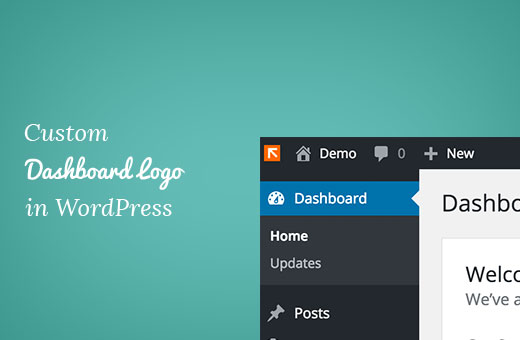
Was ist ein benutzerdefiniertes Dashboard-Logo und warum sollte man eines hinzufügen?
Ein benutzerdefiniertes Dashboard-Logo erscheint im WordPress Admin-Dashboard mit Ihrem eigenen benutzerdefinierten Logo oder Branding.
Auch wenn das Hinzufügen eines solchen Details geringfügig erscheinen mag, ist es ein wesentlicher Bestandteil der Marke Ihrer Website und aus mehreren Gründen wichtig:
- Branding: Es stärkt Ihre Markenidentität und lässt den WordPress-Adminbereich mehr wie einen Teil Ihres Unternehmens wirken.
- Professionalität: Ein benutzerdefiniertes Dashboard-Logo verleiht Ihrer WordPress-Website ein professionelleres und ausgefeilteres Aussehen.
- White Labeling: Wenn Sie Websites für Kunden erstellen oder ein Multisite-Netzwerk betreiben, können Sie benutzerdefinierte Dashboard-Logos verwenden, um den WordPress-Adminbereich zu branden. Das bedeutet, Sie können das WordPress-Branding vollständig entfernen und durch Ihr eigenes ersetzen, um ein benutzerdefiniertes Erlebnis für Ihre Kunden zu schaffen.
Ob Sie einen Online-Shop, ein kleines Unternehmen oder einen Blog betreiben, ein benutzerdefiniertes Dashboard-Logo ist wichtig, um das Backend-Erlebnis zu personalisieren und eine starke interne Markenidentität zu etablieren.
In den folgenden Abschnitten zeigen wir Ihnen 2 verschiedene Methoden zum Hinzufügen eines benutzerdefinierten Dashboard-Logos in WordPress sowie eine Methode zum einfachen Entfernen des WordPress-Logos vom Dashboard.
Bereit? Legen wir los.
Methode 1: Hinzufügen eines benutzerdefinierten Dashboard-Logos in WordPress mit einem Plugin
Diese Methode ist super einfach und für die meisten Anfänger empfohlen.
Das erste, was Sie tun müssen, ist das Plugin White Label CMS zu installieren und zu aktivieren. Wenn Sie Hilfe benötigen, können Sie unsere Schritt-für-Schritt-Anleitung zum Installieren eines WordPress-Plugins lesen.
Nach der Aktivierung müssen Sie von Ihrem WordPress-Dashboard aus Einstellungen » White Label CMS aufrufen.
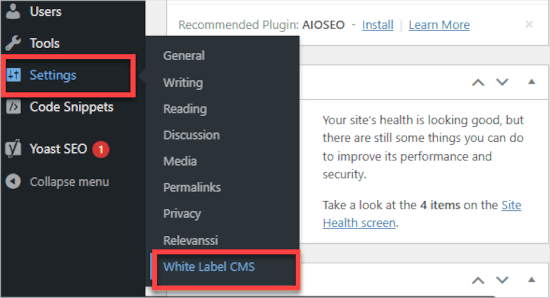
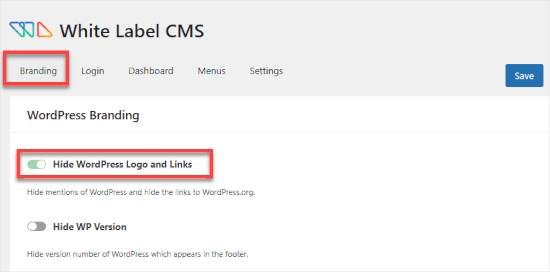
Stellen Sie dann sicher, dass Sie sich im Tab „Branding“ befinden.
Von hier aus können Sie den Schalter von links nach rechts umschalten, um 'WordPress-Logo und Links ausblenden'.
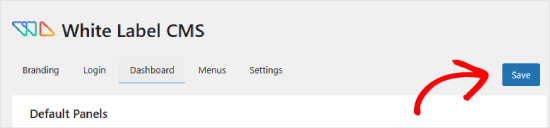
Als Nächstes möchten Sie zum Tab „Dashboard“ wechseln.
Unter „Dashboard-Symbol“ laden Sie ein benutzerdefiniertes Logo hoch. Klicken Sie einfach auf den Link „Hochladen“, um den Vorgang zu starten.
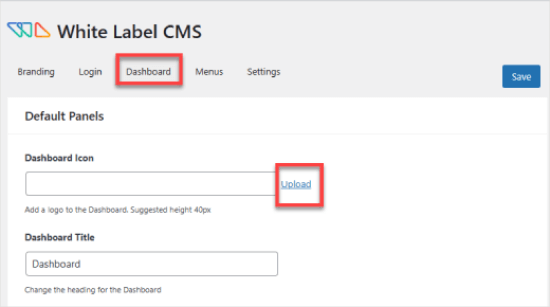
Ihr benutzerdefiniertes Logo sollte genau 40 x 40 Pixel groß sein. Andernfalls sieht es komisch aus – entweder beschnitten oder verzerrt.
Vergessen Sie nicht, auf die Schaltfläche „Speichern“ in der oberen rechten Ecke zu klicken, um Ihre Änderungen zu speichern.
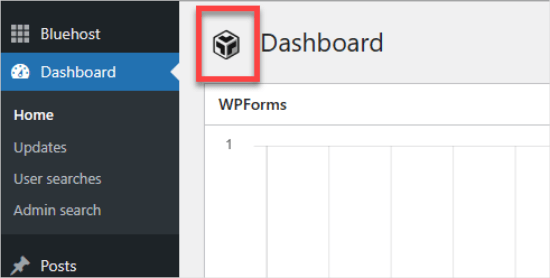
Nun kehren wir zum WordPress-Adminbereich zurück und öffnen das Bedienfeld 'Dashboard'.
In diesem Bereich sollten Sie das neue benutzerdefinierte Logo sehen. So könnte es aussehen:
Neben dem benutzerdefinierten Dashboard-Logo bietet das White Label CMS-Plugin auch andere Funktionen, um Ihre WordPress-Installation neu zu branden.
Weitere Informationen finden Sie in unserem Leitfaden zum Branding des WordPress Admin-Dashboards.
Methode 2: Manuelles Hinzufügen eines benutzerdefinierten Dashboard-Logos in WordPress
Diese Methode ist für Benutzer gedacht, die damit vertraut sind, Code-Schnipsel in WordPress einzufügen. Der einfachste und sicherste Weg, benutzerdefinierten Code zu Ihrem WordPress hinzuzufügen, ist mit einem Plugin wie WPCode.

Die meisten Tutorials, die Ihnen zeigen, wie Sie Shortcodes zu Ihrer WordPress-Site hinzufügen, werden Sie dazu anleiten, den Code in die Datei functions.php Ihres Themes einzufügen. Das kann zwar funktionieren, aber es gibt viele Dinge, die schiefgehen können.
Selbst ein kleiner Fehler im Code oder in der Art und Weise, wie Sie ihn hinzufügen, kann Ihre WordPress-Website beschädigen und sie unzugänglich machen. Daher empfehlen wir dies nur für fortgeschrittene Benutzer.
Selbst für fortgeschrittene Benutzer ist WPCode der sicherste Weg, dies zu tun.
Um zu beginnen, müssen Sie das kostenlose WPCode Plugin installieren und aktivieren. Für detailliertere Anweisungen sollten Sie unserer Anleitung zum Installieren eines WordPress-Plugins folgen.
Speichern Sie als Nächstes Ihr benutzerdefiniertes Logo als custom-logo.png-Datei auf Ihrem Computer. Es muss genau 40 x 40 Pixel groß sein.
Sobald Sie Ihr benutzerdefiniertes Logo bereit haben, laden Sie es per FTP in den Ordner /wp-content/themes/Ihr-Theme/images hoch. Wenn Ihr Theme keinen Bilderordner hat, müssen Sie ihn erstellen.
Von dort aus können Sie zu Code-Snippets » +Snippet hinzufügen navigieren.
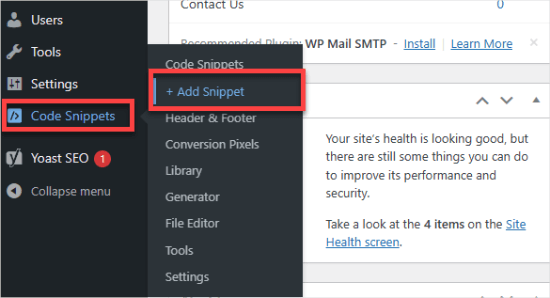
Sie gelangen dann zur WPCode-Bibliothek, wo Sie aus Dutzenden von Code-Snippets auswählen können.
Hier möchten Sie 'Benutzerdefinierten Code hinzufügen' auswählen und auf die Schaltfläche 'Snippet verwenden' klicken.
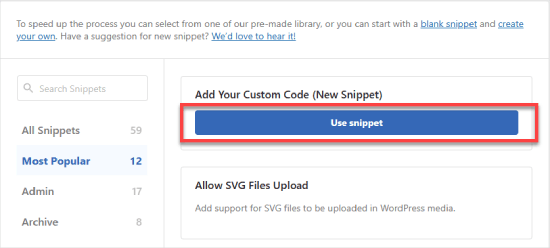
Im Editor geben Sie dem Snippet einen Titel, zum Beispiel 'Benutzerdefiniertes Logo Dashboard'.
Dann müssen Sie den „Code-Typ“ auf „PHP-Snippet“ einstellen.
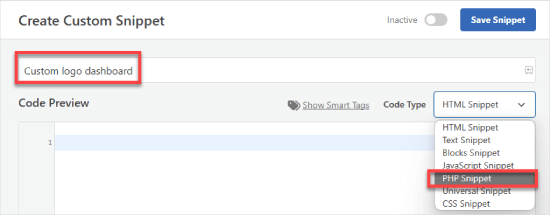
Fügen Sie anschließend einfach diesen Code in das Feld 'Code-Vorschau' ein:
function wpb_custom_logo() {
echo '
<style type="text/css">
#wpadminbar #wp-admin-bar-wp-logo > .ab-item .ab-icon:before {
background-image: url(' . get_bloginfo('stylesheet_directory') . '/images/custom-logo.png) !important;
background-position: 0 0;
color:rgba(0, 0, 0, 0);
}
#wpadminbar #wp-admin-bar-wp-logo.hover > .ab-item .ab-icon {
background-position: 0 0;
}
</style>
';
}

//hook into the administrative header output
add_action('wp_before_admin_bar_render', 'wpb_custom_logo');
Es sollte ungefähr so aussehen:
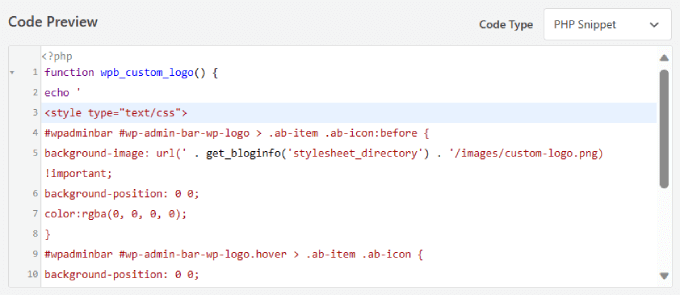
Bevor wir weitermachen, stellen wir sicher, dass der gesamte Text und die Formatierung genau mit der obigen Darstellung übereinstimmen.
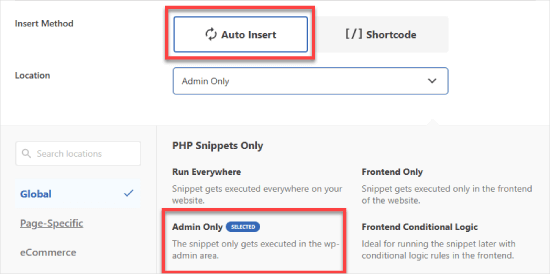
Wenn alles gut aussieht, können Sie nach unten zu 'Einfügemethode' scrollen und 'Automatisch einfügen' auswählen.
Um sicherzustellen, dass Ihr benutzerdefiniertes Logo im Dashboard angezeigt wird, sollten Sie das Dropdown-Menü 'Standort' erweitern und 'Nur Admin' auswählen.
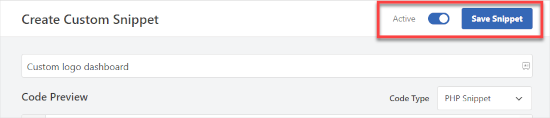
Schließlich können Sie den Schalter von Inaktiv auf Aktiv umlegen und auf die Schaltfläche 'Speichern' klicken.
Dieser Code fügt einfach das erforderliche CSS hinzu, um Ihr benutzerdefiniertes Logo in der WordPress-Adminleiste anzuzeigen.
Alternative: Entfernen des WordPress-Logos aus dem Admin-Dashboard
Wenn Sie das WordPress-Logo lieber komplett aus dem Admin-Dashboard entfernen möchten, ohne es durch ein benutzerdefiniertes Logo zu ersetzen, ist diese Methode genau das Richtige für Sie.
Wie bereits erwähnt, ist WPCode das beste Plugin für Code-Schnipsel und erleichtert das Hinzufügen von benutzerdefiniertem Code zu WordPress.
Noch besser ist, dass es eine Bibliothek mit über 1.500 fertigen Code-Schnipseln enthält, darunter auch einen zum Entfernen des WordPress Admin-Bar-Logos, die Sie verwenden können, um Ihre Website schnell anzupassen, ohne Programmierkenntnisse zu benötigen.
Um loszulegen, müssen Sie das kostenlose WPCode Plugin installieren und aktivieren. Wenn Sie Hilfe benötigen, können Sie unser Tutorial zum Installieren eines WordPress-Plugins befolgen.
Nach der Aktivierung navigieren Sie im WordPress-Admin-Dashboard zu Code-Snippets » Bibliothek.
Von dort aus können Sie nach dem Snippet „WordPress-Logo aus der Admin-Leiste entfernen“ suchen. Sobald Sie es gefunden haben, fahren Sie einfach mit der Maus darüber und klicken Sie auf die Schaltfläche „Snippet verwenden“.
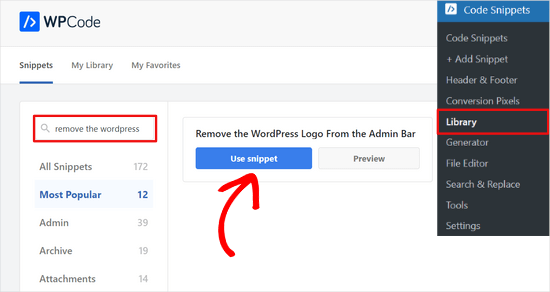
WPCode fügt den Code automatisch für Sie hinzu.
Es wählt auch die richtige Einfügemethode aus und fügt Tags hinzu, damit Sie den Überblick über den Code behalten, den Sie auf Ihrer Website verwenden.
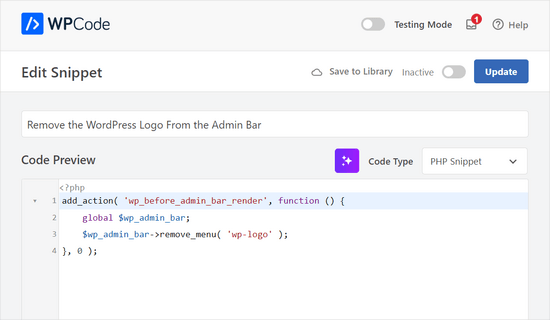
Jetzt ist es an der Zeit, den Code-Snippet zu aktivieren.
Sie müssen lediglich den Schalter oben auf der Seite von 'Inaktiv' auf 'Aktiv' umlegen und auf die Schaltfläche 'Aktualisieren' klicken.
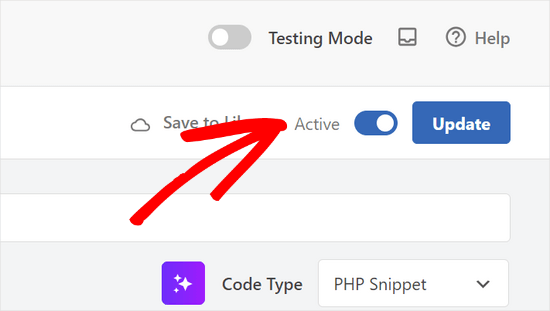
Das war's; Sie haben jetzt das WordPress-Logo vom Admin-Dashboard entfernt.
Wir hoffen, dieser Artikel hat Ihnen geholfen zu lernen, wie Sie ein benutzerdefiniertes Dashboard-Logo in WordPress hinzufügen. Als Nächstes möchten Sie vielleicht auch unseren Leitfaden zum Ausblenden unnötiger Elemente aus WordPress mit Adminimize lesen oder unsere Expertenauswahl an Plugins und Tipps zur Verbesserung des WordPress-Adminbereichs.
Wenn Ihnen dieser Artikel gefallen hat, abonnieren Sie bitte unseren YouTube-Kanal für WordPress-Video-Tutorials. Sie finden uns auch auf Twitter und Facebook.


Dennis Muthomi
Das ist der Grund, warum ich die Open-Source-Natur von WordPress liebe, die Freiheit, es nach Belieben zu ändern/anzupassen
Ich habe die klaren Schritt-für-Schritt-Anleitungen sowohl für die Plugin-Methode als auch für den manuellen Code sehr geschätzt. Ich werde mich für die Plugin-Methode entscheiden... sie scheint einfacher zu sein
Toller Beitrag!
Dwight
Danke! Das hat funktioniert.
WPBeginner Support
Wir freuen uns, dass unsere Empfehlung für Sie funktioniert hat!
Admin
Justin
Gilt dieser Code auch für Plugins?
WPBeginner Support
Wenn Sie das Logo eines Plugins überschreiben möchten, sollten Sie sich an den Support für dieses spezielle Plugin wenden, und sie haben möglicherweise eine Option.
Admin
Hanif
vielen Dank, es funktioniert sehr gut
WPBeginner Support
Glad our article was helpful
Admin
mazhar
ich ändere das benutzerdefinierte WordPress-Logo mit Hilfe des White Label CMS-Plugins, aber ich weiß nicht, wie ich diesen Code in der functions.php-Datei Ihres Themes oder einem standortspezifischen Plugin finden kann. Wo ist er bitte helfen Sie mir
Danke
Bjornen
Wo befindet sich die Datei?
Ich meine, das Logo selbst muss ein PNG (transparentes Bild) des WP-Logos sein, das irgendwo in WP platziert ist.
Wäre es also nicht besser, dies einfach durch eine andere Datei mit demselben Namen zu ersetzen?
james
Nein, das Symbol ist Teil der benutzerdefinierten Schriftart von WordPress, es wird mit CSS-Inhalt hinzugefügt
Chad
Das funktioniert bei mir nicht. Ich habe das 16×16 PNG erstellt, es in den Bilderordner meines Themes gelegt und die Funktion in meine functions.php-Datei eingefügt.
Sanjeev Imker
Ändern Sie den Dateipfad zu Ihrem Bildpfad.
David Cornish
Ein großartiger Artikel mit einigen großartigen Tipps, die ich auf meiner eigenen Website sowie bei Kunden implementieren werde.