



Bilder sind ein wichtiger Bestandteil der meisten Websites, einschließlich WPBeginner.
Deshalb haben wir viel Aufwand betrieben, um Screenshots zu erstellen, die klar und leicht verständlich sind. Manchmal fügen wir sogar einen statischen Lupeneffekt hinzu, um auf einen bestimmten Bereich zu 'zoomen'.
Möchten Sie einen ähnlichen Trick auf Ihrer eigenen Website verwenden? Dann können Sie eine dynamische Vergrößerung hinzufügen, die dem Leser folgt, während er sich auf dem Bild bewegt.
Wir sind große Fans davon, Bildzoom in Online-Shops zu verwenden. Es gibt Kunden die Möglichkeit, Produkte genauer anzusehen, als ob sie in einem physischen Geschäft einkaufen würden. Ein Bildzoom ist jedoch eine großartige Ergänzung für jede Website, die hochwertige, detaillierte Grafiken verwendet.
Noch besser, das Hinzufügen eines dynamischen Zooms ist nicht kompliziert. Sie benötigen nur das richtige Plugin.
Vor diesem Hintergrund werfen wir in dieser WP Image Zoom-Bewertung einen genaueren Blick auf dieses beliebte Vergrößerungs-Plugin. Wir untersuchen seine Funktionen, seinen Support und seine Preise, um zu sehen, ob es das richtige Bildvergrößerungs-Plugin für Sie ist.
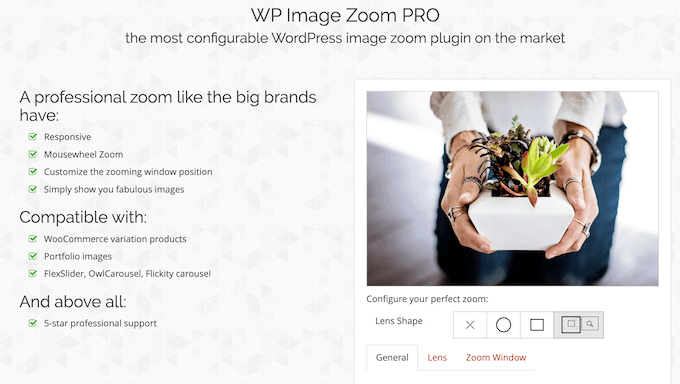
WP Image Zoom Test: Warum es in WordPress verwenden?
WP Image Zoom kann einen dynamischen Lupeneffekt zu jedem Bild auf Ihrer WordPress-Website hinzufügen. Es ist auch vollständig mit WooCommerce kompatibel, sodass Sie Ihren Produktbildern einen Zoomeffekt hinzufügen können.

Auf diese Weise können Besucher Ihre Fotografien, Infografiken, Produktgalerien und andere Bilder genauer betrachten. Wenn Sie digitale Kunst oder Stockfotos verkaufen, kann dies Ihren Umsatz steigern, indem potenzielle Kunden ermutigt werden, die feineren Details zu erkunden und die Qualität Ihrer Arbeit zu sehen.
Wenn Sie einen WooCommerce-Shop betreiben, können Käufer Ihre Produkte aus der Nähe betrachten, ähnlich wie sie einen Artikel vom Regal nehmen und ihn persönlich untersuchen würden.
Darüber hinaus ist WP Image Zoom vollständig anpassbar, sodass Sie genau steuern können, wie der Vergrößerungszoom aussieht und funktioniert. Sie können zwischen verschiedenen Lupenformen, Styling-Optionen, Animationen, Zoomstufen und mehr wählen.
Wenn Sie gerade erst anfangen oder ein begrenztes Budget haben, können Sie die Lite-Version von WP Image Zoom von WordPress.org herunterladen.

Mit diesem kostenlosen Plugin können Sie jedem Bild einen Zoom hinzufügen, indem Sie einfach auf eine Schaltfläche im WordPress Block-Editor klicken.
Das Premium-Plugin bietet jedoch mehr Anpassungsoptionen. Dazu gehören die Änderung der Zoomstufe, das Auslösen des Zoomfensters per Mausklick und die Änderung der Objektivgröße.
Wenn Sie ein WooCommerce-Benutzer sind, kann das kostenlose Plugin Ihren Produkten und WooCommerce-Kategorie-Seiten einen Zoomeffekt hinzufügen. Wenn Sie jedoch ein Upgrade durchführen, können Sie auch Ihren Produktvarianten eine Vergrößerung hinzufügen.
WP Image Zoom Test: Ist es das richtige Bildzoom-Plugin für Sie?
Wenn Sie einen Online-Shop betreiben, kann ein Vergrößerungseffekt die Customer Journey und das Einkaufserlebnis optimieren. Viele Fotografie-Websites verwenden auch einen Bildzoom, um ihre Originalarbeiten detaillierter zu präsentieren.
Egal welche Art von Blog oder Website Sie betreiben, das richtige Zoom-Plugin kann Besucher dazu anregen, Ihre Grafiken aus der Nähe zu erkunden. Vor diesem Hintergrund werden wir in dieser WP Image Zoom-Bewertung sehen, ob es das richtige Vergrößerungs-Plugin für Sie ist.
1. Einfach einzurichten und zu verwenden
WP Image Zoom ist einfach einzurichten und zu verwenden. Zuerst können Sie es installieren und aktivieren, genau wie jedes andere WordPress-Plugin.
Sobald dies erledigt ist, können Sie Ihre Zoom-Einstellungen konfigurieren, indem Sie die Linsenform, die Zoomstufe, die Animation, den Cursor-Typ und mehr auswählen.
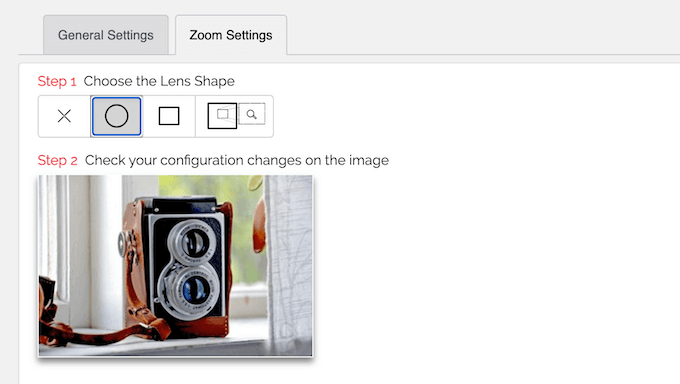
Noch besser, WP Image Zoom hat eine Live-Vorschau, sodass Sie Ihre Änderungen jederzeit überprüfen können. Auf diese Weise können Sie viele verschiedene Einstellungen ausprobieren, um zu sehen, was am besten aussieht.
Wenn Sie mit der Einrichtung des Zooms zufrieden sind, können Sie konfigurieren, wie er funktioniert. Im Tab „Allgemein“ können Sie den Vergrößerungseffekt für verschiedene Inhaltstypen wie WooCommerce Produktbilder, Thumbnails, Anhangsseiten und Produktkategorieseiten aktivieren oder deaktivieren.
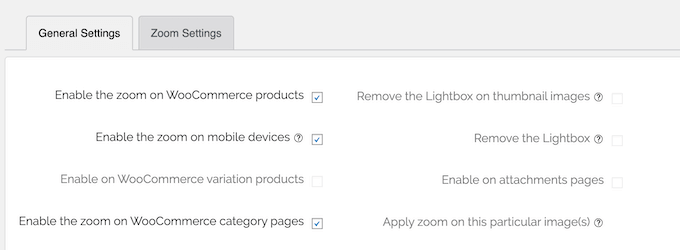
Möchten Sie einen Zoomeffekt in Ihren Beiträgen und Seiten verwenden?
Dann können Sie das Bild einfach wie gewohnt hinzufügen und auf die Schaltfläche „mit Zoom“ klicken.
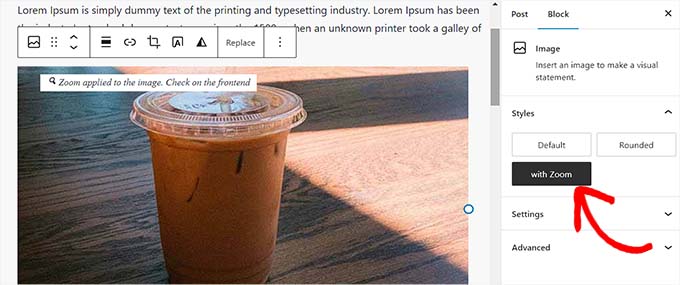
Das ist es! WP Image Zoom fügt dem Bild einen Vergrößerungseffekt hinzu und verwendet das in den Plugin-Einstellungen definierte Styling.
2. Vollständig kompatibel mit WooCommerce
Betreiben Sie einen Online-Marktplatz? Mit WP Image Zoom können Sie Besuchern die Möglichkeit geben, Ihre Produktbilder zu vergrößern.
Noch besser, es ist vollständig mit WooCommerce kompatibel, sodass Sie einfach ein Kontrollkästchen in den Plugin-Einstellungen aktivieren können. Danach wird ein Zoomeffekt zu Ihren Produktbildern hinzugefügt.

Darüber hinaus kann es auch einen Vergrößerungseffekt zu Ihren WooCommerce-Produktseiten hinzufügen.
Verwenden Sie Produktvarianten auf Ihrer Website? Wenn potenzielle Kunden eine andere Variante auswählen, ändert WooCommerce das Produktbild, um diese neue Variante anzuzeigen.
Die gute Nachricht ist, dass sich WP Image Zoom an diese Änderung anpasst, sodass Kunden hineinzoomen und verschiedene Produktvarianten erkunden können.
Einige WooCommerce-Themes können auch eine Lightbox zu Ihren WooCommerce-Galerien hinzufügen. Wenn dies der Fall ist, gibt es in WP Image Zoom eine Einstellung, die die Lightbox bei diesen Miniaturbildern entfernt, sodass sie nur auf dem Hauptbild verfügbar ist.
3. Mobilfreundliche Einstellungen
Laut unseren Internetnutzungsstatistiken macht der mobile Internetverkehr fast 55 % des gesamten Webverkehrs aus. Daher möchten Sie allen Benutzern, unabhängig vom verwendeten Gerät, eine gute Erfahrung bieten.
Zunächst können Sie den Bildzoom für mobile Benutzer in den Einstellungen des Plugins einfach deaktivieren oder aktivieren.
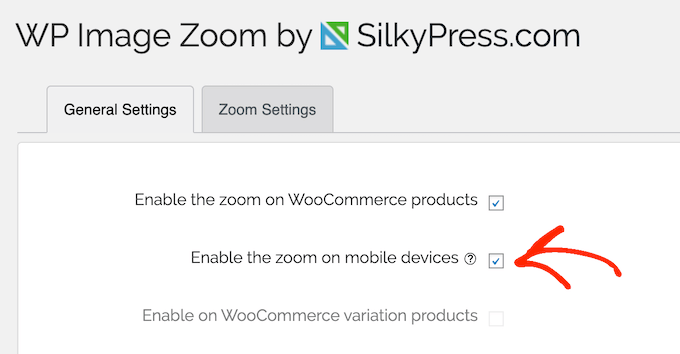
Wenn Sie den Bildzoom auf Smartphones und Tablets aktivieren, können Besucher Ihre Bilder detaillierter erkunden, unabhängig davon, welches Gerät sie verwenden.
Abhängig von Ihrer Website und Ihren Bildern funktioniert der Vergrößerungseffekt auf Smartphones und Tablets möglicherweise nicht gut. Daher ist es wichtig, die mobile Version Ihrer Website zu testen, damit Sie die beste Entscheidung für Ihre Benutzer treffen können.
4. Zoom auf einzelne Bilder anwenden
Manchmal möchten Sie vielleicht einen Vergrößerungseffekt zu bestimmten Bildern hinzufügen, wie z. B. dem Hero-Bild auf einer bestimmten Landingpage oder Verkaufsseite.
Wie bereits erwähnt, können Sie jedem Bild über den WordPress-Inhaltseditor einen Zoom hinzufügen.
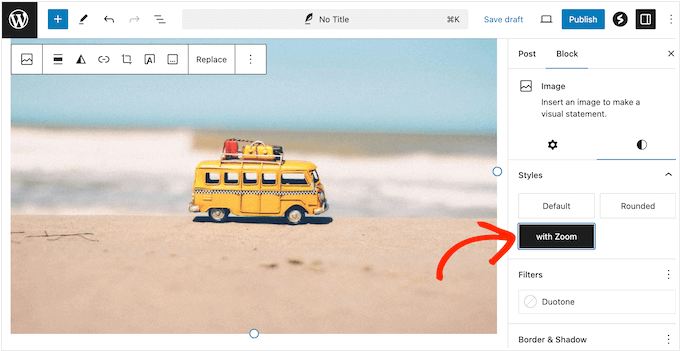
Beachten Sie einfach, dass das kostenlose Plugin Sie auf ein Bild pro Beitrag beschränkt. Wenn Sie einen Vergrößerungseffekt auf mehrere Bilder anwenden möchten, müssen Sie auf das Premium-Plugin upgraden.
5. Mehrere Linsenformen
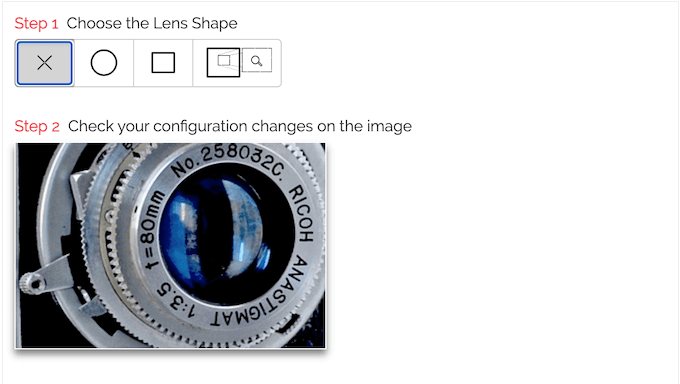
Bei der Konfiguration von WP Image Zoom können Sie zwischen mehreren Linsenformen wählen.
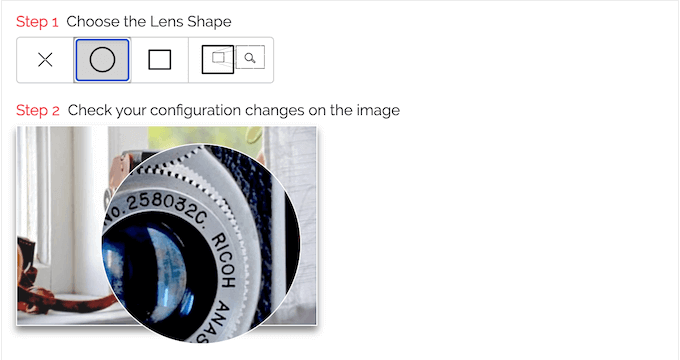
Nachdem Sie eine Form ausgewählt haben, können Sie feinabstimmen, wie die Lupe aussieht, indem Sie Größe, Farbe, Rahmen, Tönung und Einblendzeit ändern.
Alternativ können Sie auch ein Zoomfenster verwenden. Ähnlich wie bei der Linsenform können Sie feinabstimmen, wie das Fenster aussieht und sich verhält, indem Sie seinen Schatten, seine Höhe, seinen Erscheinungsort auf dem Bildschirm, seinen Abstand zum Hauptbild und mehr ändern.
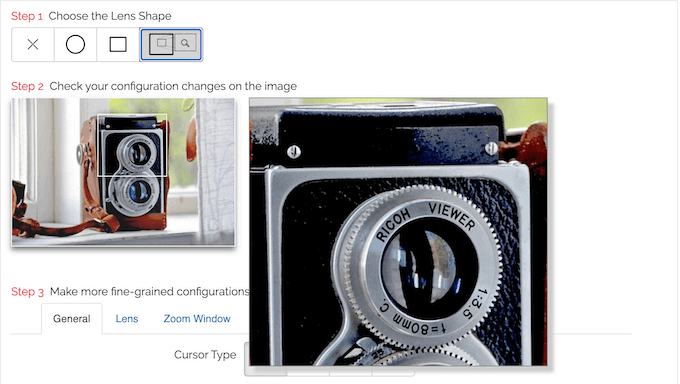
Schließlich können Sie 'Kein Objektiv' wählen, wenn Sie keine Form für den Vergrößerungseffekt verwenden möchten.
Wenn Sie die Option „Keine Linse“ auswählen, erscheint der vergrößerte Bereich innerhalb der Grenzen des Originalbildes.
6. Mehrere Zoom-Positionen
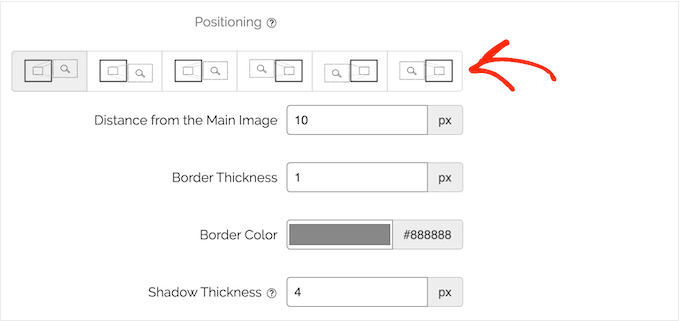
Bei der Konfiguration des Plugins können Sie das Zoomfenster rechts oder links neben dem gezoomten Bild anzeigen. Das bedeutet, dass Sie das Fenster genau an der richtigen Stelle für das Layout Ihrer Website und dort, wo Sie Bilder normalerweise auf der Seite platzieren, anzeigen können.
7. Anpassbare Zoomstufe
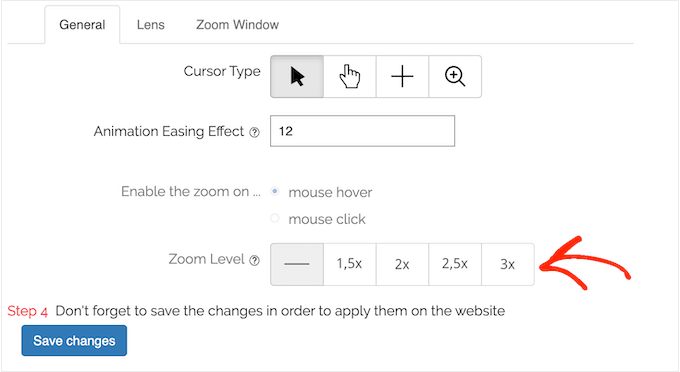
WP Image Zoom kann die Zoomstufe automatisch basierend auf der vollen Größe des hochgeladenen Bildes ermitteln. Sie können die Zoomstufe jedoch manuell auf das 1,5-fache, 2-fache, 2,5-fache oder 3-fache der Größe des Originalbildes einstellen.
8. Animations-Easing-Effekt
Wenn sich Besucher um ein Bild bewegen, folgt das Zoomobjektiv ihrem Cursor. Um diese Bewegung natürlicher und weniger ruckartig erscheinen zu lassen, fügt WP Image Zoom automatisch eine Verzögerung hinzu, die als Animation Easing Effect bekannt ist.
Sie können diese Animation schneller oder langsamer machen oder den Animationseasing-Effekt sogar vollständig von Ihrer Website entfernen.
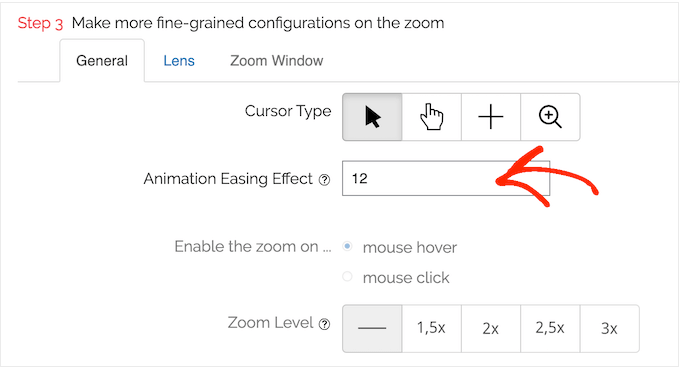
Wie immer können Sie verschiedene Einstellungen mit der Live-Vorschau testen, um zu sehen, welche Geschwindigkeit Sie bevorzugen. Dies gibt Ihnen mehr Kontrolle darüber, wie der Zoom auf Ihrem WordPress-Blog aussieht.
9. Blendeffekt erhöhen oder verringern
Standardmäßig fügt WP Image Zoom eine leichte Verzögerung hinzu, sodass das Zoomobjektiv ein- und auszublenden scheint, anstatt plötzlich zu erscheinen und zu verschwinden.
Wenn Sie möchten, können Sie diesen Effekt anpassen, sodass die Linse langsamer ein- und ausblendet, oder Sie können die Einblendzeit verkürzen, um eine schnellere Animation zu erzeugen.
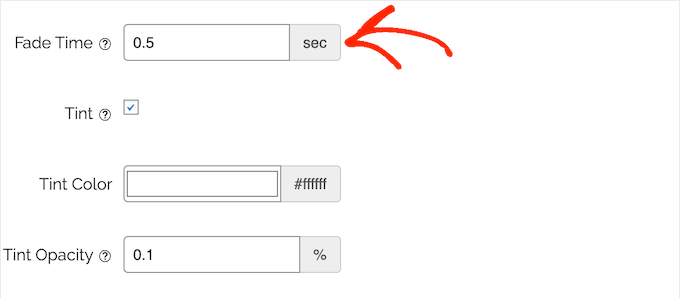
10. Wechseln zwischen 'Mausklick' und 'Maus-Hover'
Standardmäßig erscheint die Linse oder das Fenster, wenn der Besucher mit dem Cursor über ein Bild fährt.
Einige Besucher könnten den Zoom jedoch versehentlich auslösen, insbesondere wenn Ihre Website viele Bilder enthält. In diesem Fall können Sie in den Plugin-Einstellungen auf 'Mausklick' umstellen. Danach muss der Besucher auf das Bild klicken, um die Zoomlinse oder das Fenster zu öffnen.
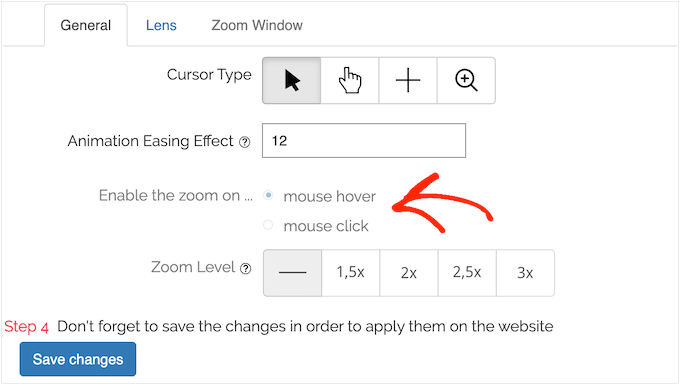
11. Zoom in einem Lightbox aktivieren
Indem Sie Ihrer Website einen Lightbox-Effekt hinzufügen, können Sie Besucher dazu anregen, sich Ihre Bilder genauer anzusehen.
Wenn Sie Lightboxen auf Ihrer Website verwenden, gibt es gute Nachrichten: WP Image Zoom ist mit einer Vielzahl von Galerie-Plugins kompatibel. Das heißt, Sie können einen Lupeneffekt innerhalb Ihrer Lightbox-Galerien hinzufügen, damit Besucher in bestimmte Bereiche innerhalb des Lightbox-Fensters zoomen können.
12. Unterstützt Easy Digital Downloads
Verwenden Sie Easy Digital Downloads, um Artikel wie E-Books, Arbeitsblätter, Videos und Musikdateien online zu verkaufen?
WP Image Zoom lässt sich perfekt in dieses beliebte Digital-Downloads-Plugin integrieren. Tatsächlich kann es automatisch alle Vorschaubilder in Ihrem Easy Digital Downloads-Shop vergrößern.
13. Lightbox in WordPress-Themes deaktivieren
Wie bereits erwähnt, fügen einige Themes eine Lightbox zu Ihren WooCommerce-Galerien hinzu. Einige WordPress-Themes gehen jedoch noch einen Schritt weiter und fügen allen Ihren Bildern eine Lightbox hinzu.
Das Hinzufügen einer Lightbox und eines Bildzooms zu jedem einzelnen Bild kann zu Verwirrung führen und sogar zu häufigen Fehlern und anderem seltsamen Verhalten führen. Glücklicherweise kann WP Image Zoom die integrierte Lightbox Ihres Themes deaktivieren, um eine reibungslosere Benutzererfahrung zu bieten.

14. Kompatibel mit Galerie-Plugins
Verwenden Sie bereits ein anderes Galerie- oder Slider-Plugin auf Ihrer WordPress-Website?
In diesem Fall kann WP Image Zoom den Zoom-Effekt auf die Galerien anwenden, die Sie mit diesen Plugins erstellen. Abhängig vom Galerie-Plugin können Sie oft einfach die Klasse des Divs eingeben, das diese Galerie enthält.
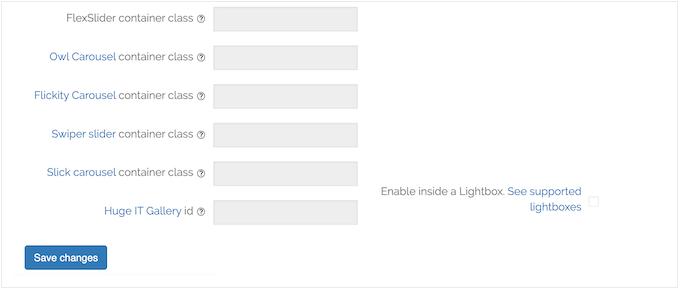
Alternativ können Sie die IPs der Galerien eingeben, in denen Sie einen Zoomeffekt hinzufügen möchten.
15. Unterstützt WordPress Page Builder
Verwenden Sie ein Page-Builder-Plugin? Dann ist WP Image Zoom vollständig mit vielen der beliebtesten Page Builder kompatibel.
Wählen Sie in Ihrem gewählten Page Builder einfach das Bild aus, auf dem Sie den Vergrößerungseffekt aktivieren möchten. Sie können dann mithilfe der Einstellungen Ihres Page Builders die CSS-Klasse „zoooom“ zum Bild hinzufügen.
Sobald dies geschehen ist, können Besucher die Zoomlinse entweder durch Überfahren des Bildes mit der Maus oder durch Klicken darauf auslösen, je nachdem, wie Sie das Plugin konfiguriert haben.
16. Community- und professioneller Support
WP Image Zoom kann Ihren Galerien, Produkten und Blog-Post-Bildern eine Lupe hinzufügen, sodass Sie keinen WordPress-Entwickler einstellen müssen. Wenn Sie zusätzliche Hilfe benötigen, finden Sie detaillierte Dokumentationen auf der WP Image Zoom-Website.
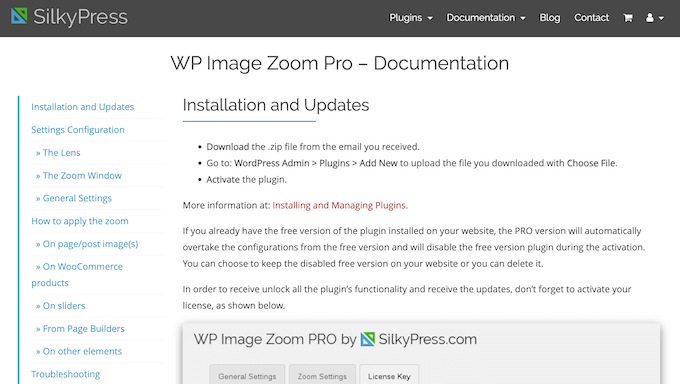
Diese Wissensdatenbank enthält detaillierte Anleitungen zur Verwendung der Hauptfunktionen des Plugins sowie Ratschläge zur Verwendung von WP Image Zoom mit anderen Must-Have-WordPress-Plugins.
Wenn Sie auf den Premium-Plan upgraden, erhalten Sie auch professionellen Support. Beachten Sie jedoch, dass Sie zwar das Plugin nach Ablauf Ihrer Lizenz weiterhin nutzen können, aber keinen Zugriff mehr auf professionellen Support haben.
Wenn Ihre Lizenz abläuft oder Sie das kostenlose Plugin verwenden, können Sie Ihre Fragen und Anliegen im WP Image Zoom-Forum auf WordPress.org posten.
Versuchen Sie beim Posten in öffentlichen Support-Foren, so viele Informationen wie möglich anzugeben, damit die Experten Ihr Problem vollständig verstehen und eine hilfreiche Antwort geben können. Weitere Informationen zu diesem Thema finden Sie in unserer Anleitung zum richtigen Anfordern von WordPress-Support.
WP Image Zoom Test: Preise und Pläne
Wenn Sie gerade erst anfangen oder ein begrenztes Budget haben, können Sie die Lite-Version von WP Image Zoom von WordPress.org herunterladen. Dieses Plugin bietet Ihnen die Wahl zwischen den Vergrößerungseffekten Innenzoom, runde Linse, quadratische Linse und Zoomfenster.
Nach der Konfiguration des Zooms können Sie ihn auf Ihre WooCommerce-Produktbilder, Produktkategorien und Blog-Beitragsbilder anwenden. Sie können jedoch nur auf ein einzelnes Bild pro Seite einen Zoomeffekt anwenden. Um diese Einschränkung aufzuheben, müssen Sie auf das Premium-Plugin upgraden.
Nach dem Upgrade können Sie auch Vergrößerungen für Produktvarianten hinzufügen, die Zoomstufe ändern und auf andere erweiterte Funktionen zugreifen.
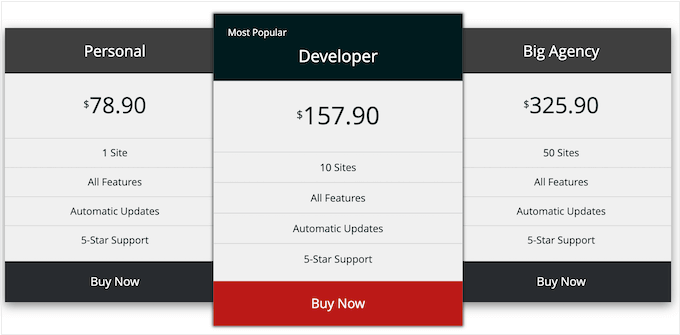
Es stehen 3 Tarife zur Auswahl. Im Gegensatz zu einigen anderen Bild-Plugins beinhalten alle 3 Tarife den vollen Funktionsumfang sowie 1 Jahr professionellen Support und Updates. Der Hauptunterschied ist die Anzahl der Websites, auf denen Sie WP Image Zoom verwenden können.
- Persönlich. Für 78,90 $ pro Jahr können Sie WP Image Zoom auf einem einzelnen WordPress-Blog, einer Website oder einem Online-Shop verwenden.
- Entwickler. Für 157,90 $ pro Jahr können Sie Developer auf bis zu 10 Websites nutzen. Das gesagt, es ist eine gute Wahl, wenn Sie mehrere Websites betreiben, wie z. B. mehrere verwandte Blogs in einem Affiliate-Marketing-Netzwerk.
- Große Agentur. Betreiben Sie eine WordPress-Entwicklungsagentur? Für 249 $ pro Jahr können Sie WP Image Zoom auf bis zu 50 Websites installieren.
WP Image Zoom Test: Ist es das richtige Bildzoom-Plugin für Sie?
Nach Betrachtung der Funktionen, des Supports und der Preise sind wir zuversichtlich, dass WP Image Zoom ein großartiges Vergrößerungs-Plugin ist.
Zusammenfassend lässt sich sagen, dass die kostenlose Version von WP Image Zoom viele wesentliche Funktionen bietet. Mit diesem kostenlosen Plugin können Sie einen Vergrößerungseffekt zu Blog-Bildern und WooCommerce-Produktbildern hinzufügen. Sie können auch die Standardvergrößerung feinabstimmen, indem Sie den Animations-Easing-Effekt, die Einblendzeit und die Position der Lupe auf dem Bildschirm ändern.
Das Premium-Plugin bietet jedoch zusätzliche Funktionen. Insbesondere empfehlen wir ein Upgrade, wenn Sie einen WooCommerce-Shop betreiben, da es Ihren Produktvarianten einen Zoomeffekt hinzufügen kann.
Wenn Sie Ihren Blog-Bildern Vergrößerung hinzufügen möchten, kann das Premium-Plugin auch mehrere Zoomeffekte pro Seite oder Beitrag anwenden.
Wir hoffen, diese WP Image Zoom-Rezension hat Ihnen bei der Entscheidung geholfen, ob es das richtige Zoom-Effekt-Plugin für Sie ist. Als Nächstes möchten Sie vielleicht unseren Leitfaden lesen, wie Sie die beste Webdesign-Software auswählen, oder unsere Expertenauswahl der besten Social-Proof-Plugins für WordPress und WooCommerce prüfen.
Wenn Ihnen dieser Artikel gefallen hat, abonnieren Sie bitte unseren YouTube-Kanal für WordPress-Video-Tutorials. Sie finden uns auch auf Twitter und Facebook.

WP Image Zoom Benutzerbewertungen
Bitte teilen Sie Ihre WP Image Zoom-Bewertung, um anderen in der Community zu helfen.