



Suchen Sie nach einem Testbericht über EWWW Image Optimizer, um zu sehen, ob es das richtige Plugin für die Bildkomprimierung für Ihre WordPress-Website ist?
Dieses Plugin wurde entwickelt, um Ihre SEO und das Besuchererlebnis zu verbessern, indem Ihre Bilder optimiert werden. Es kann Bilder automatisch komprimieren, skalieren und in Formate der nächsten Generation wie WebP konvertieren.
In diesem EWWW Image Optimizer Test werden wir uns dieses beliebte Bildoptimierungs-Plugin ansehen, um zu sehen, ob es das Richtige für Sie ist.
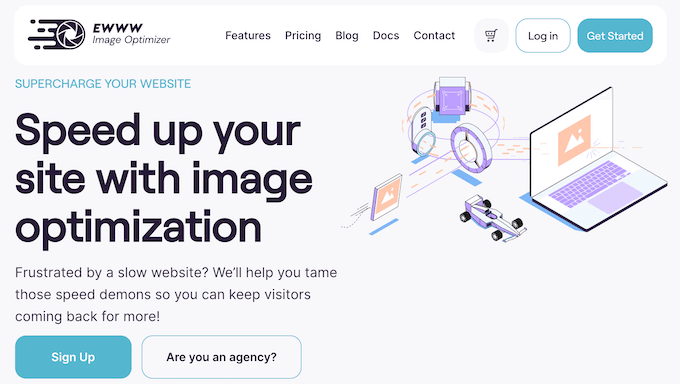
EWWW Image Optimizer Test: Warum ihn in WordPress verwenden?
EWWW Image Optimizer (EWWW IO) ist ein beliebtes WordPress-Plugin zur Größenänderung und Komprimierung von Bildern, das Bilder automatisch optimieren kann, während Sie sie hochladen. Es kann auch Bilder optimieren, die von anderen Plugins erstellt wurden, und Dateien, die außerhalb der Standard-WordPress-Medienordner gespeichert sind.
Als Teil dieses automatischen Prozesses kann EWWW das Bild komprimieren und seine Größe ändern und es sogar in Formate der nächsten Generation wie WebP konvertieren. Auf diese Weise kann EWWW IO die Geschwindigkeit und Leistung Ihrer Website verbessern.
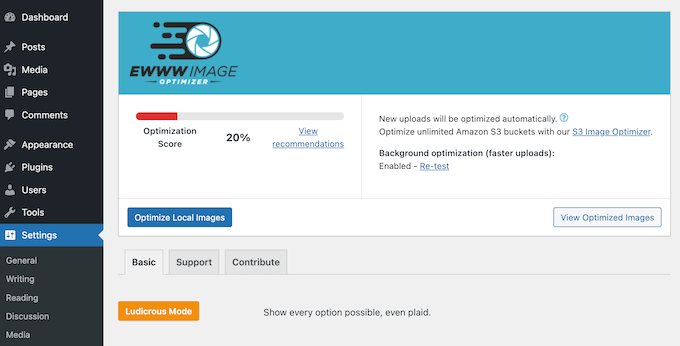
Wenn Sie bereits einige Bilder in WordPress hochgeladen haben, kann EWWW IO diese Dateien auch in großen Mengen komprimieren und optimieren.
Wenn Sie gerade erst anfangen oder ein begrenztes Budget haben, können Sie die Lite-Version von EWWW Image Optimizer von WordPress.org herunterladen.
Dieses kostenlose Plugin ermöglicht es Ihnen, Bilder auf Ihrem eigenen Server zu optimieren. Es ist also eine gute Option, wenn Sie sich Sorgen um die Sicherheit und den Datenschutz von WordPress machen. Wenn Ihre Website jedoch viel Traffic erhält oder eine große Anzahl von Bildern hat, empfehlen wir das Premium-Plugin.
Durch ein Upgrade erhalten Sie Zugriff auf ein bildoptimierendes CDN, das Bilder beim Anzeigen automatisch komprimiert und konvertiert.
EWWW Image Optimizer Test: Das richtige Plugin für Bildkomprimierung und -optimierung für Sie?
Bilder laden länger als Text, daher können sie einen großen Einfluss auf die Geschwindigkeit und Leistung Ihrer Website und das allgemeine Besuchererlebnis haben. Es gibt viele Möglichkeiten, die Serverlast zu reduzieren, aber viele clevere Website-Besitzer verwenden ein Bildoptimierungs-Plugin.
Vor diesem Hintergrund wollen wir sehen, ob EWWW IO das richtige Optimierungs- und Komprimierungs-Plugin für Sie ist.
1. Vollautomatische Lösung
Mit EWWW IO ist der Einstieg ganz einfach. Zuerst können Sie es wie jedes WordPress-Plugin installieren und aktivieren. Danach können Sie EWWW IO mitteilen, ob Sie hauptsächlich Speicherplatz sparen oder die Leistung Ihrer WordPress-Website verbessern möchten.
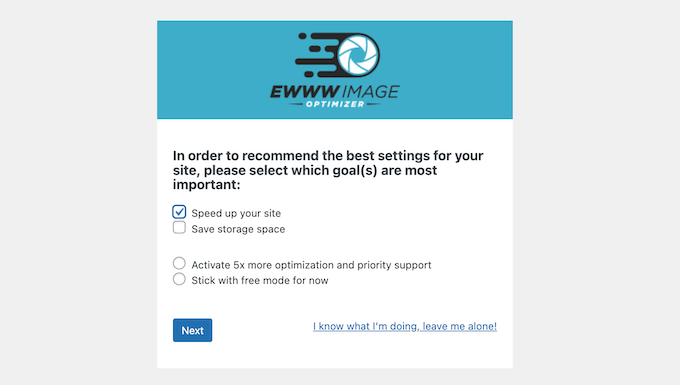
Sobald dies erledigt ist, schlägt EWWW IO einige Einstellungen vor, die Ihnen helfen können, dieses Ziel zu erreichen. Sie können beispielsweise eine maximale Bildgröße festlegen oder Lazy Loading aktivieren.
Sie können diese empfohlenen Einstellungen akzeptieren oder sie anpassen, um sie besser an Ihren WordPress-Blog anzupassen.
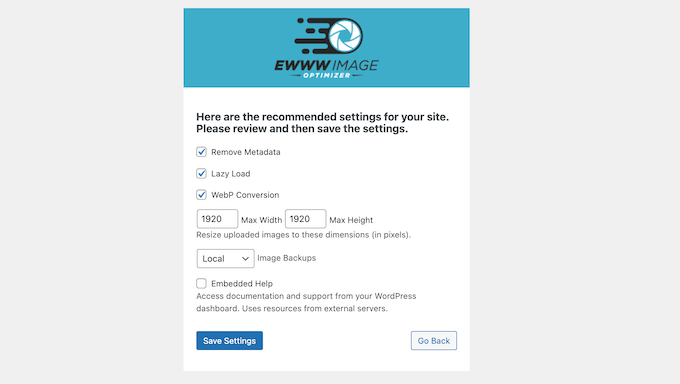
Danach optimiert EWWW IO automatisch alle Bilder, die Sie in die WordPress-Mediathek hochladen. Dies beinhaltet in der Regel die Komprimierung dieser Bilder, die Skalierung, um sie an die Seite und das Gerät anzupassen, und die Konvertierung in das bestmögliche Format.
Auf diese Weise kann EWWW IO viel Zeit sparen, sodass Sie sich auf wichtigere Bereiche wie das Wachstum Ihres Online-Geschäfts konzentrieren können.
Möchten Sie genau sehen, wie viel Speicherplatz EWWW IO gespart hat? Klicken Sie einfach auf die Schaltfläche „Optimierte Bilder anzeigen“, um eine vollständige Aufschlüsselung zu sehen.
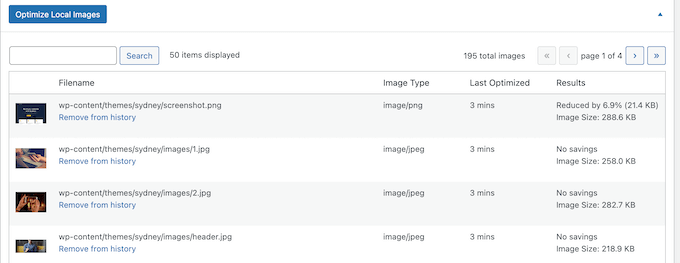
Auf diesem Bildschirm finden Sie auch die Schaltfläche 'Lokale Bilder optimieren', die einen Massenoptimierungsprozess auslöst. Klicken Sie einfach auf diese Schaltfläche und das Plugin beginnt, alle Ihre Bilder im Hintergrund zu optimieren.
2. Optimieren Sie alle Ihre Bilder
Mit EWWW IO können Sie eine Vielzahl von Dateien optimieren, darunter JPGs, PNGs, GIFs und sogar PDFs. Darüber hinaus ist EWWW IO nicht auf Inhalte in der WordPress-Mediathek beschränkt. Es kann alle Bilder optimieren, die mit den integrierten Bildbearbeitungsfunktionen von WordPress erstellt wurden.
Dies schließt Dateien ein, die mit vielen beliebten Themes und Plugins von Drittanbietern erstellt wurden. Zum Beispiel optimiert EWWW IO alle Bilder, die Sie mit dem beliebten NextGEN Gallery-Plugin hochladen.
Sie können das Plugin auch so konfigurieren, dass es Dateien in einem bestimmten Ordner optimiert. Dies ist eine gute Option, wenn Sie ein Theme oder Plugin verwenden, das zusätzliche Bildgrößen generiert, diese Dateien aber nicht in der Mediathek-Datenbank verfolgt.
Egal, mit welchen Bildern Sie arbeiten, Sie können sie manuell optimieren oder die automatische Optimierung planen.
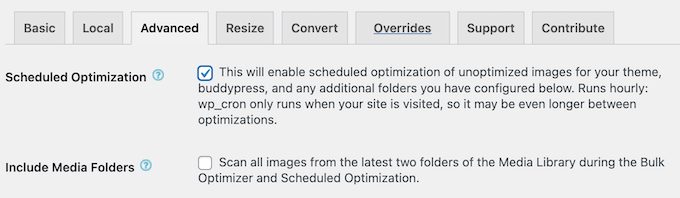
3. Manuell oder in großen Mengen optimieren
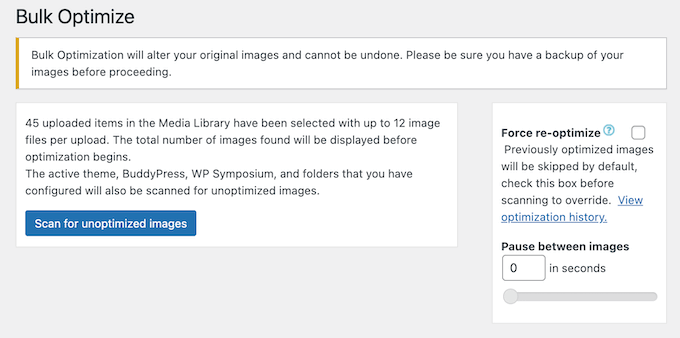
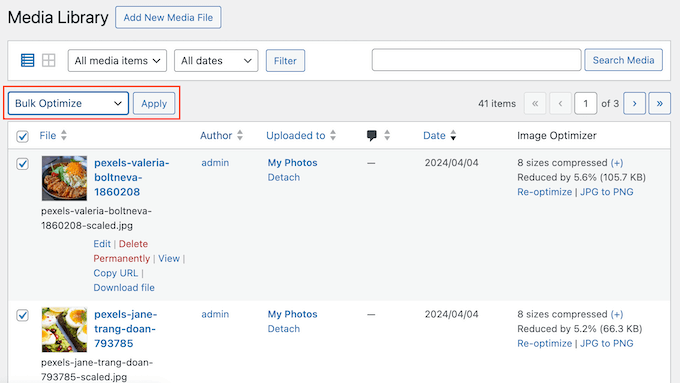
Haben Sie bereits Bilder auf Ihrer Website, Ihrem Blog oder in Ihrem Online-Shop hochgeladen? In diesem Fall verfügt EWWW IO über eine Stapelverarbeitungsfunktion, die Ihre Website nach nicht optimierten Bildern durchsuchen kann.
Alternativ können Sie einzelne Bilder in der WordPress-Mediathek optimieren.
Diese Funktion lässt sich nahtlos in den integrierten WordPress-Massenbearbeiter integrieren, sodass Sie sogar mehrere Bilder gleichzeitig optimieren können.
4. Bilder automatisch konvertieren
EWWW IO kann Speicherplatz sparen, indem Bilder automatisch in ein Format konvertiert werden, das eine geringere Dateigröße ergibt. Wenn Sie beispielsweise einen Screenshot im PNG-Format haben, kann die Konvertierung in JPEG zu einer kleineren Datei führen.
EWWW IO verwendet intelligente Konvertierungsoptionen, um das beste Bildformat für Ihre WordPress-Website zu identifizieren und bereitzustellen. Es kann sogar WebP-Versionen Ihrer Bilder generieren und diese an unterstützte Browser ausliefern.
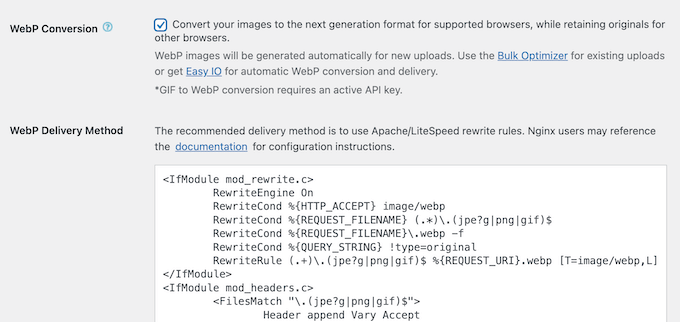
Beachten Sie einfach, dass EWWW IO nur Bilder konvertiert, die in die Mediathek hochgeladen wurden. Dies ist beabsichtigt, da es verhindert, dass EWWW IO versehentlich Bilder in WordPress-Theme- und Plugin-Ordnern konvertiert.
Weitere Informationen zu diesem Thema finden Sie in unserem Leitfaden zu WebP vs. PNG vs. JPEG.
5. Verlustfreie Komprimierung
EWWW IO bietet verlustfreie Komprimierung für JPG-, PNG-, GIF-, SVG- und PDF-Dateien. Indem EWWW IO alle Bilddaten intakt hält, kann die Gesamtdateigröße ohne spürbaren Qualitätsverlust reduziert werden.
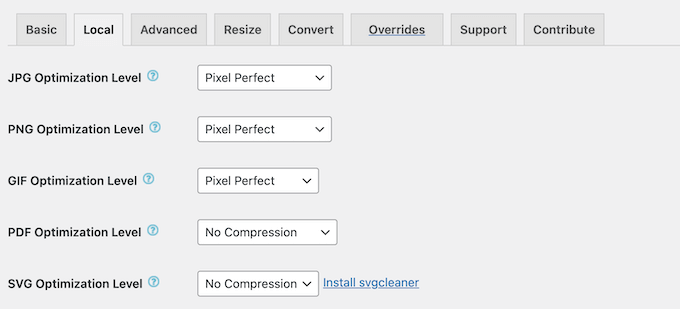
Tatsächlich liefert EWWW IO laut deren Website durchschnittlich 50% Einsparungen, ohne die Bildqualität zu beeinträchtigen.
6. Automatische Größenänderung von Bild-Uploads
EWWW IO kann die Bilder auf Ihrer gesamten Website skalieren. Dies kann eine Menge Speicherplatz sparen, insbesondere wenn Sie Ihre Bilder nicht manuell skalieren, bevor Sie sie in die Mediathek hochladen.
In den EWWW IO-Einstellungen können Sie die maximale und minimale Größe für Ihre Bilder festlegen.
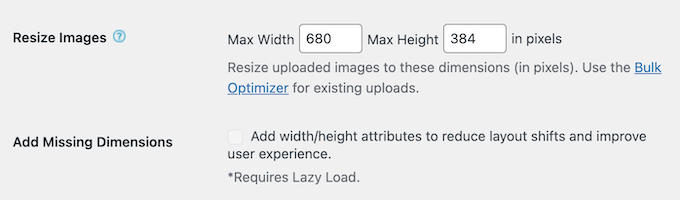
EWWW IO wird dann alle neuen Bilder, die Sie hochladen, in der Größe ändern. Wenn Sie die Größe der Bilder ändern möchten, die sich bereits in Ihrer Mediathek befinden, können Sie einfach das Tool Bulk Optimizer ausführen.
7. Lazy Loading
Wenn Lazy Loading aktiviert ist, werden Inhalte erst geladen, wenn ein Benutzer zu diesem Bereich scrollt. Dies reduziert die Ladezeiten der Website und verbessert die Leistung Ihrer Website, insbesondere für Websites, die Fotos online verkaufen oder viele Bilder enthalten.
Mit EWWW IO können Sie Lazy Loading aktivieren, indem Sie einfach ein Kontrollkästchen aktivieren.
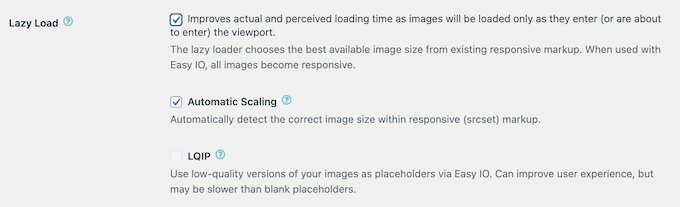
Nach der Aktivierung dieser Funktion können Sie wählen, ob Sie Bilder mit srcset/responsiver Auszeichnung automatisch skalieren möchten.
8. Optimieren Sie Ihr JavaScript und CSS
Render-blocking JavaScript und CSS verhindern, dass Ihre Website den Rest des HTML-Codes auf der Seite lädt. Durch asynchrones Laden können Sie diese Renderblockierung vermeiden und die Seitengeschwindigkeiten Ihrer Website verbessern.
Um Ihnen zu helfen, kann EWWW IO nicht kritische CSS- und JavaScript-Dateien so einstellen, dass sie im Hintergrund geladen werden. Dies wird auch als verzögertes Laden bezeichnet und ermöglicht es Ihnen, CSS und JavaScript zu laden, ohne die anfängliche Ladezeit Ihrer Website zu beeinträchtigen.
EWWW IO kann auch unnötige Leerzeichen entfernen und ungenutzte JavaScript- und CSS-Ressourcen deaktivieren, um zusätzliche Geschwindigkeit zu erzielen. Weitere Informationen zu diesem Thema finden Sie in unserem Leitfaden zur Minimierung von CSS/JavaScript-Dateien .
9. Optimieren Sie Ihre Google Fonts
Verwenden Sie Google Fonts auf Ihrer Website, Ihrem Blog oder Ihrem Online-Marktplatz? EWWW IO kann den Browser dazu bringen, diese Schriftarten schneller zu laden, indem es eine Preconnect-Direktive ausgibt.
Es kann auch den gesamten Google Fonts-Code auf einer Seite finden und ihn zu einem einzigen CSS-Block zusammenfassen. Danach wird EWWW IO den Code inline einfügen, was eine HTTP-Anfrage und eine DNS-Auflösung entfernt.
10. Wasserzeichen für Ihre Bilder
Ein Wasserzeichen ist ein halbtransparentes Logo, Text oder Muster, das über einem Bild hinzugefügt wird.
Auf diese Weise können Wasserzeichen Inhaltsdiebe abwehren, die versuchen könnten, Ihre Arbeit zu stehlen oder sie sogar als ihre eigene zu verkaufen. Mit EWWW IO können Sie schnell und einfach ein Wasserzeichen zu Ihren Bildern hinzufügen. Dies ist perfekt, wenn Sie eine Fotografie-Website, ein visuelles Portfolio oder eine andere Website betreiben, auf der Sie Ihre Originalarbeiten präsentieren.
11. Schärft WordPress-Thumbnails
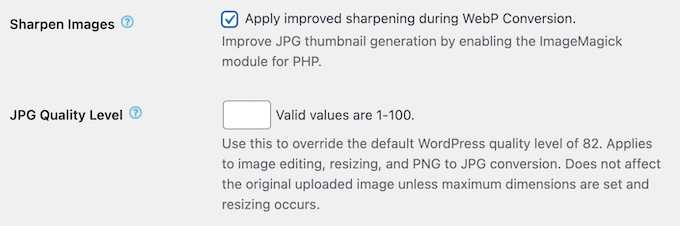
EWWW IO verfügt über eine Einstellung „Bilder schärfen“, die darauf abzielt, die von WordPress Core durchgeführte Thumbnail-Generierung und Größenänderung von Bildern zu verbessern. Dies sollte zu schärferen, klareren Thumbnails führen, indem ImageMagick und das Flag „-sharp_yuv“ verwendet werden.
12. Sichern Sie Ihre Originalbilder
Manchmal möchten Sie das Originalbild wiederherstellen. Wenn Sie beispielsweise Online-Kunst erstellen, entscheiden Sie sich vielleicht, digitale Downloads zu verkaufen. In diesem Fall benötigen Sie Zugriff auf die ursprüngliche, hochauflösende und unkomprimierte Datei.
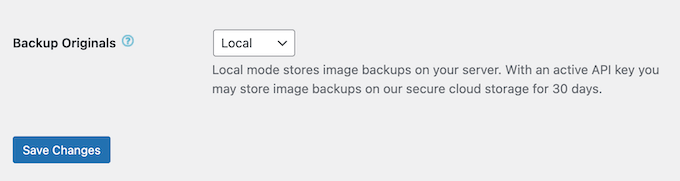
Die gute Nachricht ist, dass EWWW Image Optimizer Ihre Originalbilder 30 Tage lang auf seinem Server speichert. Sie können das Originalbild von der Seite "Bulk Optimizer" des Plugins oder über die WordPress-Mediathek wiederherstellen.
EWWW IO bietet auch eine Ein-Klick-Wiederherstellung für beliebte Galerie-Plugins wie NextGEN.
Alternativ können Sie den 'Lokalen Modus' wählen, der die Originalbilder auf Ihrem eigenen Server speichert.
13. Befehlszeilenunterstützung
Mit EWWW IO können Sie Bulk-Optimierungsprozesse von WP-CLI ausführen, wenn Sie dies bevorzugen. Dies ist in der Regel wesentlich schneller als die Benutzeroberfläche des Plugins und daher ideal für große Websites mit vielen zu optimierenden Bildern.
14. Community- und professioneller Support
Mit seinem Einrichtungsassistenten und der automatischen Optimierung ist EWWW IO auf Benutzerfreundlichkeit ausgelegt. Möglicherweise benötigen Sie jedoch zusätzliche Hilfe, um die besten Ergebnisse für Ihre WordPress-Website zu erzielen.
Mit diesem gesagt, können Sie das Support-Center von EWWW IO rund um die Uhr erreichen.
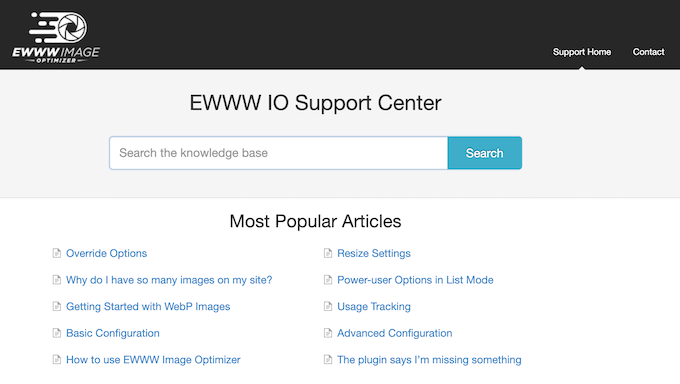
Es gibt auch einen Blog, auf dem das EWWW IO-Team über eine Reihe von Themen schreibt, darunter, wie Sie den JavaScript-Code Ihrer Website optimieren können. Sie teilen auch ihre Expertenauswahl an WordPress-Plugins, Content Delivery Networks und Webhosting, die die Leistung Ihrer Website steigern können.
Bevorzugen Sie persönliche Hilfe? Dann können Sie sich jederzeit an ihr Support-Team wenden. Weitere Informationen zu diesem Thema finden Sie in unserem Leitfaden, wie Sie richtig nach WordPress-Support fragen und ihn erhalten.
EWWW Image Optimizer Test: Preise und Pakete
Wenn Sie gerade erst anfangen oder ein begrenztes Budget haben, können Sie die Lite-Version von EWWW IO von WordPress.org herunterladen. Dieses kostenlose Plugin kann Ihre Bilder automatisch komprimieren, skalieren und konvertieren, um die Dateigröße zu reduzieren.
Wenn Sie jedoch auf einen Premium-Plan upgraden, erhalten Sie Zugriff auf 5-mal mehr Komprimierung. Dies wird normalerweise dazu führen, dass Ihre Website schneller geladen wird, Ihr WordPress SEO verbessert wird und eine bessere Benutzererfahrung erzielt wird.
Sie erhalten auch Zugriff auf SWIS Performance, das viele der in dieser EWWW Image Optimizer-Bewertung erwähnten Premium-Funktionen enthält, einschließlich der Optimierung Ihrer JavaScript-, CSS- und Google Fonts.
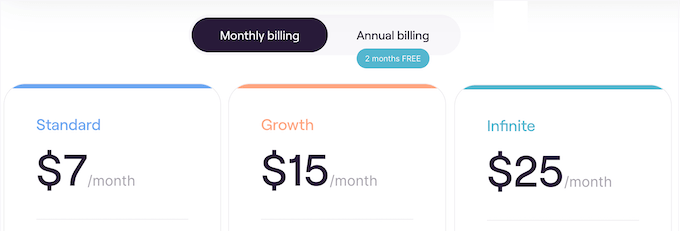
Es stehen 3 Premium-Pläne zur Auswahl:
- Standard. Für 7 US-Dollar pro Monat können Sie EWWW IO auf einer einzelnen Website nutzen. Dies ist eine gute Option, wenn Sie eine eigenständige Website, einen Blog oder einen WooCommerce-Shop betreiben. Es fügt auch die Möglichkeit hinzu, Ihre Bilder mit einem Wasserzeichen zu versehen, und bietet verschiedene Leistungsfunktionen wie die Möglichkeit, JavaScript und CSS zu verzögern.
- Wachstum. Für 15 US-Dollar pro Monat können Sie EWW Image Optimizer auf 10 Websites installieren. Mit diesem gesagt, ist Wachstum eine gute Option, wenn Sie mehrere Websites besitzen, wie z. B. mehrere Blogs in einem Affiliate-Marketing-Netzwerk.
- Unbegrenzt. Für 25 US-Dollar pro Monat können Sie EWWW IO auf einer unbegrenzten Anzahl von Websites nutzen. Dies macht es zum perfekten Plan für WordPress-Entwicklungsagenturen, Freiberufler und alle anderen, die mehrere Kunden-Websites verwalten. Installieren Sie einfach EWWW IO auf jeder Kunden-Website und Sie können deren Bilder mit demselben Werkzeugsatz optimieren.
EWWW Image Optimizer Test: Das richtige Bildoptimierungs-Plugin für Sie?
Nach Prüfung der Funktionen, Support-Optionen und Preise sind wir zuversichtlich, dass EWWW IO ein großartiges Kompressions- und Optimierungs-Plugin ist.
Mit diesem Plugin können Sie Dateien automatisch komprimieren, um ihre Größe zu reduzieren und sie an verschiedene Gerätegrößen anzupassen. Es gibt auch eine Option, Bilder verzögert zu laden, sodass sie nur erscheinen, wenn der Besucher zu diesem bestimmten Bild scrollt.
Dies wird oft die Leistung und das Besuchererlebnis Ihrer Website verbessern, was Ihre Absprungrate reduziert.
Wir hoffen, diese EWWW Image Optimizer-Rezension hat Ihnen bei der Entscheidung geholfen, ob es das richtige Plugin für Komprimierung und Bildoptimierung für Sie ist. Als Nächstes möchten Sie vielleicht unseren Leitfaden lesen, wie Sie die beste Webdesign-Software auswählen, oder unsere Expertenauswahl der besten Drag-and-Drop-WordPress-Seitenersteller ansehen.
Wenn Ihnen dieser Artikel gefallen hat, abonnieren Sie bitte unseren YouTube-Kanal für WordPress-Video-Tutorials. Sie finden uns auch auf Twitter und Facebook.

EWWW Image Optimizer Benutzerbewertungen
Bitte teilen Sie Ihre EWWW Image Optimizer-Bewertung, um anderen in der Community zu helfen.