


Eine der häufigsten Fragen, die unsere Leser uns stellen, ist: „Warum kann ich in WordPress keine Plugins hinzufügen?“
Diese Situation tritt normalerweise auf, wenn der Benutzer eine Upgrade-Meldung sieht oder sein Admin-Bereich das Menü Plugins nicht hat. Wenn Sie mit diesem Problem konfrontiert sind, sind Sie hier genau richtig, da wir in diesem Artikel die häufigsten Gründe aufschlüsseln.
Lesen Sie weiter, um herauszufinden, warum Sie keine Plugins in WordPress hinzufügen oder installieren können.
Diese Anleitung listet 5 der Hauptgründe auf, warum Sie keine Plugins in WordPress hinzufügen oder installieren können. Nutzen Sie gerne die folgenden Schnelllinks, um zu dem spezifischen Thema zu springen, das auf Ihre Situation zutrifft:
1. Sie sind auf WordPress.com
WordPress.com ist ein Blog-Hosting-Dienst, der eine eingeschränkte Version der beliebten selbst gehosteten WordPress-Software anbietet. In unserem Leitfaden erfahren Sie mehr über den Unterschied zwischen WordPress.com und WordPress.org.
WordPress.com-Benutzer können keine Plugins installieren, es sei denn, sie wechseln zum Business-Tarif oder höher, der ab 10 US-Dollar pro Monat kostet. Wenn Sie sich im kostenlosen Tarif, im persönlichen Tarif oder im Premium-Tarif befinden, können Sie keine Plugins von Drittanbietern installieren.
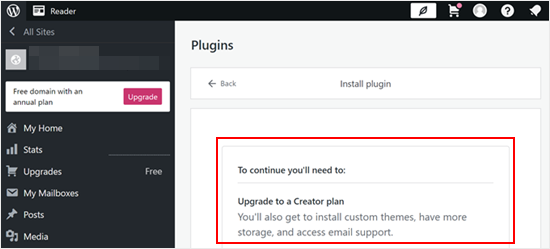
Wenn Sie nicht bereit sind, diesen Betrag zu zahlen, können Sie Ihren Blog von WordPress.com auf WordPress.org umziehen.
Wenn Sie dabei Hilfe benötigen, können Sie unseren kostenlosen WordPress-Blog-Einrichtungsdienst nutzen. Vermerken Sie einfach, dass wir Ihre Website übertragen sollen, und wir erledigen das kostenlos für Sie.
2. Es gibt Benutzerrollenbeschränkungen
WordPress verfügt über ein integriertes Benutzerrollen-Verwaltungssystem, das Benutzern auf Ihrer Website unterschiedliche Zugriffsebenen zuweist.
Administratoren haben die höchste Benutzerrolle mit vollem Zugriff auf alle Funktionen Ihrer WordPress-Website, einschließlich des Hinzufügens, Installierens und Aktivierens von Plugins.
Auf der anderen Seite können Redakteure, Autoren, Beitragende und Abonnenten keine Plugins installieren.
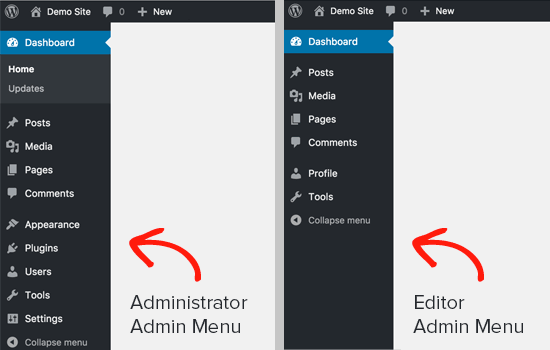
Wenn Sie an einer Website arbeiten, aber das Menü 'Plugins' nicht sehen, haben Sie möglicherweise keinen Administratorzugriff.
In diesem Fall können Sie die Person, die die Website verwaltet (z. B. einen Entwickler oder Webmaster), höflich bitten, Ihnen Administratorrechte zu gewähren, um die benötigten Plugins zu installieren, wenn Sie dieser Person vertrauen.
3. Sie haben ein Speicherlimit-Problem
Das zweithäufigste Szenario ist, dass Sie die Plugin-Seite sehen und darauf zugreifen können, aber keine Plugins installieren können. Wenn Sie versuchen, Plugins zu installieren, wird eine Fehlermeldung angezeigt.
Dieser Fehler wird normalerweise durch das PHP-Speicherlimit verursacht. WordPress ist in der PHP-Skriptsprache geschrieben, und jedes PHP-Skript verwendet eine bestimmte Menge an Speicher.
Es gibt Einstellungen in Ihrem WordPress-Hosting und im WordPress-Kern, die die Speichermenge definieren, die ein PHP-Skript verwenden kann.
Wenn ein Prozess dieses Limit erreicht, wird er entweder beendet oder zeigt einen Fehler wie diesen auf Ihrer WordPress-Website an:
Fatal error: Allowed memory size of 67108864 bytes exhausted
Die schnelle Lösung für dieses Problem ist die Erhöhung Ihres PHP-Speicherlimits. Sie können dies tun, indem Sie diese Zeile zu Ihrer wp-config.php-Datei hinzufügen:
define('WP_MEMORY_LIMIT', '256M');
Detailliertere Anweisungen finden Sie in unserem Leitfaden zur Behebung des WordPress-Speicher-erschöpft-Fehlers.
Beachten Sie, dass die Erhöhung des PHP-Speicherlimits zwar manchmal das Problem lösen und die Installation von Plugins ermöglichen kann, es jedoch wichtig ist zu verstehen, dass dies nicht immer die ideale Lösung ist.
Schädlicher Code könnte ein hohes Speicherlimit ausnutzen, um mehr Ressourcen als beabsichtigt zu verbrauchen, was möglicherweise die Sicherheit Ihrer WordPress-Website beeinträchtigt.
Bevor Sie das Speicherlimit selbst ändern, wird dringend empfohlen, Ihren WordPress-Hosting-Anbieter zu konsultieren. Er kann die spezifischen Anforderungen Ihrer Website analysieren und bei Bedarf eine sichere und angemessene Erhöhung des Speicherlimits empfehlen.
Weitere Informationen finden Sie in unserem Artikel So bitten Sie richtig um WordPress-Support.
4. Sie befinden sich in einem Multisite-Netzwerk
Ein weiterer möglicher Grund, warum Sie das Plugins-Menü in WordPress nicht sehen, ist, wenn Ihre Website Teil eines WordPress Multisite-Netzwerks ist.
Ein WordPress Multisite-Netzwerk ermöglicht es Ihnen, mehrere Websites von einer einzigen WordPress-Installation aus zu verwalten. Dies kann nützlich sein, wenn Sie ein Netzwerk ähnlicher Websites betreiben müssen.
Ein wesentlicher Unterschied zwischen einem Multisite-Netzwerk und einer typischen WordPress-Installation besteht jedoch darin, dass der Netzwerkadministrator mehr Kontrolle über einzelne Websites hat.
In einigen Fällen kann der Netzwerkadministrator das Menü „Plugins“ für einzelne Websites im Netzwerk deaktivieren, um die Konsistenz oder Stabilität über alle Websites hinweg zu gewährleisten.
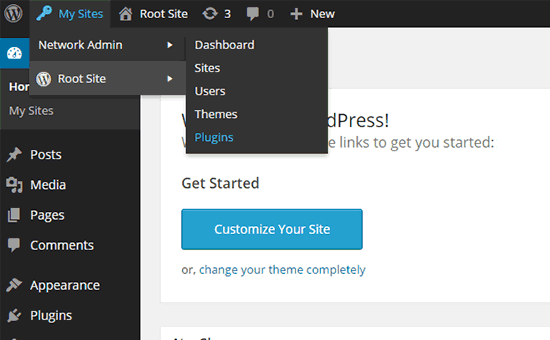
Um dieses Problem zu lösen, können Sie Ihren Netzwerkadministrator bitten, Plugins für Sie zu installieren.
Weitere Informationen zu diesem Thema finden Sie in unserem Leitfaden Warum Sie nicht alle Plugins bei WordPress Multisite-Installationen sehen.
5. Sie haben die falsche Plugin-Datei hochgeladen
Nehmen wir an, Sie möchten eine Drittanbieter-Plugin-Datei hochladen, aber WordPress zeigt immer wieder eine Fehlermeldung wie die folgende an:
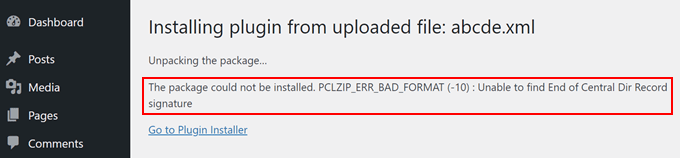
In diesem Fall möchten Sie vielleicht prüfen, ob Sie überhaupt die richtige Datei hochladen. Plugin-Dateien werden normalerweise als .zip-Paket geliefert, was bedeutet, dass sie das .zip-Format verwenden.
Sie sollten auch prüfen, ob die ZIP-Inhaltsdateien, die Sie heruntergeladen haben, kompatibel sind. Nicht alle Drittanbieter-Plugins stammen aus vertrauenswürdigen Quellen, und dies könnte der Grund sein, warum sie nicht richtig hochgeladen werden.
Weitere Informationen zur Installation von Plugins finden Sie in unseren unten stehenden Anleitungen:
- So installieren Sie ein WordPress-Plugin (Schritt für Schritt)
- Leitfaden für Anfänger: So wählen Sie das beste WordPress-Plugin aus
- Sollten Sie Plugins installieren, die nicht mit Ihrer WordPress-Version getestet wurden?
Um Sicherheitsrisiken zu minimieren, empfehlen wir außerdem, Plugins nur aus vertrauenswürdigen Quellen wie dem WordPress.org Plugin-Verzeichnis zu installieren. Das WordPress.org-Verzeichnis hat einen Überprüfungsprozess und bietet in der Regel Plugins von vertrauenswürdigen Entwicklern an.
Hier sind einige zusätzliche Tipps zur Auswahl sicherer Plugins:
- Suchen Sie nach Plugins mit aktiver Entwicklung und guten Benutzerbewertungen.
- Überprüfen Sie das Datum „Zuletzt aktualisiert“, um sicherzustellen, dass das Plugin mit Ihrer WordPress-Version kompatibel ist.
- Lesen Sie die Plugin-Beschreibung und die Bewertungen, um seine Funktionen und mögliche Kompatibilitätsprobleme zu verstehen.
Lernen Sie, wie Sie häufige WordPress-Fehler beheben
Abgesehen davon, dass Sie keine Plugins in WordPress installieren können, können von Zeit zu Zeit andere Probleme auftreten. Lesen Sie die folgenden Artikel, um einige dieser häufigen Probleme zu lösen:
- Passwort vergessen? So stellen Sie ein verlorenes Passwort in WordPress wieder her
- Wie man gelöschte Seiten in WordPress wiederherstellt
- So deinstallieren und löschen Sie ein WordPress-Theme (Schritt für Schritt)
- So deinstallieren und installieren Sie WordPress neu (Schritt für Schritt für Anfänger)
Wir hoffen, dieser Artikel hat Ihnen geholfen zu verstehen, warum Sie keine Plugins in WordPress hinzufügen oder installieren können. Möglicherweise möchten Sie auch unseren Leitfaden für Anfänger zur Fehlerbehebung bei WordPress-Fehlern und unseren Artikel darüber, wie Sie häufige Bildprobleme in WordPress beheben, lesen.
Wenn Ihnen dieser Artikel gefallen hat, abonnieren Sie bitte unseren YouTube-Kanal für WordPress-Video-Tutorials. Sie finden uns auch auf Twitter und Facebook.


Haider
Ich habe WooCommerce auf meiner WordPress-Website installiert.
Ich versuche, WooPayments und Stripe zu installieren, aber die Plugins lassen mich nicht auf die Installationsschaltflächen klicken, da WooCommerce erforderlich ist.
„Zusätzliche Plugins sind erforderlich
WooCommerce“
Der Fehler ist also, dass WooCommerce bereits installiert und aktiv ist, aber es kann nicht erkennen, dass WooCommerce läuft.
WPBeginner Support
In dem Fall, dass ein erforderliches Plugin nicht erkannt wird, empfehlen wir Ihnen, sich an den Support des Plugins zu wenden, um sicherzustellen, dass keine bestimmte Version benötigt wird, falls es kürzlich ein Update gab.
Admin
Petya Ivanova
Vielen Dank!!
WPBeginner Support
You’re welcome
Admin
hossein
Hallo
Ich kann das Plugin-Menü und das installierte Plugin sehen
Aber der Button "Neues Plugin hinzufügen" ist deaktiviert
Können Sie mir helfen?
WPBeginner Support
Es besteht eine gute Chance, dass Ihre Website Teil eines Multisite-Netzwerks ist. Wenn nicht, empfehlen wir Ihnen zu prüfen, ob Sie keine Plugins haben, die das Hinzufügen neuer Plugins verhindern würden.
Admin
samaneh
Ich sehe das Plugin-Widget in meinem Dashboard, aber wenn ich auf "Plugin hinzufügen" klicke, gibt es keine Plugins. Ich sehe nur eine Fehlermeldung:
„Ein unerwarteter Fehler ist aufgetreten. Möglicherweise stimmt etwas mit WordPress.org oder der Konfiguration dieses Servers nicht. Wenn Sie weiterhin Probleme haben, versuchen Sie es bitte in den Support-Foren.“
Wenn ich einen Plugin-Namen in die Suchleiste eingebe, wird die Seite aktualisiert, aber schließlich erscheint diese Meldung wieder.
Was ist passiert?
WPBeginner Support
Bei diesem Fehler empfehlen wir Ihnen, sich mit Ihrem Hosting-Anbieter in Verbindung zu setzen, um zu sehen, ob dieser den spezifischen Fehler protokolliert hat oder ob es eine Einstellung in seinem System gibt, die die Verbindung zu WordPress.org blockiert haben könnte.
Admin
DaninMCI
Wie lächerlich. Ich habe mehrere Websites und wollte eine neue WordPress-basierte Website erstellen, die eine Vergleichstabelle verwenden musste, aber ich bin nicht bereit, 300 US-Dollar pro Jahr für Plugins zu bezahlen. Ich werde wohl woanders hingehen.
WPBeginner Support
As we say in that section, if you do not want to pay $300 per year, we would recommend using WordPress.org which is a WordPress site on another hosting provider
Admin
Richard Ross
Ich habe den Plugin-Namen eingefügt, aber es wird immer noch derselbe Fehler angezeigt.
Fehler: Das Plugin hat keinen Namen. Fügen Sie eine Zeile 'Plugin Name:' in Ihre Haupt-Plugin-Datei ein und laden Sie das Plugin erneut hoch. Weitere Informationen finden Sie in unserer Dokumentation zu Plugin-Headern.
WPBeginner Support
Wenn das Plugin von einer externen Website heruntergeladen wird, sollten Sie sich mit dieser Fehlermeldung an den Support des Plugins wenden. Wenn es sich um ein benutzerdefiniertes Plugin handelt, sollten Sie sicherstellen, dass Ihr Plugin-Name als Kommentar im Header festgelegt ist.
Admin
Pascal Idhiarhi
Hallo, ich habe versucht, ein neues Plugin und ein neues Theme hinzuzufügen. Aber ich erhalte derzeit einen 403 Forbidden-Fehler. Was kann ich tun?
Deborah
Ich habe ein Multisite-Netzwerk und habe mehrere Plugins installiert, aber eines wird nicht angezeigt. Ich kann es sehen, wenn ich zu Plugins gehe und es aktiviert habe, aber es wird nicht in meinem Dashboard angezeigt, sodass ich es nicht verwenden kann. Hilfe. Warum wird ein bestimmtes installiertes und aktiviertes Plugin nicht in meinem Dashboard angezeigt, während andere Plugins es tun?
WPBeginner Support
Nicht alle Plugins funktionieren mit Multisite-Installationen. Wir empfehlen Ihnen, sich an den Support des jeweiligen Plugins zu wenden, der Ihnen bei Problemen dieser Art helfen kann.
Admin
Akshay
Hallo,
Vielen Dank für das Teilen von Wissen. Wir haben eine WordPress-Website, die auf unserem internen Firmenserver gehostet wird. Nun möchten wir sie auf unsere Cloud-Plattform migrieren.
Ich habe versucht, auf "Neues Plugin hinzufügen" zu klicken, um "All-in-One WP Migration" zu installieren. Wenn ich jedoch auf den Link "Neu hinzufügen" klicke, gibt der Server einen 503-Fehler zurück. Alle anderen Links auf der Admin-Seite funktionieren einwandfrei.
Irgendwelche Vorschläge?
WPBeginner Support
Speziell für den 503-Fehler haben wir unten eine Anleitung, wie Sie diesen Fehler beheben können:
https://www.wpbeginner.com/wp-tutorials/how-to-fix-503-service-unavailable-error-in-wordpress/
Admin
Monisha
Danke, das hat geholfen! : )
WPBeginner Support
Glad our guide helped
Admin
Arif Ammar
Danke WP-Team. Mein Problem ist gelöst.
Danke nochmals für Ihre wertvolle Unterstützung.
WPBeginner Support
Glad our guide was helpful
Admin