


Manchmal benötigen Sie mehr Kontrolle darüber, wie Ihre Blogbeiträge sortiert werden. Wir kennen das selbst, wenn wir versuchen, eine wichtige Ankündigung hervorzuheben, einen Wettbewerb zu präsentieren oder ein kritisches Update zu featured.
Standardmäßig zeigt WordPress Ihre Beiträge in umgekehrter chronologischer Reihenfolge an, wobei die neuesten oben stehen. Das funktioniert meistens gut, kann aber frustrierend sein, wenn Sie bestimmte Inhalte priorisieren müssen.
Deshalb haben wir diesen Leitfaden zusammengestellt. Wir führen Sie durch verschiedene Methoden, um Ihre WordPress-Beiträge neu zu ordnen, von schnellen und einfachen Tricks bis hin zu fortgeschritteneren Techniken.

Warum Blogbeiträge in WordPress neu ordnen?
Manchmal gibt es bestimmte Inhalte, die Besucher zuerst sehen sollen. Sie möchten vielleicht eine große Ankündigung im Blog auf der Startseite, der Blog-Seite, den neuesten Beiträgen oder Archivseiten anheften.
Sie müssen möglicherweise auch benutzerdefinierte Beitragstypen manuell neu anordnen. Wenn Sie beispielsweise einen WooCommerce-Shop erstellt haben, möchten Sie vielleicht Ihre beliebtesten Produkte zuerst oder Artikel, die im Angebot sind, anzeigen.
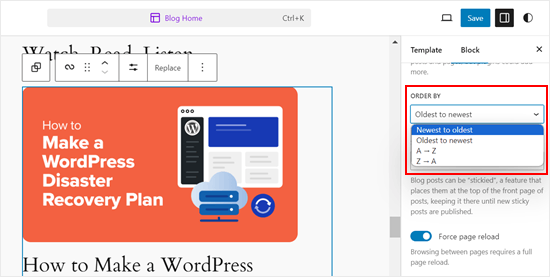
Das Problem ist, dass WordPress normalerweise Ihre Blogbeiträge in umgekehrt chronologischer Reihenfolge (die neuesten Beiträge zuerst) anzeigt, ohne einfache Möglichkeit, einen Beitrag nach oben oder unten zu verschieben. Selbst wenn Sie den Query Loop-Block im Block-Editor oder im Full-Site-Editor anpassen, bietet er nur begrenzte Optionen zur Neuanordnung.
In diesem Sinne sehen wir uns einige Workarounds und Tricks an, die Ihnen helfen können, Blogbeiträge, WooCommerce-Produkte und mehr einfach neu zu ordnen. Verwenden Sie einfach die Schnelllinks unten, um direkt zu der gewünschten Methode zu gelangen:
- Methode 1: Ändern Sie das Veröffentlichungsdatum des Beitrags (Schnell und einfach)
- Methode 2: Plugin „Post Types Order“ verwenden (mehr Kontrolle)
- Methode 3: Drag & Drop in WooCommerce verwenden (Produkttypen)
- Methode 4: WordPress-Beiträge anheften (am besten zum Hervorheben bestimmter Beiträge)
- Methode 5: WordPress-Beiträge per Code neu ordnen (Fortgeschritten)
Video-Tutorial
Methode 1: Ändern Sie das Veröffentlichungsdatum des Beitrags (Schnell und einfach)
Der einfachste Weg, die Reihenfolge Ihrer Beiträge zu ändern, ist einfach das Ändern des Veröffentlichungsdatums.
Standardmäßig zeigt Ihre WordPress-Website Beiträge nach ihrem Veröffentlichungsdatum in umgekehrter chronologischer Reihenfolge an, sodass neuere Beiträge zuerst erscheinen.
Das Ändern des Veröffentlichungsdatums eines Beitrags ändert auch, wo er auf Ihrer Archivseite, der Blog-Seite und anderen Bereichen Ihrer WordPress-Website erscheint.
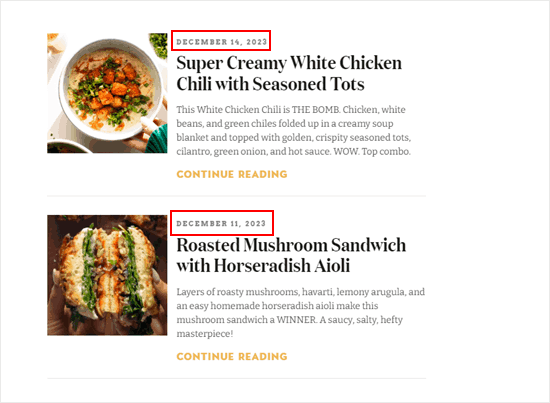
Wenn Sie beispielsweise einen älteren Beitrag zuerst anzeigen möchten, können Sie dessen Veröffentlichungsdatum auf heute ändern. Wenn Sie einen Beitrag in der Liste nach unten verschieben möchten, können Sie einfach sein Veröffentlichungsdatum älter machen.
Öffnen Sie dazu einfach den Blogbeitrag im WordPress Block-Editor. Navigieren Sie in der rechten Seitenleiste zum Tab „Beitrag“ und klicken Sie dann auf den Link neben „Veröffentlichen“.
Dies öffnet ein Datums- und Zeit-Popup, in dem Sie das Veröffentlichungsdatum ändern können.
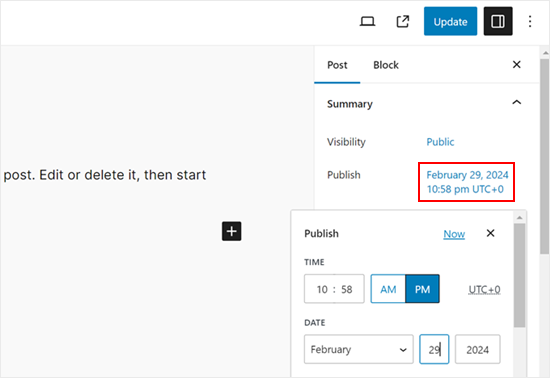
Hier ist es wichtig, ein Datum zu wählen, das für andere Beiträge relevant ist. Wenn Sie beispielsweise möchten, dass der Beitrag vor einem Blog erscheint, der am 8. März veröffentlicht wurde, müssen Sie das Veröffentlichungsdatum auf den 9. März ändern.
Klicken Sie nach dem Ändern von Datum und Uhrzeit auf „Aktualisieren“, um Ihre Änderungen zu speichern.
Methode 2: Plugin „Post Types Order“ verwenden (mehr Kontrolle)
Wenn Sie Beiträge neu anordnen möchten, ohne ihre Veröffentlichungsdaten zu ändern, empfehlen wir die Verwendung von Post Types Order. Dieses Plugin ermöglicht es Ihnen, Blogbeiträge, WooCommerce-Produkte, Gutscheincodes, Bestellungen, benutzerdefinierte Beitragstypen und mehr per Drag & Drop zu organisieren.
Installieren und aktivieren Sie zuerst das Plugin Post Types Order. Weitere Details finden Sie in unserer Schritt-für-Schritt-Anleitung, wie man ein WordPress-Plugin installiert.
Nach der Aktivierung gehen Sie zur Seite Einstellungen » Post Types Order, um die Einstellungen des Plugins zu konfigurieren.
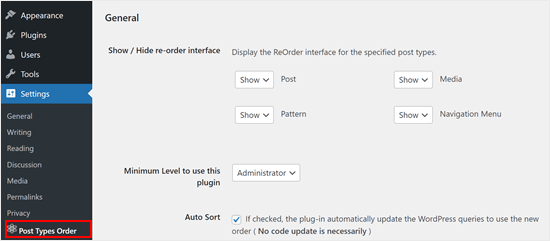
Der Abschnitt „Reihenfolge-Oberfläche anzeigen/ausblenden“ listet alle verschiedenen Inhaltstypen auf, die Post Types Order neu anordnen kann.
Sie müssen sicherstellen, dass diese Dropdown-Menüs auf 'Anzeigen' gesetzt sind.
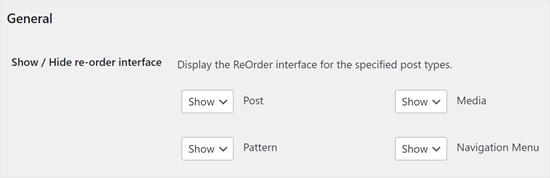
Scrollen Sie danach zum Abschnitt „Archiv Drag & Drop“.
Öffnen Sie für jeden Inhaltstyp, den Sie neu organisieren möchten, dessen Dropdown-Menü und wählen Sie „Ja“.
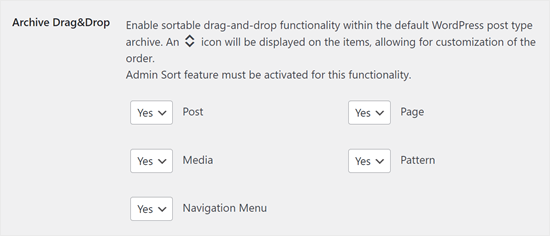
Wenn Sie mit der Einrichtung des Plugins zufrieden sind, klicken Sie auf „Einstellungen speichern“.
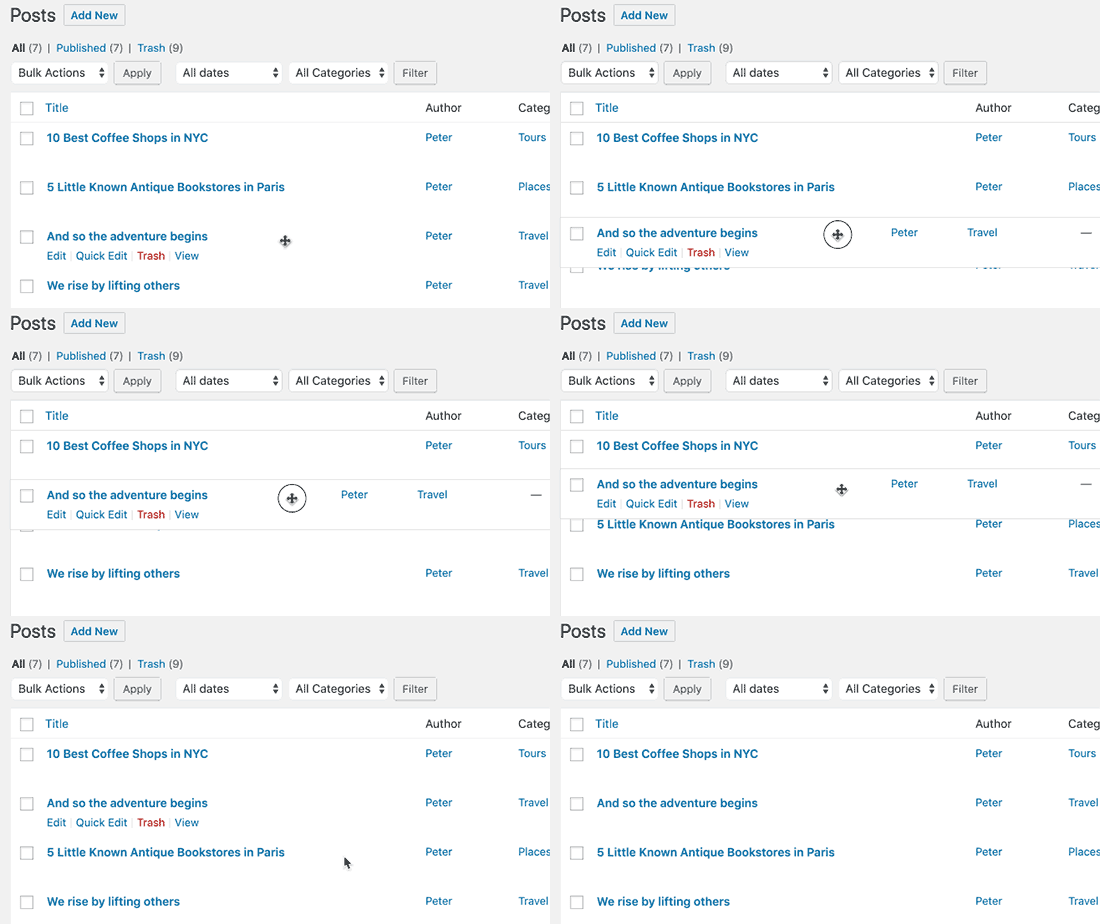
Gehen Sie dann zu einem Bereich mit dem Inhalt, den Sie neu anordnen möchten, z. B. Beiträge » Alle Beiträge. Sie können dann eine benutzerdefinierte Reihenfolge erstellen, indem Sie die Beiträge einfach per Drag & Drop in neue Positionen ziehen.
Methode 3: Drag & Drop in WooCommerce verwenden (Produkttypen)
Wenn Sie einen Online-Shop betreiben, unterstützt WooCommerce Drag & Drop bereits nativ.
Um Ihre Produkte neu anzuordnen, müssen Sie zur Seite Produkte » Alle Produkte gehen.
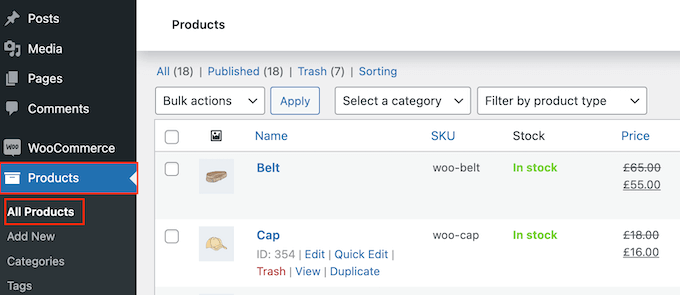
Klicken Sie hier auf den Link „Sortierung“ oben auf der Seite.
Sie können dann die Reihenfolge Ihrer Produkte per Drag & Drop ändern.
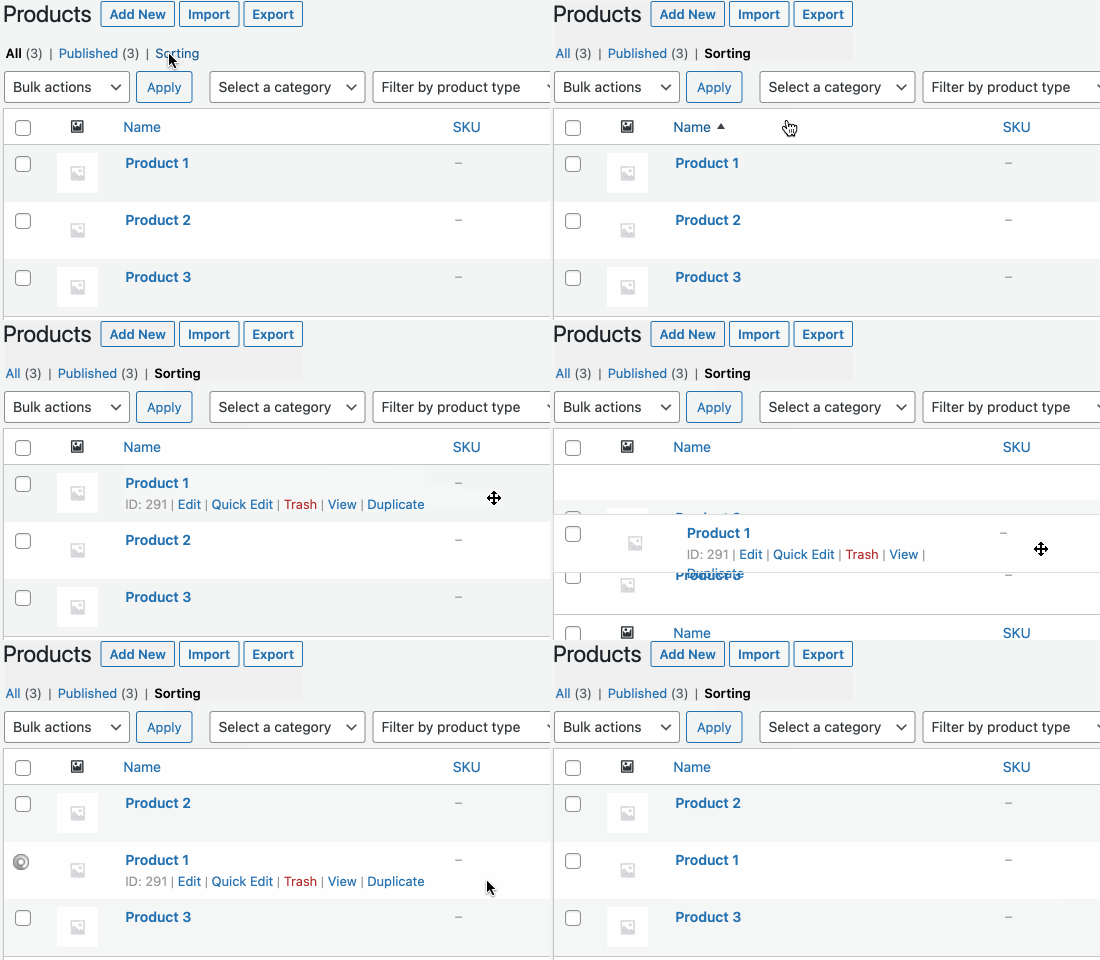
Zufrieden damit, wie die Produkte in Ihrem Online-Shop organisiert sind?
Klicken Sie dann einfach auf den Link „Alle“, um die Sortierung zu beenden.
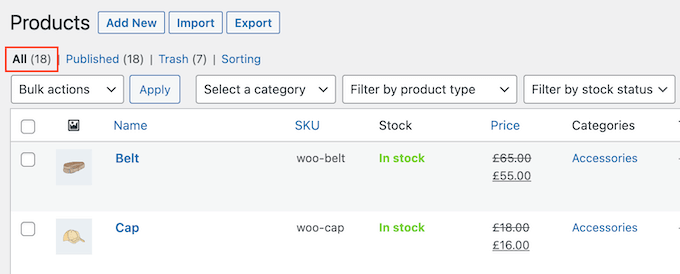
Methode 4: WordPress-Beiträge anheften (am besten zum Hervorheben bestimmter Beiträge)
Manchmal möchten Sie vielleicht einen wichtigen Blogbeitrag hervorheben, z. B. eine große Produktankündigung oder einen Beitrag über ein Gewinnspiel oder einen Wettbewerb, den Sie veranstalten.
WordPress ermöglicht es Ihnen, einen Beitrag als "sticky" (angeheftet) zu markieren, sodass er unabhängig vom Veröffentlichungsdatum über allen anderen Beiträgen auf Ihrer Blog-Seite erscheint.
Öffnen Sie dazu einfach den WordPress-Blogbeitrag, den Sie hervorheben möchten. Aktivieren Sie im Menü „Beitrag“ das Kontrollkästchen neben „Oben im Blog anheften“.
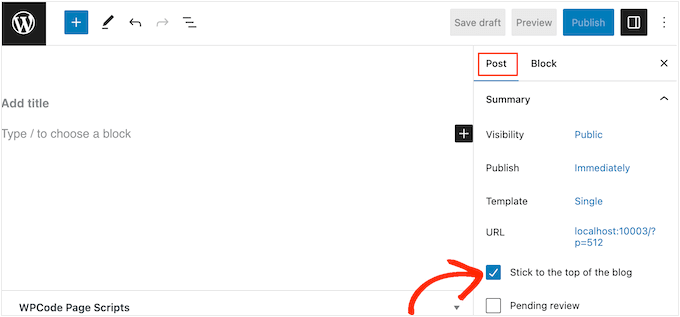
Klicken Sie danach auf die Schaltfläche „Aktualisieren“, um Ihre Änderungen zu speichern.
Wenn Sie nun Ihre Website besuchen, sehen Sie den Beitrag oben angeheftet. Der angeheftete Beitrag wird möglicherweise sogar anders hervorgehoben, abhängig von Ihrem WordPress-Theme.
Für detailliertere Anweisungen siehe diese Anleitungen:
- So erstellen Sie Sticky Posts in WordPress (schnell und einfach)
- Wie man Sticky Posts in WordPress Custom Post Type Archiven hinzufügt
- Wie man Sticky Posts für Kategorien in WordPress hinzufügt
- So zeigen Sie die neuesten Sticky Posts in WordPress an
- Wie man „Sticky Posts“ aus der Schleife in WordPress ausschließt
Methode 5: WordPress-Beiträge per Code neu ordnen (Fortgeschritten)
Sie möchten vielleicht ändern, wie WordPress alle Beiträge auf Ihrer Website organisiert, einschließlich aller Beiträge, die Sie in Zukunft veröffentlichen. Der beste Weg, dies zu tun, ist das Hinzufügen von benutzerdefiniertem Code in WordPress.
Oft finden Sie Anleitungen mit Anweisungen zur Bearbeitung der functions.php-Datei Ihres Themes. Dies kann jedoch zu allen möglichen häufigen WordPress-Fehlern führen oder Ihre Website sogar komplett unbrauchbar machen.
Sie verlieren auch die Anpassung, wenn Sie Ihr WordPress-Theme aktualisieren.
Stattdessen empfehlen wir die Verwendung des kostenlosen WPCode-Plugins. WPCode ist das beste, anfängerfreundlichste Code-Snippet-Plugin, das von über 1 Million WordPress-Websites verwendet wird. Es ermöglicht Ihnen, einfach benutzerdefiniertes CSS, HTML, PHP und mehr hinzuzufügen, ohne Ihre Website zu gefährden.
Das erste, was Sie tun müssen, ist, WPCode zu installieren und zu aktivieren. Weitere Details finden Sie in unserer Schritt-für-Schritt-Anleitung, wie Sie ein WordPress-Plugin installieren.
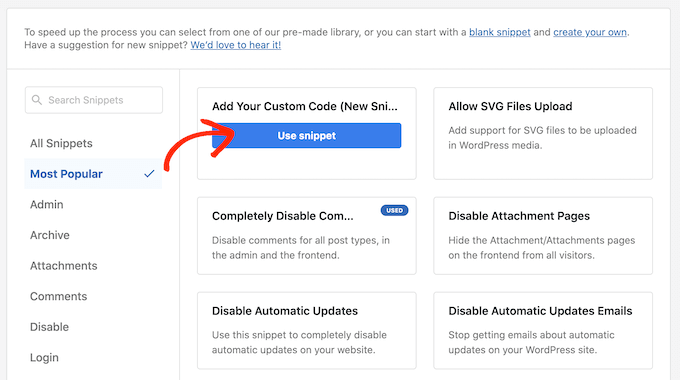
Gehen Sie nach der Aktivierung zu Code Snippets » Add Snippet.
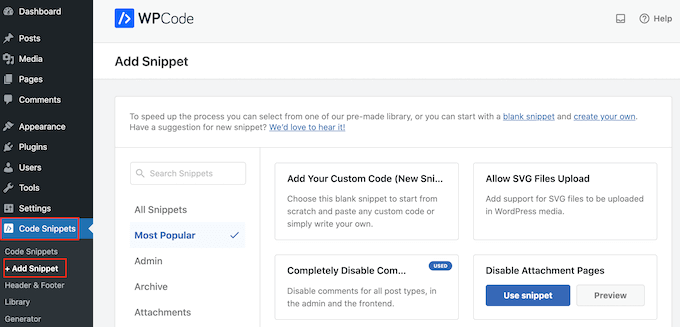
Bewegen Sie hier einfach Ihre Maus über „Ihren benutzerdefinierten Code hinzufügen“.
Wenn es erscheint, müssen Sie auf „Snippet verwenden“ klicken.
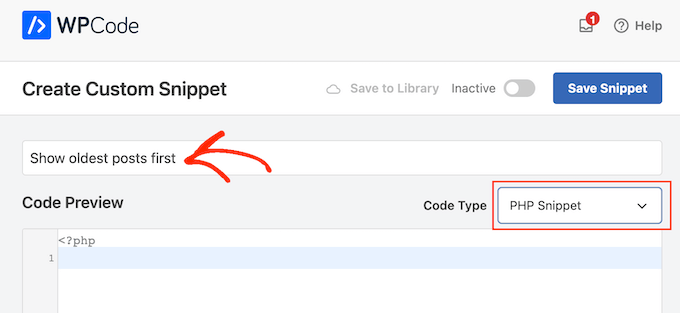
Geben Sie zunächst einen Titel für den benutzerdefinierten Code-Schnipsel ein. Dies kann alles sein, was Ihnen hilft, den Schnipsel im WordPress-Dashboard zu identifizieren.
Öffnen Sie danach das Dropdown-Menü 'Code-Typ' und wählen Sie 'PHP-Snippet'.
Fügen Sie im Code-Editor den folgenden Code-Schnipsel hinzu:
//function to modify default WordPress query
function wpb_custom_query( $query ) {

// Make sure we only modify the main query on the homepage
    if( $query->is_main_query() && ! is_admin() && $query->is_home() ) {

        // Set parameters to modify the query
        $query->set( 'orderby', 'date' );
        $query->set( 'order', 'ASC' );
    }
}

// Hook our custom query function to the pre_get_posts
add_action( 'pre_get_posts', 'wpb_custom_query' );
Dieser Code modifiziert einfach die Parameter orderby und order in der Standard-WordPress-Abfrage.
Im obigen Snippet zeigen wir Beiträge in chronologischer Reihenfolge an, sodass die älteren Beiträge zuerst erscheinen. Der Parameter orderby hat jedoch viele Optionen, sodass Sie Ihre Beiträge auf viele verschiedene Arten sortieren können.
Eine vollständige Liste der Optionen finden Sie in der WP Query-Code-Referenz.
Hier ist ein weiteres Codebeispiel, bei dem wir die Reihenfolge auf eine komplett zufällige Reihenfolge geändert haben:
// Function to modify default WordPress query
function wpb_custom_query( $query ) {

    // Make sure we only modify the main query on the homepage
    if( $query->is_main_query() && ! is_admin() && $query->is_home() ) {

        // Set parameters to modify the query
        $query->set( 'orderby', 'rand' );
    }
}

// Hook our custom query function to the pre_get_posts
add_action( 'pre_get_posts', 'wpb_custom_query' );
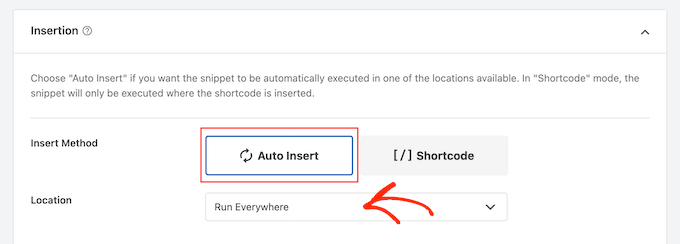
Wenn Sie mit dem Snippet zufrieden sind, müssen Sie zum Abschnitt „Einfügen“ scrollen. WPCode kann Ihren Code an verschiedenen Stellen hinzufügen, z. B. nach jedem Beitrag, nur im Frontend oder nur im Admin-Bereich.
Wir möchten den benutzerdefinierten PHP-Code auf unserer gesamten WordPress-Website verwenden, klicken Sie also auf „Automatisch einfügen“, falls er nicht bereits ausgewählt ist.
Öffnen Sie dann das Dropdown-Menü „Standort“ und wählen Sie „Überall ausführen“.
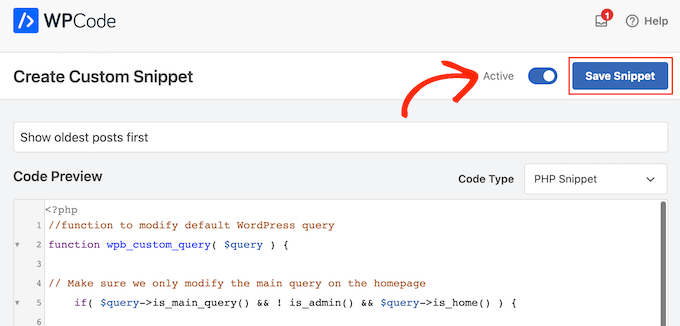
Danach sind Sie bereit, zum oberen Bildschirmrand zu scrollen und auf den Schalter „Inaktiv“ zu klicken, damit er zu „Aktiv“ wechselt.
Klicken Sie abschließend auf „Snippet speichern“, um das PHP-Snippet live zu schalten.
Wenn Sie Ihre Website jetzt besuchen, werden Sie sehen, dass die Beiträge gemäß Ihrem Code neu organisiert wurden.
Wir hoffen, dieser Artikel hat Ihnen geholfen, einfache Wege zu finden, Blogbeiträge in WordPress neu zu ordnen. Vielleicht möchten Sie auch unsere Expertenauswahl für die besten verwandten Beitrags-Plugins für WordPress und wie man einen Button zum Laden weiterer Beiträge in WordPress hinzufügt sehen.
Wenn Ihnen dieser Artikel gefallen hat, abonnieren Sie bitte unseren YouTube-Kanal für WordPress-Video-Tutorials. Sie finden uns auch auf Twitter und Facebook.


Vianney
Cleared my issues in an instant! Thanks.
WPBeginner Support
Glad our article was helpful!
Admin
AJ
Ich konnte nicht herausfinden, warum ein Beitrag an erster Stelle feststeckte, selbst nachdem ich sichergestellt hatte, dass das Datum korrekt war. Es gibt eine Einstellung in meinem Theme, oder vielleicht für alle, unter Beiträge, wo der Beitrag „sticky“ war. Ich habe das deaktiviert und mein Problem war behoben.
WPBeginner Support
Glad to hear you resolved the issue and thank you for sharing in case others accidentally made their post sticky
Admin
Mrteesurez
Gut gemacht, wissen Sie, diese Neuanordnung von Beiträgen ist auch nützlich, da ich eine Bildungswebsite habe, auf der ich Blogbeiträge in der Reihenfolge des Veröffentlichungsdatums als Lektionen nacheinander angezeigt habe. Ich fand es schwierig, den Beitrag manuell zu bearbeiten, um das Datum zu ändern, daher löst dies das Problem. Danke.
Jiří Vaněk
Gibt es eine Möglichkeit, z. B. mit CSS, einen Beitrag hervorzuheben, der wie dieser oben im Blog angepinnt ist? Zum Beispiel eine andere Hintergrundfarbe des Blocks usw.? Die aktuell verwendete Vorlage kann dies nicht.
WPBeginner Support
Das würde benutzerdefiniertes CSS erfordern, das von Ihrem spezifischen Theme abhängt, um zu bestimmen, was funktionieren würde. Wir haben kein garantiertes CSS, um diese Informationen zu ändern, aber Sie möchten vielleicht unseren Leitfaden zur Verwendung des Inspektions-Elements zur Hilfe beim Testen von CSS lesen:
https://www.wpbeginner.com/wp-tutorials/basics-of-inspect-element-with-your-wordpress-site/
Admin
Olivier
Aus irgendeinem Grund funktionierten die Drag-and-Drop-Optionen für Produkte bei mir nicht, und ich wollte kein weiteres Plugin installieren...
Ich habe einen Workaround gefunden, um meine Produkte für eine bestimmte Kategorie anzuzeigen, indem ich den Standard-WooCommerce-Shortcode mit dem Attribut „order“ verwende.
[products columns="3" category="some-category-goes-here" order="ASC"]
Jetzt werden meine Produkte für diese Kategorie von zuerst bis zuletzt angezeigt (was in meinem Fall zufällig mit aufsteigendem Preis geschah, was ich wollte) und von nicht zuletzt bis zuerst.
Somehow a 6th method, to update your post with.
Ich hoffe, das hilft.
WPBeginner Support
Thank you for sharing this shortcode for those looking for other options!
Admin
Barq
Hallo, wie verwende ich diesen Code für die „Blog“-Seite?
WPBeginner Support
The simplest method from this that would affect your blog page would be to change the published date for your blog posts
Admin
Jeff Moyer
Wow, fantastischer Artikel, danke. Ich kannte ein paar dieser Optionen, aber nicht alle, danke! Wahrscheinlich werde ich die Coding-Option vermeiden, aber wir werden sehen, lol.
WPBeginner Support
Glad our guide was helpful
Admin
Brian
Ich habe das Post Reorder Plugin, aber wissen Sie, ob es ein Plugin gibt, das es dem Autor ermöglicht, die Post-Priorität während der Bearbeitung zu wählen? Zum Beispiel ein Dropdown-Menü, das es dem Benutzer ermöglicht, auszuwählen, wo auf der Seite der Beitrag erscheinen soll (erste, fünfte, 10. usw.).
WPBeginner Support
Derzeit nicht.
Admin
mark
Zuerst einmal vielen Dank für die Zusammenstellung, Ihre Beiträge sind normalerweise sehr hilfreich.
Aus irgendeinem Grund sortiert das von mir verwendete Theme die Blogbeiträge mit dem ältesten Beitrag oben. Ich möchte die neuesten oben sehen.
Mir gehen die Ideen aus. Haben Sie eine Idee, wonach (und wo) ich suchen kann, um meine Beiträge mit dem neuesten Beitrag oben sortiert zu bekommen?
WPBeginner Support
Sie sollten sich an den Support Ihres spezifischen Themes wenden, falls dies eine Theme-Einstellung ist.
Admin
Tom Grisak
Danke für die Hilfe. Ich wusste nicht, dass ein Plugin das für mich tun kann. Ich dachte, ich müsste jeden Beitrag einzeln aufrufen und das Veröffentlichungsdatum ändern. Aber ich habe eine Frage: Es klingt, als ob man zwei Sticky-Posts oben platzieren kann. Werden diese auch nach Datum sortiert?
WPBeginner Support
It would depend on your theme but normally they should be shown in date order
Admin
Rico
Was ich gerne hätte, ist, dass der Sticky-Post oben steht und die restlichen Beiträge darunter der Standardreihenfolge (umgekehrt chronologisch) folgen. Ich habe die Sticky-Option verwendet, aber sie platziert den Sticky-Post nicht immer ganz oben. Er ist auf der Blog-Seite sticky, aber am Ende der Liste in der Seitenleiste für die neuesten Blogbeiträge. Ich verwende das Alizee-Template. Gibt es etwas, das ich mit CSS oder einer anderen Methode tun kann, um dies für beide Bereiche zu erreichen?
WPBeginner Support
Sie müssten entweder manuell ein eigenes Widget für aktuelle Beiträge erstellen oder ein Plugin finden, das dies ändert. Um ein benutzerdefiniertes Widget zu erstellen, würden Sie entweder das Aussehen mit einem HTML- oder Text-Widget nachbilden oder ein benutzerdefiniertes Widget manuell erstellen, wie wir hier zeigen: https://www.wpbeginner.com/wp-tutorials/how-to-create-a-custom-wordpress-widget/
Admin
dirkthewebphoenix
Was ist mit einer rein temporären Umkehrung der Reihenfolge?
Beispiel: Als Besucher haben Sie ein besonderes Interesse daran, Ihre Suche mit den ältesten Beiträgen zu beginnen, oder als Website-Autor möchten Sie eine Such-URL für Ihr Menü erstellen, die eine beliebte Beitragsreihe chronologisch anzeigt.
Gibt es einen Suchbegriff, den man eingeben könnte, um die Reihenfolge umzukehren, oder eine Modifikation der Such-URL (GET-Anfrage), die dies einmalig bewirken würde?
WPBeginner Support
Dafür müssten Sie sich ein Plugin für Ihre Suche ansehen, das diese Art von einmaliger Neuanordnung ermöglicht
Admin
Phil Smart
Bei der Bestellung und Anzeige von Blogbeiträgen möchte mein Sponsor, dass sie nach dem Datum der Veranstaltung geordnet werden, was das einzige verlässliche Datum ist. Ich frage, wie das möglich ist.
Mein Sponsor ist der Ansicht, dass die Änderung des Veröffentlichungsdatums nur zur Änderung der Reihenfolge bedeutet, dass sich niemand auf dieses Datum verlassen kann, um zu wissen, welche Version von Beiträgen er sich ansieht.
Wie können wir ein Feld hinzufügen, um das Veranstaltungsdatum zu erfassen?
WPBeginner Support
Sie können ein Plugin wie Advanced Custom Fields verwenden, um ein neues Feld einzurichten: https://wordpress.org/plugins/advanced-custom-fields/
Admin
Michael Walther
Leider sind Drag-and-Drop-Plugins wie 'Post Types Order' völlig nutzlos, wenn Sie mehr Beiträge in Ihrem Blog haben, als auf eine Seite passen.
Zum Beispiel habe ich > 100 Beiträge in meinem Blog. Wenn ich z. B. Beitrag Nr. 96 ganz nach oben auf Position Nr. 3 ziehen möchte, dann habe ich Pech, da Nr. 5 und Nr. 96 nicht auf denselben Bildschirm passen, was das Ziehen und Ablegen unmöglich macht.
WPBeginner Support
If you go to your screen options in the top right of your All Posts page and you should be able to increase the number of posts to display on the page
Admin
Jo Wagner
Hallo,
Ich mag dieses Plugin. Aber ich finde es einschränkend, dass es nur Beitragstypen und nicht auch Seiten unterstützt. Simple Page Order funktioniert gut für Seiten, aber dann hat man wieder zwei Plugins, was nicht ideal ist. Gibt es kein Plugin, das beides kann?
Bitte lassen Sie es mich wissen.
Abe
Hallo, ich benutze den kostenlosen Blog von Wordpress.com und als ich auf Plugins geklickt habe, wurde ich aufgefordert, ein Upgrade durchzuführen. Gibt es eine andere Möglichkeit, die WordPress-Beiträge neu zu ordnen? Jeder Tipp wäre großartig. Ich hatte vor, meine bisherigen Texte einzubinden, die nicht in diesem Blog, sondern auf Bewertungsseiten wie Trip Advisor oder Zomato erstellt wurden, aber die Tendenz der Seite ist, dass meine neuesten Beiträge oben angezeigt werden, sodass die chronologische Sortierung nur funktioniert, wenn ich meine Beiträge auch zeitlich nach dem Besuch schreibe, was nicht machbar ist, wie ich meinen Blogbeitrag füllen werde.
WPBeginner Support
Hallo Abe,
Sie benötigen eine selbst gehostete WordPress.org-Website oder den Business-Plan auf WordPress.com. Bitte lesen Sie unseren Leitfaden über den Unterschied zwischen WordPress.org vs WordPress.com.
Admin
Donna L Lovette
Ich habe das Post-Order-Plugin heruntergeladen und es hat perfekt funktioniert. Jetzt sieht mein Blog so aus, wie ich es möchte. Danke
Sherry
Hallo – Ich habe das Post-Order-Plugin installiert und meine Beiträge neu geordnet, aber die Reihenfolge auf der Website hat sich nicht geändert. Was mache ich falsch?
Gert Cilliers
Ihr Plugin funktioniert wie ein Zauber – genau das, was ich brauchte – Vielen Dank
Christophe Giraud
Danke!
Lee Grainger
Ich habe dieses Plugin hochgeladen, meine Beiträge per Drag & Drop in die gewünschte Reihenfolge gebracht, aber sie scheinen sich nicht geändert zu haben.
Ich habe mehrere Blog-Kategorien auf verschiedenen Seiten, ist es möglich, dass dies der Grund ist?
Vickie Robinson
OMG, du hast gerade mein Arbeitsleben gerettet.
VIELEN DANK, das ist einfach PERFEKT!!!!!!!!!!!!!!!!!!!
Tony
Danke!
Laura Sage
Ich habe dieses Plugin schon oft benutzt. Sehr nützlich. Danke. ABER, ich habe gerade einen benutzerdefinierten Beitragstyp erstellt, und die Option zum Neuordnen wird dafür nicht angezeigt. Was muss ich tun, damit es auch zu meinem benutzerdefinierten Beitragstyp hinzugefügt wird? Der benutzerdefinierte Beitragstyp wird in den Einstellungen nicht angezeigt.
WPBeginner Support
Es funktioniert nicht mit hierarchischen Beitragstypen wie Seiten.
Admin
Alex Carby
Danke, das war ein sehr hilfreicher Beitrag, einfach auf den Punkt gebracht.
Neooth
Dieses Plugin ist erstaunlich. Aber ich habe eine Frage: Auf meiner Startseite habe ich ein kombiniertes Archiv mehrerer Beitragstypen. Immer wenn ich die Reihenfolge der Beiträge/benutzerdefinierten Beiträge ändere, springt seltsamerweise ein alter Beitrag aus einem benutzerdefinierten Beitragstyp nach oben.
Ich vermute, das passiert, weil bei der Verwendung des Plugins die Neuanordnung nach der ID erfolgt und die IDs aller benutzerdefinierten Beitragstypen miteinander konkurrieren.
Gibt es eine Möglichkeit, zu verhindern, dass ein alter benutzerdefinierter Beitragstyp mit der ID 0 ganz oben erscheint?
Mariusz Szatkowski
Geplante Beitragssortierung wäre eine tolle Idee. Hat das schon jemand gesehen?
Okun
Sie haben mir gerade den Tag gerettet!!!
Pixeltender
Dieses Plugin hat mir tonnenweise Zeit und Geschrei vor meinem Computer erspart. Danke!
Karen Johnson
Dieses Plugin hat mein Banner komplett von meiner Website entfernt, also habe ich es gelöscht.
Subin
Habe das Plugin installiert und sehe die zusätzliche Seite „Reihenfolge“ im Admin-Bereich. Das Ändern der Reihenfolge der Beiträge dort hat jedoch keine Auswirkung.
Ich kann nichts falsch finden und habe keine Ahnung, wie ich es beheben kann, außer dass ich glaube, dass das Plugin den Zeitstempel jedes Beitrags überschreiben muss (oder so etwas), um zu funktionieren.
http://wordpress.org/extend/plugins/metronet-reorder-posts/
Redaktion
Nein, Sie müssen nur die Schleife in Ihrem Theme bearbeiten, um orderby=order zu sagen.
Admin
Ankur
Nützliches Plugin, werde es vielleicht auf meiner Seite verwenden.
Außerdem gefällt mir das neue Layout der Seite. Ist das ein angepasstes Genesis Child Theme oder ein komplett anderes angepasstes Theme für Ihre Seite?
Redaktion
Benutzerdefiniertes Theme für unsere Website.
Admin
Ankur
Es sieht toll aus, sauber und elegant.
Außerdem gefällt mir dieses Standard-Kommentarsystem im Vergleich zu Livefyre.
bill
Wow! Wish I would’ve known about this plugin three months ago. When working on a client’s site, I had to re-date over three hundred posts; not a fun gig Thanks for the article.
Kathy Drewien
Mir ist aufgefallen, dass das Plugin nur bis WP 3.2.2 Kompatibilität anzeigt, obwohl es vor 11 Tagen aktualisiert wurde. Gibt es bekannte Probleme mit 3.3 und höher?
Redaktion
Soweit wir wissen, nicht.
Admin
Jaspal Singh
Wow! Exzellentes Plugin für Drag & Drop-Sortierfunktionalität.
Danke fürs Teilen.