


Nichts schadet dem Benutzererlebnis mehr als eine langsam ladende Website. Nach dem Erstellen und Verwalten Hunderter von WordPress-Websites kann unser Team bestätigen, dass große, nicht optimierte Bilder fast immer der Hauptgrund für langsame Seitenladegeschwindigkeiten sind.
Herauszufinden, wie Sie Ihre Bilder verkleinern, ohne an Qualität zu verlieren, kann schwierig sein. Wir haben unzählige Stunden damit verbracht, Plugins wie WP Smush zu testen, um die einfachsten und effektivsten Lösungen für unsere eigenen Projekte und für unsere Leser zu finden.
In diesem Leitfaden führen wir Sie Schritt für Schritt durch die Verwendung von WP Smush. Wir teilen auch unsere ehrlichen Testergebnisse und untersuchen einige ausgezeichnete Alternativen, die besser zu Ihrer Website passen könnten.
Lassen Sie uns Ihre Bilder optimieren, damit Sie das beste Werkzeug für die jeweilige Aufgabe auswählen können.
Sollten Sie WP Smush zur Optimierung von Bildern in WordPress verwenden?
WP Smush ist ein WordPress-Plugin, mit dem Sie Bilder ohne Qualitätsverlust optimieren können.
Es bietet viele Funktionen, die dazu beitragen, dass Ihre Webseiten schneller laden, wie z. B. Bildkomprimierung und Lazy Loading von Bildern.
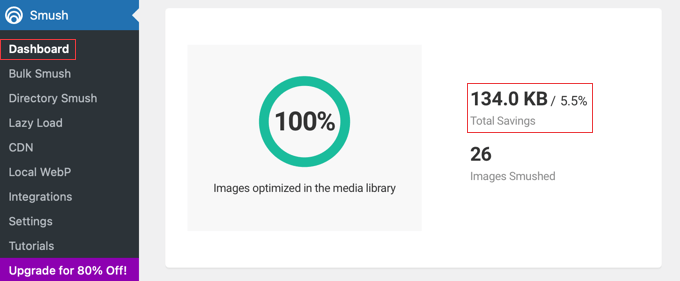
Dieses anfängerfreundliche Plugin optimiert Ihre Bilder automatisch, während Sie sie auf Ihre WordPress-Website hochladen.
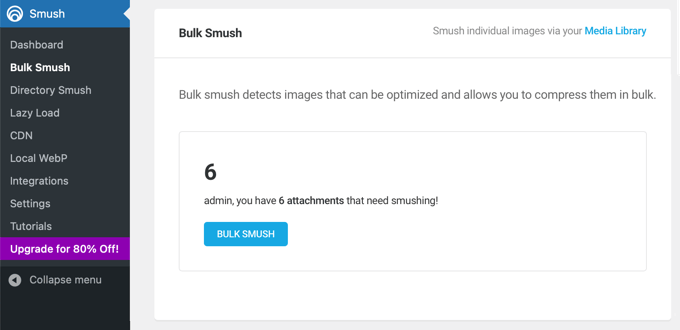
Sie können auch Ihre vorhandenen Bilder mit einem Klick optimieren, indem Sie zu Smush » Bulk Smush gehen.
Das Problem ist, dass wir nach sorgfältigen Tests festgestellt haben, dass WP Smush Ihre WordPress-Leistung nicht so stark verbessert wie viele andere Dateikomprimierungsmethoden.
Als wir beispielsweise ein 97 KB großes Bild auf unsere WordPress-Testseite hochgeladen haben, hat die kostenlose Version von WP Smush es auf 94 KB komprimiert. Das ist nur eine Reduzierung der Dateigröße um 3 %.
Wir haben ein anderes Bild mit 118,3 KB getestet, und WP Smush hat es um 4 % auf 113,9 KB komprimiert. Die Pro-Version verspricht höhere Kompressionsstufen.
Andere Plugins konnten jedoch viel kleinere Dateigrößen erzielen, indem sie verlustbehaftete Komprimierung verwendeten, die die Dateigrößen oft um über 50 % reduzierte, mit geringen oder keinen spürbaren Qualitätsverlusten. Dies ist eine deutliche Verbesserung gegenüber den bescheidenen Einsparungen der reinen verlustfreien kostenlosen Version von Smush.
Unsere vollständigen Testergebnisse finden Sie am Ende unseres Vergleichs der besten WordPress-Bildkomprimierungs-Plugins.
Obwohl die Komprimierungseinsparungen in der kostenlosen Version möglicherweise nicht die stärksten sind, bietet WP Smush dennoch mehrere Funktionen, die für Anfänger hilfreich sind.
Vorteile von WP Smush:
- Anfängerfreundliche Benutzeroberfläche, die die Optimierung von Bildern mit wenigen Klicks vereinfacht.
- Optimiert viele vorhandene Bilder gleichzeitig im Stapelbetrieb, was Zeit und Mühe spart.
- Bietet eine verlustfreie Komprimierungsoption, die die Dateigröße reduziert, ohne die Bildqualität zu beeinträchtigen.
- Lazy Loading verbessert die anfängliche Seitenladezeit, indem das Laden von Bildern verzögert wird, bis sie benötigt werden.
- Es passt die Größe von Bildern automatisch an die entsprechenden Abmessungen an und verhindert, dass übergroße Bilder Ihre Website verlangsamen.
Nachteile von WP Smush:
- Die kostenlose Version hat im Vergleich zu einigen Alternativen begrenzte Kompressionsstufen.
- Die kostenlose Version optimiert keine Bilder über 5 MB.
- Die Massenoptimierung verbraucht viele Serverressourcen, was Ihre Website vorübergehend verlangsamen kann. Wir empfehlen, sie außerhalb der Stoßzeiten auszuführen, z. B. spät in der Nacht, wenn Sie weniger Besucher haben.
WP Smush ist ein hilfreiches Plugin für Anfänger und diejenigen, die eine einfach zu bedienende Lösung mit einem großzügigen kostenlosen Plan suchen.
Wenn Sie jedoch höhere Kompressionsstufen und erweiterte Funktionen wünschen, empfehlen wir Ihnen, alternative Bildkomprimierungs-Plugins und spezialisierte Bildbearbeitungswerkzeuge wie die im nächsten Abschnitt zu erkunden.
Die besten WP Smush Alternativen
Viele andere Tools und WordPress-Plugins ermöglichen es Ihnen, Ihre Bilder mit größerer Kontrolle zu optimieren, um kleinere Dateigrößen und schnellere Seitenladezeiten zu erzielen.
Werfen wir einen kurzen Blick auf die größten Vorteile, die diese Tools gegenüber WP Smush bieten.
Bevor wir uns die Alternativen ansehen, ist es hilfreich, die beiden Hauptarten der Bildkomprimierung zu verstehen:
- Verlustfrei: Diese Methode verkleinert Ihre Bilddateien, ohne Qualitätsverluste. Es ist, als würde man eine Datei in einen ZIP-Ordner packen. Die Einsparungen sind in der Regel gering.
- Verlustbehaftet: Diese Methode verkleinert Dateien erheblich, indem sie winzige Daten entfernt, die Ihr Auge wahrscheinlich nicht bemerken wird. Sie bietet die beste Reduzierung der Dateigröße und ist perfekt für die meisten Websites.
Viele der unten aufgeführten Plugins bieten beide Optionen, sodass Sie mehr Kontrolle über die Leistung Ihrer Website haben.
Alternative Bildoptimierungs-Plugins für WordPress
Wir haben die besten WP Smush-Alternativen gründlich getestet und Sie finden einen detaillierten Vergleich in unserer Übersicht der besten WordPress-Bildkomprimierungs-Plugins.
Zum Beispiel kann EWWW Image Optimizer Ihre Bilder auch beim Hochladen optimieren, vorhandene Bilder komprimieren, Bilder per Lazy Loading laden und vieles mehr.
Aber uns gefällt, dass die kostenlose Version dieses Plugins die Größe der zu komprimierenden Dateien oder das Komprimierungsverhältnis nicht begrenzt, was zu deutlich schnelleren Seitenladezeiten führt.
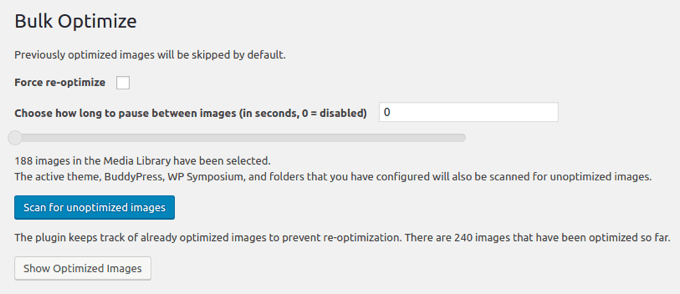
Außerdem kann es Bilder in verschiedene Dateitypen konvertieren, sodass Sie das Format wählen können, das Ihnen die beste Komprimierung bietet. Zum Beispiel sind PNG-Bilder mit vielen Farben oft kleiner, wenn sie in ein JPEG konvertiert werden.
In unserem EWWW Image Optimizer Testbericht erfahren Sie mehr darüber, warum wir dieses Plugin mögen.
Optimole ist ein Cloud-basiertes Bildkomprimierungs-Plugin, das einfach einzurichten ist und Ihre Bilder in Echtzeit optimiert. Seine kostenlose Version ist für Websites mit bis zu 5.000 Besuchern pro Monat geeignet.
Das Plugin liefert Bilder automatisch in der idealen Größe für den Browser und Bildschirm des Benutzers aus, wodurch die Downloadzeit für jedes Bild minimiert wird. Da es Cloud-basiert ist, belastet die Komprimierung von Bildern nicht die Ressourcen Ihrer Website.
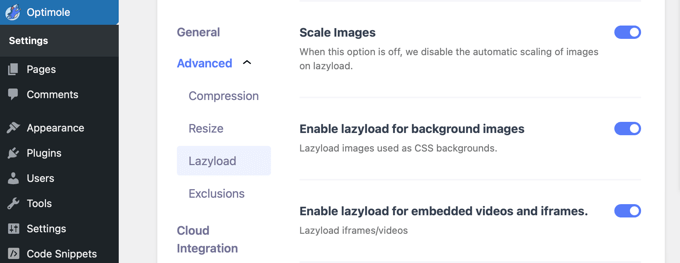
Optimole bietet außerdem ein integriertes CDN, Lazy Loading, Smart Cropping und ein benutzerfreundliches Dashboard. In unserem vollständigen Optimole Testbericht können Sie mehr über unsere Erfahrungen mit dieser Lösung erfahren.
Imagify ist eine dritte Alternative des beliebten WP Rocket -Teams. Es passt die Größe Ihrer Bilder im laufenden Betrieb an und kann sie sogar auf ihre ursprüngliche Größe wiederherstellen. Es bietet verschiedene Komprimierungsstufen, einschließlich einer „aggressiven“ Option, die Dateigrößen erheblich reduzieren kann.
Der Bulk-Optimierer des Plugins scannt Ihre gesamte Website mit einem einzigen Klick nach nicht optimierten Bildern. Basierend auf Ihren Einstellungen kann es diese dann in der Größe ändern, komprimieren oder konvertieren.
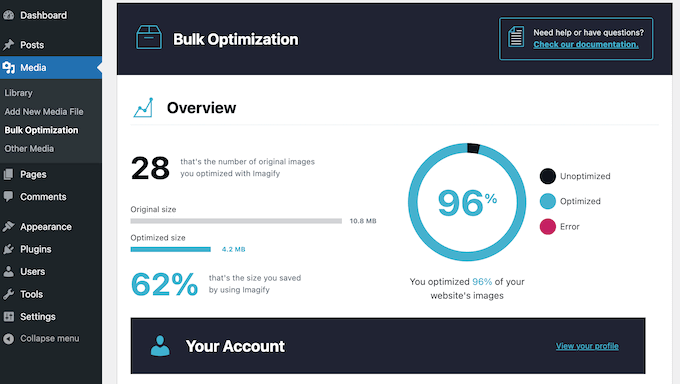
Sein Smart Compression Mode findet automatisch die beste Balance zwischen Dateigröße und Qualität. Er verwendet einen fortschrittlichen verlustbehafteten Algorithmus, der auf eine erhebliche Reduzierung der Dateigröße abzielt, ohne dass es zu einem wahrnehmbaren Qualitätsverlust kommt.
Die kostenlose Version optimiert jeden Monat bis zu 200 MB an Bildern. Wenn Sie jedoch jeden Monat mehr Bilder hochladen, müssen Sie auf die Premium-Version upgraden. In unserem vollständigen Imagify Testbericht erfahren Sie mehr darüber.
Als Nächstes ist ShortPixel Image Optimizer für seine hervorragenden Komprimierungsraten bekannt, insbesondere für die verlustbehaftete Komprimierung, die zu merklich kleineren Bildgrößen führt.
Es bietet jedoch auch einen 'glossy'-Komprimierungsmodus, eine hochwertige verlustbehaftete Einstellung, die sich hervorragend für Fotografen eignet, die die beste Balance zwischen Dateigröße und Bildqualität wünschen.
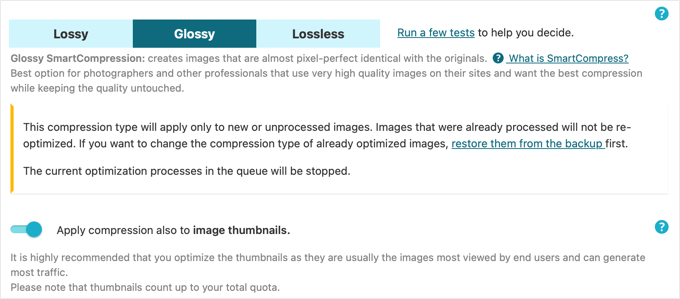
Sie können die kostenlose Version verwenden, um bis zu 100 Bilder pro Monat zu komprimieren, müssen aber Ihre E-Mail-Adresse angeben. Um mehr Bilder zu optimieren, können Sie auf die kostenpflichtige Version upgraden.
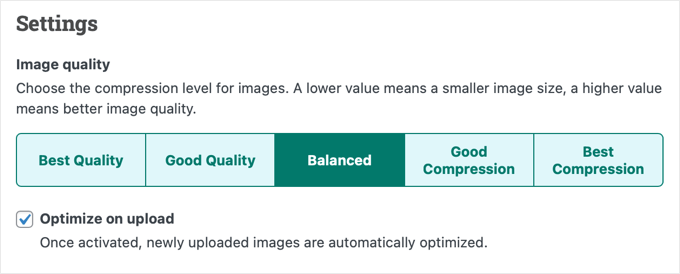
reSmush.it komprimiert Bilder automatisch beim Hochladen und kann ältere Bilder in Stapeln von 1000 Dateien gleichzeitig optimieren. Es kann jedoch nur Bilder mit einer Größe von weniger als 5 MB optimieren.
Die Bildereinstellungen des Plugins ermöglichen es Ihnen, einfach zwischen Bildern mit der besten Qualität oder der besten Komprimierung oder Bildern, die ein Gleichgewicht zwischen beidem erzielen, zu wählen.
Schließlich können Sie mit Envira Gallery eine WordPress-Bildergalerie zu Ihrer Website hinzufügen. Es verfügt über integrierte Tools zur Optimierung Ihrer Bilder durch Reduzierung ihrer Dateigröße.
Sie können die Bildkomprimierung mit nur wenigen Klicks aktivieren und Ihre Komprimierungsstufe auf verlustbehaftet, glänzend oder verlustfrei einstellen. Ihre Galeriebilder werden dann automatisch komprimiert.
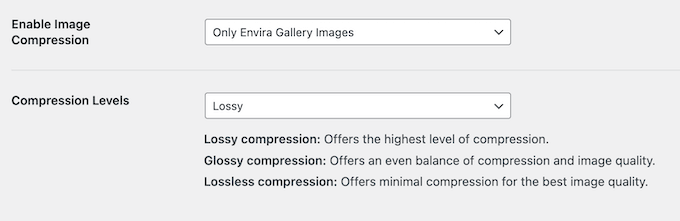
Sie können zwischen verlustbehafteter, verlustfreier und glänzender Komprimierung wählen. Bitte beachten Sie jedoch, dass die kostenlose Version von Envira Gallery nicht die Bildkomprimierungsfunktion enthält.
Wir haben alle Funktionen des Plugins gründlich getestet und Sie können mehr darüber in unserem detaillierten Envira Gallery Testbericht erfahren.
Online-Tools zur Bildkomprimierung
Sie müssen kein WordPress-Plugin installieren, um Ihre Bilder zu optimieren. Sie können auch Online-Tools verwenden, um sie zu optimieren, bevor sie auf Ihre WordPress-Website hochgeladen werden.
Bei WPBeginner verwenden wir oft TinyPNG, eine kostenlose Web-App, die die Größe Ihrer PNG- und JPEG-Dateien reduziert.
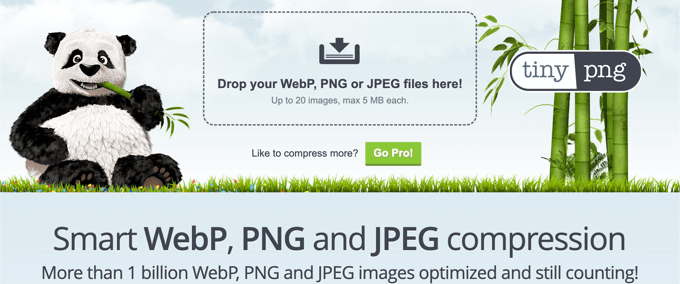
Laden Sie einfach Ihre Bilder per Drag & Drop hoch und laden Sie die komprimierten Bilder über einen Download-Link herunter.
Das TinyPNG-Team hat auch ein Plugin namens JPEG, PNG & WebP Image Compression erstellt.
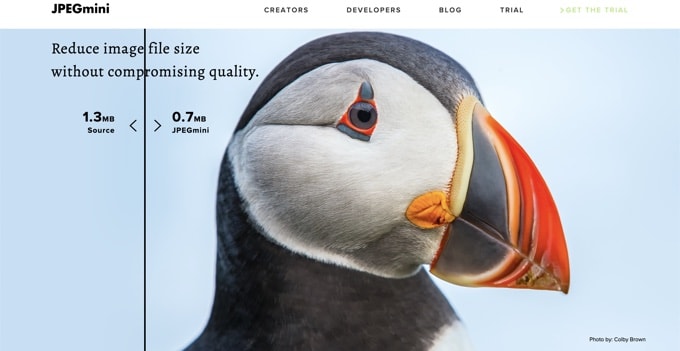
Alternativ können Sie JPEGmini ausprobieren. Es verwendet einen einzigartigen verlustbehafteten Kompressionsalgorithmus, der die Bildgröße erheblich reduziert und gleichzeitig sicherstellt, dass keine wahrnehmbare Qualitätsminderung auftritt. Sie können die Original- und komprimierten Bilder sogar auf deren Website vergleichen.
Bildbearbeitungsanwendungen
Schließlich kann die Desktop-Bildbearbeitungsanwendung, die Sie zum Erstellen Ihrer Webgrafiken verwenden, wahrscheinlich auch deren Größe optimieren.
Zum Beispiel kann Adobe Photoshop, der Industriestandard für Bildbearbeitung, Bilder mit der integrierten Option „Für Web speichern“ optimieren.
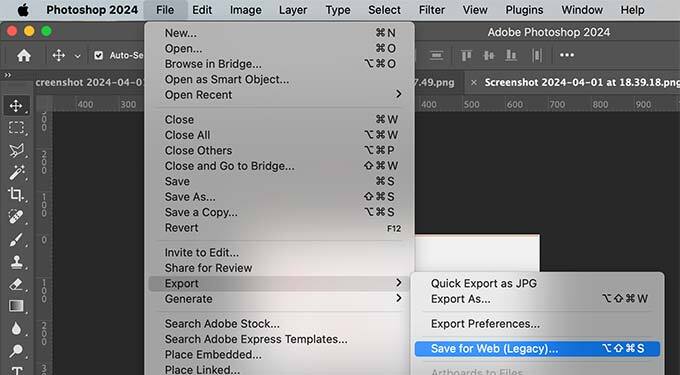
Das Beste daran ist, dass Sie die Komprimierungsstufe für JPEG-Bilder oder die Anzahl der Farben in PNG-Dateien wählen können. Wenn Sie diese Einstellungen anpassen, zeigt das Programm eine Vorschau des Bildes und seiner Dateigröße an.
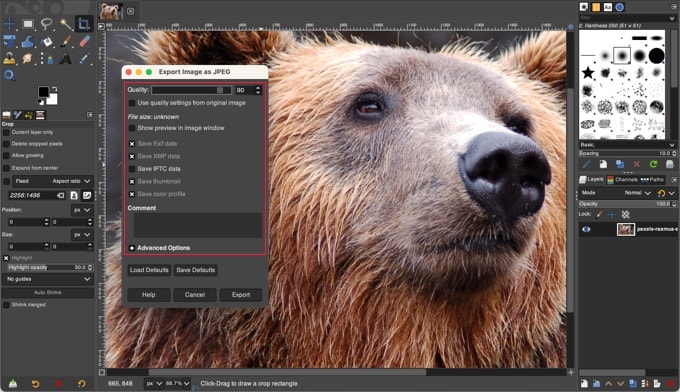
GIMP ist eine kostenlose Alternative zu Photoshop, mit der Bilder erstellt und für das Web optimiert werden können, indem die Exportoption verwendet wird.
Zum Beispiel stellen Sie für JPEG-Dateien die Komprimierungsstufe mit dem Schieberegler „Qualität“ ein. Dies ermöglicht es Ihnen, die Dateigröße Ihrer Bilder zu reduzieren.
Abschließende Gedanken
Nach unserer Erfahrung ist die Bildoptimierung am besten, wenn sie außerhalb von WordPress durchgeführt wird. Deshalb optimiert unser Team jedes Bild, bevor es auf unsere Website hochgeladen wird.
Während Sie WP Smush oder eine der Alternativen für Bildkomprimierungs-Plugins verwenden können, stellen wir fest, dass Sie mit Bildbearbeitungsprogrammen wie Photoshop und GIMP oder Online-Bildkomprimierungs-Dienstprogrammen wie TinyPNG und JPEGmini kleinere Dateigrößen erzielen können.
Dies ermöglicht es verschiedenen Autoren, das Grafiktool zu wählen, mit dem sie bereits vertraut sind. Und es gibt Ihrem Team mehr Kontrolle über den Optimierungsprozess, ohne ein WordPress-Plugin installieren zu müssen, das manchmal Ihren Server belasten und Ihre Website vorübergehend verlangsamen kann.
Nachdem Sie Ihre Bilder komprimiert haben, können Sie die optimierten Dateien in die WordPress-Mediathek hochladen.
Häufig gestellte Fragen zu WP Smush und Bildoptimierung
Hier sind Antworten auf einige der häufigsten Fragen, die wir zum Einsatz von WP Smush und zur Optimierung von Bildern für Ihre WordPress-Website erhalten.
1. Ist WP Smush ein gutes Plugin zur Bildoptimierung?
WP Smush ist ein sehr benutzerfreundliches Plugin, was es zu einer guten Wahl für Anfänger macht, die eine einfache Lösung suchen. Unsere Tests haben jedoch ergeben, dass seine kostenlose Version im Vergleich zu anderen Plugins eine begrenzte Komprimierung bietet, was bedeutet, dass Sie möglicherweise nicht die kleinstmöglichen Dateigrößen erzielen.
2. Was ist die beste Alternative zu WP Smush?
Während Plugins wie EWWW Image Optimizer und ShortPixel ausgezeichnet sind, bevorzugt unser Team oft die Verwendung von Offline-Tools. Anwendungen wie Adobe Photoshop oder kostenlose Online-Tools wie TinyPNG geben Ihnen maximale Kontrolle und können eine fantastische Komprimierung erzielen, noch bevor Sie Bilder in WordPress hochladen.
3. Was ist der Unterschied zwischen verlustbehafteter und verlustfreier Komprimierung?
Verlustfreie Komprimierung reduziert die Dateigröße eines Bildes, ohne Daten zu entfernen, sodass die Qualität exakt gleich bleibt. Verlustbehaftete Komprimierung macht Dateien noch kleiner, indem sie dauerhaft einige unwesentliche Daten entfernt, was manchmal zu einem sehr geringen, oft unmerklichen Qualitätsverlust führen kann.
4. Macht die Optimierung von Bildern eine Website wirklich schneller?
Ja, absolut. Bilder sind oft die größten Dateien auf einer Webseite. Durch deren Optimierung reduzieren Sie deren Größe erheblich. Dies ermöglicht es der Seite, für Ihre Besucher viel schneller zu laden, was deren Erlebnis verbessert und sogar Ihre SEO-Rankings steigern kann.
Zusätzliche Ressourcen
Wir hoffen, dieser Artikel hat Ihnen geholfen, die Bedeutung der Bildoptimierung mit WP Smush oder einer alternativen Methode zu verstehen. Möglicherweise möchten Sie auch diese Anleitungen zur Bildoptimierung für WordPress lesen:
- Leitfaden für Anfänger zur Bild-SEO – Bilder für Suchmaschinen optimieren
- Wie man Bilder für Web-Performance optimiert, ohne Qualität zu verlieren
- Anfängerleitfaden zu WordPress-Bildgrößen (+ Best Practices)
- WebP vs. PNG vs. JPEG: Das beste Bildformat für WordPress
- Die besten WordPress-Bildkomprimierungs-Plugins im Vergleich
- Großartige WordPress-Plugins zur Verwaltung von Bildern (aktualisiert)
- So beheben Sie häufige Bildprobleme in WordPress (ultimativer Leitfaden)
- Der ultimative Leitfaden zur Steigerung von WordPress-Geschwindigkeit & Leistung
Wenn Ihnen dieser Artikel gefallen hat, abonnieren Sie bitte unseren YouTube-Kanal für WordPress-Video-Tutorials. Sie finden uns auch auf Twitter und Facebook.




Jiří Vaněk
Früher habe ich Bilder mit Online-Tools in WebP konvertiert, was etwas mühsam war. Da ich ungefähr einen Blogbeitrag pro Tag hinzufüge, war es nicht zu anspruchsvoll. Nach einiger Zeit stellte ich jedoch fest, dass ein kleiner Prozentsatz der Browser WebP nicht unterstützt und in diesen Browsern meine Bilder offensichtlich nicht funktionierten. Das Smush-Plugin hat mich gerettet. Jetzt lade ich Bilder im JPEG-Format hoch und konvertiere sie auf der Website in WebP. Auf diese Weise habe ich Bilder im neuen Format für moderne Browser, und die ursprünglichen JPEG-Bilder sind für diesen kleinen Prozentsatz von Browsern immer noch verfügbar. Es ist eine großartige Lösung, und ich muss Bilder nicht mehr online konvertieren, wie ich es früher getan habe.
Madelyn
Dieser Artikel ist 4 Jahre alt, kann ich diesen Informationen vertrauen?
WPBeginner Support
Sofern wir nichts anderes hören, können Sie WP Smush weiterhin ohne Bedenken verwenden.
Admin
santosh747
Hallo,
Ich habe WP Smush verwendet. Ich möchte wissen, warum WP Smush für ein Bild mehrere Dateien erstellt, z. B. 40 gleiche Bilder mit unterschiedlicher Breite und Höhe. Anstatt 10 Originalbilder nach dem Smush zu haben, erstellt es 400 Bilder, was sehr viel ist, und wie es Platz spart. Ist das bei Smush üblich.
Danke
Mian
Hallo Herr, ich hoffe, es geht Ihnen gut. Ich benutze das WP Smush Plugin und jetzt hat meine Website über 200 Bilder, dann sehe ich einige Fehler auf meiner Website. Manche Leute sagen, Sie sollen jetzt die kostenpflichtige Version verwenden. Bitte sagen Sie mir, hat meine Website ein großes Problem oder nicht? Wenn ich die kostenpflichtige Version verwende, funktioniert meine Website dann perfekt oder nicht?
WPBeginner Support
Hallo Mian,
Welche Fehler sehen Sie? In der Zwischenzeit werfen Sie bitte einen Blick auf unseren Leitfaden, wie Sie häufige Bildprobleme in WordPress beheben.
Admin
Sohail Akah
Hallo, danke für den wunderbaren Artikel, Ihre Website war schon immer hilfreich... Ich habe hier ein kleines Problem, ich hoffe, Sie können mir eine Lösung geben.
Ich habe alle Bilder auf meiner Website "gesmasht". Infolgedessen erscheinen sie in den Google-Suchergebnissen kaputt. Ich habe wirklich, wirklich hart gearbeitet, um meine Website und einige meiner Bilder bei Google ranken zu lassen... aber "smush" hat die Situation zu einem Albtraum gemacht. Ich habe überall im Web gesucht, aber ich kann keine richtige Lösung dafür finden... Ich habe Ihren Artikel über das Regenerieren von Thumbnails gelesen... aber ich bin mir nicht sicher, ob das das ist, was ich hier tun soll. Und ich kann es mir sicherlich nicht leisten, noch einen Fehler zu machen.
Ihre Artikel und Ihre Website waren schon immer eine große Unterstützung während meiner gesamten Karriere. Ich habe viel von Ihnen gelernt... bitte helfen Sie mir dabei.
WPBeginner Support
Hallo Sohail,
Sie können das Plugin deaktivieren und versuchen, Thumbnails neu zu generieren.
Admin
SOHAIL AKAH
Gibt es eine manuelle Möglichkeit, dies zu tun? Denn dieses Plugin (Regenerating Thumbnails) löscht keine vorhandenen Miniaturansichten, es fügt nur neue hinzu, was zu großen Mengen an verschwendetem Speicherplatz führt.
Arijit Biswas
Ich hatte WP Smush Pro v.2.7.1 & deren 2x Super Smush-Funktion verwendet und leider ist das verdammt langsam.. Ich hatte fast 50.000 Bilder (300-400 KB) jeweils.
Es hat 1 Bild/20 Sek. komprimiert.
garry
Das Problem bei Photoshop und ähnlicher Software ist, dass Sie alle Bilder manuell optimieren müssen, was Ihre gesamte Zeit nur für die Optimierung von Bildern in Anspruch nimmt. Vielleicht muss ich jemanden einstellen, der die Arbeit mit Photoshop erledigt. Und wenn Sie nur eine kleine Website mit nur wenigen Bildern haben, spielt es keine Rolle, ob Sie Ihre Bilder optimieren oder nicht. Vielleicht versuchen Sie einfach ein Plugin, um sie zu reparieren.
Johnny
Dieses Plugin hat meine Website in ein RIESIGES CHAOS gestürzt. Laden Sie es NIEMALS herunter. Ich muss Bilder manuell hochladen, fehlende Bilder hinzufügen und defekte Links und Seiten reparieren. Wenn die Entwickler dieses Plugins das hier lesen, möchte ich sie wissen lassen, dass das, was auch immer sie falsch gemacht haben, mich Geld und viel Zeit kostet. 1 Stern für Ihr Plugin. Ich habe meine wp-dev-Mitgliedschaft gekündigt und bin extrem enttäuscht.
Asma
Ich optimiere meine Bilder mit Photoshop, sie sehen auf dem bearbeiteten Beitrag knusprig und klar aus, sie sehen perfekt aus, aber sobald ich sie hochlade, werden sie unscharf und nicht wirklich hochwertig.
Ich habe einige Plugins heruntergeladen, vielleicht könnte das funktionieren, aber nichts hat funktioniert.
Ich versuche, die Standard-Zoomstufe meines Browsers (Google Chrome) zu überprüfen, aber es funktioniert immer noch nicht.
Gibt es eine Lösung?
Nikolas Broman
Wenn Sie mit Photoshop/Gimp/außerhalb von WP optimieren, werden Ihre skalierten Bilder (groß/mittel/Thumbnail) nicht optimiert. Wie können Sie diesen Ansatz empfehlen?
WPBeginner Support
Diese werden ebenfalls optimiert, da das Quellbild kleiner ist.
Admin
Nikolas Broman
Ich habe das tatsächlich vor dem Kommentieren getestet, und die skalierten Bilder sind nicht optimiert.
Ich habe das erste Bild, das Sie sehen (mit Bergen), von jpegmini heruntergeladen. Die Auflösung beträgt 5184 x 3456, die Originalgröße beträgt 19,2 MB und die optimierte Version 2,9 MB (die Website erlaubt Ihnen, beide zum Vergleich herunterzuladen).
Ich habe sie in WP hochgeladen und mir die verkleinerte „große“ Version (1024×683 bei Standardeinstellungen) angesehen.
Beide ergaben 121 KB. Die Größe des Quellbildes hatte also keinen Einfluss.
(Nebenbemerkung: Dann habe ich versucht, beide verkleinerten Bilder mit dem kostenlosen JPEGmini Lite zu optimieren, und etwas Interessantes ist passiert. Das Original, auf 1024×683 verkleinert, ergab 98 KB. Die bereits einmal optimierte Version, dann auf 1024×683 verkleinert, ergab 101 KB. Ein kleiner Unterschied, aber dennoch ein Unterschied!)
Könnten Sie das bitte selbst testen? Habe ich etwas falsch gemacht?
Sie sagten, dass skalierte Bilder „auch optimiert werden, da das Quellbild kleiner ist“. Stimmt das wirklich?
Peter
Eigentlich glaube ich, Nikolas hat hier einen guten Punkt.
Ich habe große Quellbilder (für Hi-DPI) mit 1920x2010px, die 1,4 MB groß sind. Eine meiner benutzerdefinierten Bildgrößen ist 1280×1340, und nach dem Hochladen der Quelle ist diese Größe 380 KB. Ich fand das zu groß, also habe ich das Quellbild in Photoshop bis zum Gehtnichtmehr optimiert und ein neues Quellbild mit 1920x210px erstellt, das 191 KB groß ist. Nach dem Hochladen der neuen Quelle (unter einem neuen Namen, um die Bilder unterscheiden zu können) ist das generierte 1280×1340 immer noch mehr oder weniger 380 KB, fast doppelt so groß wie das Quellbild, obwohl seine Pixelabmessungen viel kleiner sind.
In WP gibt es einen JPEG-Komprimierungsfilter. Ich habe das Gefühl, dass WP das Quellbild vor der Generierung von Medienformaten in Bitmap dekomprimiert und dass alles außer dem Quellbild nicht komprimiert wird, es sei denn, Sie wenden die Komprimierung über den WP-Filter an!
Hat jemand Gedanken dazu?
Peter
Bearbeiten: Oben ist ein Tippfehler bei den Pixeln: Ich habe 1920x210px geschrieben, aber natürlich meine ich 1920x2010px.
John Blum
Ich habe bisher bessere Ergebnisse mit ShortPixel erzielt. Es ermöglicht die gleichzeitige Bearbeitung mehrerer Bilder, auch bei großen Größen wie 10 MB pro Bild.
Oliver
Ich benutze Phatch, einen Open-Source-Batch-Bildprozessor, um Bilder außerhalb von WordPress zu optimieren, wenn ich viel zu tun habe, ansonsten GIMP für die gelegentlichen Bilder. Meistens gibt es jedoch, sobald eine Website an einen Kunden übergeben wurde, keine Kontrolle über die Bildkomprimierung. Tools wie WP Smush sind ein guter Ausgangspunkt, um eine gewisse Vernunft in den Bild-Upload zu bringen.
AutumnSadness
Hallo
Ich habe das Plugin benutzt und es hat das getan, was es verspricht, aber wenn ich mir die Bilder in der Mediathek im WP-Admin ansehe, steht dort, dass das Plugin die Bildgröße reduziert hat, aber wenn ich das Bild auf meinen Computer speichere, ist die Größe dieselbe (die Größe, die es vor dem Smushing hatte)
Also, was zum Teufel? Reduziert es die Bilder nicht? Oder was?
Freude
Gibt es ein Plugin, das bereits hochgeladene Bilder in Ihrer Mediathek komprimiert? Wir haben .png-Dateien für unsere Blogbeiträge verwendet, da .jpgs sehr körnig aussahen, aber das verursacht Probleme mit der Serverauslastung. Gerne verwende ich .jpg-Webkomprimierung für zukünftige Medien-Uploads, aber ich möchte nicht Stunden damit verbringen, komprimierte PNG-Dateien neu hochzuladen und neu zu verknüpfen?
Allison Logan
Danke für das Teilen dieses Beitrags, er hat mir bei einer meiner Aufgaben geholfen.
Juergen | webbeetle
Ich stimme zu, dass die Bildoptimierung außerhalb von WordPress stattfinden sollte, aber was mich stört, ist, dass WP zusätzliche Bildgrößen ohne vernünftige Komprimierung erstellt! Ich lade die benötigten Thumbnails für meine Beitragsbilder per FTP hoch, und jedes Mal sind meine etwa 35-50% kleiner in Dateigröße als die, die WordPress erstellt hat… Erklären Sie mal! Insbesondere da meine Originaldatei gut komprimiert war, sollte kein Prozess zusätzliche Dateiinformationen (Daten = Dateigröße) hinzufügen können.
Ich benutze IrfanView, eine sehr gute und etablierte Freeware, die eine Option „Save for Web“ (wie Photoshop) hat, die Dateien gut komprimiert und alle EXIF-Informationen entfernt – sehr empfehlenswert!
Nick Jubrey
Entfernt Photoshop Metadaten aus Bildern? Ich benutze seit kurzem TinyPNG für diese Funktion. Photoshop funktioniert gut und man kann es automatisieren, was nett ist. Ich habe auch gesehen, dass TinyPNG ein PS-Plugin für 50 US-Dollar hat, ein kleiner Schritt, wenn es nur eine in PS integrierte Speicherfunktion ist.
Ich möchte einen Seitenvergleich machen und sehen, was wir bekommen.
nawaf
ich habe wpsmush hinzugefügt und alle meine Bilder von WordPress verkleinert. Dann wurden 9 MB gespeichert angezeigt. Als ich einen Test durchführte, sagten einige Bilder
Sie haben 200 KB gespeichert.
Aber die tatsächliche Größe ist dieselbe
Ich meine, dass die Größe für mich nach dem Verkleinern gleich bleibt. Aber in den Smush-Optionen wird angezeigt, dass 200 KB gespeichert wurden. Warum ist das so?
Umesh Kumar
Die dort gezeigten Einsparungen sind die Summe der Komprimierung für alle Größen (groß, mittel, Miniaturansicht oder jede andere) dieses speziellen Bildes.
Selbst wenn nicht das Bild in voller Größe komprimiert wird, werden die anderen Größen des Bildes wahrscheinlich erheblich reduziert.
MsKatrina
Meine Frage ist, wie optimieren wir Affiliate-Link-Bilder (z. B. Amazon)?
Scott Hartley
Sie müssten das Bild lokal herunterladen und die URL durch dieses Bild ersetzen. Oder Sie können versuchen, das Bild mit Lazy Load zu laden, um die Leistung zu verbessern.
Alan Marsden
Daran arbeite ich noch. Glücklicherweise ist der Blog noch jung, sodass nicht viele Bilder zu bearbeiten sind. Ich benutze Pixelmator für Mac, das die Funktion "für das Web speichern" hat. Sie können die Einstellung auch manuell anpassen. Funktioniert großartig ohne erkennbaren Qualitätsverlust.
Karen
EWW Image Optimizer ist FANTASTISCH.
Jer
Was halten Sie von Fireworks? Ich benutze es seit Jahren und bin sehr zufrieden mit den Ergebnissen. Natürlich, seit Adobe es gekauft hat...
Nicole
Vielen Dank für diese Informationen. Ich habe versucht, Bilder für meinen Blog hinzuzufügen, und es klappt nicht gut (ich bin ein absoluter Neuling). Wenn ich sie in meine Medien hochlade und zu einem Beitrag hinzufüge, werden sie automatisch sehr, sehr klein in meinen Beitrag eingefügt. Viel kleiner als das Original. Dann versuche ich, sie durch Größenänderung im Beitrag größer zu machen, und die Bilder verlieren an Qualität und sehen wirklich schlecht aus! Ich glaube, das ist bei einigen meiner frühesten Beiträge nicht passiert. Ich habe das Theme gewechselt. Könnte das damit etwas zu tun haben? Ist eine der oben genannten Lösungen (Smush oder die Alternativen) das, was ich brauche, um das zu beheben?
WPBeginner Support
Beim Hochladen von Bildern zeigt WordPress Ihnen die Option, eine Größe für das einzufügende Bild auszuwählen. Sie können dies zu großen, originalen oder mittleren Größen ändern.
Admin
Morgan Madej
Ich verfolge immer Ihre WP Beginner-Artikel und katalogisiere die Links für zukünftige Referenzen. Vielen Dank für diese Bewertung, sehr geschätzt.
Ich benutze seit kurzem http://webresizer.com/resizer/. Es kann meine Bilder um bis zu 77 % reduzieren, während die Pixel um etwa 50 % halbiert werden.
Es gibt andere Optionen, die ich noch nicht verwendet habe. Es scheint kostenlos online nutzbar zu sein, sodass es ein schnell zugängliches Werkzeug sein kann.
Ich kenne den Eigentümer nicht und bin auch kein Affiliate.
Nick
Was ist mit dem Plugin 'Resize Image After Upload'?
WPBeginner Support
Wir haben es nicht ausprobiert.
Admin
Peter Gierak
https://tinypng.com/developers
Dies ist mein Lieblingstool zum Komprimieren von Bildern.
Es gibt auch ein WordPress-Plugin.