


Videos sind eine großartige Möglichkeit, Ihre Website zum Leben zu erwecken und das Engagement zu steigern. Wenn Sie jedoch verschiedene Arten von Videos erstellen, ist es wichtig zu wissen, welche Art von Inhalten Ihre Nutzer am meisten mögen.
Im Laufe der Jahre haben wir verschiedene Analysetools getestet, um die richtige Lösung für die Verfolgung von Videos zu finden, was uns letztendlich geholfen hat, über eine Million Follower auf unserem YouTube-Kanal zu gewinnen. Durch die Verfolgung von Videoanalysen können Sie sehen, wie Ihre Videos mit Metriken wie Gesamtaufrufe, Wiedergabedauer und mehr abschneiden.
In diesem Artikel zeigen wir Ihnen, wie Sie Videoanalysen in WordPress mit Google Analytics verfolgen. Diese Lösungsweise funktioniert für YouTube, Vimeo und andere HTML5-Video-Einbettungen.
Warum Video-Engagement in WordPress verfolgen?
Videos hinzuzufügen zu Ihren Inhalten macht Ihre Artikel ansprechender und hilft dabei, dass die Leute mehr Zeit auf Ihrer Website verbringen.
Wenn Sie jedoch mehrere Videos auf Ihrer WordPress-Website haben, woher wissen Sie dann, welche Art von Inhalten am besten funktioniert und ob die Leute Ihre Videos ansehen oder nicht?
Das Tracking des Video-Engagements in Google Analytics kann Ihnen helfen, diese Erkenntnisse zu gewinnen.
Sie können sehen, wie viele Leute Videos auf Ihrer WordPress-Website ansehen, ob sie auf den Play-Button klicken, wie viel vom Video sie ansehen (Wiedergabedauer) und mehr.
Dies hilft dabei, herauszufinden, welche Art von Medieninhalten Ihr Publikum mag. Dann können Sie mehr Videos zu ähnlichen Themen erstellen und das gleiche Format und den gleichen Stil verwenden, um das Nutzerengagement zu steigern.
Lassen Sie uns nun sehen, wie Sie Videoanalysen auf Ihrer WordPress-Website verfolgen können.
Video-Tutorial
Wenn Sie schriftliche Anweisungen bevorzugen, lesen Sie einfach weiter.
Einrichtung des Video-Analyse-Trackings in WordPress
Der einfachste Weg, Videos auf Ihrer WordPress-Website zu verfolgen, ist die Verwendung von MonsterInsights. Es ist die beste WordPress-Analyse-Lösung, die Ihnen hilft, Google Analytics in WordPress einzurichten, ohne Code zu bearbeiten oder einen Entwickler zu beauftragen.
Standardmäßig verfolgt Google Analytics keine detaillierten Videoanalysen.
Das MonsterInsights Media Addon macht es jedoch sehr einfach, Videos zu verfolgen, die Sie von YouTube und Vimeo eingebettet haben. Es verfolgt auch HTML5-Videos, die Sie über die WordPress-Mediathek hochgeladen haben.
Hinweis des Herausgebers: Wir empfehlen normalerweise nicht, Videos auf WordPress hochzuladen, da dies viel Speicherplatz beanspruchen und Ihre Website verlangsamen kann. Stattdessen empfehlen wir die Verwendung von YouTube, Vimeo oder einer der anderen besten Video-Hosting-Seiten.
Sie müssen keine einzige Codezeile anfassen. MonsterInsights verfolgt Videos automatisch in Google Analytics mit nur wenigen Klicks.
Für dieses Tutorial verwenden wir die MonsterInsights Pro-Version, da sie das Media Addon und andere erweiterte Tracking-Funktionen enthält. Es gibt auch eine MonsterInsights Lite-Version, die Sie ausprobieren und mit der Analyse auf Ihrer Website beginnen können.
Zuerst müssen Sie das MonsterInsights-Plugin installieren und aktivieren. Weitere Details finden Sie in unserem Leitfaden zur Installation eines WordPress-Plugins.
Nach der Aktivierung gelangen Sie auf dem WordPress-Dashboard zum MonsterInsights-Begrüßungsbildschirm. Klicken Sie auf die Schaltfläche „Assistenten starten“, um das Plugin zu konfigurieren und Google Analytics mit WordPress zu verbinden.

Sie können unserer Schritt-für-Schritt-Anleitung folgen, wie Sie Google Analytics zu WordPress hinzufügen.
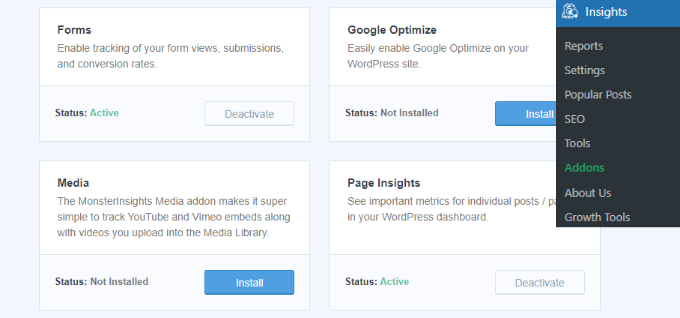
Als Nächstes müssen Sie in Ihrem WordPress-Adminbereich zu Insights » Addons gehen und dann zum Addon „Media“ scrollen.
Klicken Sie auf die Schaltfläche „Installieren“, und das Add-on wird dann installiert und aktiviert. Sie sehen, wie sich der „Status“ von „Nicht installiert“ zu „Aktiv“ ändert.“
Sobald das Add-on aktiv ist, navigieren Sie einfach zu Einblicke » Einstellungen im WordPress-Admin-Bereich.
Von hier aus gehen Sie einfach zum Tab „Publisher“.
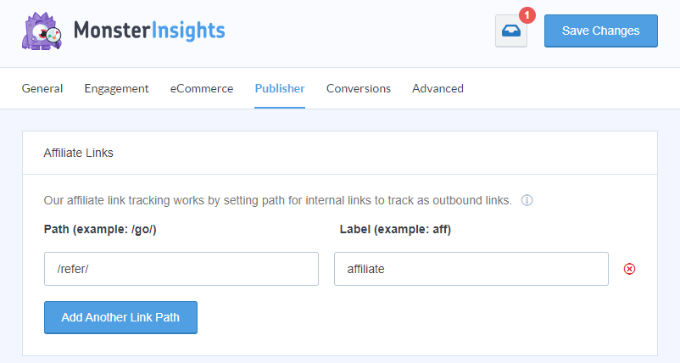
Danach können Sie nach unten zum Abschnitt 'Medienverfolgung' scrollen.
Sie werden feststellen, dass die Schalter für das Tracking von HTML 5-, YouTube- und Vimeo-Videos aktiviert sind.
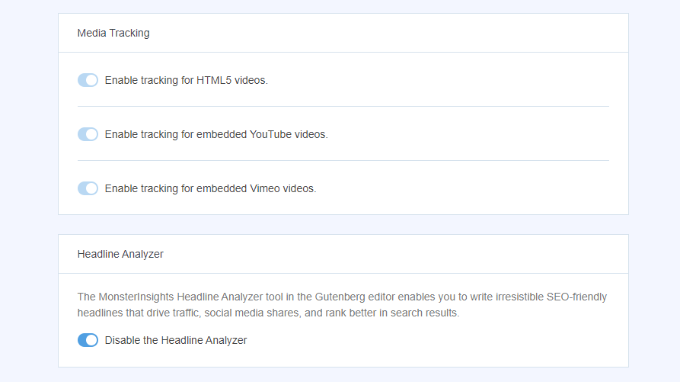
MonsterInsights beginnt nun mit der Verfolgung von Videos auf Ihrer WordPress-Website.
Sehen wir uns nun an, wie Sie Ihre Videoanalysedaten anzeigen können.
So zeigen Sie Ihre WordPress-Videotracking-Daten an
MonsterInsights macht es sehr einfach zu sehen, welche Videos am besten abschneiden, indem ein Bericht in Ihrem WordPress-Dashboard angezeigt wird.
Gehen Sie einfach in Ihrem WordPress-Dashboard zu Insights » Berichte und navigieren Sie zum Tab Media.

Sie sehen ein Diagramm der Videowiedergaben auf Ihrer Website.
Wenn Sie nach unten scrollen, können Sie die Details jedes Videos anzeigen.

Der Bericht zeigt die Anzahl der Videowiedergaben, die durchschnittliche Wiedergabezeit, die Abschlussrate und mehr an.
Medien-Tracking-Bericht in Google Analytics anzeigen
Sie können die Videoanalyse-Daten auch in Google Analytics 4 anzeigen.
Melden Sie sich einfach bei Ihrem Konto an und navigieren Sie dann im Menü auf der linken Seite zu Engagement » Ereignisse.
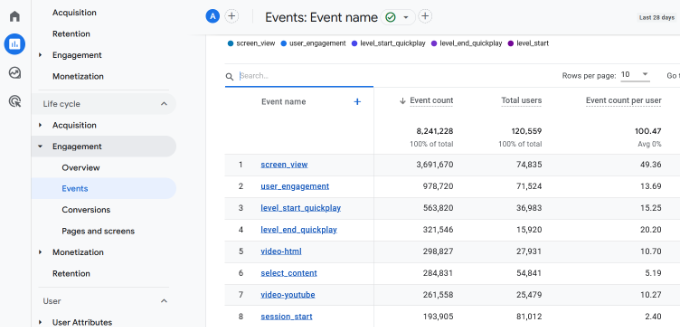
Sie sehen nun alle Ereignisse auf Ihrer Website, einschließlich Videos. Sie können beispielsweise Ereignisse wie 'video-youtube', 'video-vimeo' oder 'video-html' anzeigen.
Sie können auch experimentieren, um mehr Videoaufrufe zu erzielen, indem Sie einen YouTube-Kanal auf Ihrer Website einbetten oder eine Videogalerie erstellen.
Wir hoffen, dieser Artikel hat Ihnen geholfen zu lernen, wie Sie Videoanalysen in WordPress verfolgen. Sie können auch unseren Leitfaden zur Verfolgung von Website-Besuchern auf Ihrer WordPress-Site und die besten beliebten Beitrags-Plugins für WordPress einsehen.
Wenn Ihnen dieser Artikel gefallen hat, abonnieren Sie bitte unseren YouTube-Kanal für WordPress-Video-Tutorials. Sie finden uns auch auf Twitter und Facebook.


Jiří Vaněk
Das ist fantastisch. Ich habe Videos von meinem YouTube-Kanal auf meiner Website. Ich wollte schon immer sehen, wie erfolgreich Seiten mit Videos im Vergleich zu Seiten ohne Videos sind und, wenn möglich, einige Metriken verfolgen. Jetzt sehe ich, dass es möglich ist und überhaupt nicht kompliziert ist. Monster Insights ist wirklich ein brillantes Plugin zur Messung. Ich werde diesen Tipp auf jeden Fall ausprobieren, um die Auswirkungen von Videos auf meine Website herauszufinden.
Dennis Muthomi
WOW!
Vielen Dank für die Schritt-für-Schritt-Anleitung zur Einrichtung von MonsterInsights und seinem Media-Addon.
Die Möglichkeit, HTML5-, YouTube- und Vimeo-Videos zu verfolgen, ohne Code anfassen zu müssen, ist ein Wendepunkt für nicht-technische Benutzer wie mich.
Nochmals vielen Dank für diesen aufschlussreichen Artikel. Er hat mich motiviert, einen datengesteuerten Ansatz für meine Videocontent-Strategie zu verfolgen!