


Obwohl wir Pinterest-Pins nicht persönlich auf unseren Websites anzeigen, wissen wir, dass einige unserer Leser nach dieser Option suchen.
Das Teilen Ihrer Pinterest-Aktivitäten auf Ihrer WordPress-Website kann diese ansprechender machen und auch dazu beitragen, Ihre Social-Media-Follower zu vergrößern.
Glücklicherweise haben wir einen ziemlich einfachen Weg gefunden, Pinterest-Pins in WordPress anzuzeigen. Sie können dies entweder mit einem kostenlosen Plugin oder dem Standard-Pinterest-Block tun.
In diesem Artikel zeigen wir Ihnen Schritt für Schritt, wie Sie Ihre neuesten Pinterest-Pins zu Ihren WordPress-Seitenleisten-Widgets hinzufügen.
Warum Ihre neuesten Pinterest-Pins in Ihrer WordPress-Sidebar anzeigen?
Pinterest ist eine der beliebtesten visuellen Social-Media-Plattformen. Wenn Sie Ihre Pinterest-Boards erweitern oder auf einen bestimmten Pin aufmerksam machen möchten, kann die Anzeige auf Ihrer eigenen Website dazu beitragen, mehr Aufrufe und Shares zu erzielen.
Wenn Ihr Pinterest-Board immer beliebter wird, zieht es mehr Nutzer zurück auf Ihre Website und erhöht Ihren Traffic noch weiter.
Mit diesen Worten zeigen wir Ihnen, wie Sie Ihre neuesten Pinterest-Pins in den Sidebar-Widget-Bereichen Ihrer WordPress-Website anzeigen. Nutzen Sie einfach die Schnelllinks unten, um direkt zu der von Ihnen gewünschten Methode zu gelangen:
Methode 1: Neueste Pinterest-Pins automatisch in Ihren WordPress-Seitenleisten-Widgets anzeigen
Der einfachste Weg, Ihre neuesten Pins in den Widget-Bereichen Ihrer WordPress-Seitenleiste anzuzeigen, ist die Verwendung des Plugins GS Pinterest Portfolio.
Dieses Plugin macht es einfach, Ihre Pinterest-Pins zu jedem Widget-Bereich Ihrer WordPress-Website hinzuzufügen. Außerdem werden automatisch neue Pinterest-Pins angezeigt, sobald sie zu Ihren Boards hinzugefügt werden.
Das erste, was Sie tun müssen, ist die Installation und Aktivierung des Plugins GS Pinterest Portfolio. Weitere Details finden Sie in unserer Schritt-für-Schritt-Anleitung, wie man ein WordPress-Plugin installiert.
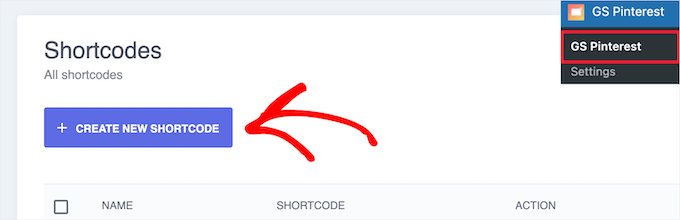
Nach der Aktivierung müssen Sie zu GS Pinterest » GS Pinterest gehen und dann auf die Schaltfläche „Neuen Shortcode erstellen“ klicken.
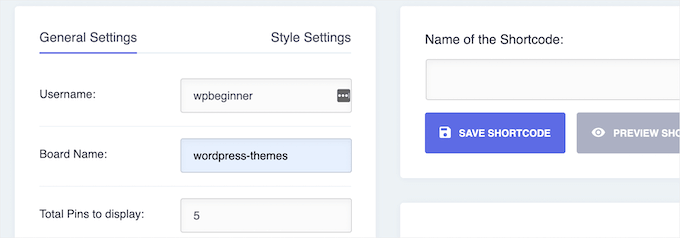
Dann müssen Sie Ihren Pinterest-Benutzernamen in das Feld „Username“ und den Namen des Pinterest-Boards, das Sie anzeigen möchten, in das Feld „Board Name“ eingeben.
Wählen Sie dann die Anzahl der anzuzeigenden Pins. Sie können bis zu 25 Pins auswählen.
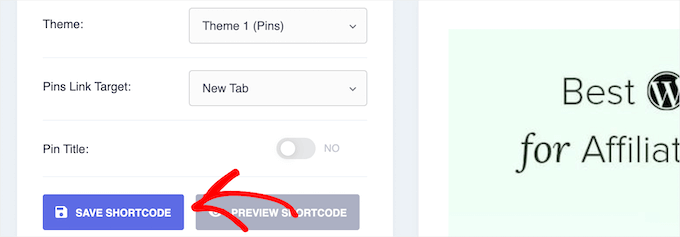
Darunter können Sie im Feld „Pins Link Target“ auswählen, ob die Links beim Anklicken in einem neuen Tab geöffnet werden sollen. Sie können auch die Option aktivieren, den Pin-Titel anzuzeigen.
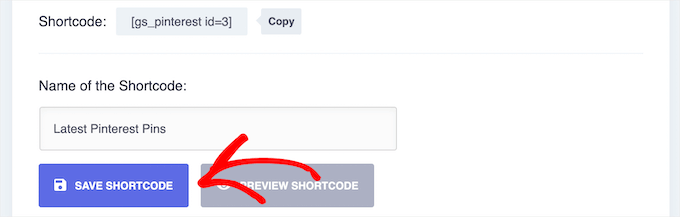
Klicken Sie dann auf die Schaltfläche ‘Shortcode speichern’.
Klicken Sie danach im Menü oben auf der Seite auf die Option „Stileinstellungen“.
Dies gibt Ihnen verschiedene Optionen für Ihre Pin-Layouts. Sie können anpassen, wie sie auf Desktop, Tablet, im Hochformat und auf mobilen Geräten angezeigt werden.
Wählen Sie einfach die Anzahl der Spalten aus jedem Dropdown-Menü aus.
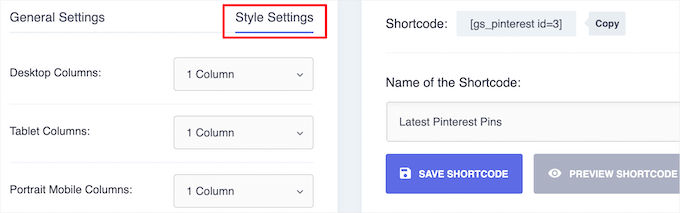
Geben Sie als Nächstes Ihrem Shortcode einen Namen im Feld „Name des Shortcodes“ und klicken Sie auf die Schaltfläche „Shortcode speichern“.
Das Plugin generiert automatisch eine Vorschau, damit Sie Änderungen vornehmen können, bevor Sie fortfahren.
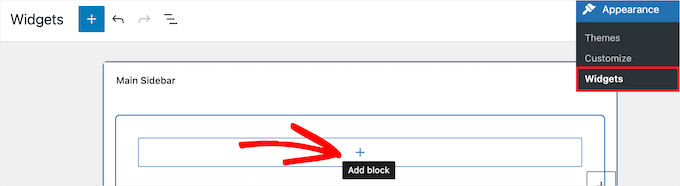
Um Ihre Pinterest-Pins zu einem Sidebar-Widget hinzuzufügen, gehen Sie einfach zu Darstellung » Widgets und klicken Sie auf das Symbol ‘+’ zum Hinzufügen eines Blocks.
Ihre verfügbaren Widget-Bereiche können je nach dem von Ihnen verwendeten WordPress-Theme unterschiedlich sein.
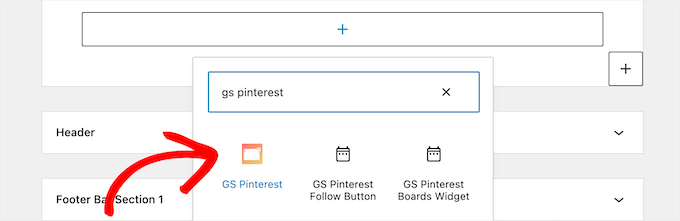
Suchen Sie als Nächstes nach „GS Pinterest“.
Klicken Sie dann auf den GS Pinterest-Block.
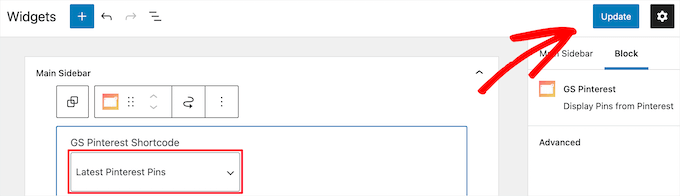
Danach wird der von Ihnen erstellte Shortcode automatisch aufgelistet.
Wenn Sie mehrere Pinterest-Pin-Kurzcodes erstellt haben, wählen Sie den gewünschten aus dem Dropdown-Menü „GS Pinterest Shortcode“ aus.
Klicken Sie dann auf die Schaltfläche 'Aktualisieren', um Ihre Änderungen zu speichern.
Um mehr über Widgets zu erfahren, lesen Sie unsere Anleitung zum Hinzufügen und Verwenden von Widgets in WordPress.
Hinweis: Wenn Sie ein Block-Theme verwenden, müssen Sie zu Design » Editor gehen und den Full Site Editor verwenden, um den GS Pinterest-Block zur Seitenleiste Ihrer Website-Seitenvorlagen hinzuzufügen.
Weitere Details finden Sie in unserer vollständigen Anleitung zur Bearbeitung der gesamten WordPress-Website.
Jetzt können Sie Ihre Website besuchen, um Ihre neuesten Pinterest-Pins anzuzeigen.
Methode 2: Einen einzelnen Pinterest-Pin manuell in Ihren WordPress-Sidebar-Widgets anzeigen
Diese Methode ermöglicht es Ihnen, einen einzelnen Pinterest-Pin auf Ihrer Website anzuzeigen. Wenn Sie einen beliebten Pin haben, den Sie anzeigen und mehr Traffic darauf lenken möchten, ist dies eine gute Option.
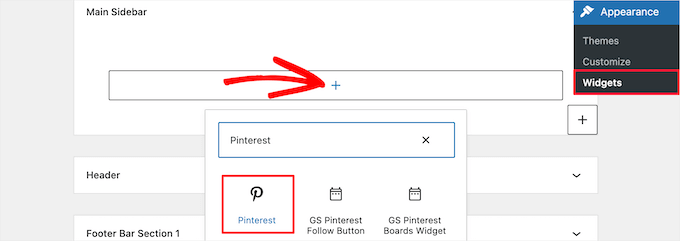
Um dies zu tun, gehen Sie einfach zu Darstellung » Widgets und klicken Sie auf das Symbol ‘+’ zum Hinzufügen eines Blocks.
Hinweis: Wenn Sie ein Block-Theme verwenden, können Sie stattdessen zu Design » Editor gehen und die Seitenvorlage auswählen, die Sie bearbeiten möchten. Dann können Sie Blöcke hinzufügen. Details finden Sie in unserer Anleitung zur Bearbeitung der gesamten WordPress-Website.
Suchen Sie nun nach ‘Pinterest’ und fügen Sie den Block hinzu.
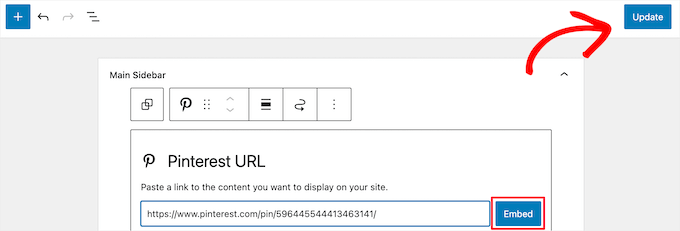
Geben Sie als Nächstes die URL des Pinterest-Pins oder -Boards ein, das Sie anzeigen möchten, und klicken Sie auf die Schaltfläche „Einbetten“.
Klicken Sie dann auf die Schaltfläche „Aktualisieren“, um Ihre Änderungen zu speichern.
Jetzt können Sie Ihren WordPress-Blog besuchen, um Ihren Pinterest-Pin live zu sehen.
Hinweis: Dieser Pinterest-Pin wird nicht automatisch aktualisiert. Um einen neuen Pin anzuzeigen, müssen Sie den gleichen Vorgang wie oben wiederholen.
Wir hoffen, dieser Artikel hat Ihnen geholfen zu lernen, wie Sie Ihre neuesten Pinterest-Pins in Ihren WordPress-Seitenleisten-Widgets anzeigen. Möglicherweise möchten Sie auch unsere Anleitung zur Verifizierung Ihrer WordPress-Website auf Pinterest oder zum Hinzufügen eines Pinterest „Pin It“-Buttons in WordPress lesen.
Wenn Ihnen dieser Artikel gefallen hat, abonnieren Sie bitte unseren YouTube-Kanal für WordPress-Video-Tutorials. Sie finden uns auch auf Twitter und Facebook.





Dennis Muthomi
Das GS Pinterest Portfolio Plugin ist erstaunlich für Lifestyle- und Food-Websites. Es war super hilfreich für meine Kunden!
Eine WICHTIGE Sache, die ich wirklich teilen würde, ist, wenn Sie Pinterest-Widgets zu Seitenleisten hinzufügen, platzieren Sie sie unter E-Mail-Formularen und Haupt-CTAs. Dies hält den Fokus auf das, was wirklich wichtig ist – die Konvertierung von Besuchern.
Ed Seid
Danke, dass Sie mich auf dieses Plugin aufmerksam gemacht haben. Als Fotografin schöner Frauen auf Hawaii nutze ich Pinterest zur Inspiration. Ich nutze das Widget, um meine Ideen mit dem Publikum meiner Website zu teilen. Mahalo aus Hawaii!
Redaktion
Klar doch. Habe es dir gerade geschickt.
Admin
Bstar0306
Ich habe es installiert, aber aus irgendeinem Grund gibt es einen Punkt bei jedem Pin! Gibt es dafür einen Grund?
wpbeginner
@Bstar0306 Ja, der Grund, warum ein Aufzählungspunkt daneben steht, liegt an Ihrer Stylesheet. Das Plugin gibt es als Liste aus. Manchmal haben Sie in der Stylesheet eine allgemeine #sidebar li oder etwas Ähnliches, das eine list-style-type: square etc. hat.
bkmacdaddy
@Bstar0306 Ich habe Ihre Frage beantwortet, als Sie sie auf meinem Blog gestellt haben. Hier ist, was ich geschrieben habe:
Es ist ein Problem mit dem CSS Ihres Themes. Fügen Sie einfach den folgenden Code am Ende der style.css-Datei Ihres Themes hinzu (Sie können dies im WordPress-Admin unter Darstellung > Editor tun):
.widget-area ul li.pins-feed-item {list-style-type:none;}
Lassen Sie mich wissen, ob Ihnen das weiterhilft.
bkmacdaddy
Danke, dass Sie über mein Plugin berichtet haben! Ich hoffe, jeder hat Spaß damit. Wenn jemand Hilfe benötigt, kann er mich gerne über die Plugin-Seite auf meinem Blog kontaktieren: http://www.bkmacdaddy.com/pinterest-rss-widget-a-wordpress-plugin-to-display-your-latest-pins/
Adam W. Warner
Ich habe gerade neulich nach einem nützlichen Pinterest-Widget gesucht, danke @wpbeginner für diesen Beitrag und auch ein RIESIGES Dankeschön an @bkmacdaddy für die Erstellung dieses Plugins und dessen Verfügbarkeit. Gute Arbeit, dass Sie den Pinterest-Momentum nutzen ;)