


Haben Sie eine glänzende 5-Sterne-Bewertung auf Google, Facebook oder Yelp? Diese Art von Feedback ist ein starker Vertrauensverstärker, aber wenn sie für die Besucher Ihrer WordPress-Website nicht im Vordergrund steht, verpassen Sie etwas.
Heutzutage möchten die Leute nicht nur hören, dass Ihr Unternehmen großartig ist. Echte, aktuelle Bewertungen bieten die Art von sozialem Beweis, die jemanden vom reinen Stöbern zum Kauf bereit machen kann.
Deshalb ist eine der besten Möglichkeiten, Ihre Glaubwürdigkeit zu demonstrieren, die Einbettung eines Live-Bewertungsfeeds direkt auf Ihrer WordPress-Website.
In diesem Tutorial zeige ich Ihnen den einfachsten Weg, Ihre neuesten Bewertungen auf Ihrer Website anzuzeigen. So können Sie Vertrauen aufbauen, Konversionen steigern und das Beste aus jedem zufriedenen Kunden herausholen. 🌟

📚 Zusammenfassung: Der beste Weg, Bewertungen in WordPress anzuzeigen, ist die Verwendung des Plugins Smash Balloon Reviews Feed Pro, mit dem Sie Google-, Facebook- und Yelp-Bewertungen automatisch abrufen können – keine technische Einrichtung erforderlich.
Warum Unternehmensbewertungen in WordPress anzeigen?
Die Anzeige von echten Kundenbewertungen auf Ihrer WordPress-Website ist eine der schnellsten Möglichkeiten, Vertrauen bei neuen Besuchern aufzubauen. Sie ermöglicht es Ihren zufriedenen Kunden, andere zum Kauf bei Ihnen zu überzeugen.
Diese Art von sozialem Beweis kann unglaublich wirkungsvoll sein. Das Anzeigen echter Kundenbewertungen hilft, Vertrauen aufzubauen, und Studien zeigen, dass die Anzeige von Bewertungen die Konversionsraten um bis zu 270 US-Dollar steigern kann. Das bedeutet, dass Besucher fast dreimal wahrscheinlicher kaufen.
Die Herausforderung besteht darin, dass Ihre besten Bewertungen oft auf Websites von Drittanbietern wie Google, Yelp oder Facebook zu finden sind. Dies zwingt potenzielle Kunden, Ihre Website zu verlassen, um dieses wichtige Feedback zu finden. 😱
Deshalb ist es ein kluger Schachzug, diese Bewertungen direkt auf Ihre WordPress-Website zu bringen. Es hält Ihre Besucher bei der Stange und zeigt ihnen an einem Ort, was die Leute sagen.
Sie können beispielsweise positive Bewertungen auf Ihren WooCommerce-Produktseiten oder Ihrer „Über uns“-Seite hinzufügen. Diese Bewertungen können Kunden davon überzeugen, Ihrem Unternehmen zu vertrauen, auch wenn sie noch nichts bei Ihnen gekauft haben.
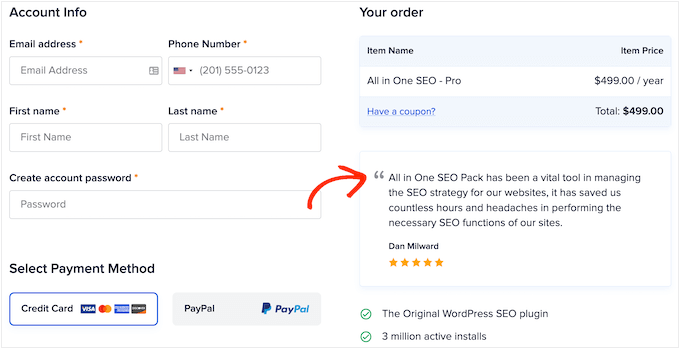
Sie können sie sogar zu Ihrer benutzerdefinierten WooCommerce-Checkout-Seite hinzufügen. Und diese Taktik kann sogar dazu beitragen, Ihre Warenkorbabbrüche zu reduzieren.
Mit diesen Worten teile ich Ihnen mit, wie Sie ganz einfach Yelp-, Google- und Facebook-Bewertungen zu WordPress hinzufügen können.
Verwenden Sie einfach die untenstehenden Schnelllinks, um direkt zur gewünschten Plattform zu gelangen:
- So zeigen Sie Google-, Facebook- und Yelp-Bewertungen in WordPress an
- Methode 1: So zeigen Sie Yelp-Bewertungen in WordPress an
- Methode 2: Google-Bewertungen in WordPress anzeigen
- Methode 3: Facebook-Bewertungen in WordPress anzeigen
- Passen Sie Ihren Google-, Facebook- oder Yelp-Bewertungs-Feed an
- Add Reviews Feed to Your WordPress Website
- FAQs zum Hinzufügen von Google-, Facebook- und Yelp-Bewertungsfeeds in WordPress
- Nächste Schritte zur Verwendung von Bewertungen in WordPress
So zeigen Sie Google-, Facebook- und Yelp-Bewertungen in WordPress an
Sie könnten Bewertungen manuell kopieren und einfügen, aber das ist zeitaufwendig und ineffizient. Sie müssten ständig nach neuem Feedback suchen, und Ihre neuesten Bewertungen würden nicht sofort auf Ihrer Website erscheinen.
Die beste Lösung ist die Erstellung eines Bewertungs-Feeds, der sich automatisch aktualisiert.
Dafür verwende und empfehle ich das Reviews Feed Pro-Plugin von Smash Balloon. Es ist das beste WordPress-Kundenbewertungs-Plugin und ein beliebtes Social-Feed-Tool, dem über 1,75 Millionen Websites vertrauen.
Es ist mein bevorzugtes Werkzeug, da es Bewertungen von allen wichtigen Plattformen wie Google, Yelp, Facebook, Trustpilot, TripAdvisor und WordPress.org in einem einzigen, einfach zu verwaltenden Feed zusammenfasst.
Außerdem enthält es professionell gestaltete Vorlagen, sodass Sie schnell schöne Layouts wie Karussells, Raster oder einfache Listen erstellen können. Der Feed passt sich auch automatisch dem Design Ihrer Website an und fügt sich nahtlos in Ihre Seite ein.

Mehr dazu erfahren Sie in unserem ausführlichen Smash Balloon Testbericht.
Zuerst erstellen wir ein Reviews Feed Pro-Konto.
Klicken Sie auf der Smash Balloon’s Reviews Feed-Homepage auf „Los geht’s“ und wählen Sie einen Plan aus. Sie können auch das „All Access Bundle“ auswählen, das alle Plugins von Smash Balloon enthält.
Nachdem Sie Ihren Plan ausgewählt haben, folgen Sie einfach den Anweisungen auf dem Bildschirm, um den Kauf abzuschließen.
💡 Hinweis: Obwohl es ein kostenloses Reviews Feed-Plugin für Google und Yelp gibt, verwenden wir für dieses Tutorial Reviews Feed Pro, damit wir Facebook-Bewertungen nahtlos hinzufügen und Premium-Anpassungsfunktionen freischalten können.
Sobald Sie sich angemeldet haben, können Sie die Reviews Feed ZIP-Datei herunterladen und Ihren Lizenzschlüssel kopieren.
Jetzt können Sie das Reviews Feed Plugin installieren und aktivieren.
In Ihrem WordPress-Adminbereich können Sie zu Plugins » Plugin hinzufügen gehen.

Klicken Sie dann auf die Schaltfläche „Plugin hochladen“.
Klicken Sie im Dateiuploader auf „Datei auswählen“ und laden Sie die zuvor heruntergeladene Reviews Feed ZIP-Datei hoch.

Nach dem Hochladen klicken Sie auf „Jetzt installieren“ und erneut auf „Aktivieren“, wenn es erscheint. Wenn Sie Hilfe benötigen, lesen Sie bitte unseren Leitfaden zur Installation eines WordPress-Plugins.
Gehen Sie nach der Aktivierung im linken Menü zu Reviews Feed » Einstellungen.
Sie können dann Ihren Reviews Feed Pro-Lizenzschlüssel hinzufügen und auf die Schaltfläche „Pro installieren“ klicken. Den Schlüssel finden Sie in Ihrem Konto im Smash Balloon-Konto.

Nach der Aktivierung des Plugins können Sie Bewertungen von Google, Facebook oder Yelp anzeigen.
Methode 1: So zeigen Sie Yelp-Bewertungen in WordPress an
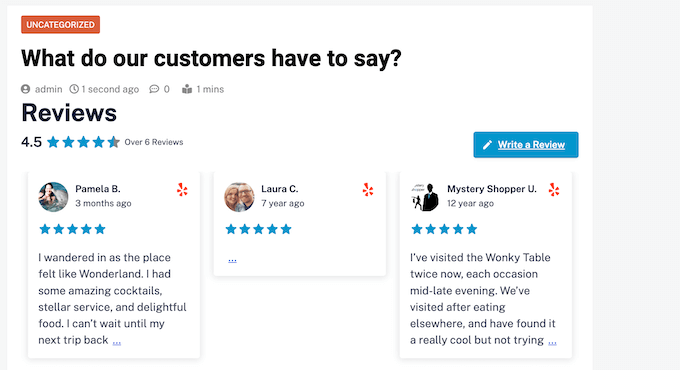
Yelp ist eine riesige Quelle für Kundenbewertungen, insbesondere für lokale Unternehmen und Restaurants. Diese Bewertungen auf Ihre Website zu bringen, ist eine großartige Möglichkeit, Ihren Ruf zu präsentieren.
Wenn Ihr Unternehmen bereits einige positive Yelp-Bewertungen hat, können Sie durch deren Hinzufügen zu Ihrer Website mehr Verkäufe, Mitglieder, Termine und mehr erzielen.
Wenn Sie noch kein Yelp-Konto haben, können Sie Ihre Yelp-Geschäftsseite beanspruchen.
Da Yelp eine öffentliche Seite ist, können Sie Bewertungen von jedem Unternehmen anzeigen, das ein Yelp-Verzeichnis hat. Wenn Sie beispielsweise einen Blog über Unternehmensverzeichnisse oder eine Mitgliederseite betreiben, könnten Sie Yelp-Bewertungen für verschiedene lokale Unternehmen auf Ihrer Website anzeigen.
🛑 Wichtig: Wenn Sie noch kein Konto haben, gehen Sie zur Yelp-Anmeldeseite und folgen Sie den Anweisungen auf dem Bildschirm, um sich zu registrieren.
Navigieren Sie zuerst von der Seitenleiste Ihres WordPress-Administrators zu Reviews Feed » All Feeds und klicken Sie auf die Schaltfläche „Neu hinzufügen“.

Dies startet den geführten Einrichtungsablauf.
Da Sie Ihren ersten Yelp-Feed hinzufügen, müssen Sie ihn mit einer Quelle verbinden. Klicken Sie auf die Schaltfläche „Quelle hinzufügen“, um fortzufahren.
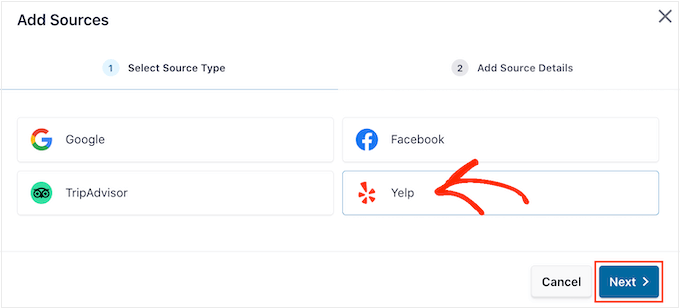
Ein Popup wird angezeigt, in dem Sie aufgefordert werden, die Bewertungsplattform auszuwählen. Wählen Sie „Yelp“ aus den Optionen und klicken Sie dann auf die Schaltfläche „Weiter“.
Auf dem nächsten Bildschirm fragt Reviews Feed Pro nach Ihren Quellendetails.
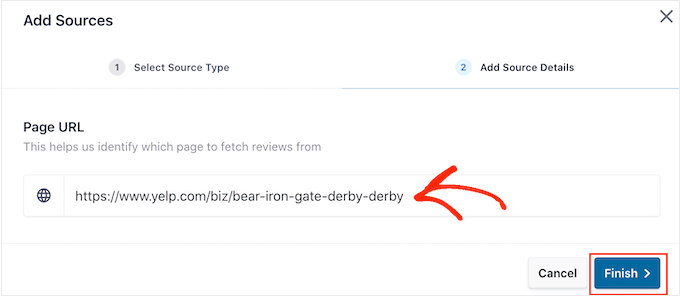
Hier können Sie einfach die URL der Yelp-Geschäftsseite, von der Sie Bewertungen anzeigen möchten, in das Feld „Seiten-URL“ einfügen.
Nachdem Sie den Link eingefügt haben, können Sie auf „Fertig stellen“ klicken.
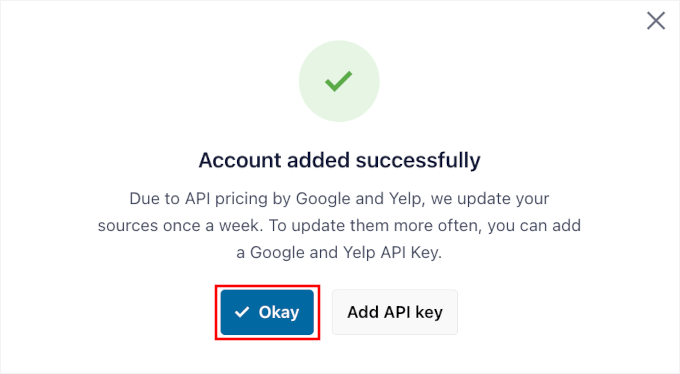
Im erscheinenden Popup sehen Sie, dass Ihr Konto erfolgreich hinzugefügt wurde.
Standardmäßig werden Bewertungsquellen wöchentlich aktualisiert.
Für die meisten kleinen Unternehmen ist diese wöchentliche Aktualisierung perfekt. Sie erspart Ihnen den technisch anspruchsvolleren Schritt der Erstellung und Hinzufügung eines API-Schlüssels, der normalerweise nur für Websites mit sehr hohem Traffic benötigt wird, die täglich neue Bewertungen erhalten.
Sie können auf 'Okay' klicken.
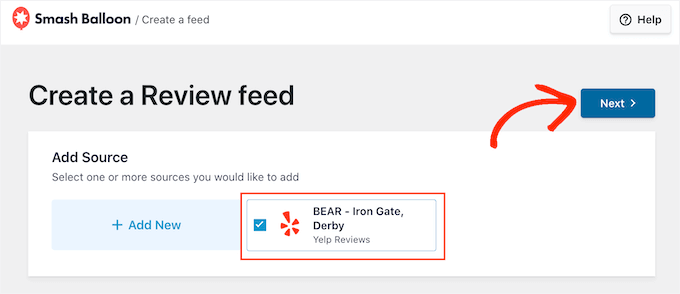
Das Plugin verbindet sich dann mit der Seite und listet sie als verfügbare Quelle auf.
Wählen Sie das Kontrollkästchen neben Ihrer neu hinzugefügten Yelp-Seite aus und klicken Sie auf „Weiter“.
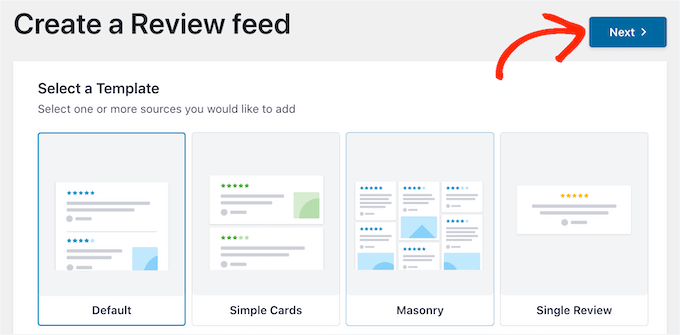
Jetzt kommen wir zum spaßigen Teil. Reviews Feed Pro fordert Sie auf, eine Startvorlage auszuwählen.
Sie können aus mehreren professionellen Layouts wählen, wie z. B. einer einfachen Liste, einem Masonry-Grid oder einem Schiebekarussell. Ich bin ein großer Fan des 'Showcase Carousel' für Homepages, da es interaktiv ist und Platz spart.
Nachdem Sie ein Design ausgewählt haben, klicken Sie auf die Schaltfläche „Weiter“.
Das Plugin öffnet dann seinen visuellen Feed-Editor, wo Sie eine Live-Vorschau Ihrer Yelp-Bewertungen sehen können. Sie können auch alles anpassen, vom Layout und den Farben bis hin zu den Teilen der Bewertung, die angezeigt werden.
Ich werde die Anpassungsoptionen später in diesem Artikel ausführlicher behandeln.
Methode 2: Google-Bewertungen in WordPress anzeigen
Google Bewertungen ist ein weiterer Ort, an dem Kunden Ihr Unternehmen online bewerten können. Neben dem Aufbau von Vertrauen bei Besuchern können viele positive Bewertungen in Ihrem Google Unternehmensprofil die Suchrankings Ihres Unternehmens verbessern, insbesondere in lokalen Suchergebnissen.
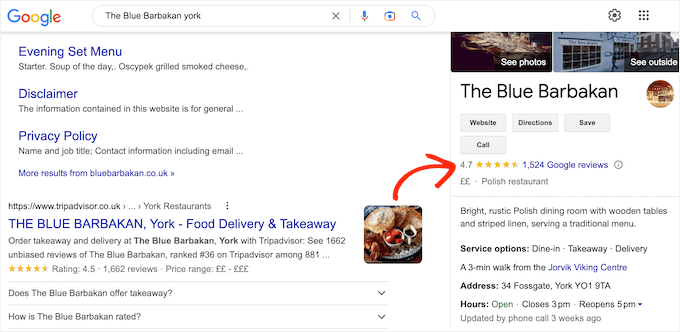
Die Anzeige dieser großartigen Bewertungen auf Ihrer Website kann dann mehr Vertrauen aufbauen und mehr zufriedene Kunden ermutigen, Ihnen eine positive Bewertung auf Google zu hinterlassen, was Ihr lokales SEO weiter verbessern kann.
Sie können damit beginnen, indem Sie zu Bewertungsfeed » Alle Feeds gehen und auf die Schaltfläche „Neu hinzufügen“ klicken.
Auf dem nächsten Bildschirm werden Sie aufgefordert, eine Bewertungsquelle auszuwählen. Da Sie dies zum ersten Mal einrichten, klicken Sie auf „Quelle hinzufügen“.
Ein Popup wird mit den verschiedenen Plattformen angezeigt. Wählen Sie „Google“ und klicken Sie dann auf „Weiter“.
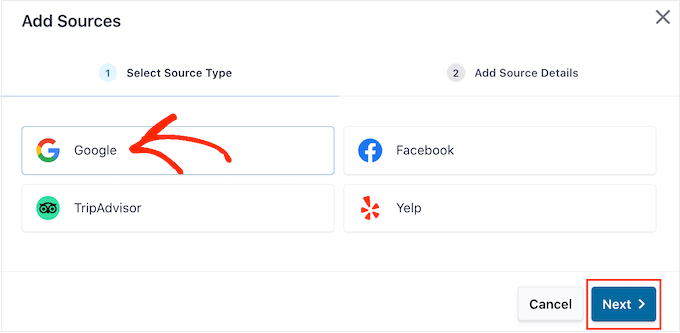
Auf dem nächsten Bildschirm müssen Sie den Standort des Unternehmens angeben. Dies können Sie ganz einfach mit einer eindeutigen „Place ID“ von Google tun.
Um die ID zu erhalten, gehen Sie zur Seite Google Place ID und scrollen Sie zu „Finden Sie die ID eines bestimmten Ortes“.
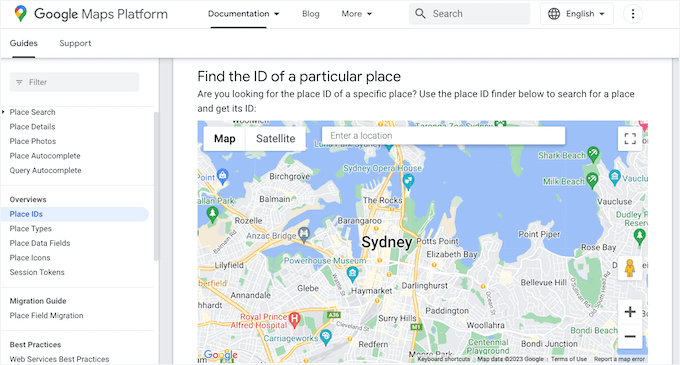
Geben Sie in die Suchleiste von Google Maps Ihren Firmennamen und Ihre Adresse ein. Wenn Sie ein Dienstleistungsunternehmen sind, können Sie auch nur den Firmennamen eingeben.
Wenn es in der Dropdown-Liste erscheint, müssen Sie darauf klicken.
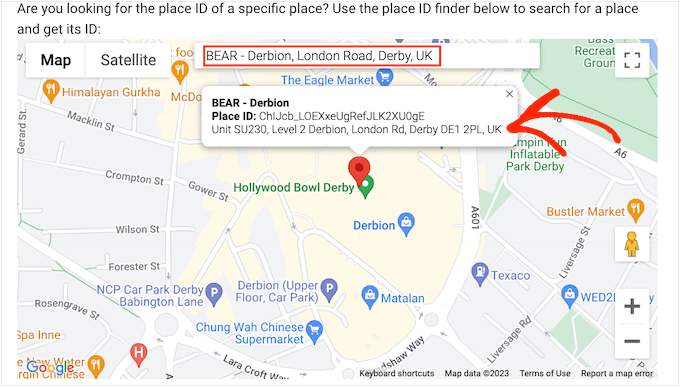
Auf der Karte erscheint ein kleines Popup mit Ihrer eindeutigen Place ID. Kopieren Sie einfach den dort angezeigten Code.
Nun können Sie zu Ihrem WordPress-Dashboard zurückkehren und die ID in das Feld 'Place ID' einfügen. Klicken Sie dann auf 'Finish', um fortzufahren.
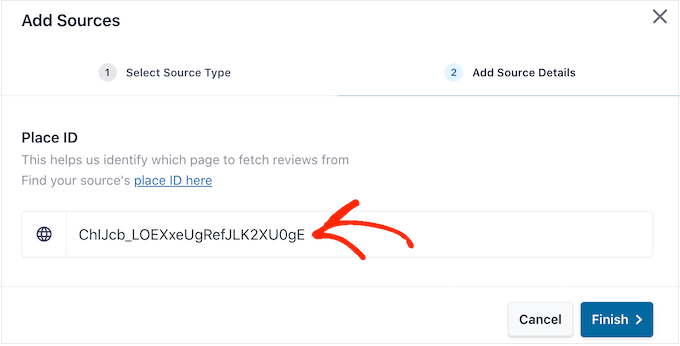
Anschließend sehen Sie ein Bestätigungsfenster, das Ihnen mitteilt, dass Ihr Konto erfolgreich verbunden wurde.
Um Bewertungen häufiger als einmal pro Woche zu aktualisieren, können Sie Ihren Google API-Schlüssel hinzufügen.
Aber für die meisten Websites sind wöchentliche Updates ausreichend. Bewertungen fungieren als zeitlose soziale Beweise, sodass eine sofortige Echtzeit-Synchronisierung normalerweise nicht erforderlich ist.
Klicken Sie einfach auf die Schaltfläche „Okay“, um fortzufahren.
Smash Balloon fügt Ihr Google Business Profile als Quelle hinzu.
Stellen Sie sicher, dass das Feld daneben aktiviert ist, und klicken Sie dann auf „Weiter“.
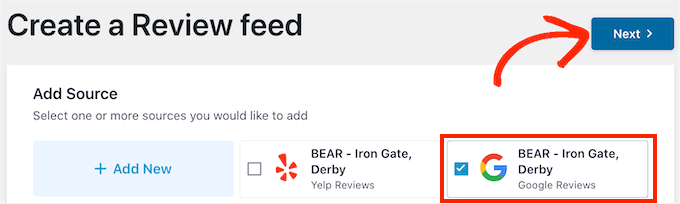
Jetzt können Sie ein Startdesign für Ihren Feed auswählen. Reviews Feed Pro bietet mehrere Vorlagen, darunter Karussells, Grids und einfache Listen.
Wählen Sie diejenige aus, die am besten zum Stil Ihrer Website passt, und klicken Sie auf „Weiter“, um den visuellen Feed-Editor zu öffnen.
Auf dem nächsten Bildschirm sehen Sie eine Live-Vorschau Ihres Feeds, während Sie die Einstellungen auf der linken Seite anpassen. Sie können das Layout ändern, die Farben anpassen, entscheiden, welche Teile der Bewertung angezeigt werden sollen, und vieles mehr.
Um den Feed anzupassen, scrollen Sie einfach zum Ende dieses Beitrags, um eine Schritt-für-Schritt-Anleitung zu erhalten.
Methode 3: So zeigen Sie Facebook-Bewertungen in WordPress an
Viele Unternehmen, Websites und Online-Shops nutzen Facebook, um mit ihrem Publikum in Kontakt zu treten. Facebook hat auch ein eigenes integriertes Bewertungssystem, daher möchten Sie diese Bewertungen möglicherweise zu Ihrer Website hinzufügen.
Die Anzeige von Facebook-Bewertungen ist auch eine fantastische Möglichkeit, Ihr Profil zu bewerben, Ihre Inhalte cross-zu-promoten und mehr Social-Media-Follower zu gewinnen.
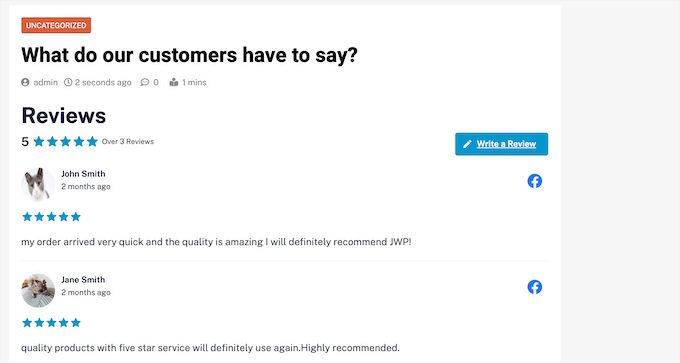
💡 Hinweis: Diese Methode dient der Anzeige von Bewertungen von einer Facebook-Unternehmensseite. Sie funktioniert nicht mit einem persönlichen Facebook-Profil.
Um Ihre Facebook-Bewertungen hinzuzufügen, gehen Sie zu Bewertungsfeed » Alle Feeds und klicken Sie auf die Schaltfläche „Neu hinzufügen“. Dies startet den geführten Einrichtungsprozess.
Im erscheinenden Popup müssen Sie Ihre Facebook-Seite als Quelle verbinden.
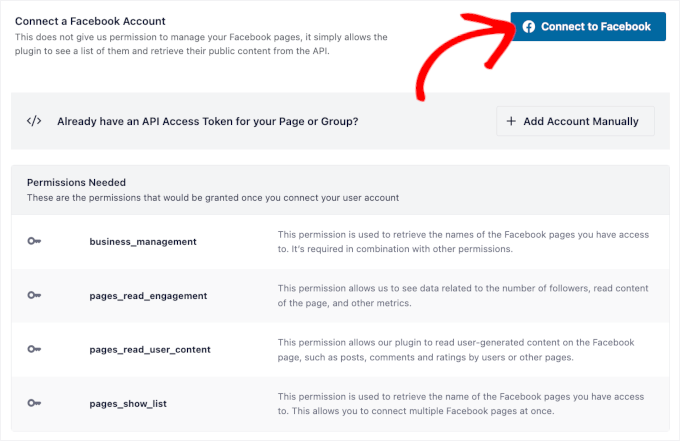
Wählen Sie also „Facebook“ aus den Optionen aus und klicken Sie dann auf die Schaltfläche „Mit Facebook verbinden“. Stellen Sie einfach sicher, dass Sie in dem Facebook-Konto angemeldet sind, das Ihre Seite verwaltet.
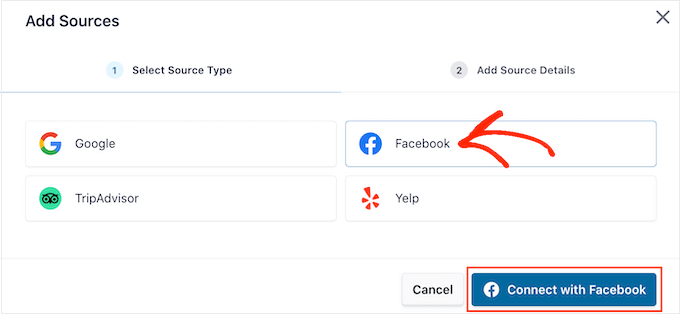
Auf dem nächsten Bildschirm können Sie wählen, ob Sie sich mit einem Facebook-Konto verbinden oder es manuell mit dem API-Zugriffstoken hinzufügen möchten.
Wenn Sie noch kein Zugriffstoken haben, empfehlen wir die direkte Verbindung. Sie ist viel schneller und erfordert keine technische Einrichtung.
Klicken wir also auf „Mit Facebook verbinden“.
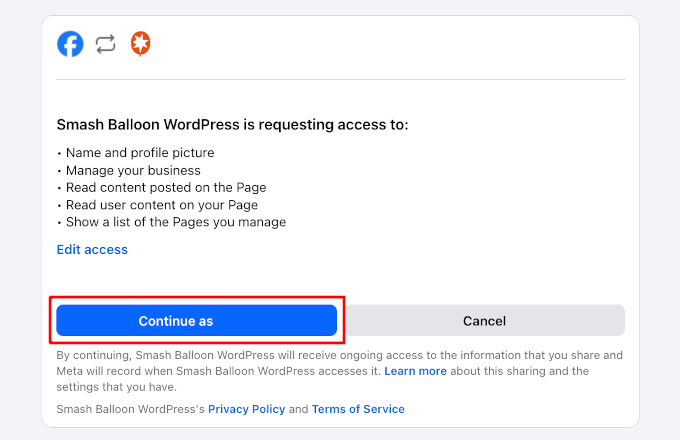
Auf dem nächsten Bildschirm fordert Smash Balloon den Zugriff auf Ihr Facebook-Konto an. Sie können die Informationen, die das Plugin benötigt, überprüfen, bevor Sie fortfahren.
Wenn das erledigt ist, klicken Sie einfach auf 'Weiter als [Ihr Facebook-Benutzername]'.
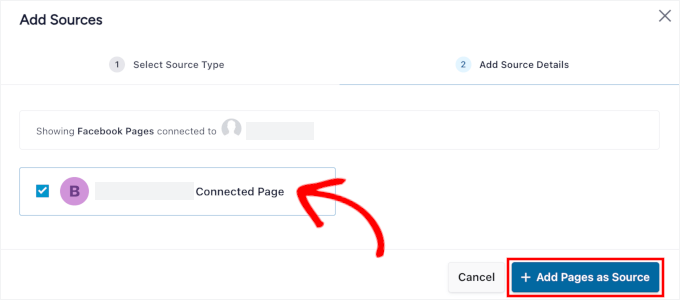
Dies führt Sie zum Tab „Quellendetails hinzufügen“. Hier sehen Sie eine Liste der Facebook-Seiten, die Ihr Konto verwaltet.
Aktivieren Sie einfach das Kontrollkästchen für die Seite, die Sie hinzufügen möchten, und klicken Sie auf „+ Seiten als Quelle hinzufügen“.
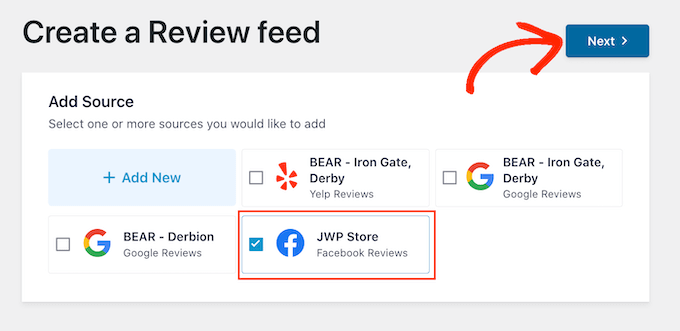
Smash Balloon wird Sie automatisch zurück zum WordPress-Dashboard weiterleiten, wo Sie die Facebook-Seite sehen, die Sie gerade mit Ihrer Website verbunden haben.
Wählen Sie einfach das Kontrollkästchen neben der Facebook-Seite aus und klicken Sie dann auf die Schaltfläche „Weiter“.
Sie können nun die Vorlage auswählen, die Sie für den Facebook-Bewertungsfeed verwenden möchten.
Nachdem Sie die Entscheidung getroffen haben, klicken Sie auf „Weiter“.
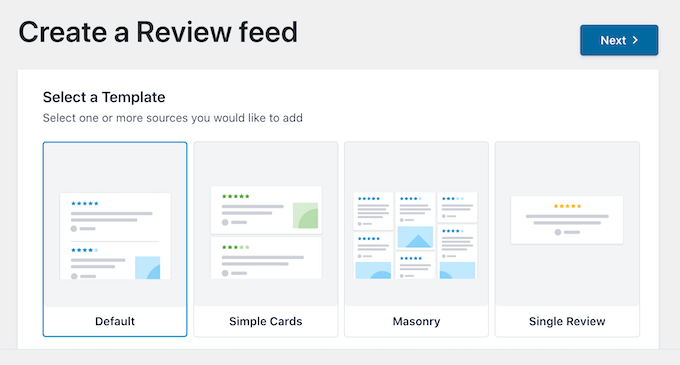
Smash Balloon erstellt nun einen Feed, der alle Ihre Facebook-Bewertungen anzeigt.
Passen Sie Ihren Google-, Facebook- oder Yelp-Bewertungs-Feed an
Smash Balloon kopiert automatisch Ihr WordPress-Theme, sodass jeder von Ihnen erstellte Bewertungs-Feed perfekt zum Design Ihrer Website passt. Smash Balloon verfügt aber auch über einen erweiterten Feed-Editor, mit dem Sie jeden Teil des Feeds feinabstimmen können.
Sobald Sie Ihre gewählte Plattform verbunden haben, öffnet Smash Balloon automatisch seinen visuellen Feed-Editor. Betrachten Sie dies als Ihr Kommandozentrum für die Gestaltung Ihres Bewertungsfeeds.
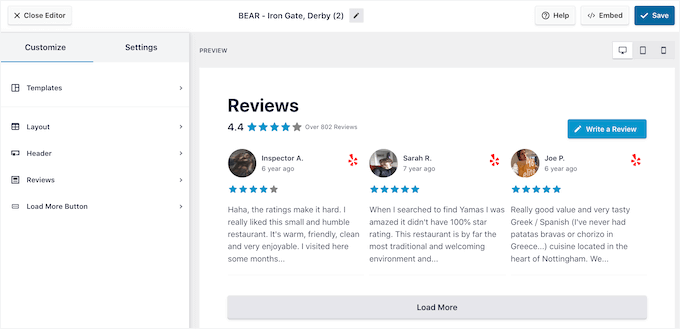
💡 Hinweis: Wenn Sie den Editor versehentlich geschlossen haben, geraten Sie nicht in Panik. Gehen Sie einfach im WordPress-Dashboard zu Bewertungsfeed » Alle Feeds und klicken Sie dann auf das Symbol „Bearbeiten“ neben dem Feed.
Auf der rechten Seite sehen Sie eine Live-Vorschau Ihres Feeds, die sich sofort aktualisiert. Auf der linken Seite befinden sich alle Ihre Einstellungen. Diese Einrichtung macht es super einfach, mit verschiedenen Looks zu experimentieren, bis Sie den perfekten für Ihre Website gefunden haben.
Um zu sehen, welche Änderungen Sie vornehmen können, klicken Sie zunächst im linken Menü auf „Layout“. Hier können Sie zwischen einem Raster-, Masonry- oder Karussell-Layout wählen.
Wenn Sie auf die verschiedenen Layouts klicken, wird die Live-Vorschau automatisch aktualisiert, um das neue Layout anzuzeigen. Dies erleichtert das Ausprobieren verschiedener Layouts und das Finden des bevorzugten.
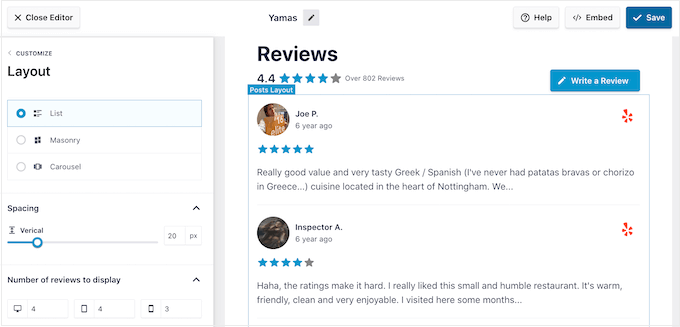
Sie können auch den Abstand, die Anzahl der Bewertungen, die Sie in den Feed aufnehmen, und die Anzahl der Zeichen ändern, die WordPress von jeder Bewertung anzeigt.
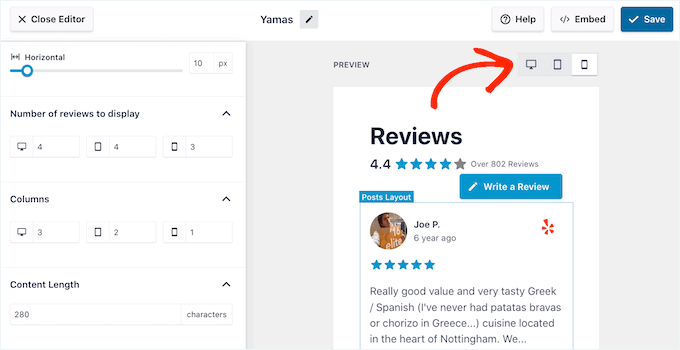
Denken Sie daran, dass der Feed auf Smartphones und Tablets anders aussehen kann als auf Desktop-Computern, wenn Sie Änderungen vornehmen.
Es ist daher eine gute Idee, die mobile Version Ihres Feeds mit der Schaltflächenreihe in der rechten Ecke zu testen. So stellen Sie sicher, dass er auf allen Bildschirmgrößen gut funktioniert.
Wenn Sie schließlich das Karussell-Layout auswählen, können Sie ändern, wie die Bewertungen gescrollt werden, indem Sie die Einstellungen für die „Paginierung“ ändern.
Sie können beispielsweise die automatische Wiedergabe aktivieren, damit die Bewertungen automatisch durchlaufen, oder das Intervall erhöhen, damit Besucher mehr Zeit haben, jede Bewertung zu lesen.
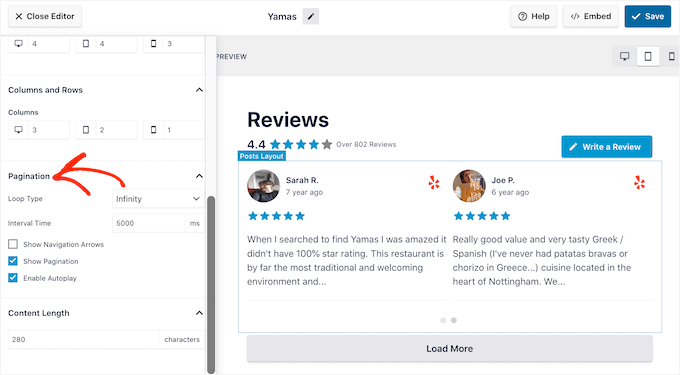
Wenn Sie mit diesen Änderungen zufrieden sind, klicken Sie auf den kleinen Pfeil neben „Anpassen“.
Dies bringt Sie zurück zum Haupteditor des Smash Balloon-Bewertungsfeeds.
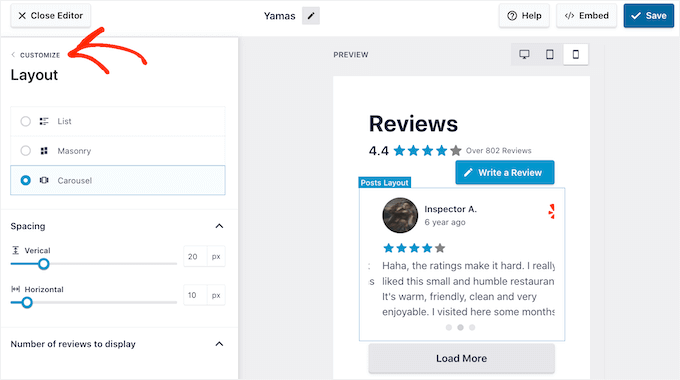
Wählen Sie als Nächstes ‘Header‘.
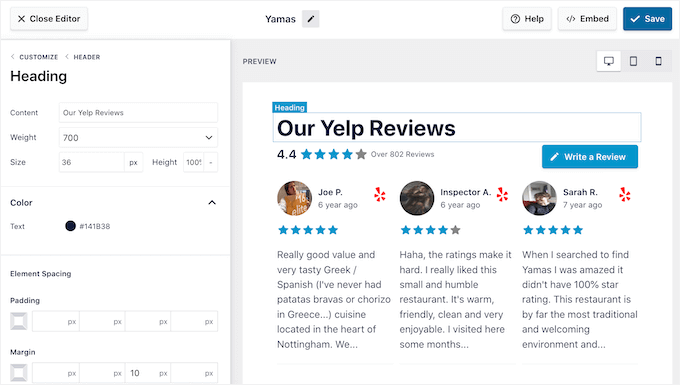
Der Header zeigt Ihre durchschnittliche Sternebewertung und enthält eine Schaltfläche „Bewertung schreiben“, was eine nette Geste ist, um mehr Feedback zu erhalten. Sie können den gesamten Header ausblenden oder anpassen, welche Elemente sichtbar sind.
Standardmäßig zeigt Smash Balloon eine Überschrift „Bewertung“, Ihre durchschnittliche Sternebewertung und eine Schaltfläche „Bewertung schreiben“ an.
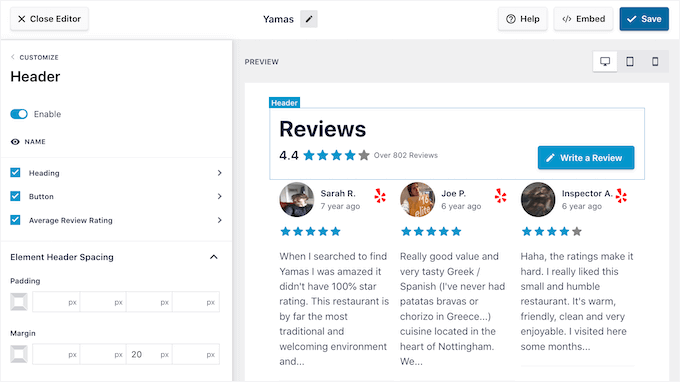
Diese Kopfzeile hilft Besuchern, den Inhalt zu verstehen, und ermutigt sie gleichzeitig, ihre eigene Bewertung abzugeben. Wenn Sie dies jedoch bevorzugen, können Sie die Kopfzeile mit dem Umschalter „Aktivieren“ entfernen.
Wenn Sie die Kopfzeile anzeigen, können Sie Inhalte mit den Kontrollkästchen „Heading“, „Button“ und „Average Review Rating“ hinzufügen oder entfernen.
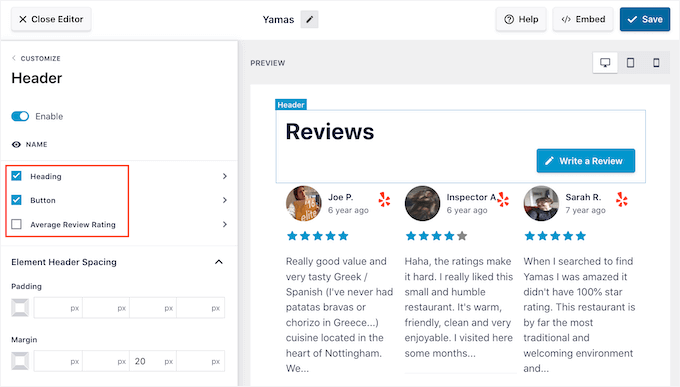
Um den Abstand und die Ränder zu ändern, verwenden Sie einfach die Einstellungen unter „Element Header Spacing“.
Wenn Sie den Text ändern möchten, der im Header angezeigt wird, klicken Sie einfach auf „Überschrift“, „Schaltfläche“ oder „Durchschnittliche Bewertung“. Dies führt Sie zu einem Bereich, in dem Sie die Textfarbe, Größe und mehr ändern können.
Sie können den Standardtext auch durch Ihre eigenen benutzerdefinierten Nachrichten ersetzen, indem Sie in das Feld 'Inhalt' tippen.
Wenn Sie zum Haupteditor-Bildschirm zurückkehren möchten, klicken Sie einfach oben im linken Menü auf den Link „Anpassen“.
Die nächste Einstellung, die Sie sich ansehen können, ist „Bewertungen“, also klicken Sie auf diese Option. Hier können Sie zwischen „Post-Stil“ und „Einzelne Elemente bearbeiten“ wählen.
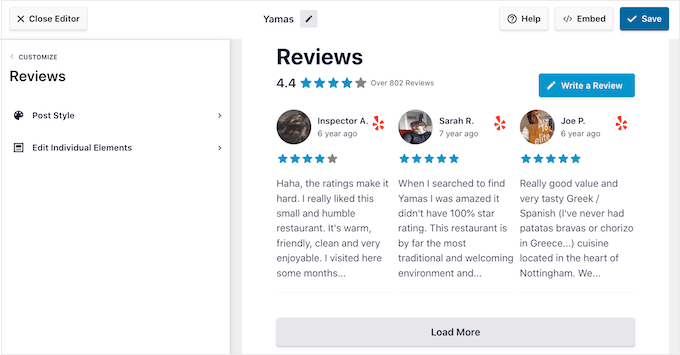
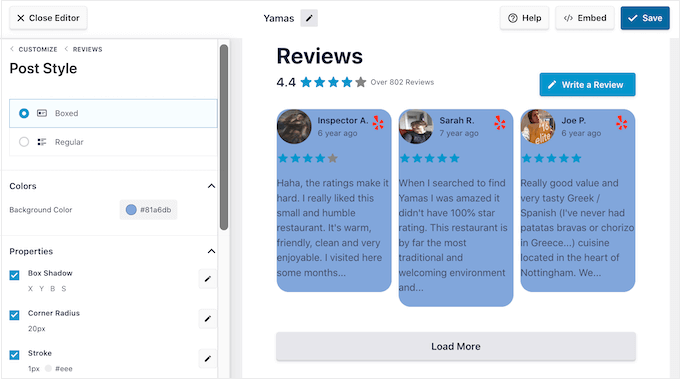
Wenn Sie „Post-Stil“ auswählen, können Sie ändern, wie die einzelnen Bewertungen im Feed aussehen. Sie können zum Beispiel zu einem Box-Layout wechseln, einen Schatten hinzufügen und den Eckradius ändern, um abgerundete Kanten zu erzeugen.
Während Sie Änderungen vornehmen, aktualisiert sich die Vorschau automatisch, sodass Sie verschiedene Einstellungen ausprobieren können, um zu sehen, was auf Ihrer Website am besten aussieht.
Wenn Sie „Einzelne Elemente bearbeiten“ wählen, sehen Sie alle verschiedenen Inhalte, die Reviews Feed Pro in jeder Bewertung enthält, wie z. B. Bewertung, Autor und Datum sowie den Bewertungstext.
Um einen Inhalt zu entfernen, klicken Sie einfach auf das Feld, um die Markierung aufzuheben.
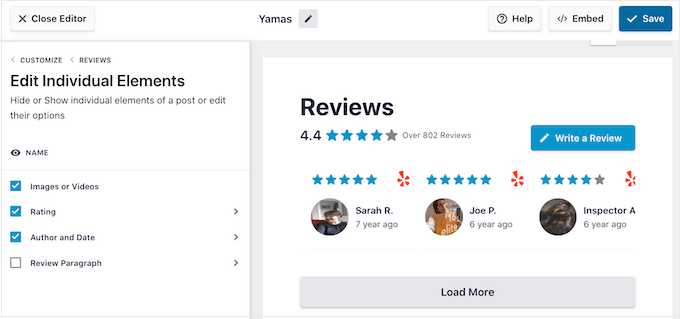
Sie können auch anpassen, wie jeder Inhaltstyp aussieht, indem Sie darauf klicken.
Im folgenden Bild haben wir beispielsweise die Farbe und Größe des Bewertungs-Inhalts, bekannt als „Bewertungsparagraph“, geändert.
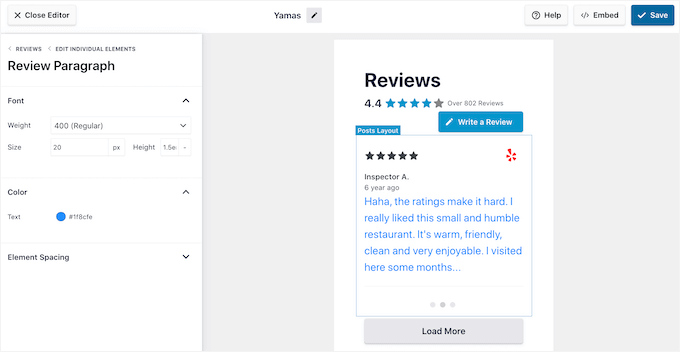
Wenn Sie mit dem Aussehen des Bewertungs-Feeds zufrieden sind, klicken Sie auf „Anpassen“, um zum Haupteditor von Smash Balloon zurückzukehren.
Sie können nun zum nächsten Einstellungsbildschirm wechseln, indem Sie „Load More Button“ auswählen.
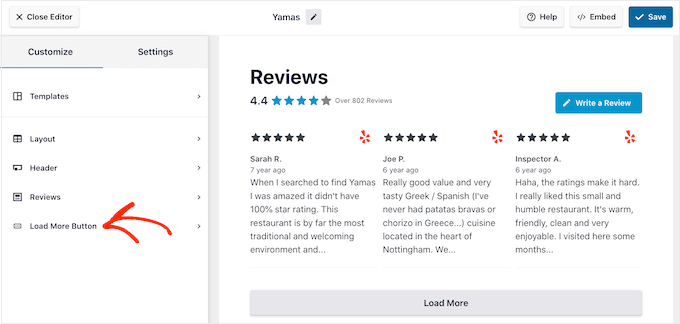
Die Schaltfläche „Mehr laden“ ermöglicht es Besuchern, weitere Bewertungen durchzuscrollen. Daher fügt das Plugin sie standardmäßig hinzu. Da es sich um eine so wichtige Schaltfläche handelt, möchten Sie sie vielleicht hervorheben, indem Sie die Hintergrundfarbe, den Hover-Zustand, die Beschriftung, die Ränder und mehr ändern.
Sie können auch den Standardtext „Mehr laden“ durch Ihre eigene Nachricht ersetzen, indem Sie in das Feld „Text“ eingeben.
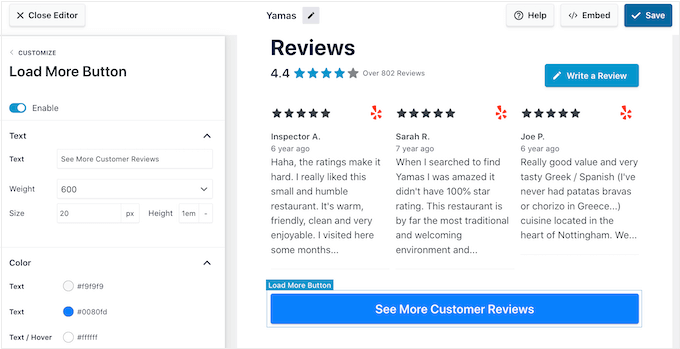
Wenn Sie möchten, können Sie den Button auch vollständig entfernen, indem Sie auf den Umschalter „Aktivieren“ klicken.
Wenn Sie mit dem Aussehen des Rezensions-Feeds zufrieden sind, vergessen Sie nicht, auf „Speichern“ zu klicken. Damit ist das erledigt und Sie können Google-, Facebook- oder Yelp-Rezensionen zu Ihrer Website hinzufügen.
Fügen Sie Reviews Feed zu Ihrer WordPress-Website hinzu
Sobald Ihr Bewertungsfeed bereit ist, können Sie ihn mit einem Block, Widget oder Shortcode auf Ihrer Website anzeigen.
Wenn Sie in Reviews Feed Pro mehr als einen Bewertungsfeed erstellt haben, ist der Shortcode entscheidend. Er ermöglicht es Ihnen, genau zu steuern, welcher Google-, Facebook- oder Yelp-Feed in einem Block, Widget oder einem sitewide Template angezeigt wird.
Um den Shortcode für einen bestimmten Feed zu erhalten, gehen Sie in Ihrem Dashboard zu Reviews Feed » All Feeds.
Sie sehen neben jedem Feed eine Spalte 'Shortcode'. Notieren Sie sich denjenigen, den Sie verwenden möchten.
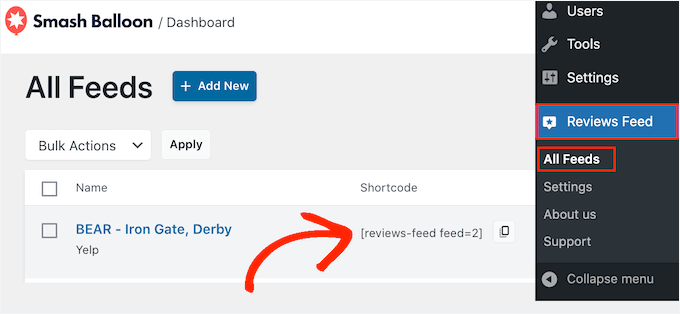
Sie werden diesen Shortcode in den folgenden Schritten verwenden, wann immer Sie einen bestimmten Feed anzeigen müssen.
Bewertungen zu einer Seite oder einem Beitrag hinzufügen (mit einem Block)
Wenn Sie den Feed in eine Seite oder einen Beitrag einbetten möchten, können Sie den Bewertungsfeed-Block verwenden.
Öffnen Sie einfach die Seite oder den Beitrag, auf dem Sie Ihre Yelp-, Google- oder Facebook-Bewertungen anzeigen möchten. Klicken Sie dann auf das Symbol „+“, um einen neuen Block hinzuzufügen, und beginnen Sie mit der Eingabe von „Reviews Feed“.
Wenn der richtige Block erscheint, klicken Sie darauf, um ihn zur Seite oder zum Beitrag hinzuzufügen.
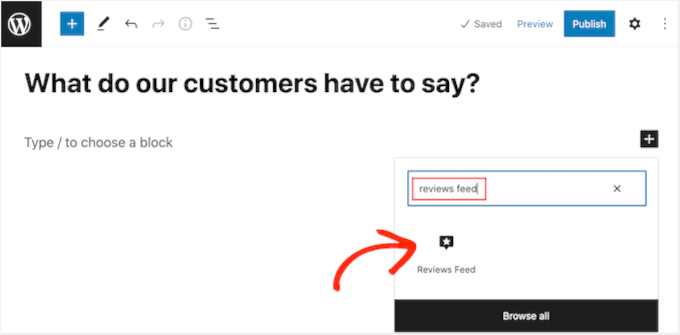
Der Block zeigt standardmäßig einen Ihrer Bewertungsfeeds an.
Wenn Sie einen anderen Feed anzeigen möchten, suchen Sie im rechten Menü nach 'Shortcode-Einstellungen'.
Fügen Sie einfach den zuvor erhaltenen Shortcode hinzu und klicken Sie dann auf 'Änderungen anwenden'.
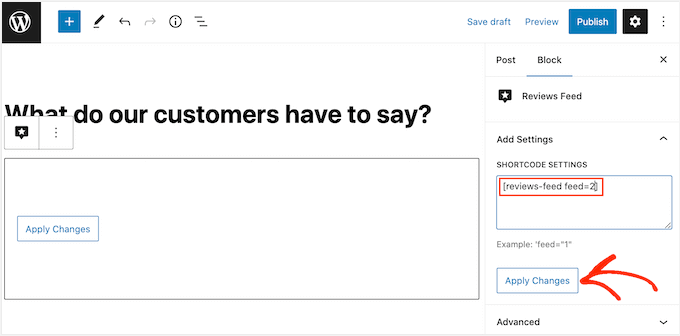
Wenn Sie mit dem Aussehen des Bewertungs-Feeds zufrieden sind, können Sie die Seite veröffentlichen oder aktualisieren.
Bewertungen zu Seitenleisten oder Fußzeilen hinzufügen (mit einem Shortcode)
Diese Methode funktioniert am besten, wenn Sie ein klassisches WordPress-Theme oder einen Page Builder verwenden, der Shortcodes unterstützt. Es ist auch eine großartige Möglichkeit, positive Kundenbewertungen auf mehreren Seiten Ihrer Website anzuzeigen.
Um zu beginnen, können Sie zu Darstellung » Widget gehen.
Klicken Sie dann auf das „+“ und fügen Sie einen „Shortcode“-Block in einen widget-fähigen Bereich ein, z. B. eine Seitenleiste.
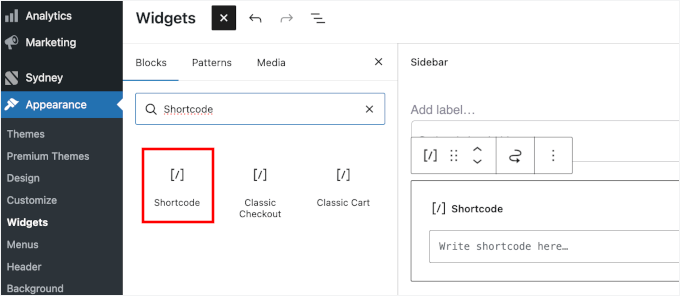
Sobald hinzugefügt, fügen Sie einfach Ihren Shortcode darin ein.
Danach können Sie auf die Schaltfläche 'Aktualisieren' klicken.
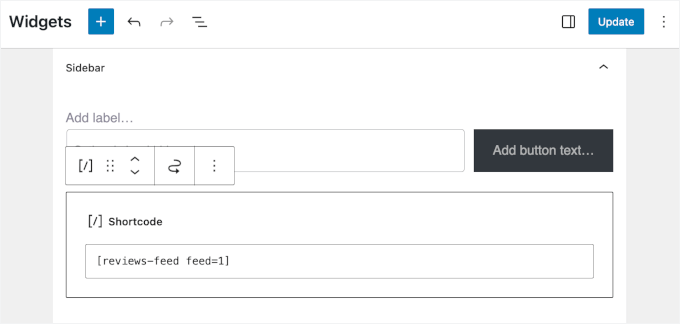
Hilfe beim Platzieren des Shortcodes finden Sie in unserer Anleitung zum Hinzufügen eines Shortcodes.
💡 Hinweis: Da das moderne WordPress blockbasierte Widgets verwendet, können Sie den Reviews Feed-Block auch direkt zu Widget-Bereichen hinzufügen. Die Shortcode-Methode wird hier gezeigt, da sie ein zuverlässiger Fallback ist, der mit klassischen Themes funktioniert.
Details finden Sie in unserem Leitfaden „Widgets in WordPress hinzufügen und verwenden“.
Bewertungen websiteweit mit Full Site Editing (FSE) hinzufügen
Wenn Sie ein Block-Theme mit Full Site Editing (FSE) verwenden, können Sie Ihre Bewertungen direkt in Theme-Vorlagen wie Kopf- oder Fußzeile einfügen.
Gehen Sie im WordPress-Dashboard zu Darstellung » Editor.

Standardmäßig zeigt der Full-Site-Editor die Home-Vorlage Ihres Themes an. Wenn Sie Ihren Bewertungsfeed zu einem anderen Bereich hinzufügen möchten, öffnen Sie das Menü auf der linken Seite und klicken Sie auf „Vorlagen“.
Von dort aus können Sie ein anderes Layout zum Bearbeiten auswählen, z. B. Ihre Seiten-Vorlage oder Ihren Footer.
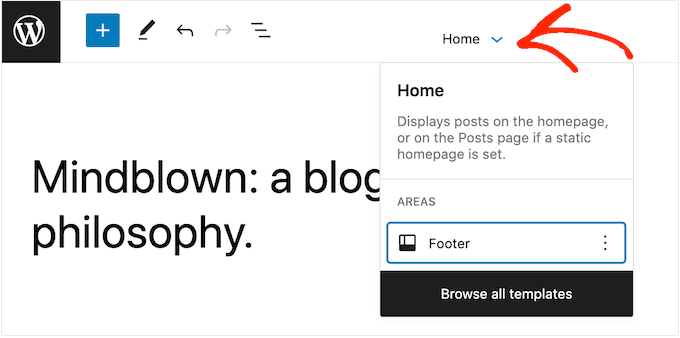
Nachdem Sie eine Vorlage ausgewählt haben, bewegen Sie einfach Ihre Maus über den Bereich, in dem Sie die Bewertungen anzeigen möchten.
Klicken Sie dann auf die Schaltfläche „+“.
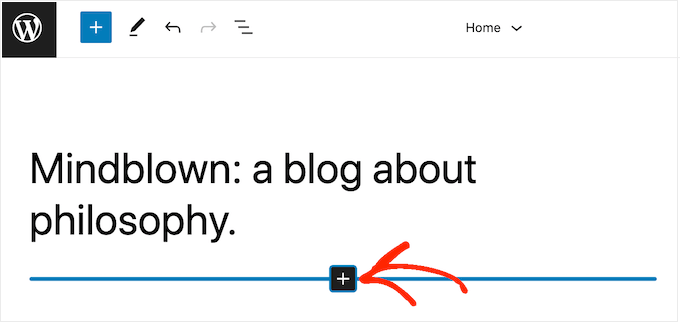
Sobald Sie das getan haben, geben Sie „Reviews Feed“ ein.
Wenn der richtige Block erscheint, klicken Sie darauf, um ihn zur Vorlage hinzuzufügen.
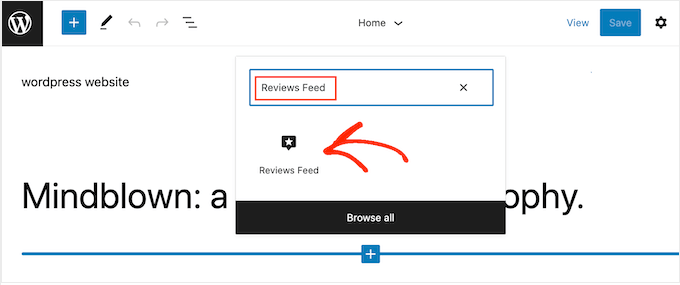
Wie immer zeigt der Rezensions-Feed standardmäßig einen Feed an. Sie können diesen Feed ändern, indem Sie einen Shortcode hinzufügen, wobei Sie denselben Prozess wie oben beschrieben befolgen.
FAQs zum Hinzufügen von Google-, Facebook- und Yelp-Bewertungsfeeds in WordPress
Ich erhalte oft Fragen zur besten Methode, um Bewertungen in WordPress zu verwalten. Hier sind die Antworten auf einige der häufigsten Fragen, die ich von unseren Lesern höre.
Kann ich Bewertungen von verschiedenen Plattformen in einem Feed kombinieren?
Ja. Mit Reviews Feed Pro von Smash Balloon können Sie einen einzigen „gemischten“ Feed erstellen, der Bewertungen von Google, Facebook, Yelp und mehr kombiniert. Dies ist eine leistungsstarke Möglichkeit, Ihren gesamten sozialen Beweis an einem praktischen Ort anzuzeigen.
Wird ein Rezensions-Feed meine Website verlangsamen?
Nein. Wir verwenden Smash Balloon Plugins auf unseren eigenen Websites, da sie auf Leistung ausgelegt sind. Das Plugin verwendet intelligentes Caching und Lazy Loading, was bedeutet, dass es Inhalte nur lädt, wenn Besucher nach unten scrollen. Dies verhindert negative Auswirkungen auf die Geschwindigkeit Ihrer Website.
Kann ich steuern, welche Bewertungen angezeigt werden?
Ja, Sie haben die vollständige Kontrolle. Reviews Feed Pro enthält leistungsstarke Moderationstools. Sie können Filter einrichten, um nur Bewertungen mit einer bestimmten Sternebewertung (z. B. 4 Sterne und höher) anzuzeigen. Sie können auch manuell jede spezifische Bewertung ausblenden, die nicht auf Ihrer Website erscheinen soll.
Muss ich programmieren können, um dies zu meiner Website hinzuzufügen?
Überhaupt nicht. Das Plugin ist benutzerfreundlich konzipiert. Sie können Ihren Feed mit dem einfachen WordPress-Block oder Widget überall hinzufügen, ganz ohne Code. Für erweiterte Platzierungen können Sie auch einen einfachen Shortcode verwenden.
Nächste Schritte zur Verwendung von Bewertungen in WordPress
Ich hoffe, dieser Leitfaden hat Ihnen geholfen zu lernen, wie Sie Google-, Facebook- und Yelp-Bewertungen auf Ihrer WordPress-Website anzeigen.
Als Nächstes möchten Sie vielleicht auch diese anderen Leitfäden erkunden, um Ihr Geschäft weiter auszubauen:
- So senden Sie einen Gutschein nach einer WooCommerce-Produktbewertung
- So erstellen Sie eine Nischen-Bewertungsseite in WordPress
- So machen Sie Ihre WordPress.org-Bewertungen zu aussagekräftigen sozialen Beweisen
- Können Sie eine Google-Bewertung löschen? Hier ist, was Sie stattdessen tun können
- So schreiben Sie eine Affiliate-Produktbewertung (Experten-Tipps)
Wenn Ihnen dieser Artikel gefallen hat, abonnieren Sie bitte unseren YouTube-Kanal für WordPress-Video-Tutorials. Sie finden uns auch auf Twitter und Facebook.


Jiří Vaněk
Ich habe mein Unternehmen kürzlich bei Google eingetragen und wollte Bewertungen auf meiner Website hinzufügen, obwohl ich noch nicht viele habe. Danke für die detaillierte Anleitung, einschließlich der Beschaffung der API, denn das hätte ich wahrscheinlich nicht alleine geschafft. Jetzt kann ich endlich Google-Bewertungen auf meiner Website in meinem persönlichen Portfolio haben.
Moinuddin Waheed
Dies sind die besten Plattformen, um Bewertungen über unsere Produkte und Dienstleistungen zu erhalten und sie auch auf unseren WordPress-Websites anzuzeigen, um das Vertrauen der Besucher zu gewinnen.
Ich habe bisher keine dieser Schritte umgesetzt, werde aber sicherlich versuchen, diese für meine Kurswebsite zu erhalten, sobald sie vollständig gestartet ist.
Ich schätze die qualitativ hochwertigen Inhalte und die einfache Umsetzung, die Sie vereinfacht haben, sehr.
KK
Hallo
1. Wie stelle ich die Sammlung von Bewertungen in zwei Zeilen ein?
2. Wie importiere ich neue Bewertungen automatisch? (Wenn jemand Bewertungen auf Google oder Facebook hinterlässt, werden diese Bewertungen automatisch in dieses Plugin importiert)