


Möchten Sie ein Ablaufdatum für Widgets in WordPress festlegen?
Indem Sie ein Widget nach einem bestimmten Datum und einer bestimmten Uhrzeit automatisch entfernen, können Sie problemlos zeitlich begrenzte Kampagnen und Aktionen mit einem festen Enddatum durchführen.
In diesem Artikel zeigen wir Ihnen Schritt für Schritt, wie Sie ein Ablaufdatum für jede Art von Widget auf Ihrer WordPress-Website festlegen.
Warum ein Ablaufdatum für Widgets in WordPress festlegen?
Normalerweise ist eine Werbekampagne nur für eine bestimmte Zeit aktiv. Zeitlich begrenzte Kampagnen sind eine großartige Möglichkeit, FOMO zu nutzen, um Konversionen zu steigern und mehr Verkäufe zu erzielen.
Sie können Zeit sparen, indem Sie Ihre Widgets automatisch ablaufen lassen, anstatt Ihre Verkaufs-Widgets manuell zu entfernen, wenn die Kampagne beendet ist.
Wenn Sie beispielsweise eine Feiertags- oder Black Friday-Aktion durchführen, können Sie festlegen, dass Ihr Aktions-Widget in dem Moment abläuft, in dem der Verkauf beendet ist.
Dies spart Ihnen Zeit, sodass Sie sich auf andere Teile des Wachstums Ihres WordPress-Geschäfts konzentrieren können. Es verhindert auch, dass Leute Verkäufe oder Angebote beanspruchen, nachdem sie bereits beendet sind.
Andere Möglichkeiten, zeitlich begrenzte Angebote zur Umsatzsteigerung zu nutzen, sind das Planen von Gutscheinen und die Verwendung von Countdown-Timer-Widgets zur Bewerbung von Veranstaltungen.
Mit diesem Wissen zeigen wir Ihnen, wie Sie in WordPress ganz einfach ein Ablaufdatum für Widgets festlegen.
Ablaufdatum für Widgets in WordPress festlegen
Der einfachste Weg, ein Ablaufdatum für Ihre Widgets festzulegen, ist die Verwendung eines WordPress-Plugins. Wir empfehlen die Verwendung des Dynamic Widgets-Plugins, da es Ihnen ermöglicht, mit wenigen Klicks Ablaufdaten zu Ihren Widgets hinzuzufügen.
Hinweis: Wir haben das Plugin zum Zeitpunkt des letzten Updates dieses Beitrags getestet und es funktioniert problemlos mit WordPress 5.7.2.
Als Erstes müssen Sie das Plugin installieren und aktivieren. Weitere Details finden Sie in unserem Anfängerleitfaden zur Installation eines WordPress-Plugins.
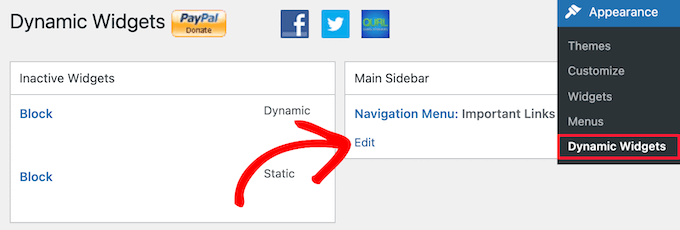
Gehen Sie nach der Aktivierung zu Darstellung » Dynamische Widgets. Dies bringt Sie zu einem Bildschirm, auf dem Sie Ihre aktiven und inaktiven Widget-Bereiche sehen können.
Wenn Sie keine Widget-Bereiche auf Ihrer WordPress-Website haben, müssen Sie diese jetzt erstellen. Weitere Details finden Sie in unserem Leitfaden zur Erstellung eines benutzerdefinierten WordPress-Widgets.
Danach fahren Sie einfach mit der Maus über den Widget-Bereich, der ablaufen soll, und klicken Sie auf die Schaltfläche „Bearbeiten“.
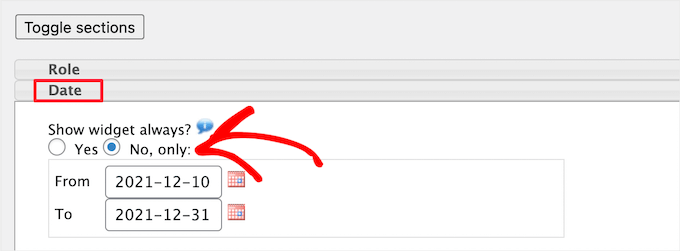
Klicken Sie als Nächstes auf das Dropdown-Menü „Datum“ und wählen Sie die Option „Nein, nur“.
Geben Sie dann Ihr 'Von'-Datum und 'Bis'-Datum in die Felder ein. Sobald das Datum überschritten ist, läuft das Widget ab und wird nicht mehr auf Ihrer Website angezeigt.
Wenn Sie mit den Änderungen fertig sind, klicken Sie auf die Schaltfläche „Speichern“, und Ihr Widget ist nun live. Nach Ablauf der Frist ist Ihr Widget weiterhin in Ihrem Widget-Admin-Panel verfügbar, wird aber nicht mehr öffentlich auf Ihrer Website angezeigt.
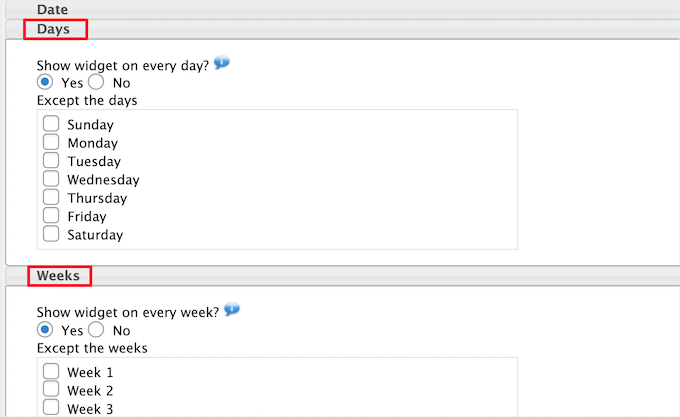
Sie können Widgets auch basierend auf anderen Zeitfaktoren ausblenden und anzeigen. Sie können beispielsweise Widgets an bestimmten Wochentagen oder in bestimmten Wochen des Jahres ausblenden.
Klicken Sie einfach auf das Dropdown-Menü für die Zeitauslauf-Elemente, die Sie hinzufügen möchten. Wenn Sie weitere Änderungen vornehmen, stellen Sie sicher, dass Sie auf die Schaltfläche „Speichern“ klicken.
Wir hoffen, dieser Artikel hat Ihnen geholfen zu lernen, wie Sie ein Ablaufdatum für Widgets in WordPress festlegen. Möglicherweise möchten Sie auch unseren Leitfaden zum Erstellen eines E-Mail-Newsletters und unsere Expertenauswahl der besten Lohnbuchhaltungssoftware für kleine Unternehmen ansehen.
Wenn Ihnen dieser Artikel gefallen hat, abonnieren Sie bitte unseren YouTube-Kanal für WordPress-Video-Tutorials. Sie finden uns auch auf Twitter und Facebook.




Osmel
Funktioniert die Datumsoption in einer lokalen Umgebung? Ich habe andere Optionen für dynamische Widgets verwendet und sie funktionierten perfekt, aber die Datumsoption funktionierte zumindest auf meiner lokalen Testseite nicht.
Laurent
Danke für diesen Tipp! Sehr, sehr nützlich, wahrscheinlich für viele Leute. Mehr als 300.000 Downloads für dieses Plugin!
adolf witzeling
Toller Tipp. Perfekt für zeitlich begrenzte Aktionen.
Lois Dupre
Das war ja viel zu einfach! Genau das, was ich für meine Affiliate-Links brauchte, die nur eine bestimmte Zeit laufen.
Danke
Lois