


Vill du ställa in ett utgångsdatum för widgets i WordPress?
Genom att automatiskt ta bort en widget efter ett visst datum och tid kan du enkelt köra tidskänsliga kampanjer och erbjudanden med ett fast slutdatum.
I den här artikeln visar vi dig steg för steg hur du ställer in ett utgångsdatum för alla typer av widgets på din WordPress-webbplats.
Varför ställa in ett utgångsdatum för widgets i WordPress?
Vanligtvis när du kör en kampanj är den bara aktiv under en viss tid. Att köra tidskänsliga kampanjer är ett utmärkt sätt att använda FOMO för att öka konverteringar och göra fler försäljningar.
Du kan spara tid genom att ställa in dina widgets att löpa ut automatiskt istället för att manuellt ta bort dina säljwidgets när kampanjen är slut.
Om du till exempel kör en kampanj för högtider eller Black Friday, kan du få din kampanjwidget att gå ut i samma ögonblick som rean är över.
Detta sparar tid, så att du kan fokusera på andra delar av att växa din WordPress-verksamhet. Det förhindrar också att folk gör anspråk på försäljningar eller kampanjer efter att de redan har avslutats.
Några andra sätt att använda tidskänsliga erbjudanden för att öka försäljningen inkluderar att schemalägga kuponger och använda nedräkningstajmer-widgets för att marknadsföra evenemang.
Med det sagt, låt oss visa dig hur du enkelt ställer in ett utgångsdatum för widgets i WordPress.
Ställa in ett utgångsdatum för widgets i WordPress
Det enklaste sättet att ställa in ett utgångsdatum för dina widgets är att använda ett WordPress-plugin. Vi rekommenderar att använda pluginet Dynamic Widgets eftersom det låter dig lägga till utgångsdatum till dina widgets med ett par klick.
Notering: Vi har testat pluginet per det datum då detta inlägg senast uppdaterades, och det fungerar med WordPress 5.7.2 utan problem.
Första steget du behöver göra är att installera och aktivera pluginet. För mer information, se vår nybörjarguide om hur man installerar ett WordPress-plugin.
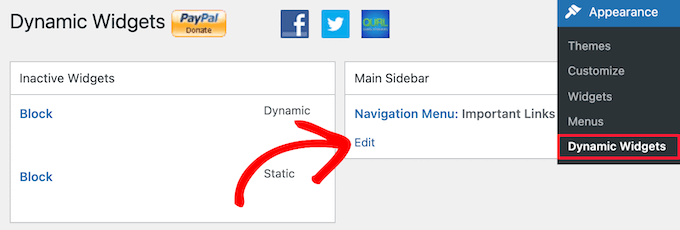
Efter aktivering, gå till Utseende » Dynamiska Widgets. Detta tar dig till en skärm där du kan se dina aktiva och inaktiva widgetområden.
Om du inte har några widgetområden aktiva på din WordPress-webbplats, då behöver du skapa dem nu. För mer information, se vår guide om hur man skapar en anpassad WordPress-widget.
Därefter hovrar du helt enkelt över widgetområdet du vill ställa in för att gå ut och klickar på knappen 'Redigera'.
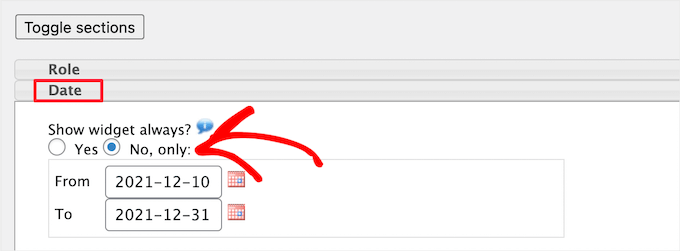
Klicka sedan på rullgardinsmenyn 'Datum' och välj alternativet 'Nej, bara'.
Sedan kan du ange ditt 'Från'-datum och 'Till'-datum i rutorna. När datumet har passerat kommer widgeten att gå ut och inte längre visas på din webbplats.
När du är klar med ändringarna klickar du på knappen 'Spara', och din widget kommer nu att vara live. Efter utgången kommer din widget fortfarande att finnas tillgänglig i ditt widgetadministrationspanel, men den kommer inte att visas offentligt på din webbplats.
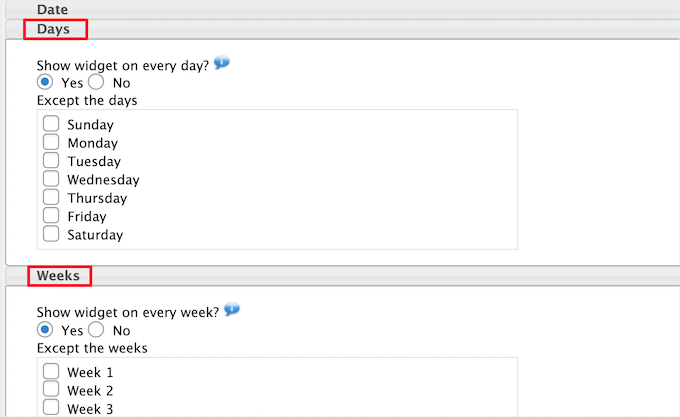
Du kan också dölja och visa widgets baserat på andra tidsfaktorer. Du kan till exempel välja att dölja widgets vissa dagar i veckan eller dölja widgets vissa veckor på året.
Klicka helt enkelt på rullgardinsmenyn för de tidsbegränsade element du vill lägga till. Om du gör några fler ändringar, se till att klicka på knappen 'Spara'.
Vi hoppas att den här artikeln hjälpte dig att lära dig hur du ställer in utgångsdatum för widgets i WordPress. Du kanske också vill se vår guide om hur man skapar ett e-postnyhetsbrev och våra experttips om den bästa lönehanteringsmjukvaran för småföretag.
Om du gillade den här artikeln, prenumerera gärna på vår YouTube-kanal för WordPress-videoguider. Du kan också hitta oss på Twitter och Facebook.




Osmel
Fungerar datumalternativet i en lokal miljö?. Jag har använt andra alternativ för dynamiska widgets och det fungerade perfekt, men datumalternativet fungerade inte, åtminstone inte på min lokala testwebbplats
Laurent
Tack för detta tips! Mycket, mycket användbart, förmodligen för många människor. Mer än 300 000 nedladdningar för detta plugin!
adolf witzeling
Bra tips. Perfekt för att köra tidskänsliga kampanjer.
Lois Dupre
Nå, det var ju alldeles för lätt! Precis vad jag behövde för mina affiliate-länkar som bara fungerar under en viss tid.
Tack
Lois