


Das automatische Aktualisieren Ihrer WordPress-Inhalte kann Ihnen Zeit und Mühe sparen. Diese Funktion ist perfekt, um Änderungen an einem Beitrag vorzunehmen, ohne ihn von Ihrer Website zu entfernen oder sein Veröffentlichungsdatum zu ändern.
So funktioniert es: Anstatt Beiträge oder Seiten manuell zu bearbeiten, können Sie Aktualisierungen planen, die zu einer bestimmten Zeit erfolgen. So können Sie genau steuern, wann Updates live gehen, und Ihre Inhalte aktuell halten, ohne sie neu veröffentlichen oder in den Entwurf zurückschalten zu müssen.
In diesem Leitfaden zeigen wir Ihnen, wie Sie automatische Inhaltsaktualisierungen in WordPress einrichten.
Warum Beiträge und Seiten in WordPress planen?
Standardmäßig erlaubt Ihnen WordPress, Beitragsentwürfe zu planen, die zu einer bestimmten Zeit veröffentlicht werden. Sie können jedoch keine Inhaltsaktualisierungen für einen bereits veröffentlichten Beitrag oder eine Seite planen.
Viele Benutzer aktualisieren häufig ihre alten Blogbeiträge, um sie mit neuen Informationen relevant zu halten.
Wenn Sie beispielsweise eine Geschäftswebsite betreiben, möchten Sie vielleicht geplante Änderungen zu einer bestimmten Zeit erscheinen lassen, z. B. wenn Sie ein Verkaufsereignis oder ein zeitlich begrenztes Sonderangebot durchführen.
Normalerweise müssen Sie Änderungen manuell genau zu dem Zeitpunkt vornehmen, an dem sie in Ihrem WordPress-Blog erscheinen sollen. Ihre Änderungen werden dann live, sobald Sie auf die Schaltfläche 'Aktualisieren' klicken.
Wäre es nicht schön, wenn Sie Ihre Content-Updates genauso planen könnten wie neue Beiträge und Seiten?
In den folgenden Abschnitten erfahren Sie, wie Sie Inhaltsaktualisierungen in WordPress ganz einfach planen können, um Ihren Workflow zu verbessern und Ihre alten Inhalte aktuell zu halten. Hier ist ein kurzer Überblick über alle Schritte, die wir behandeln werden:
Legen wir los!
Planung von Inhaltsaktualisierungen in WordPress
Als Erstes müssen Sie das kostenlose Plugin PublishPress Revisions installieren und aktivieren. Wenn Sie Hilfe benötigen, finden Sie hier unsere Schritt-für-Schritt-Anleitung zur Installation eines WordPress-Plugins.
Das Revisions-Plugin ist kostenlos, aber die Pro-Version ist automatisch enthalten, wenn Sie Mitglied von PublishPress Pro sind. Der Vorteil der Pro-Version ist, dass sie mit vielen anderen Plugins, einschließlich WooCommerce, integriert ist. Sie können das Plugin von Ihrem Mitglieder-Dashboard herunterladen und installieren.
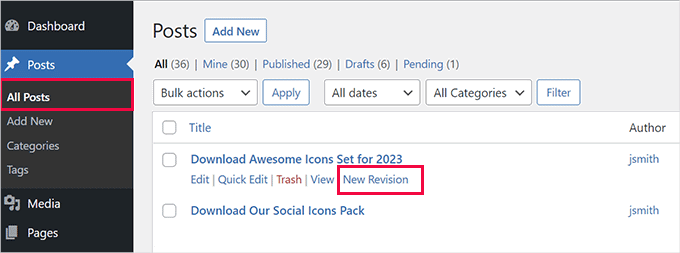
Nach der Aktivierung müssen Sie die Seite Beiträge » Alle Beiträge im WordPress-Adminbereich aufrufen.
Von hier aus können Sie den Beitrag finden, für den Sie Änderungen planen möchten, und dann auf den Link 'Neue Revision' klicken.
Das Plugin erstellt eine Entwurfsversion Ihres ursprünglichen Beitrags und öffnet sie im Content-Editor.
Sie können nun beliebige Änderungen an dieser neuen Entwurfsversion des Beitrags vornehmen. Für dieses Tutorial fügen wir einem bestehenden Beitrag einen neuen Download-Button hinzu.
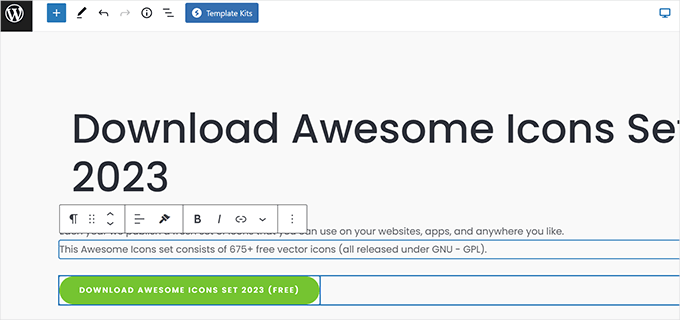
Sie können alle Inhalte dieser Version des Beitrags bearbeiten, und sie werden auf Ihrer Live-Website erst am von Ihnen festgelegten geplanten Datum geändert.
Sobald Sie mit der Bearbeitung fertig sind, können Sie neben der Option 'Veröffentlichen' unter den 'Beitrags'-Einstellungen auf den Link 'Sofort' klicken.
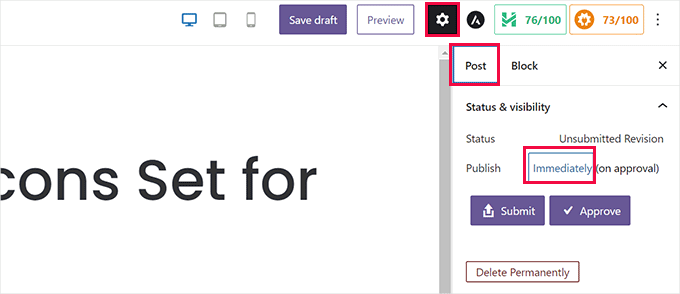
Ein Kalender wird nun auf dem Bildschirm angezeigt.
Von hier aus können Sie das Datum und die Uhrzeit festlegen, zu der dieser Entwurf die aktuelle Live-Version ersetzen soll.
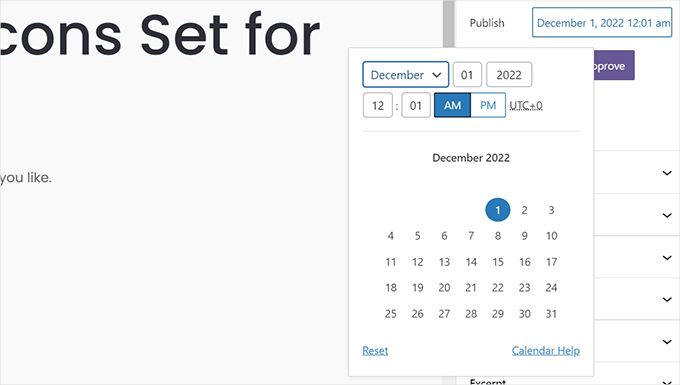
Sobald Sie das geplante Datum und die Uhrzeit festgelegt haben, können Sie die Überarbeitung speichern.
Wenn Sie nun auf die Schaltfläche 'Senden' klicken, wird der Entwurf zur Überprüfung eingereicht. Er muss genehmigt werden, bevor er tatsächlich geplant wird.
Wenn Sie für die Veröffentlichung von Inhalten auf Ihrer Website verantwortlich sind und keine Genehmigung von anderen WordPress-Benutzern oder Mitarbeitern benötigen, können Sie einfach auf die Schaltfläche „Genehmigen“ klicken, um fortzufahren.
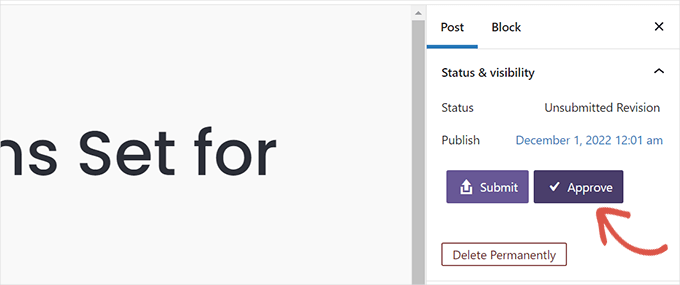
Das Plugin plant diese Überarbeitung nun, die zu Ihrer gewählten Zeit veröffentlicht wird.
Danach werden Sie zu einer Vorschau des Entwurfs weitergeleitet. Oben auf dem Bildschirm sehen Sie eine Benachrichtigungsleiste mit dem Datum und der Uhrzeit, zu der dieser Entwurf live geschaltet wird.
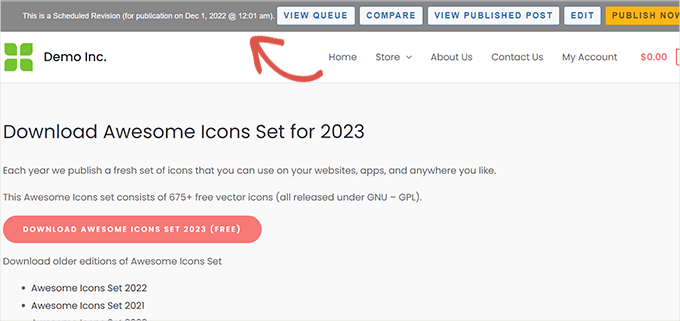
Die Benachrichtigungsleiste enthält auch Schnellauswahlmöglichkeiten für verschiedene Aktionen. Sie können beispielsweise den Entwurf bearbeiten, die aktuell veröffentlichte Version anzeigen oder die beiden Versionen vergleichen.
Ihre Änderungen wurden nun gespeichert und die Aktualisierung wird automatisch zum von Ihnen eingegebenen Datum und zur von Ihnen eingegebenen Uhrzeit angewendet.
Das ursprüngliche Veröffentlichungsdatum des Beitrags ändert sich nicht, was bedeutet, dass der Beitrag nicht als neuer Beitrag in Ihrem RSS-Feed erscheint. Google und andere Suchmaschinen werden jedoch sehen, dass er mit neuen Inhalten aktualisiert wurde.
Geplante Beitragsaktualisierungen anzeigen und verwalten
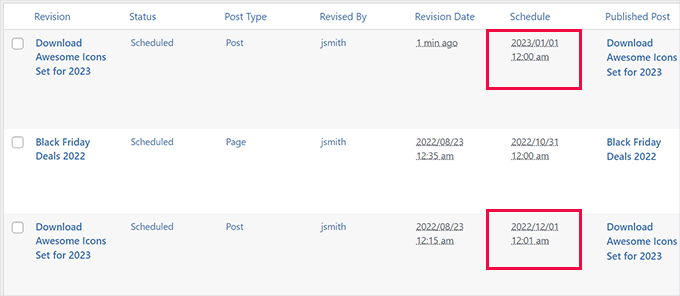
Sie können Ihre geplanten Beitragsaktualisierungen auf der Seite Revisionen » Revisionswarteschlange verwalten. Die Liste zeigt alle geplanten Aktualisierungen mit ihrem festgelegten Veröffentlichungsdatum an.
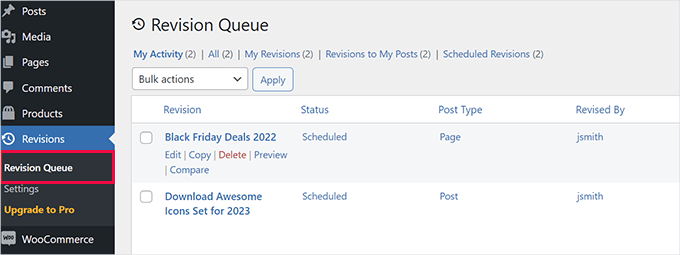
Sie können eine geplante Aktualisierung löschen oder ändern, ohne Ihren ursprünglichen Beitrag zu beeinträchtigen.
Zurück zum Originalbeitrag nach einer bestimmten Zeit
Nehmen wir an, Sie möchten während der Feiertage ein Sonderangebot anzeigen. In diesem Fall wäre dies eine zeitlich begrenzte Inhaltsaktualisierung.
Die gute Nachricht ist, dass Sie mit PublishPress Revisions zum ursprünglich veröffentlichten Beitrag zurückkehren können, indem Sie einfach eine neue Revision erstellen.
Um zu beginnen, können Sie zu Beiträge » Alle Beiträge navigieren und unter dem Beitrag, zu dem Sie zurückkehren möchten, auf den Link 'Neue Revision' klicken.
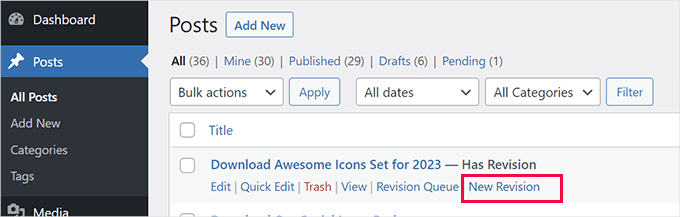
Das Plugin startet eine neue Revision der aktuell veröffentlichten Version des Beitrags.
Dann können Sie beliebige Änderungen am Entwurf vornehmen.
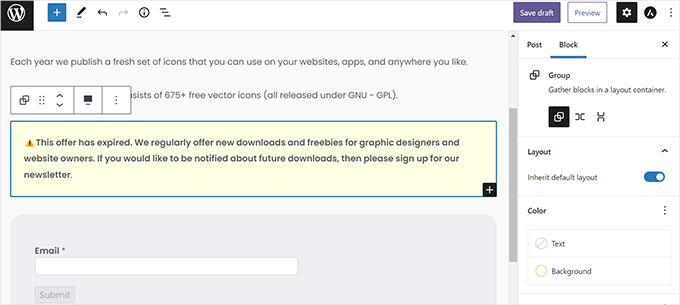
Sie möchten zum Beispiel einen Hinweis hinzufügen, dass eine Aktion auf Ihrer Seite abgelaufen ist. Oder Sie möchten die Seite nach einer bestimmten Zeit zu ihrer ursprünglichen Version zurückkehren lassen.
Um dies zu tun, können Sie den Inhalt, den Sie nicht mehr benötigen, entfernen und die Änderungen planen, indem Sie ein neues Datum im Kalender festlegen.
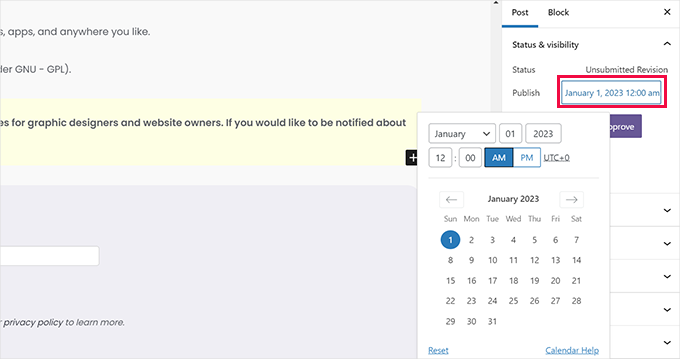
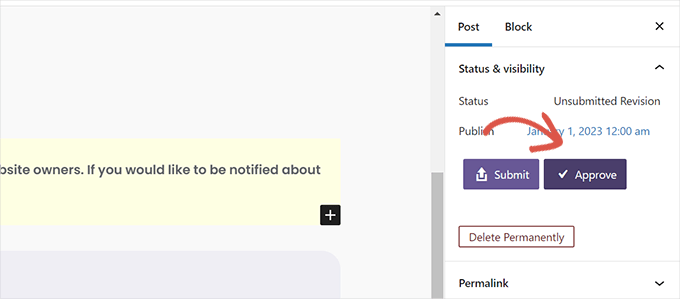
Nachdem Sie den neuen Zeitplan hinzugefügt haben, können Sie auf die Schaltfläche 'Genehmigen' klicken.
Dies setzt Ihre Überarbeitung in die Warteschlange.
Wenn Sie alle Ihre geplanten Revisionen sehen möchten, navigieren Sie in Ihrem WordPress-Adminbereich zu Revisionen » Revisionswarteschlange.
Sie sehen zwei Überarbeitungen desselben Artikels, die nacheinander live geschaltet werden sollen.
Bonustipp: WordPress-Beiträge im Stapel planen
Wenn Sie einen Blog selbst verwalten, ist die Planung eines Beitrags oder Updates nach dem anderen möglicherweise überschaubar. Im Editor wählen Sie das Datum und die Uhrzeit aus, zu der Ihr Beitrag veröffentlicht werden soll.
Wenn Sie jedoch mehrere Beiträge planen müssen, kann dieser Vorgang viel Zeit in Anspruch nehmen, da Sie dies für jeden Beitrag einzeln tun müssen.
Hier kann Ihnen die Stapelplanung helfen. Sie können viele Beiträge auf einmal planen und sparen so Zeit, um sich auf das Wachstum Ihres Blogs zu konzentrieren.
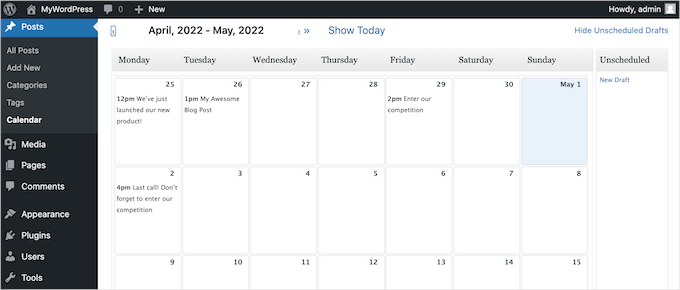
Besonders für Blogs mit mehreren Autoren ist die Stapelplanung hilfreich, um alle auf Kurs zu halten. Ein klarer Zeitplan erleichtert die Verwaltung von Beiträgen verschiedener Autoren.
Wenn Sie mehr darüber erfahren möchten, können Sie sich unsere Schritt-für-Schritt-Anleitung zum Massenplanen von Beiträgen in WordPress ansehen.
Wir hoffen, dieser Artikel hat Ihnen geholfen zu lernen, wie Sie Content-Updates in WordPress richtig planen. Möglicherweise möchten Sie auch unseren Leitfaden zum Erstellen schöner Landing Pages für Ihre Website lesen oder diese nützlichen Tipps zum Wachstum Ihrer Website mit kleinem Budget ansehen.
Wenn Ihnen dieser Artikel gefallen hat, abonnieren Sie bitte unseren YouTube-Kanal für WordPress-Video-Tutorials. Sie finden uns auch auf Twitter und Facebook.



Dennis Muthomi
Ich fand den Abschnitt über die Verwendung des PublishPress Revisions-Plugins besonders hilfreich.
Diese Funktion wird für die Planung zeitkritischer Aktionen für jemanden, der eine Website für ein kleines Unternehmen verwaltet, von unschätzbarem Wert sein.
Danke für die detaillierte Anleitung WPBeginner!
Jiří Vaněk
Das ist großartig. Bis ich diesen Artikel gelesen habe, dachte ich nicht, dass so etwas möglich ist, und deshalb habe ich ähnliche Dinge immer in meinem Google Kalender gespeichert. Das ändert diese Art von Vorgehensweise komplett. Anstatt eines Google Kalenders kann ich die nächste Version des Artikels sofort vorbereiten.
Ahmed Omar
Ich wusste nicht, dass diese Option in WordPress vorhanden ist
es ist sehr wichtig und unerlässlich, Beiträge auf Ihrer Website aktuell zu halten
vielen Dank für den detaillierten Beitrag
WPBeginner Support
Glad we could share this feature
Admin
Sean James Cameron
Hallo. Wissen Sie, ob es möglich ist, die Homepage monatlich automatisch zu ändern? Ich habe eine Garten-Website und wenn Besucher kommen, möchte ich jeden Monat, dass die erste Seite, die sie sehen, 'Aufgaben für Oktober', 'Aufgaben für November' usw. ist. Wissen Sie, wie das geht? Vielen Dank.
WPBeginner Support
Wir haben derzeit keine empfohlene Methode, um diese Änderung zu automatisieren. Normalerweise möchten Sie Seiten für das erstellen, was Sie möchten, und manuell ändern, welche Seite die Startseite ist, wenn Sie bereit sind.
Admin
Laura
Hallo!
Das erwähnte TAO-Plugin wurde seit einem Jahr nicht aktualisiert / wurde nicht mit den neuesten 3 Hauptversionen von WordPress getestet.
Haben Sie Vorschläge für ein Plugin, das regelmäßiger gepflegt wird?
Danke!
WPBeginner Support
Vielen Dank für die Information. Obwohl wir derzeit keine spezifische Empfehlung haben, werden wir uns auf jeden Fall nach einem Ersatz umsehen, falls das Plugin nicht mehr funktioniert.
Admin
Rex
Gibt es ein Plugin oder eine Problemumgehung, mit der Sie Beiträge so planen können, dass sie mehr als einmal veröffentlicht werden? Zum Beispiel eine monatliche Aktion, die jeden Monat am 3. des Monats erscheinen muss? Es scheint ein offensichtlicher Bedarf zu sein, aber ich kann nichts finden.
Ich benutze das Plugin Republish Old Posts, das großartig funktioniert, außer dass alte Beiträge in zufälligen Intervallen veröffentlicht werden, man kann sie nicht planen.
Danke.
Rex
WPBeginner Support
Für das, was Sie möchten, sollten Sie den Inhalt auf eine Seite verschieben, die auf Ihrer Website nicht verlinkt ist, und dann darauf verlinken, wenn das Angebot aktiv sein soll, indem Sie stattdessen ein Plugin wie OptinMonster verwenden, anstatt es in einem bestimmten neu veröffentlichten Beitrag zu haben.
Admin
Kasper Dyrberg
Hallo, wissen Sie, ob das mit Websites funktioniert, die mit Elementor Pro erstellt wurden?
WPBeginner Support
Sofern ich nichts anderes höre, sind uns keine spezifischen Konflikte bekannt, aber Sie können sich an den Support des Plugins wenden, falls es welche gibt.
Admin
Andy Nguyen
Hallo. Dieses Plugin scheint großartig, aber gibt es eine Möglichkeit, einen bestehenden Beitrag zu aktualisieren, ohne das Datum zu ändern? Ich möchte nur Änderungen für ein bestimmtes Datum planen, ohne dass das ursprüngliche Datum geändert wird.
WPBeginner Support
Sie müssten sich an den Support des Plugins wenden, um zu erfahren, ob dies eine Option ist.
Admin
Broc Hite
Ich stelle fest, dass TAO Scheduled Update unter Gutenberg 5.0+ wirklich fehlerhaft ist. Ich habe dies regelmäßig ohne Probleme verwendet, aber die gleichen Schritte zum Klonen einer neuen Seite funktionieren manchmal und manchmal nicht. Ich suche nach einem anderen Plugin!
WPBeginner Support
Hallo Broc,
In unseren Tests konnten wir keine Probleme mit dem Plugin feststellen.
Admin
Jim Carroll
Ist das Tao-Plugin stabil? Ihr Beitrag impliziert, dass es gut funktioniert, aber es wurde seit über 4 Monaten nicht mehr aktualisiert. Sollte ich mir Sorgen machen?
WPBeginner Support
Hallo Jim,
We tested the plugin and it works well. You can safely install it
Admin
Lynwood Johnson
Dies sind gute Informationen und ein cooles Werkzeug, besonders für diejenigen von uns, die Websites wie Kirchen oder Wohltätigkeitsorganisationen mit wiederkehrenden Veranstaltungen pflegen.
Eine im Artikel nicht behandelte Frage: Was ist mit SEO-Überlegungen bezüglich eines aktualisierten Artikels oder Events? Sollte das SEO angepasst werden, um das Update widerzuspiegeln?
WPBeginner Support
Hallo Lynwood,
Wenn sich der Inhalt erheblich geändert hat, dann ja, das können Sie tun, aber ansonsten ist es sicher, Ihre bestehenden SEO-Einstellungen für den Artikel zu verwenden.
Admin