


Haben Sie jemals ein Formular nur für Ihre Mitglieder erstellt, nur um festzustellen, dass jeder darauf zugreifen konnte?
Vielleicht ist es eine Feedback-Umfrage, ein Kontaktformular oder eine Registrierungsseite nur für Mitglieder. Aber stattdessen ist sie für jeden offen, sogar für Spam-Bots und Konkurrenten.
Das kann frustrierend sein. Es ist jedoch tatsächlich ein häufiges Problem, das wir auf vielen WordPress-Websites gesehen haben.
Bei WPBeginner haben wir vielen verschiedenen WordPress-Website-Besitzern geholfen, genau dieses Problem zu lösen.
Durch Tests haben wir auch festgestellt, dass die Einschränkung des Formularzugriffs für angemeldete Benutzer nicht nur dazu dient, die falschen Leute zu blockieren. Es schafft auch eine reibungslosere Erfahrung für Ihre Mitglieder und hält die Einreichungen organisierter.
In diesem Leitfaden zeigen wir Ihnen, wie Sie WordPress-Formulare einfach nur für eingeloggte Benutzer einschränken können. Mit diesen Methoden können Sie sichere Formulare nur für Mitglieder ohne zusätzlichen Aufwand erstellen. 🙌
Wann und warum benötigen Sie Zugriffsbeschränkungen für WordPress-Formulare?
Die Beschränkung Ihrer WordPress-Formulare auf angemeldete Benutzer schützt Ihre Website, reduziert Spam und kontrolliert, wer Ihre Formulare einreichen kann.
Es gibt viele Szenarien, in denen Sie den Zugriff auf bestimmte WordPress-Formulare nur für angemeldete Benutzer einschränken müssen. Zum Beispiel:
| Anwendungsfall | Warum das Formular einschränken |
|---|---|
| 🎟️ Private Mitglieder-Veranstaltung | Nur registrierte Benutzer können sich für exklusive Mitglieder-Veranstaltungen anmelden. |
| ☎️ Mitglieder-Support | Beschränken Sie Supportanfragen auf angemeldete Benutzer und füllen Sie Details aus deren Profilen automatisch aus. |
| 🗳️ Mitarbeiterumfragen | Halten Sie interne Umfragen und Befragungen auf Ihr Team beschränkt. |
| 💼 Kunden-NPS-Umfragen | Stellen Sie sicher, dass Feedback nur von angemeldeten Kunden eingereicht wird. |
| 🎁 Formulare zur Gewinnbeanspruchung | Erlauben Sie den Zugriff nur genehmigten oder berechtigten Benutzern. |
Dies sind nur einige Beispiele, aber es gibt buchstäblich Hunderte anderer Anwendungsfälle, bei denen Sie den Formularzugriff nur für registrierte Benutzer einschränken möchten.
In diesem Leitfaden zeigen wir Ihnen einige einfache Möglichkeiten, Ihre WordPress-Formulare auf angemeldete Benutzer zu beschränken:
- Methode 1 (WPForms) – Beschränken Sie Formulare auf angemeldete Benutzer mit dem Form Locker Addon (kein Code erforderlich).
- Methode 2 (Integrierte Funktion) – Machen Sie die Seite mit Ihrem Formular privat oder passwortgeschützt.
- Methode 3 (MemberPress) – Beschränken Sie den Formularzugriff nach Mitgliedschaftsstufe für erweiterte Kontrolle.
Mit diesen Worten wollen wir uns ansehen, wie Sie den Zugriff auf Ihre WordPress-Formulare nur für angemeldete Benutzer beschränken können. Wir werden 3 einfache Wege behandeln, sodass Sie auf die unten stehenden Links klicken können, um zu einem beliebigen Abschnitt zu springen.
- Methode 1: Formularzugriff mit dem WPForms Form Locker Addon einschränken
- Methode 2: Formularzugriff mit passwortgeschützten oder privaten Seiten einschränken
- Methode 3: Verwenden Sie fortgeschrittene Mitgliedschafts-Plugins, um den Formularzugriff einzuschränken
- Bonustipp: Benutzer zwingen, Passwörter in WordPress zu ändern
- FAQs: Beschränken Sie Ihre WordPress-Formulare nur für angemeldete Benutzer
- Weitere Tipps zur Verbesserung Ihrer WordPress-Formulare
Bereit? Legen wir los!
Methode 1: Formularzugriff mit dem WPForms Form Locker Addon einschränken
Diese Methode ist die einfachste und leistungsstärkste, daher empfehlen wir sie allen Anfängern. Wir verwenden das WPForms Plugin und dessen Form Locker Addon, um den Zugriff auf WordPress-Formulare vollständig zu sperren.
WPForms ist das beste WordPress-Formular-Plugin, das von über 6 Millionen Websites genutzt wird. Es wurde vom Gründer von WPBeginner, Syed Balkhi, entwickelt, um alle Funktionen zu bieten, die wir für unser Geschäft benötigten.
Wir verwenden WPForms tatsächlich, um Formulare auf unserer Website und den Marken unserer Partner zu erstellen und anzuzeigen. Wir sind große Fans davon und Sie können alles darüber in unserem vollständigen WPForms-Testbericht erfahren.
Registrieren Sie sich zuerst auf der WPForms-Website. Klicken Sie auf der WPForms-Website auf „WPForms jetzt holen“, wählen Sie einen Plan und schließen Sie den Kauf ab.

📝 Hinweis: Obwohl es eine kostenlose WPForms-Version gibt, benötigen Sie eine WPForms Pro-Lizenz oder höher, um das Form Locker Addon zu verwenden.
Nach der Registrierung finden Sie Ihren Lizenzschlüssel in Ihrem WPForms-Konto-Dashboard. Behalten Sie diesen Tab offen oder kopieren Sie den Schlüssel an einen sicheren Ort, wie z. B. einen Passwort-Manager, da Sie ihn bald benötigen, um die Pro-Funktionen zu aktivieren.
Als Nächstes installieren wir das Plugin: Gehen Sie in Ihrem WordPress-Dashboard zu Plugins » Plugin hinzufügen.

Verwenden Sie danach die Suchleiste, um schnell das Plugin „WPForms“ zu finden.
Klicken Sie in den Suchergebnissen auf die Schaltfläche „Jetzt installieren“.

Sobald die Installation abgeschlossen ist, klicken Sie auf die Schaltfläche „Aktivieren“.
Siehe unser Leitfaden zur Installation eines WordPress-Plugins für Details.
Nach der Aktivierung können Sie in Ihrem WordPress-Dashboard zu WPForms » Einstellungen navigieren und Ihren Lizenzschlüssel eingeben. Sie finden den Schlüssel in Ihrem WPForms-Konto.
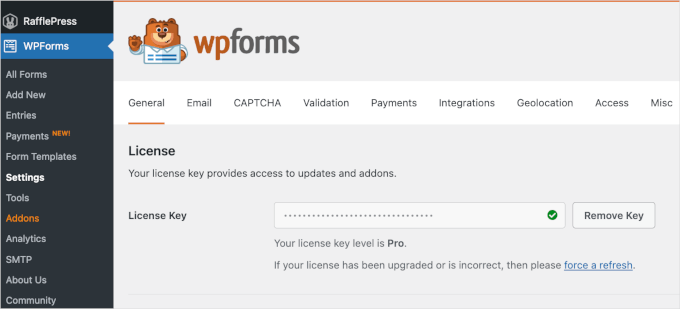
Danach müssen Sie das Form Locker Addon aktivieren.
Gehen Sie einfach zur Seite WPForms » Addons, um das Form Locker Addon zu installieren.
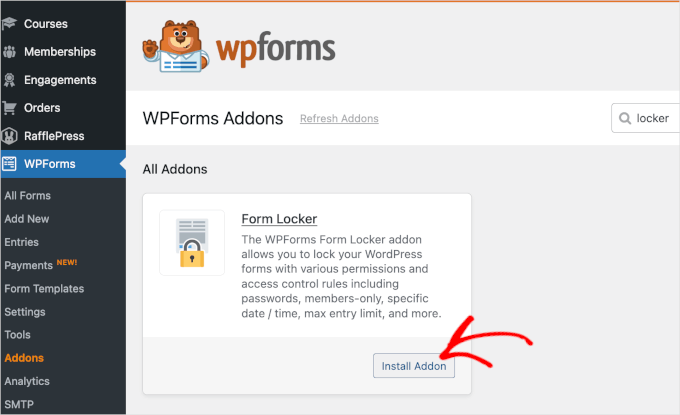
Jetzt sind Sie bereit, ein neues Formular mit eingeschränktem Zugriff für eingeloggte Benutzer zu erstellen.
Um dies zu tun, erstellen Sie ein neues Formular, indem Sie zu WPForms » Neu hinzufügen gehen.
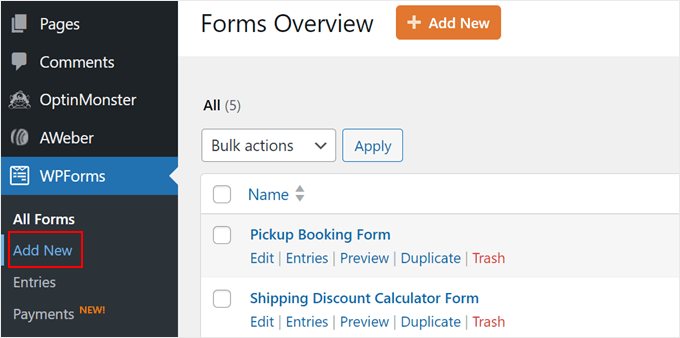
Dies führt Sie zur Seite 'Einrichtung'.
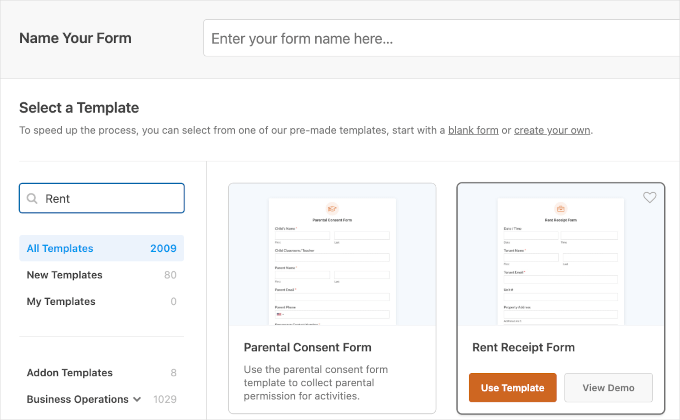
Von hier aus können Sie oben einen Namen für Ihr Formular eingeben. Danach wählen Sie aus, wie Sie Ihr Formular erstellen möchten: Wählen Sie eine Formularvorlage, beginnen Sie mit einer leeren Leinwand oder verwenden Sie den KI-Formularersteller.
🤖 Pro-Tipp: Mit WPForms AI können Sie Ihre Formulare in einem einfachen Schritt erstellen. Sie müssen nur eine einfache Aufforderung schreiben, und die KI generiert das Formular sofort für Sie.

Für dieses Tutorial verwenden wir eine vorgefertigte Vorlage.
Da WPForms mehr als 2.000 Vorlagen hat, können Sie die Suchleiste verwenden, um Ihre Optionen einzugrenzen. Sobald Sie die gewünschte Vorlage gefunden haben, können Sie mit der Maus darüber fahren und auf 'Vorlage verwenden' klicken.
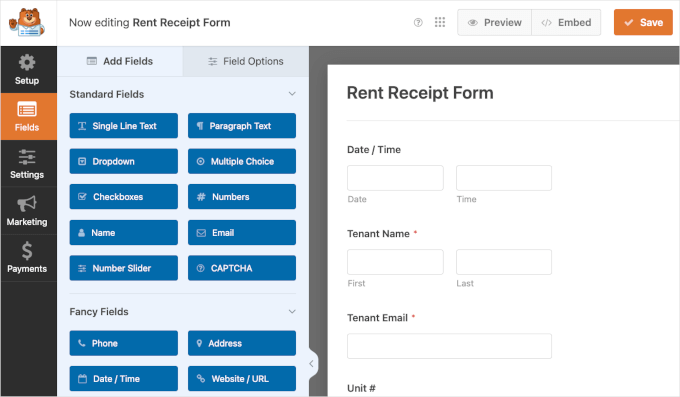
Auf dem nächsten Bildschirm sehen Sie den Drag-and-Drop-Formular-Builder von WPForms. Er ist extrem einfach zu bedienen, sodass Sie Felder hinzufügen oder entfernen und das Formular nach Ihren Wünschen anpassen können.
Außerdem gibt es weitere Optionen, um jedes Formularfeld in der Vorlage anzupassen.
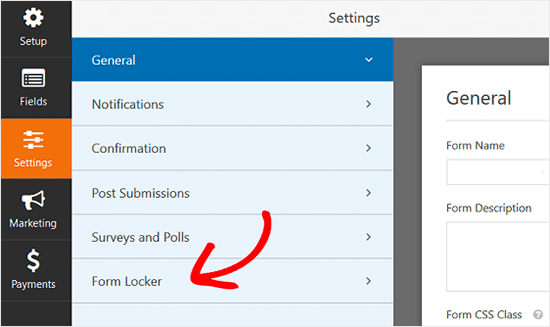
Sobald Sie alle notwendigen Felder hinzugefügt haben, müssen Sie zum Tab 'Einstellungen' gehen.
Klicken Sie von hier aus einfach auf die Einstellungen für den „Formularsperre“.
In diesem Tab sehen Sie die Option, den Passwortschutz für Ihre WordPress-Formulare zu aktivieren, die Gesamtzahl der Einträge festzulegen, die Formularplanung zu aktivieren und die Beschränkung von Einträgen nur für angemeldete Benutzer zu aktivieren.
Klicken Sie auf den Schalter für 'Nur angemeldete Benutzer'.
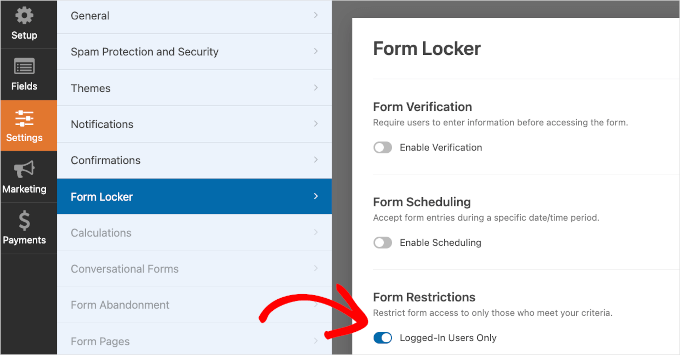
Sobald Sie das Kontrollkästchen aktivieren, sehen Sie ein neues Feld „Nachricht“.
Hier müssen Sie eine Nachricht entwerfen, die allen Benutzern angezeigt wird, die nicht auf Ihrer Website angemeldet sind, z. B. ein Link zu Ihrer Anmelde- oder Registrierungsseite.
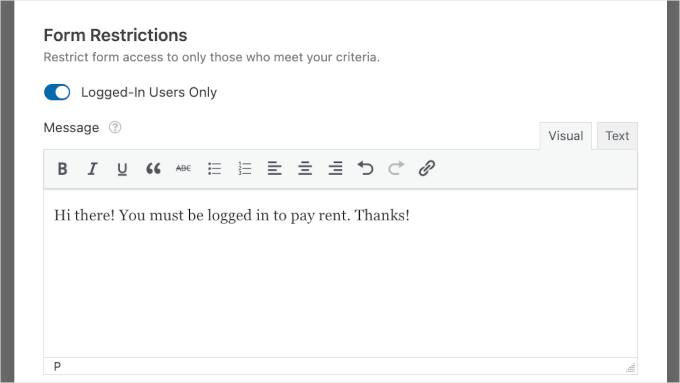
Sobald Sie fertig sind, können Sie andere Formulareinstellungen nach Bedarf anpassen und dann Ihre Einstellungen speichern.
Nun können Sie dieses Formular mit dem WPForms-Block oder einem Shortcode im WordPress Block-Editor in jeden WordPress-Beitrag oder jede Seite auf Ihrer Website einbetten.
Bearbeiten oder fügen Sie einfach einen neuen Beitrag oder eine neue Seite hinzu. Klicken Sie dann auf das '+'-Symbol, um einen WPForms-Block hinzuzufügen.
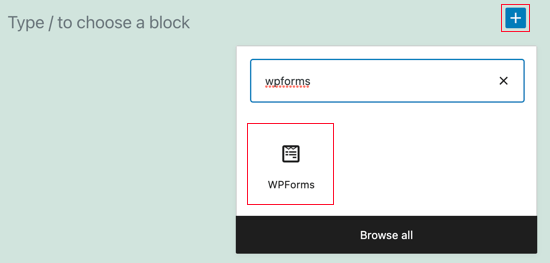
Sobald der WPForms-Block hinzugefügt wurde, wählen Sie Ihr Formular aus dem Dropdown-Menü aus, das Sie einbetten möchten, und das war's.
Und das war's! Sie haben erfolgreich ein WordPress-Formular erstellt, das nur für angemeldete Benutzer eingeschränkt ist.
Methode 2: Formularzugriff mit passwortgeschützten oder privaten Seiten einschränken
Eine weitere Möglichkeit, den Formularzugriff in WordPress einzuschränken, ist die Verwendung der Standard-Sichtbarkeitseinstellungen von WordPress. Sie können diese Methode mit der kostenlosen Version von WPForms oder jedem anderen Kontaktformular-Plugin verwenden.
Erstellen Sie einfach eine Seite oder einen Beitrag, auf dem Sie das Formular einbetten möchten. Danach müssen Sie im rechten Bereich auf die Einstellungen „Status & Sichtbarkeit“ klicken.
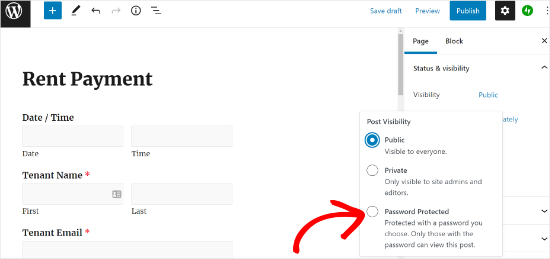
Sie haben zwei Möglichkeiten: die gesamte Seite privat machen oder sie mit einem Passwort schützen.
Eine private Seite ist nur für Benutzer mit der Rolle Administrator oder Redakteur sichtbar.
Auf der anderen Seite erfordert eine passwortgeschützte Seite, dass Sie ein Passwort mit jedem teilen, der Zugriff benötigt. Während diese Methode funktionieren kann, hat sie einige erhebliche Nachteile. Erstens verbirgt sie die gesamte Seite, nicht nur das Formular.
Sie verlieren auch die Kontrolle über die Sichtbarkeit des Formulars und können nicht verfolgen, welcher angemeldete Benutzer es eingereicht hat.
Methode 3: Verwenden Sie fortgeschrittene Mitgliedschafts-Plugins, um den Formularzugriff einzuschränken
Wenn Sie ein leistungsstarkes WordPress-Mitgliedschafts-Plugin wie MemberPress verwenden, haben Sie Glück. Es verfügt über integrierte Zugriffskontrollfunktionen, die es einfach machen, einzuschränken, wer Ihre Formulare anzeigen oder einreichen kann.
Bei WPBeginner nutzen wir MemberPress für unsere Video-Website. Es hat für uns sehr gut funktioniert, und Sie können sich unseren detaillierten MemberPress-Testbericht ansehen, um alle Funktionen zu entdecken.
Beginnen Sie mit der Anmeldung auf der MemberPress-Website – klicken Sie auf „Get MemberPress for WordPress“, wählen Sie einen Plan und füllen Sie das Bestellformular aus.

📝 Hinweis: MemberPress ist ein Premium-Plugin. Seine leistungsstarken Schutzregeln und die einfache Einrichtung machen es jedoch zur besten Lösung für Mitgliedschaftsseiten.
Nach dem Kauf können Sie die Plugin-ZIP-Datei herunterladen und auf Ihren Lizenzschlüssel zugreifen.
Von hier aus können Sie in Ihrem WordPress-Dashboard zu Plugins » Plugin hinzufügen navigieren.
Klicken Sie auf der nächsten Seite oben auf die Schaltfläche „Plugin hochladen“.
Wählen Sie die heruntergeladene ZIP-Datei von MemberPress aus und klicken Sie dann auf „Jetzt installieren“.

Sobald WordPress die Installation des Plugins abgeschlossen hat, klicken Sie auf „Aktivieren“, um MemberPress auf Ihrer Website zu aktivieren. Weitere Informationen finden Sie in unserem Leitfaden zur Installation eines WordPress-Plugins.
Und wenn Sie lernen möchten, wie es funktioniert, haben wir einen vollständigen Leitfaden zur Erstellung einer Mitgliedschaftsseite.
Um den Zugriff einzuschränken, können Sie einfach zu MemberPress » Regeln gehen und auf 'Neu hinzufügen' klicken, um eine neue Berechtigungsregel zu erstellen.

Die Regelbearbeitungsseite ermöglicht es Ihnen, verschiedene Bedingungen auszuwählen und diese einem Mitgliedschaftsplan zuzuordnen.
Sie können zum Beispiel „Eine einzelne Seite“ auswählen, um den Zugriff auf die spezifische Seite zu beschränken, auf der Sie Ihr Formular eingebettet haben.
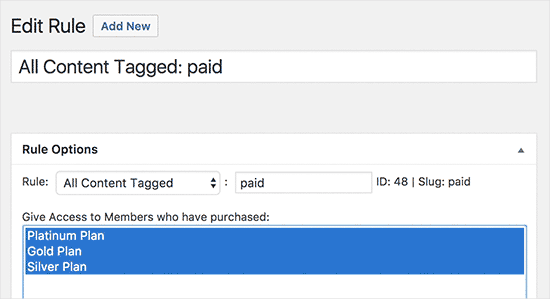
Sie können auch spezifischere Regeln erstellen. Zum Beispiel können Sie einen einzelnen Beitrag, eine Seite, eine Unterseite oder eine URL einschränken.
Sobald Sie die Regeln festgelegt haben, betten Sie einfach Ihr Formular auf dieser geschützten Seite ein. Danach können nur angemeldete Benutzer mit dem richtigen Mitgliedschaftslevel diese Seite und Ihr Formular sehen.
Bonustipp: Benutzer zwingen, Passwörter in WordPress zu ändern
Wenn Ihre Formulare auf Benutzerkonten angewiesen sind, ist die Aktualisierung von Passwörtern ein wichtiger Teil des Schutzes Ihrer WordPress-Website. Schwache oder gestohlene Passwörter sind an etwa 80 % der Datenpannen beteiligt.
Viele neue Benutzer wählen einfache oder wiederverwendete Passwörter. Wenn eines dieser Passwörter kompromittiert wird, kann dies Ihre Website – und Ihre Benutzer – gefährden.
Deshalb sollten regelmäßige Passwortaktualisierungen nicht nur für Administratoren gelten. Sie sind auch wichtig für Mitglieder, Stammkunden und jede Website mit vielen verschiedenen Benutzerrollen.
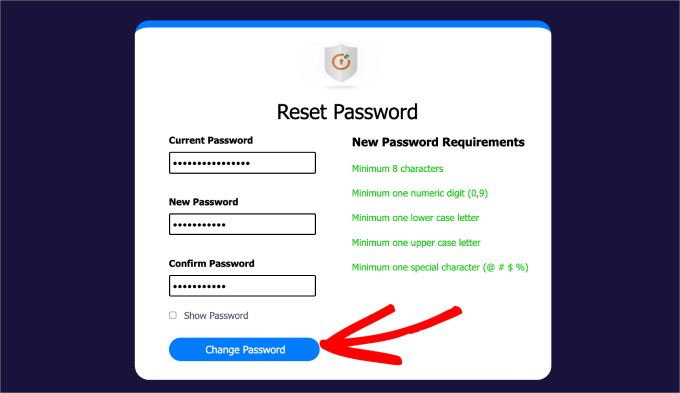
Dies ist noch wichtiger für Kunden, die Anmeldedaten per E-Mail erhalten. Diese Passwörter können von Angreifern leichter durch Phishing gestohlen werden.
Wenn ein Hacker erfolgreich das Passwort eines Mitglieds erhält, könnte er auf Ihre privaten Formulare zugreifen und unter dem Namen dieses Benutzers Spam oder gefälschte Daten übermitteln.
Schritt-für-Schritt-Anleitungen finden Sie in unserem Leitfaden zur Erzwingung von Passwortänderungen für Benutzer.
Vielleicht interessiert Sie auch die Erzwingung starker Passwörter für Benutzer, um die Sicherheit Ihrer Website weiter zu erhöhen.
FAQs: Beschränken Sie Ihre WordPress-Formulare nur für angemeldete Benutzer
Bevor wir zum Ende kommen, beantworten wir einige häufig gestellte Fragen zum Einschränken des Formularzugriffs in WordPress.
Kann ich den Formularzugriff ohne Plugin beschränken?
Ja, Sie können die integrierten Sichtbarkeitseinstellungen von WordPress verwenden, um Seiten privat oder passwortgeschützt zu machen. Die Verwendung eines Plugins bietet Ihnen jedoch mehr Flexibilität und Kontrolle, insbesondere wenn Sie Formulareinreichungen verfolgen und Abbrüche reduzieren möchten.
Beeinträchtigt die Beschränkung von Formularen auf angemeldete Benutzer meine SEO?
Das Formular selbst hat keinen Einfluss auf Ihr WordPress SEO. Wenn die gesamte Seite jedoch aufgrund von Datenschutzeinstellungen vor Suchmaschinen verborgen ist, kann dies die Rangfolge der Seite beeinträchtigen.
Kann ich bei Bedarf zu uneingeschränkten Formularen zurückkehren?
Absolut! Sie können die Zugriffseinstellungen jederzeit ändern, egal ob Sie WPForms, ein Mitgliedschafts-Plugin oder ein anderes Tool verwenden. Es ist eine flexible Einrichtung, die sich an Ihre Bedürfnisse anpasst.
Was ist, wenn ein Benutzer Probleme beim Anmelden hat, um ein Formular einzureichen?
Wenn ein Benutzer auf Anmeldeprobleme stößt, sollten Sie sicherstellen, dass sein Konto aktiv und nicht gesperrt ist. Sie können Ihrer Anmeldeseite auch einen Support-Kontakt oder einen Link zum Zurücksetzen des Passworts hinzufügen, damit er schnell wieder Zugriff erhält.
Weitere Tipps zur Verbesserung Ihrer WordPress-Formulare
Wir hoffen, dieser Artikel hat Ihnen geholfen zu lernen, wie Sie Ihre WordPress-Formulare auf angemeldete Benutzer beschränken können. Wenn Sie dies hilfreich fanden, möchten Sie vielleicht auch unsere Anleitungen zu folgenden Themen sehen:
- So verwenden Sie Kontaktformulare, um Ihre E-Mail-Liste in WordPress zu erweitern
- So fügen Sie ganz einfach ein Kundenfeedback-Formular in WordPress hinzu
- So fügen Sie Ihrer WordPress-Formular ganz einfach ein Gutscheincode-Feld hinzu
- So gestalten und passen Sie Ihre WordPress-Formulare an
- Möglichkeiten zur Verwendung bedingter Logik in WordPress-Formularen
Wenn Ihnen dieser Artikel gefallen hat, abonnieren Sie bitte unseren YouTube-Kanal für WordPress-Video-Tutorials. Sie finden uns auch auf Twitter und Facebook.





Jiří Vaněk
Eine großartige, aber sehr einfache Methode für ein Kundensupport-Formular, das Fragen nur für registrierte Benutzer zulässt. Gleichzeitig fällt mir sofort ein, dass ich auf der Website ein Formular für Benutzer erstellen kann, die eine Spende senden, als bestimmten Bonus für die Prioritätskommunikation (oder als Motivation, eine Spende zu senden). Danke für die Inspiration.