


Der Betrieb einer WordPress-Seite mit mehreren Autoren ist großartig, bis die Mediathek unübersichtlich wird. Es ist frustrierend, wenn Autoren versehentlich die Bilder anderer löschen und kurz vor einem Launch Chaos verursachen.
Dies zu verhindern ist einfacher, als Sie vielleicht denken. Sie können Berechtigungen einfach einschränken, sodass Autoren nur ihre eigenen Dateien sehen und Ihre Assets sicher bleiben.
In diesem Leitfaden zeigen wir Ihnen, wie Sie den Zugriff auf die Mediathek einschränken, sodass Benutzer nur ihre eigenen Uploads sehen können.
Warum den Zugriff von Autoren auf Medien-Uploads einschränken?
Wenn Sie einen WordPress-Blog mit mehreren Autoren haben, laden Ihre Autoren möglicherweise viele verschiedene Bilder hoch. Dies kann es für einen Autor schwierig machen, das richtige Bild zu finden, oder sie löschen oder bearbeiten versehentlich die Mediendatei einer anderen Person.
Dies kann zu allen möglichen Problemen führen, darunter geringe Produktivität, viel zusätzliche Arbeit für Website-Administratoren und Redakteure sowie ein komplizierter Redaktions-Workflow.
Dieser uneingeschränkte Zugriff kann auch ein Datenschutzproblem darstellen. Wenn Sie beispielsweise an einem neuen Produkt oder einer neuen Blog-Idee arbeiten, könnten andere Autoren vertrauliche Bilder in der Mediathek sehen, bevor Sie eine öffentliche Ankündigung machen.
Wenn Sie eine WordPress-Mitgliederseite haben, können Mitwirkende über die Mediathek sogar auf Premium-Mediendateien zugreifen.
Nichtsdestotrotz wollen wir uns ansehen, wie man einschränkt, wer Medien-Uploads im Admin-Bereich Ihrer WordPress-Site sehen kann.
So beschränken Sie Medien-Uploads nach Benutzern mit WPCode
Während einige Plugins diese Funktion in der Vergangenheit angeboten haben, ist der zuverlässigste und leichtgewichtigste Weg, Benutzer-Uploads zu organisieren, das Hinzufügen eines einfachen Code-Snippets. Keine Sorge, das ist einfacher als es klingt!
Wir werden das kostenlose WPCode-Plugin verwenden, um dies zu tun. Es ist der sicherste und einfachste Weg, benutzerdefinierten Code zu Ihrer WordPress-Website hinzuzufügen, ohne Ihre Theme-Dateien zu bearbeiten.
Wir zeigen Ihnen zwei Code-Snippets, die Sie verwenden können. Das erste Snippet beschränkt den Zugriff auf die Medienbibliothek für alle Nicht-Admin-Benutzer, und das zweite beschränkt den Zugriff für bestimmte Benutzerrollen wie Autoren und Mitwirkende.
Oft werden Sie in Anleitungen aufgefordert, benutzerdefinierten Code zu Ihrem WordPress-Theme hinzuzufügen. Dies wird jedoch nicht empfohlen, da einfache Fehler oder Tippfehler in Ihrem Code häufige WordPress-Fehler verursachen oder Ihre Website sogar vollständig beschädigen können.
Deshalb empfehlen wir WPCode.
WPCode ist das beste Code-Snippets-Plugin, das von über 1 Million WordPress-Websites verwendet wird. Es erleichtert das Hinzufügen von benutzerdefiniertem Code in WordPress, ohne die functions.php-Datei bearbeiten zu müssen.
Experten-Tipp: Hier bei WPBeginner verwenden wir WPCode, um alle benutzerdefinierten Funktionen auf unserem Portfolio von Websites zu verwalten. Es ermöglicht unserem Entwicklungsteam, Code sicher hinzuzufügen und Fehler zu beheben, ohne jemals die Kern-Theme-Dateien zu berühren, was eine enorme Zeitersparnis ist und kostspielige Fehler verhindert.
Das erste, was Sie tun müssen, ist die Installation und Aktivierung des kostenlosen WPCode-Plugins. Weitere Details finden Sie in unserer Schritt-für-Schritt-Anleitung zur Installation eines WordPress-Plugins.
Gehen Sie nach der Aktivierung zu Code Snippets » Add Snippet.
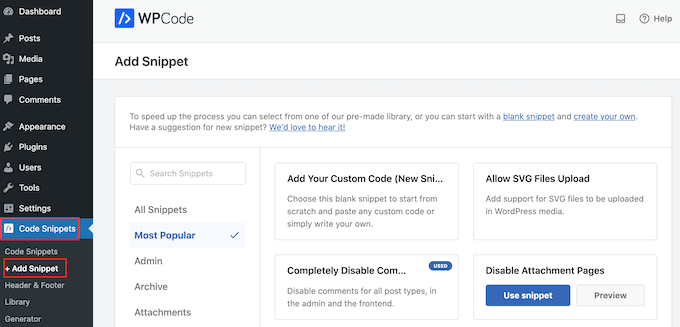
Hier sehen Sie alle fertigen Snippets, die Sie zu Ihrer Website hinzufügen können. Dazu gehören Snippets, mit denen Sie WordPress-Kommentare vollständig deaktivieren, Bildanhangseiten deaktivieren und vieles mehr.
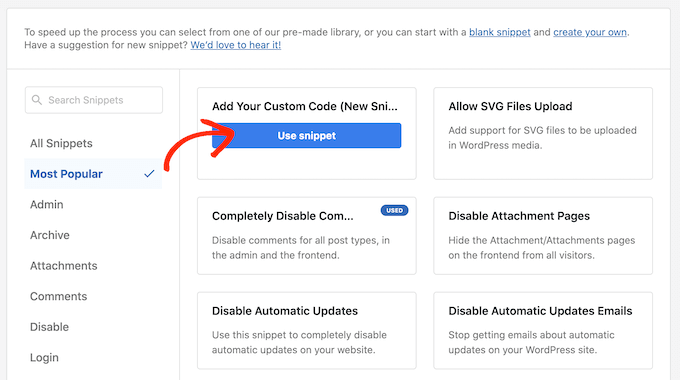
Bewegen Sie einfach Ihre Maus über „Benutzerdefinierten Code hinzufügen“ und wählen Sie dann „Snippet verwenden“.
Geben Sie zunächst einen Titel für den benutzerdefinierten Code-Schnipsel ein. Dies kann alles sein, was Ihnen hilft, den Schnipsel im WordPress-Dashboard zu identifizieren.
Öffnen Sie danach das Dropdown-Menü 'Code-Typ' und wählen Sie 'PHP-Snippet'.
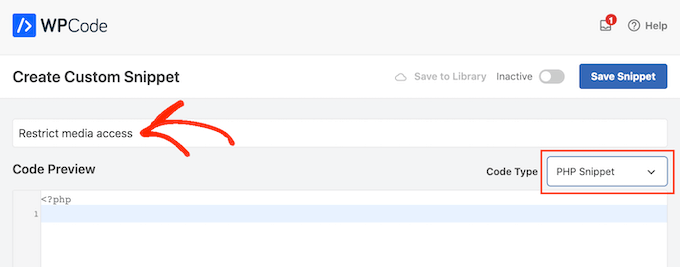
Im Bereich 'Code-Vorschau' können Sie eines der folgenden Code-Snippets einfügen:
Option 1: Einschränkung des Zugriffs auf Mediendateien für Nicht-Admin-WordPress-Benutzer
Dieser Code prüft, ob der aktuelle Benutzer kein Administrator ist. Wenn er kein Administrator ist, filtert er die Mediathek, um nur die Dateien anzuzeigen, die der Benutzer selbst hochgeladen hat.
add_filter( 'ajax_query_attachments_args', 'user_show_attachments' );

function user_show_attachments( $query ) {
    $user_id = get_current_user_id();
    // Check if the current user is not an administrator
    if ( $user_id && !current_user_can('administrator') ) {
        $query['author'] = $user_id;
    }
    return $query;
}
Das bedeutet, dass normale Benutzer nur ihre eigenen Mediendateien sehen und verwalten können, während Administratoren weiterhin alle Dateien sehen und verwalten können.
Option 2: Einschränken des Zugriffs auf Mediendateien für WordPress-Benutzer ohne Berechtigungen zur Beitragsbearbeitung
Dieser Code ist perfekt, wenn Sie möchten, dass Redakteure und Administratoren alle Mediendateien verwalten, während Autoren und Mitwirkende auf ihre eigenen Uploads beschränkt werden.
add_filter( 'ajax_query_attachments_args', 'user_show_attachments' );

function user_show_attachments( $query ) {
    $user_id = get_current_user_id();
    // Checks if the current user is logged in (i.e., $user_id is not 0) and does not have the capabilities to activate plugins or edit others' posts.
    if ( $user_id && !current_user_can('activate_plugins') && !current_user_can('edit_others_posts') ) {
        $query['author'] = $user_id;
    }
    return $query;
}
Dieser Ausschnitt stellt sicher, dass Redakteure und Administratoren weiterhin alle Mediendateien sehen können, um ihre Aufgaben zu erfüllen. Autoren und Beitragende werden jedoch auf das Anzeigen ihrer eigenen Uploads beschränkt.
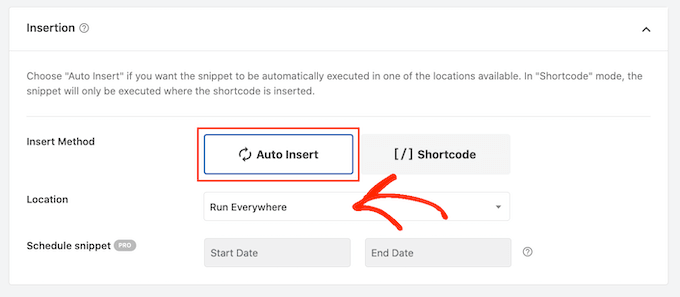
Scrollen Sie als Nächstes einfach zum Abschnitt „Einfügen“. WPCode kann Ihren Code an verschiedenen Stellen hinzufügen, z. B. nach jedem Beitrag, nur im Frontend oder nur im Admin-Bereich.
Um den benutzerdefinierten PHP-Code auf Ihrer gesamten WordPress-Website zu verwenden, klicken Sie auf „Automatisch einfügen“, falls dies noch nicht ausgewählt ist. Öffnen Sie dann das Dropdown-Menü „Position“ und wählen Sie „Überall ausführen“.
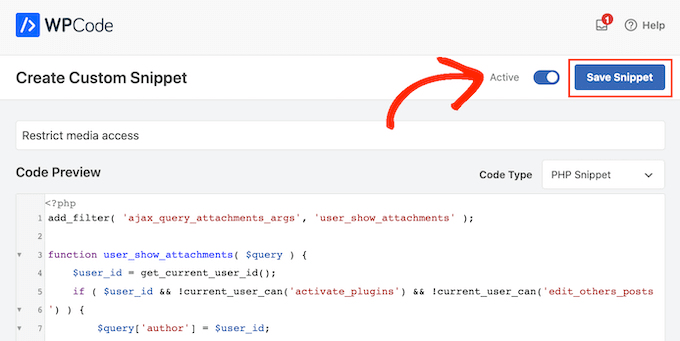
Danach können Sie zum oberen Bildschirmrand scrollen und auf den Schalter „Inaktiv“ klicken, damit er zu „Aktiv“ wechselt.
Klicken Sie abschließend auf „Snippet speichern“, um das PHP-Snippet live zu schalten.
Wenn diese Benutzer nun auf die Mediathek zugreifen oder versuchen, ein Bild zu einem Beitrag hinzuzufügen, sehen sie nur die Dateien, die sie selbst hochgeladen haben.
Häufig gestellte Fragen
Hier sind einige der häufigsten Fragen, die uns zur Organisation von Medien-Uploads in WordPress gestellt werden.
Ist es sicher, benutzerdefinierten Code zu meiner WordPress-Website hinzuzufügen?
Das direkte Hinzufügen von Code zur functions.php-Datei Ihres Themes kann riskant sein. Ein kleiner Tippfehler oder Fehler kann Probleme verursachen oder Ihre Website sogar unzugänglich machen.
Deshalb empfehlen wir dringend die Verwendung des WPCode-Plugins. Es schafft eine sichere Ebene für das Hinzufügen von Snippets, sodass Sie sich keine Sorgen machen müssen, etwas zu beschädigen.
Wird sich das auf die Leistung meiner Website auswirken?
Überhaupt nicht. Der von uns bereitgestellte Code-Schnipsel ist sehr schlank und läuft effizient.
Es fügt nur eine einfache Prüfung hinzu, wenn ein Benutzer auf die Mediathek zugreift, sodass Ihre Website für Ihre Besucher nicht verlangsamt wird.
Kann ich den Medienzugriff für bestimmte Benutzerrollen einschränken?
Ja, absolut! Sie können den Code anpassen, um nach bestimmten Benutzerrollen zu suchen. Wenn Sie diese Einschränkung beispielsweise nur auf Benutzer mit der Rolle 'Autor' anwenden möchten, können Sie den folgenden Ausschnitt verwenden:
add_filter( 'ajax_query_attachments_args', 'author_only_show_attachments' );

function author_only_show_attachments( $query ) {
    $user = wp_get_current_user();
    // Check if the current user has the 'author' role
    if ( in_array( 'author', (array) $user->roles ) ) {
        $query['author'] = $user->ID;
    }
    return $query;
}
Erfahren Sie mehr Wege, WordPress-Dateien zu verwalten
Neben der Einschränkung von Medien-Uploads in WordPress sollten Sie sich auch die folgenden Anleitungen ansehen, um Ihre Dateien besser zu verwalten:
- Bilder und Mediendateien in WordPress umbenennen
- Beste Dropbox-Plugins für WordPress (Expertenauswahl)
- Wie man zusätzliche Bildgrößen in WordPress erstellt
- So erzwingen Sie saubere Bilddateinamen in WordPress (einfache Methode)
- So bereinigen Sie Ihre WordPress-Mediathek
- So ändern Sie den Standard-Upload-Ort für Medien in WordPress
Wir hoffen, dieser Artikel hat Ihnen geholfen, Medien-Uploads von Benutzern auf Ihrer WordPress-Website besser zu organisieren. Als Nächstes können Sie sich unsere Expertenauswahl der besten WordPress-Slider-Plugins und unsere Anleitung zum einfachen Lazy Loading von Bildern in WordPress ansehen.
Wenn Ihnen dieser Artikel gefallen hat, abonnieren Sie bitte unseren YouTube-Kanal für WordPress-Video-Tutorials. Sie finden uns auch auf Twitter und Facebook.


Noel Williams
Jeder, der nach einem Update sucht, sollte Folgendes in Betracht ziehen, das sich um die Listen- und Probleme mit der Rasteransicht kümmert
// Für Listenansicht
add_action( ‘pre_get_posts’, ‘wpb_show_current_user_attachments_list_view’ );
function wpb_show_current_user_attachments_list_view( $query ) {
if ( is_admin() && $query->is_main_query() && $query->get(‘post_type’) === ‘attachment’ ) {
$user_id = get_current_user_id();
if ( $user_id && !current_user_can(‘administrator’) ) {
$query->set(‘author’, $user_id);
}
}
}
// Für die Rasteransicht
add_filter( ‘ajax_query_attachments_args’, ‘wpb_show_current_user_attachments_grid_view’ );
function wpb_show_current_user_attachments_grid_view( $query ) {
$user_id = get_current_user_id();
if ( $user_id && !current_user_can(‘administrator’) ) {
$query[‘author’] = $user_id;
}
return $query;
}
WPBeginner Support
Thank you for sharing this
Admin
Bruno
Das Plugin funktioniert, aber wenn Sie zu 'upload.php?mode=list' wechseln, können Sie alle Medien wieder sehen. Es funktioniert nur im Modus 'grid'.
WPBeginner Support
Thank you for sharing this information
Admin
nathan
Erstaunlich! Es funktioniert!
Aber wenn die WordPress-App von Mobilgeräten aus verwendet wird, können alle Benutzer immer noch auf die gesamte Mediathek zugreifen. Gibt es Lösungen?
Ihre Hilfe wird sehr geschätzt!
WPBeginner Support
Wir haben im Moment keine Lösung für die App, aber wir werden sie auf jeden Fall im Auge behalten.
Admin
Alvaro Gomez
Thank you for mentioning my plugin
WPBeginner Support
Thank you for creating the plugin and placing it on the WordPress.org repo
Admin
Daniel
Ich suche nach einer Möglichkeit, wie Benutzer direkt von ihrem PC hochladen können, anstatt auf die Medienseite zu gehen
Kim
Das ist vielleicht nicht der Beitrag, auf dem ich das fragen sollte, aber...
What if you create a role for say, teacher. Is there a way or plugin that would filter so that one teacher can’t see another teacher media files? If that makes sense?
Lehrer-Benutzername1- Medien (nur Medien-Dateien von Benutzername1 sehen)
Lehrer-Benutzername2-Medien (nur Medien-Dateien von Benutzername2 sehen)
Hugh
Anstatt:
!current_user_can('activate_plugins')
&&
!current_user_can('edit_others_posts')
VERWENDUNG:
!current_user_can(‘administrator’)
Denn wenn Sie zum Beispiel das Plugin 'User Role Editor' verwenden, möchten Sie vielleicht dem aktuellen Benutzer erlauben, Plugins zu aktivieren UND/ODER andere Beiträge zu bearbeiten.
Just a thought, works for me
Danke für den Beitrag!
Peter
Guter Beitrag.
Und gibt es eine Möglichkeit, das direkte Hochladen von Dateien in die Mediathek zu verbieten und Benutzer (außer Administratoren) zu zwingen, die Schaltfläche „Medium hinzufügen“ im Beitrags-/Seiten-Editor zu verwenden?
WPBeginner Support
Hallo Peter,
Ja, das gibt es. Sie können das Adminimize-Plugin verwenden, um den Link „Medien“ aus Ihrer WordPress-Admin-Leiste für alle Benutzerrollen außer Administratoren auszublenden.
Admin