


Der Betrieb einer WordPress-Website mit mehreren Autoren ist aufregend, bis die Mediathek zu einem freien Durcheinander wird. Wir waren schon dort und wissen, wie frustrierend es ist, wenn ein Autor versehentlich die Bilder eines anderen löscht und kurz vor einem großen Launch Chaos verursacht.
Dies zu verhindern ist einfacher als Sie denken. Sie können einschränken, welche Autoren welche Mediendateien sehen können, und so wieder Ordnung in Ihre Bibliothek bringen.
Obwohl WordPress keine integrierte Einstellung dafür hat, teilen wir Ihnen die einfache Methode mit, die wir in unseren eigenen Projekten verwenden. Sie hilft Ihnen, Ihre Mediendateien organisiert und sicher zu halten.
Warum den Zugriff von Autoren auf Medien-Uploads einschränken?
Wenn Sie einen WordPress-Blog mit mehreren Autoren haben, laden Ihre Autoren möglicherweise viele verschiedene Bilder hoch. Dies kann es für einen Autor schwierig machen, das richtige Bild zu finden, oder sie löschen oder bearbeiten versehentlich die Mediendatei einer anderen Person.
Dies kann zu allen möglichen Problemen führen, darunter geringe Produktivität, viel zusätzliche Arbeit für Website-Administratoren und Redakteure sowie ein komplizierter Redaktions-Workflow.
Dieser uneingeschränkte Zugriff kann auch ein Datenschutzproblem darstellen. Wenn Sie beispielsweise an einem neuen Produkt oder einer neuen Blog-Idee arbeiten, könnten andere Autoren vertrauliche Bilder in der Mediathek sehen, bevor Sie eine öffentliche Ankündigung machen.
Wenn Sie eine WordPress-Mitgliederseite haben, können Mitwirkende über die Mediathek sogar auf Premium-Mediendateien zugreifen.
Nichtsdestotrotz wollen wir uns ansehen, wie man einschränkt, wer Medien-Uploads im Admin-Bereich Ihrer WordPress-Site sehen kann.
Wie man Medien-Uploads von Benutzern mit WPCode organisiert
Während einige Plugins diese Funktion in der Vergangenheit angeboten haben, ist der zuverlässigste und leichtgewichtigste Weg, Benutzer-Uploads zu organisieren, das Hinzufügen eines einfachen Code-Snippets. Keine Sorge, das ist einfacher als es klingt!
Wir werden das kostenlose WPCode-Plugin verwenden, um dies zu tun. Es ist der sicherste und einfachste Weg, benutzerdefinierten Code zu Ihrer WordPress-Website hinzuzufügen, ohne Ihre Theme-Dateien zu bearbeiten.
Wir zeigen Ihnen zwei Code-Snippets, die Sie verwenden können. Das erste Snippet beschränkt den Zugriff auf die Medienbibliothek für alle Nicht-Admin-Benutzer, und das zweite beschränkt den Zugriff für bestimmte Benutzerrollen wie Autoren und Mitwirkende.
Oft werden Sie in Anleitungen aufgefordert, benutzerdefinierten Code zu Ihrem WordPress-Theme hinzuzufügen. Dies wird jedoch nicht empfohlen, da einfache Fehler oder Tippfehler in Ihrem Code häufige WordPress-Fehler verursachen oder Ihre Website sogar vollständig beschädigen können.
Deshalb empfehlen wir WPCode.
WPCode ist das beste Code-Snippets-Plugin, das von über 1 Million WordPress-Websites verwendet wird. Es erleichtert das Hinzufügen von benutzerdefiniertem Code in WordPress, ohne die functions.php-Datei bearbeiten zu müssen.
Experten-Tipp: Hier bei WPBeginner verwenden wir WPCode, um alle benutzerdefinierten Funktionen auf unserem Portfolio von Websites zu verwalten. Es ermöglicht unserem Entwicklungsteam, Code sicher hinzuzufügen und Fehler zu beheben, ohne jemals die Kern-Theme-Dateien zu berühren, was eine enorme Zeitersparnis ist und kostspielige Fehler verhindert.
Das erste, was Sie tun müssen, ist die Installation und Aktivierung des kostenlosen WPCode-Plugins. Weitere Details finden Sie in unserer Schritt-für-Schritt-Anleitung zur Installation eines WordPress-Plugins.
Gehen Sie nach der Aktivierung zu Code Snippets » Add Snippet.
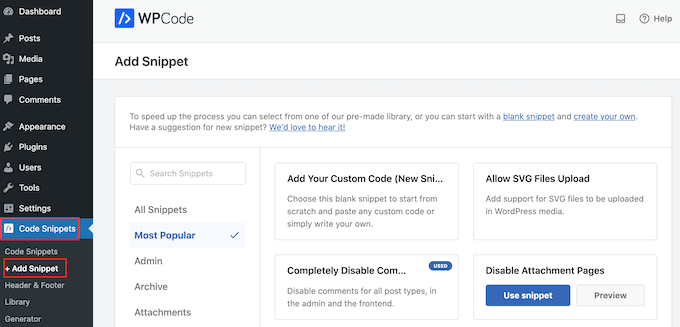
Hier sehen Sie alle fertigen Snippets, die Sie zu Ihrer Website hinzufügen können. Dazu gehören Snippets, mit denen Sie WordPress-Kommentare vollständig deaktivieren, Bildanhangseiten deaktivieren und vieles mehr.
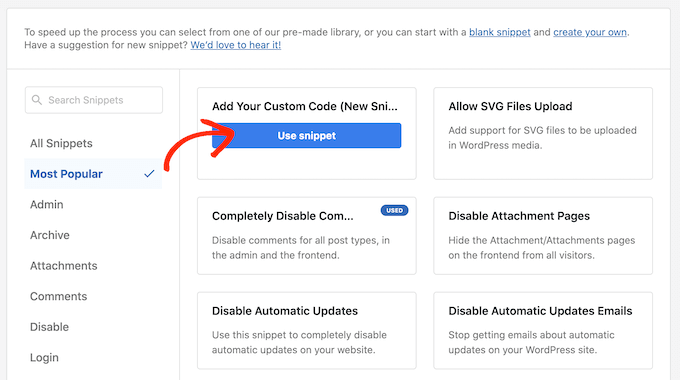
Bewegen Sie einfach Ihre Maus über „Benutzerdefinierten Code hinzufügen“ und wählen Sie dann „Snippet verwenden“.
Geben Sie zunächst einen Titel für den benutzerdefinierten Code-Schnipsel ein. Dies kann alles sein, was Ihnen hilft, den Schnipsel im WordPress-Dashboard zu identifizieren.
Öffnen Sie danach das Dropdown-Menü 'Code-Typ' und wählen Sie 'PHP-Snippet'.
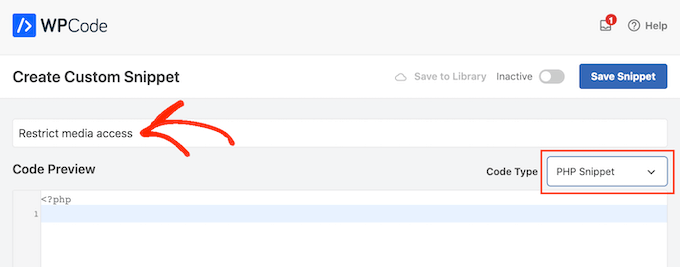
Im Bereich 'Code-Vorschau' können Sie eines der folgenden Code-Snippets einfügen:
Option 1: Einschränkung des Zugriffs auf Mediendateien für Nicht-Admin-WordPress-Benutzer
Dieser Code prüft, ob der aktuelle Benutzer kein Administrator ist. Wenn er kein Administrator ist, filtert er die Mediathek, um nur die Dateien anzuzeigen, die der Benutzer selbst hochgeladen hat.
add_filter( 'ajax_query_attachments_args', 'user_show_attachments' );

function user_show_attachments( $query ) {
    $user_id = get_current_user_id();
    // Check if the current user is not an administrator
    if ( $user_id && !current_user_can('administrator') ) {
        $query['author'] = $user_id;
    }
    return $query;
}
Das bedeutet, dass normale Benutzer nur ihre eigenen Mediendateien sehen und verwalten können, während Administratoren weiterhin alle Dateien sehen und verwalten können.
Option 2: Einschränken des Zugriffs auf Mediendateien für WordPress-Benutzer ohne Berechtigungen zur Beitragsbearbeitung
Dieser Code ist perfekt, wenn Sie möchten, dass Redakteure und Administratoren alle Mediendateien verwalten, während Autoren und Mitwirkende auf ihre eigenen Uploads beschränkt werden.
add_filter( 'ajax_query_attachments_args', 'user_show_attachments' );

function user_show_attachments( $query ) {
    $user_id = get_current_user_id();
    // Checks if the current user is logged in (i.e., $user_id is not 0) and does not have the capabilities to activate plugins or edit others' posts.
    if ( $user_id && !current_user_can('activate_plugins') && !current_user_can('edit_others_posts
') ) {
        $query['author'] = $user_id;
    }
    return $query;
}
Es funktioniert, indem es prüft, ob ein Benutzer die Berechtigung edit_others_posts hat, eine Fähigkeit, die Redakteure standardmäßig besitzen, Autoren jedoch nicht.
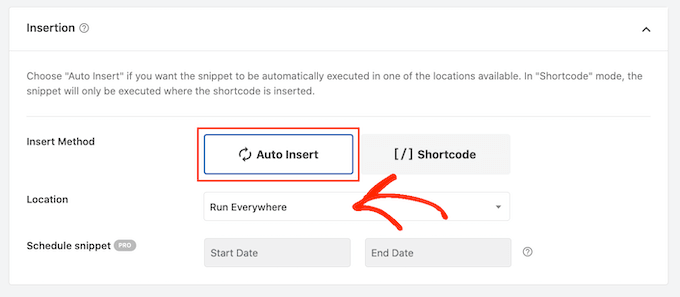
Scrollen Sie als Nächstes einfach zum Abschnitt „Einfügen“. WPCode kann Ihren Code an verschiedenen Stellen hinzufügen, z. B. nach jedem Beitrag, nur im Frontend oder nur im Admin-Bereich.
Um den benutzerdefinierten PHP-Code auf Ihrer gesamten WordPress-Website zu verwenden, klicken Sie auf „Automatisch einfügen“, falls dies noch nicht ausgewählt ist. Öffnen Sie dann das Dropdown-Menü „Position“ und wählen Sie „Überall ausführen“.
Danach können Sie zum oberen Bildschirmrand scrollen und auf den Schalter „Inaktiv“ klicken, damit er zu „Aktiv“ wechselt.
Klicken Sie abschließend auf „Snippet speichern“, um das PHP-Snippet live zu schalten.
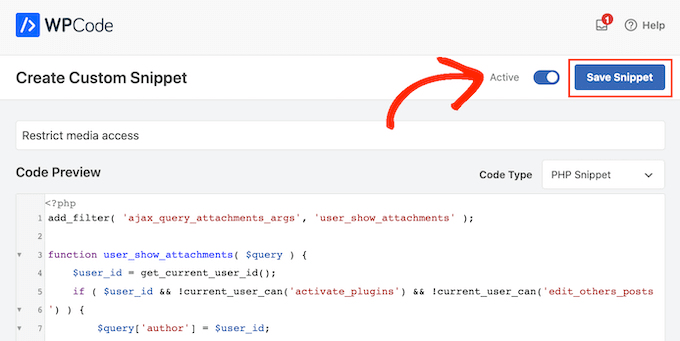
Jetzt haben Benutzer nur noch Zugriff auf die Dateien, die sie in die WordPress-Mediathek hochladen.
Häufig gestellte Fragen
Hier sind einige der häufigsten Fragen, die uns zur Organisation von Medien-Uploads in WordPress gestellt werden.
Ist es sicher, benutzerdefinierten Code zu meiner WordPress-Website hinzuzufügen?
Das direkte Hinzufügen von Code zur functions.php-Datei Ihres Themes kann riskant sein. Ein kleiner Tippfehler oder Fehler kann Probleme verursachen oder Ihre Website sogar unzugänglich machen.
Deshalb empfehlen wir dringend die Verwendung des WPCode-Plugins. Es schafft eine sichere Ebene für das Hinzufügen von Snippets, sodass Sie sich keine Sorgen machen müssen, etwas zu beschädigen.
Wird sich das auf die Leistung meiner Website auswirken?
Überhaupt nicht. Der von uns bereitgestellte Code-Schnipsel ist sehr schlank und läuft effizient.
Es fügt nur eine einfache Prüfung hinzu, wenn ein Benutzer auf die Mediathek zugreift, sodass Ihre Website für Ihre Besucher nicht verlangsamt wird.
Kann ich den Medienzugriff für bestimmte Benutzerrollen einschränken?
Ja, absolut! Der Code kann einfach angepasst werden, um eine bestimmte Benutzerrolle anzusprechen. Wenn Sie beispielsweise möchten, dass diese Einschränkung nur für Benutzer mit der Rolle „Autor“ gilt, könnten Sie stattdessen diesen Ausschnitt verwenden:
add_filter( 'ajax_query_attachments_args', 'author_only_show_attachments' );

function author_only_show_attachments( $query ) {
    $user = wp_get_current_user();
    // Check if the current user has the 'author' role
    if ( in_array( 'author', (array) $user->roles ) ) {
        $query['author'] = $user->ID;
    }
    return $query;
}
Erfahren Sie mehr Wege, WordPress-Dateien zu verwalten
Neben der Einschränkung von Medien-Uploads in WordPress sollten Sie sich auch die folgenden Anleitungen ansehen, um Ihre Dateien besser zu verwalten:
- Bilder und Mediendateien in WordPress umbenennen
- Beste Dropbox-Plugins für WordPress (Expertenauswahl)
- Wie man zusätzliche Bildgrößen in WordPress erstellt
- So erzwingen Sie saubere Bilddateinamen in WordPress (einfache Methode)
- So bereinigen Sie Ihre WordPress-Mediathek
- So ändern Sie den Standard-Upload-Ort für Medien in WordPress
Wir hoffen, dieser Artikel hat Ihnen geholfen, Medien-Uploads von Benutzern auf Ihrer WordPress-Website besser zu organisieren. Als Nächstes können Sie sich unsere Expertenauswahl der besten WordPress-Slider-Plugins und unsere Anleitung zum einfachen Lazy Loading von Bildern in WordPress ansehen.
Wenn Ihnen dieser Artikel gefallen hat, abonnieren Sie bitte unseren YouTube-Kanal für WordPress-Video-Tutorials. Sie finden uns auch auf Twitter und Facebook.




Joshua Owolabi
Ich genieße wirklich all deine Tutorials, Hut ab vor dir.
Obwohl ich aufgrund von Ressourcenmangel nichts bauen kann, hast du das GROSSARTIG gemacht
WPBeginner Support
Glad our tutorials are helpful
Admin
Teddu
Ich möchte, dass Benutzer Inhalte hochladen können und diese, sobald sie genehmigt sind, auf einer neuen Seite erscheinen. Der Benutzer könnte sie dann bearbeiten, sobald sie dort sind.
Denken Sie ähnlich wie Airbnb, wo Benutzer Fotos und Beschreibungen ihrer Ferienhäuser hochladen können und diese auf einer Seite erscheinen.
Kennen Sie ein Plugin für diese Funktionalität?
WPBeginner-Mitarbeiter
Das ist sicherlich möglich, kann aber potenziell Ihre Website für Spam und bösartige Hackerangriffe öffnen. Bitte lesen Sie unseren Artikel darüber, wie Sie Benutzern das Einreichen von Beiträgen in WordPress ermöglichen. Sie können Benutzern erlauben, Medien ohne Registrierung hochzuladen.
fredtgorski
Das Einzige, was ich mir in der Mediathek wirklich (!) wünschen würde, wäre die Möglichkeit, Medien nach Beitrag und/oder Upload-Datum zu durchsuchen. Jedes Mal, wenn ich ein Bild wiederverwenden muss, das ich für einen sehr alten Beitrag hochgeladen habe, ist es schmerzhaft, es wiederzufinden. Manchmal gebe ich einfach auf und lade es erneut hoch...
agsm
Sir, ich möchte eine WordPress-Seite gestalten, auf der Benutzer einige Dokumente mit den folgenden Feldern hochladen können (Name, E-Mail, Titel, Zusammenfassung und Datei-Upload). Nach dem Absenden sollte es im Dashboard erscheinen und wenn der Administrator es genehmigt, sollte es auf der Seite angezeigt werden (alle Auflistungen der von den Administratoren genehmigten Upload-Details). Ist das möglich?
Danke im Voraus!!!
Michel
https://wordpress.org/plugins/wp-user-frontend/
Jan
Haben Sie auch eine Lösung, um Besuchern (nicht angemeldeten Benutzern) das Hochladen von Inhalten zu ermöglichen?
Tony Franco
Very nice! Thank you!!