


Zu sehen, wie Besucher auf einen Link klicken und Ihre Website verlassen, kann unglaublich frustrierend sein. Wir hatten dieses Problem bei WPBeginner frühzeitig, bevor wir die Art und Weise änderten, wie wir ausgehende Links behandeln.
Um dies zu beheben, haben wir es uns zur strengen Regel gemacht, alle externen Links in einem neuen Browser-Tab zu öffnen. Dieser Kniff hält Ihre Seite im Hintergrund geöffnet, sodass Leser leicht zu Ihren Inhalten zurückkehren können.
Dies hilft, Ihre Absprungrate zu senken und Benutzer länger auf Ihrer Website zu halten. Wir zeigen Ihnen genau, wie Sie externe Links mit einigen anfängerfreundlichen Methoden in einem neuen Fenster oder Tab öffnen.
Warum externe Links in einem neuen Fenster oder Tab öffnen?
Externe Links sind Links zu Websites, die Ihnen nicht gehören oder die Sie nicht kontrollieren. Normalerweise, wenn Sie einen Link zu einer externen Website hinzufügen, verlassen Ihre Besucher Ihre Website, indem sie auf den Link klicken.
Einige User Experience Experten argumentieren, dass alle Links im selben Browser-Tab geöffnet werden sollten, um den Besuchern die volle Kontrolle zu geben.
Wir glauben jedoch, dass das Öffnen externer Links in einem neuen Tab für Inhaltswebsites eine bessere Erfahrung für Ihre Benutzer bietet. Es hält Ihre Website geöffnet, sodass Besucher ihren Platz nicht verlieren und leicht zurückkehren können, nachdem sie die andere Ressource überprüft haben.
Für eine bessere Benutzererfahrung empfehlen wir, externe Links in einem neuen Fenster (in älteren Browsern) oder einem neuen Tab (in modernen Browsern) zu öffnen. Auf diese Weise geht die ursprüngliche Webseite nicht verloren, und Benutzer können Ihre Website weiter durchsuchen, indem sie zurückwechseln.
Ein weiterer Vorteil der Öffnung externer Links in einem neuen Tab ist die Steigerung der Seitenaufrufe und des Nutzerengagements auf Ihrer Website. Nutzer, die mehr Zeit auf Ihrer Website verbringen, melden sich eher für unseren E-Mail-Newsletter an, folgen Ihnen in sozialen Medien, hinterlassen einen Kommentar und kaufen Ihre Produkte.
Nichtsdestotrotz wollen wir uns ansehen, wie man externe Links in WordPress einfach in einem neuen Fenster oder Tab öffnet. Wir werden verschiedene Methoden behandeln, damit Sie diejenige auswählen können, die am besten zu Ihnen passt:
- Externe Links in einem neuen Tab mit dem Block-Editor öffnen
- Externe Links in einem neuen Tab öffnen mit dem klassischen Editor
- Externe Links in einem neuen Tab mit HTML-Code öffnen
- Navigationsmenü-Links in einem neuen Tab öffnen
- Alle externen Links automatisch in einem neuen Tab öffnen mit einem Plugin
- Alle externen Links automatisch in einem neuen Tab öffnen mit Code
- Video-Tutorial
- Häufig gestellte Fragen
- Zusätzliche Ressourcen zum Hinzufügen von Links in WordPress
1. Externe Links in einem neuen Tab öffnen mit dem Block-Editor
Der WordPress Block-Editor verfügt über eine integrierte Funktion, mit der Sie externe Links in einem neuen Tab öffnen können. In neueren Versionen von WordPress ist diese Option beim Hinzufügen eines Links sichtbar.
Bearbeiten Sie einfach den Blogbeitrag oder die Seite, auf der Sie einen externen Link hinzufügen möchten. Wählen Sie dann den Text aus, den Sie verlinken möchten, und klicken Sie auf die Schaltfläche „Link“. Sie können auch die Tastenkombination STRG+K unter Windows oder BEFEHL+K auf dem Mac drücken.
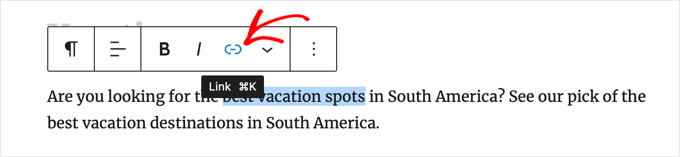
Dies öffnet das Popup zum Einfügen eines Links. Geben Sie einfach den Link ein und drücken Sie 'Enter'.
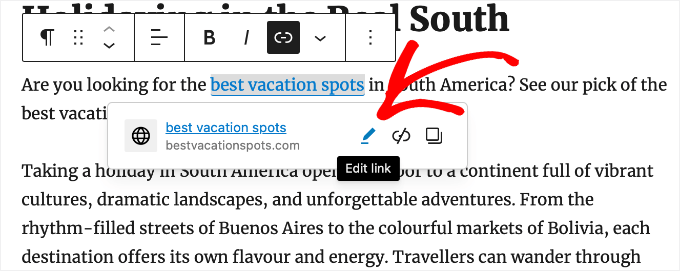
Danach müssen Sie auf die Schaltfläche „Link bearbeiten“ klicken, um die Linkoptionen anzuzeigen.
Jetzt können Sie die Option „In neuem Tab öffnen“ aktivieren.
Stellen Sie sicher, dass Sie auf die Schaltfläche „Speichern“ klicken, um die Einstellung zu speichern.
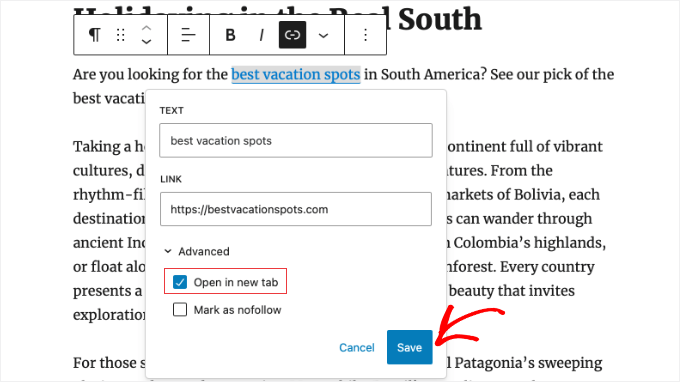
Der Link wird nun in einem neuen Tab geöffnet.
Tipp: Sie können auch Titel- und Nofollow-Attribute zum Popup zum Einfügen von Links hinzufügen, indem Sie das All in One SEO Plugin installieren.
2. Externe Links in einem neuen Tab öffnen mit dem Classic Editor
Wenn Sie noch den klassischen Editor verwenden, empfehlen wir Ihnen, den neuen Editor zu verwenden. Er ist modern, schneller und enthält viele neue Funktionen, die Sie verpassen.
Wenn Sie jedoch weiterhin den klassischen Editor verwenden möchten, fügen Sie auf diese Weise einen Link hinzu, der sich in einem neuen Tab öffnet.
Zuerst müssen Sie den Beitrag oder die Seite bearbeiten, auf der Sie den Link hinzufügen möchten. Wählen Sie dann den Text aus, den Sie verlinken möchten, der als Ankertext bezeichnet wird. Klicken Sie anschließend auf die Schaltfläche „Link einfügen/bearbeiten“.
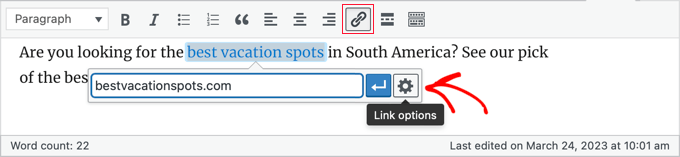
Ein Popup wird angezeigt, in dem Sie Ihren externen Link hinzufügen können.
Klicken Sie danach auf das Zahnradsymbol daneben. Dies öffnet das Popup für erweiterte Linkeinfügung.
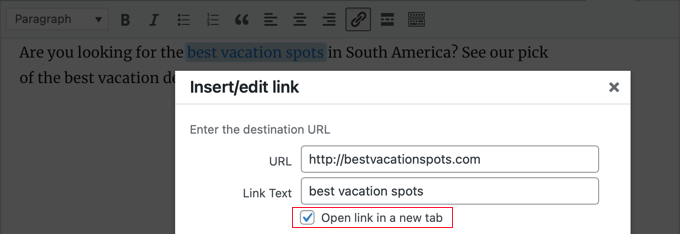
Von hier aus müssen Sie die Option „Link in neuem Tab öffnen“ aktivieren. Danach sollten Sie auf die Schaltfläche „Aktualisieren“ unten klicken, um Ihren Link hinzuzufügen.
3. Externe Links in einem neuen Tab mit HTML-Code öffnen
Manchmal müssen Sie HTML schreiben, um einen Link in WordPress hinzuzufügen. Zum Beispiel müssen Sie dies tun, wenn Sie den HTML-Modus im neuen Block-Editor verwenden oder einen Link in einer WordPress-Theme-Template-Datei hinzufügen.
Sie können den Link mit HTML-Code wie folgt hinzufügen:
<a href="https://example.com" target="_blank" rel="noopener noreferrer">Link Text</a>
Der Parameter target="_blank" weist Browser an, den Link in einem neuen Tab zu öffnen. Der Teil rel="noopener noreferrer" ist ein wichtiges Sicherheitsmerkmal, das verhindert, dass der neue Tab auf Ihre ursprüngliche Seite zugreifen kann.
Dies verhindert, dass die neue Website bösartigen Code ausführt oder Ihre ursprüngliche Seite heimlich auf eine Spam-Seite umleitet.
Während WordPress dieses Attribut automatisch zu Links hinzufügt, die im Editor erstellt wurden, ist es bewährte Praxis, diesen Code manuell einzufügen, wann immer Sie Ihr eigenes HTML schreiben.
4. Navigationsmenü-Links in einem neuen Tab öffnen
Auf Ihrer WordPress-Website können Sie externe Links in das Navigationsmenü Ihrer Website einfügen. Wie Sie dies tun, hängt davon ab, ob Sie ein traditionelles Theme oder ein Block-Theme verwenden.
Navigationsmenü-Links in einem neuen Tab für klassische Themes öffnen
Um Ihre ausgehenden Menü-Links in einem neuen Tab zu öffnen, gehen Sie in Ihrem WordPress-Adminbereich zu Darstellung » Menü.
Klicken Sie dann oben rechts auf dem Bildschirm auf die Schaltfläche „Bildschirmoptionen“.
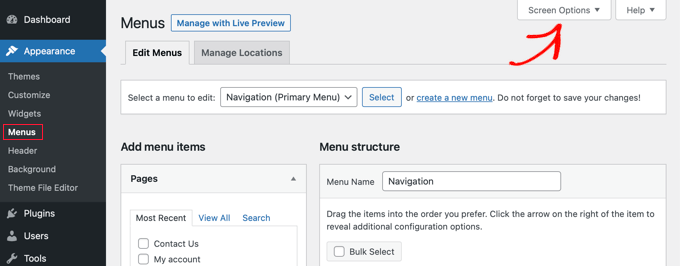
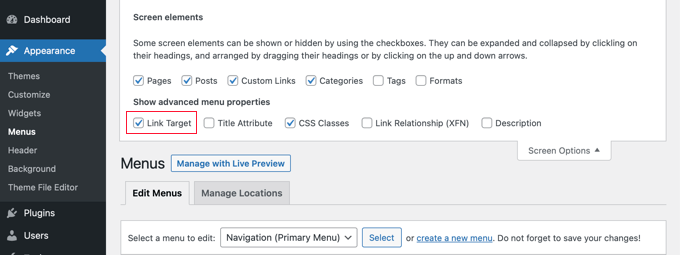
Wenn Sie auf die Schaltfläche klicken, sehen Sie nun weitere Optionen.
Aktivieren Sie die Option 'Linkziel' unter 'Erweiterte Menüeigenschaften anzeigen'.
Danach können Sie einen benutzerdefinierten Link zu Ihrem Navigationsmenü hinzufügen, indem Sie die URL und den Linktext eingeben und auf die Schaltfläche 'Zum Menü hinzufügen' klicken.
Ihr benutzerdefinierter Link wird nun in der Spalte 'Menüstruktur' angezeigt. Sie können nun die Option 'Link in neuem Tab öffnen' auswählen, um Ihren externen Link in einem anderen Tab zu öffnen.
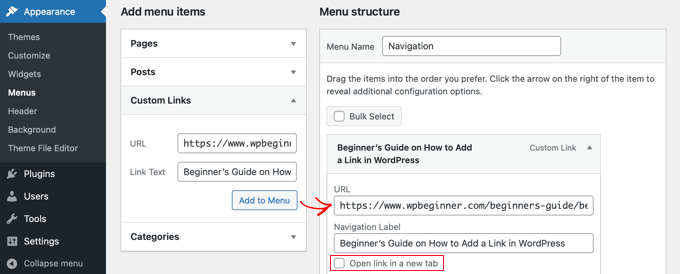
Sobald Sie fertig sind, klicken Sie unten auf die Schaltfläche 'Menü speichern'.
Navigationsmenü-Links in einem neuen Tab für Block-Themes öffnen
Wenn Sie ein Block-Theme verwenden, müssen Sie zu Darstellung » Themes navigieren und den Full Site Editor verwenden, um Ihre ausgehenden Menülinks in einem neuen Tab zu öffnen.
Klicken Sie zuerst irgendwo in Ihre Kopfzeile, um sie auszuwählen, und klicken Sie dann auf das Navigationsmenü Ihrer Website. Um sicherzustellen, dass Sie das gesamte Menü ausgewählt haben, empfehlen wir die Verwendung der Listenansicht.
Suchen Sie in der Listenansicht den spezifischen „Benutzerdefinierten Link“ oder „Seitenlink“ in Ihrem Navigationsblock, den Sie bearbeiten möchten. Klicken Sie darauf, um ihn auszuwählen.
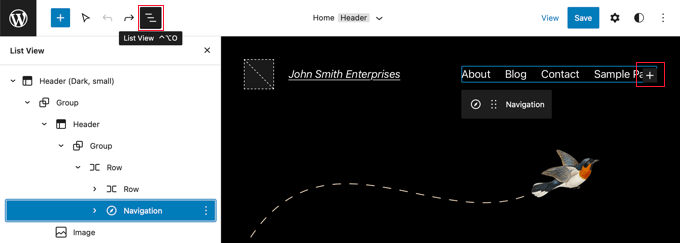
Tipp: Das Auswählen von Blöcken im Full Site Editor kann knifflig sein, daher finden es viele Benutzer einfacher, die Listenansicht zu verwenden. Klicken Sie einfach auf das Symbol oben auf dem Bildschirm und suchen und wählen Sie dann den Navigationsblock aus. Er kann in anderen Blöcken verschachtelt sein, z. B. Header und Gruppe.
Wenn der Link ausgewählt ist, schauen Sie sich die Block-Symbolleiste oder die Einstellungsleiste auf der rechten Seite an. Sie sehen eine Option für „In neuem Tab öffnen“. Schalten Sie diesen Schalter einfach auf „Ein“.
Klicken Sie dann auf das Symbol 'Senden' neben der URL, um Ihre Einstellungen zu speichern.
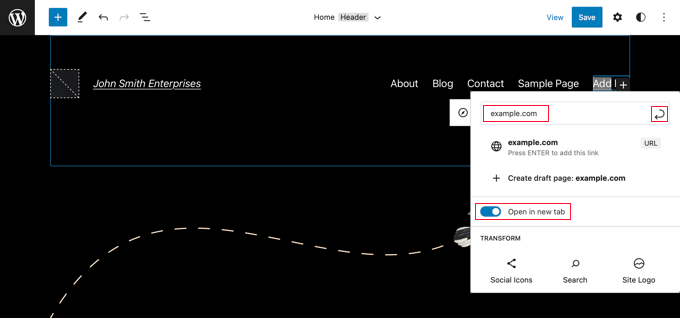
Sobald Sie das getan haben, klicken Sie oben rechts auf dem Bildschirm auf die Schaltfläche „Speichern“. WordPress fordert Sie möglicherweise auf, zu bestätigen, dass Sie Ihr Navigationsmenü aktualisieren möchten. Klicken Sie einfach erneut auf „Speichern“, um zu bestätigen.
5. Alle externen Links automatisch in einem neuen Tab öffnen mit einem Plugin
Es mag wie zusätzliche Arbeit klingen, die Option für jeden externen Link, den Sie hinzufügen, manuell zu überprüfen. Mit der Zeit werden Sie sich jedoch daran gewöhnen.
Wenn Sie einen Blog mit mehreren Autoren betreiben oder oft vergessen, externe Links in einem neuen Tab zu öffnen, können Sie dafür ein Plugin verwenden.
Zuerst müssen Sie das Plugin Open External Links in a New Window installieren und aktivieren. Weitere Details finden Sie in unserer Schritt-für-Schritt-Anleitung zur Installation eines WordPress-Plugins.
Das Plugin funktioniert sofort und öffnet externe Links automatisch in einem neuen Fenster.
Dies ändert die externen Links in Ihrer Datenbank nicht dauerhaft. Stattdessen wird die Änderung „on the fly“ angewendet, während Ihre Website geladen wird. Dies stellt sicher, dass Ihre ursprünglichen Inhalte unberührt bleiben.
Hinweis: Wenn Sie das Plugin deaktivieren, werden externe Links nicht mehr in einem neuen Fenster geöffnet.
6. Alle externen Links automatisch in einem neuen Tab öffnen mit Code
Die Wahl zwischen einem einfachen Plugin und einem Code-Snippet kann verwirrend erscheinen, aber die Entscheidung ist einfach. Das Plugin in der vorherigen Methode ist eine großartige Lösung zum Einrichten und Vergessen, wenn dies die einzige Funktion ist, die Sie benötigen.
Für eine bessere Website-Performance empfehlen wir jedoch die Verwendung von WPCode. Es ermöglicht Ihnen, mehrere einzelne Plugins durch eine leichte Lösung zu ersetzen, wodurch Ihre Website schnell und organisiert bleibt.
Wenn Sie oft vergessen, Links so einzustellen, dass sie in einem neuen Tab geöffnet werden, können Sie dies mit dem kostenlosen WPCode Plugin automatisieren. Dies ist auch eine einfache Möglichkeit, sicherzustellen, dass Gastbeitragende die Richtlinien Ihrer Website befolgen.
WPCode ermöglicht es Ihnen, sicher benutzerdefinierten Code in WordPress einzufügen und enthält eine Bibliothek nützlicher, vorgefertigter Snippets. Diese Methode ermöglicht es Ihnen, alle externen Links mit nur wenigen Klicks in einem neuen Tab zu öffnen.
Installieren und aktivieren Sie zuerst das kostenlose WPCode Plugin. Detaillierte Anweisungen finden Sie in unserem Tutorial zur Installation eines WordPress-Plugins.
Nach der Aktivierung gehen Sie in Ihrem WordPress-Admin-Dashboard zu Code Snippets » Bibliothek.
Suchen Sie von dort aus nach dem Snippet „Externe Links in einem neuen Tab öffnen“. Wenn Sie es gefunden haben, bewegen Sie die Maus darüber und klicken Sie auf die Schaltfläche „Snippet verwenden“.
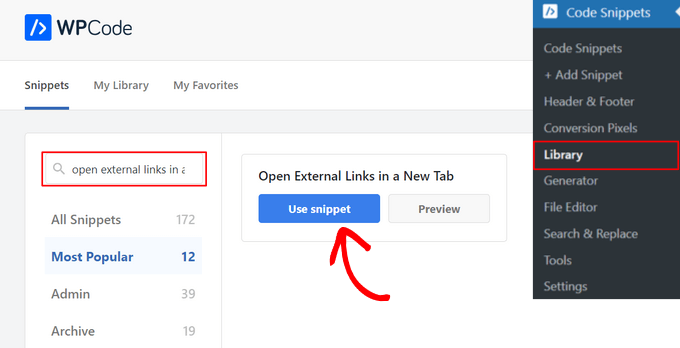
WPCode fügt den Code automatisch für Sie hinzu und wählt die richtige Einfügungsmethode aus.
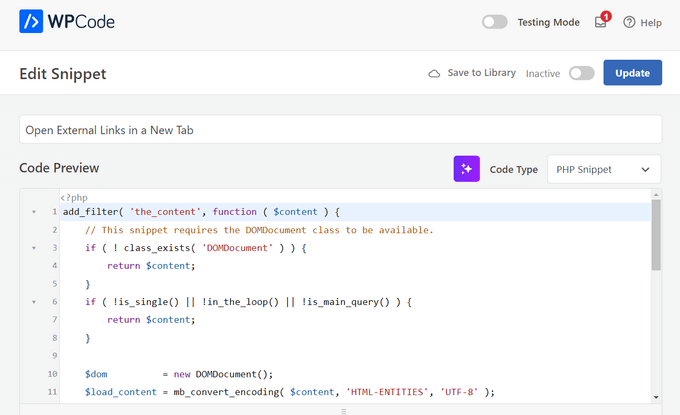
Alles, was Sie tun müssen, ist, den Schalter oben von 'Inaktiv' auf 'Aktiv' umzulegen.
Klicken Sie abschließend auf die Schaltfläche „Aktualisieren“, um den Code-Snippet zu speichern und zu aktivieren.

Das ist alles. Jetzt werden alle externen Links in Ihren WordPress-Beiträgen automatisch in einem neuen Tab geöffnet.
Video-Tutorial
Häufig gestellte Fragen
Hier sind Antworten auf einige der häufigsten Fragen, die wir von unseren Lesern erhalten, wie man mit externen Links in WordPress umgeht.
1. Beeinträchtigt das Öffnen externer Links in einem neuen Tab meine SEO-Scores?
Nein, das Öffnen externer Links in einem neuen Tab beeinträchtigt Ihre SEO nicht. Tatsächlich glauben viele Experten, dass es helfen kann. Wenn Benutzer Ihren Tab geöffnet lassen, während sie einen Referenzlink in einem anderen ansehen, bleiben sie länger auf Ihrer Website. Dies verbessert Ihre „Zeit auf der Website“-Metriken, was ein positives Signal für Suchmaschinen ist.
2. Sollte ich interne Links jemals in einem neuen Tab öffnen?
Im Allgemeinen sollten Sie vermeiden, interne Links (Links zu anderen Seiten auf Ihrer eigenen Website) in einem neuen Tab zu öffnen. Es stört den Fluss des Benutzers und kann die Navigation auf Mobilgeräten verwirrend machen. Es gibt jedoch eine Ausnahme: Wenn Sie auf eine Datei wie eine PDF oder ein Bild verlinken, ist das Öffnen in einem neuen Tab oft besser für den Benutzer.
3. Was ist der Unterschied zwischen einem neuen Fenster und einem neuen Tab?
Früher öffneten Browser ein komplett separates Fenster auf Ihrem Desktop. Moderne Browser verwenden jetzt Tabs innerhalb eines einzigen Fensters, um die Dinge organisiert zu halten. Selbst wenn Sie in den WordPress-Einstellungen den Begriff „Neues Fenster“ sehen, wird dieser in modernen Webbrowsern wie Chrome, Firefox und Safari fast immer als neuer Tab geöffnet.
4. Ist es sicher, target="_blank" für meine Links zu verwenden?
Ja, es ist sicher. Früher gab es ein Sicherheitsproblem, bei dem die neue Seite auf Daten von der ursprünglichen Seite zugreifen konnte. WordPress fügt jedoch jetzt automatisch das Attribut rel="noopener" zu jedem Link hinzu, der in einem neuen Tab geöffnet wird. Diese Sicherheitsfunktion stellt sicher, dass die neue Seite Ihre Website nicht steuern oder darauf zugreifen kann.
Zusätzliche Ressourcen zum Hinzufügen von Links in WordPress
Wir hoffen, dieser Artikel hat Ihnen geholfen zu lernen, wie Sie externe Links in WordPress einfach in einem neuen Fenster öffnen können. Möglicherweise möchten Sie auch einige andere Artikel zum Thema Links in WordPress lesen:
- Leitfaden für Anfänger: So fügen Sie einen Link in WordPress hinzu
- Interne Verlinkung für SEO: Der ultimative Leitfaden mit Best Practices
- So fügen Sie „einfach“ Ankerlinks in WordPress ein (Schritt für Schritt)
- So ändern Sie die Linkfarbe in WordPress (Anfängerleitfaden)
- Titel und NoFollow zum Popup „Link einfügen“ in WordPress hinzufügen
- So fügen Sie Nofollow-Links in WordPress hinzu (einfacher Leitfaden für Anfänger)
- Outbound-Links in WordPress verfolgen
- Links in WordPress vorladen für schnellere Ladezeiten
- So finden und beheben Sie defekte Links in WordPress (Schritt für Schritt)
Wenn Ihnen dieser Artikel gefallen hat, abonnieren Sie bitte unseren YouTube-Kanal für WordPress-Video-Tutorials. Sie finden uns auch auf Twitter und Facebook.





Löwenzahn
Danke wie immer für Ihre nützlichen Artikel und Tipps.
Wir sind auf den Block-Editor umgestiegen, aber wir sehen die Option, "in neuem Tab öffnen" zu aktivieren, überhaupt nicht, wenn wir einen Link erstellen. Sobald wir einen Link erstellt haben, können wir zurückgehen und darauf klicken, und jetzt haben wir die Wahl, ihn in einem neuen Tab zu öffnen. Es ist mühsam, dies jedes Mal in 2 Schritten tun zu müssen. Aber wir möchten nicht, dass jeder Link auf der Website immer extern ist, was die Plugins anscheinend tun. Wir möchten einfach die Wahl zum Zeitpunkt der Linkerstellung treffen können.
Wurde diese Funktion entfernt? Wissen Sie, warum wir die Option beim Erstellen des Links nicht sehen?
WPBeginner Support
Vielen Dank, dass Sie uns über diese Änderung informiert haben. Die Änderung wurde möglicherweise vorgenommen, um den Prozess des Hinzufügens eines Links im Allgemeinen zu optimieren, aber das ist immer eine Frage der persönlichen Präferenz.
Um das, was Sie tun möchten, zu vereinfachen, empfehlen wir Ihnen, sich WPCode anzusehen, um einen Snippet hinzuzufügen, der Links automatisch standardmäßig in einem neuen Tab öffnet, um Ihnen Zeit zu sparen. Wir erklären, wie Sie das Plugin in unserem Artikel unten verwenden:
https://www.wpbeginner.com/plugins/how-to-easily-add-custom-code-in-wordpress-without-breaking-your-site/
Admin
Mrteesurez
Vielen Dank für die großartige Empfehlung! Ich stimme Ihnen bei der Behauptung zu, externe Links in einem neuen Tab zu öffnen, da ich dies auf meiner eigenen Website implementiert habe und eine positive Auswirkung festgestellt habe. Wenn externe Links in einem neuen Tab geöffnet werden, blieben die Nutzer länger auf meiner Website, was zu höherem Engagement und mehr Konversionen führte. Es ist eine einfache Anpassung, die sich wirklich auszahlt, insbesondere in Bezug auf Seitenaufrufe und die Bindung der Aufmerksamkeit des Nutzers. Ich habe eine Zunahme bei Newsletter-Anmeldungen und Produktverkäufen verzeichnet, was unterstreicht, wie wichtig es ist, die Nutzer mit Ihren Inhalten zu binden. Diese Praxis hat die allgemeine Benutzererfahrung auf meiner Website definitiv verbessert.
Dennis Muthomi
Was bewirkt im HTML-Code, der in Methode 3 bereitgestellt wird, dass der Link in einem neuen Tab geöffnet wird?
WPBeginner Support
The target=”_blank” is what causes the new tab
Admin
Dennis Muthomi
I appreciate you taking the time to provide the specific detail I was asking about.
Clear and direct answer, Thank you for that
Dayo Olobayo
Danke für die detaillierte Erklärung, aber ich habe noch eine Frage. Ist es ratsam, interne Links in neuen Tabs zu öffnen? Ich frage, weil die meisten Benutzer wahrscheinlich nicht zu dem zurückkehren würden, was sie zuvor gelesen haben, bevor sie zu einem anderen Artikel auf meiner Website springen, weil sie auf einen Ankertext geklickt haben.
WPBeginner Support
Vorerst ziehen wir es vor, interne Links im selben Fenster zu öffnen, während externe Links in einem neuen Tab oder Fenster geöffnet werden.
Admin
Ahmed Omar
gute Erklärung zu allen Optionen
persönlich benutze ich das Plugin, da es einfacher ist und ich gleichzeitig die Links überprüfe
danke
WPBeginner Support
You’re welcome, glad you found a method you prefer
Admin
Jiří Vaněk
Alternativ würde ich auch hinzufügen, dass es für SEO-Zwecke gut ist, Links auf der Website mit dem Attribut 'nofollow' zu haben.
Jordi
Hallo,
Leider ist nach den neuesten WordPress-Updates die Option „In neuem Tab öffnen“ zum Zeitpunkt des Einfügens des Links nicht verfügbar. Sie müssen den Link dann bearbeiten, um diese Option hinzuzufügen. Gibt es eine Möglichkeit, dies rückgängig zu machen? Danke.
WPBeginner Support
Sie sollten immer noch die Option "In neuem Tab öffnen" hinzufügen können, wenn Sie den Link zum ersten Mal einfügen. Wir empfehlen Ihnen zu überprüfen, ob keine Plugins vorhanden sind, die mit dem Hinzufügen von Links in Konflikt geraten könnten.
Admin
Esteban
Hallo, in Gutenberg funktioniert die Option, sobald sie aktiviert ist, nicht. Sie ist unabhängig von Plugins. Könnte es am Theme liegen?
WPBeginner Support
Wenn Sie alle Plugins deaktiviert haben, können Sie versuchen, das Theme zu wechseln, um zu sehen, ob das Problem von Ihrem Theme herrührt. Die andere Möglichkeit wäre, wenn Sie ein Browser-Addon haben, das verhindert, dass der Link in einem neuen Fenster oder Tab geöffnet wird.
Admin
Jennifer Robin Galerie
Ich habe sowohl diese Version als auch WP External Links ausprobiert, und keine davon öffnet meine Links in einem neuen Tab. Ich habe versucht, mein WP No Right Click Plugin zu deaktivieren, und das hat immer noch nicht funktioniert. Vorschlag?
WPBeginner Support
Wenn keine der Methoden in diesem Artikel es Ihnen ermöglicht, den Link in einem neuen Tab zu öffnen, empfehlen wir Ihnen zu prüfen, ob Sie Browser-Erweiterungen haben, die das Öffnen der Links verhindern könnten.
Admin
Jeroen van Rensen
Schöner Artikel! Ich liebe ihn!
WPBeginner Support
Thank you
Admin
Emily Harvey
Ich benutze den neuen Editor und trotz Ihres ausgezeichneten Artikels bin ich mir nicht sicher, welches Symbol anzeigt, ob der Link in einem neuen Tab geöffnet wird oder nicht, wenn ich auf die Schaltfläche „Link in neuem Tab öffnen“ klicke. Ist er grau oder ist er grün?
Liege ich richtig, dass der Link nicht in einem neuen Tab geöffnet wird, wenn Sie nichts tun?
WPBeginner Support
Es scheint, als ob Sie ein Plugin verwenden, das die Anzeige modifiziert. Normalerweise würde es beim Ausfüllen des Feldes zum Öffnen in einem neuen Tab kommen. Wenn Sie den Beitrag in der Vorschau anzeigen, sollten Sie testen können, welche Option für Ihre Website funktioniert.
Admin
Ikenna John Udeobi
Vielen Dank für diesen Tipp, ich werde diese Methoden von nun an befolgen.
WPBeginner Support
Glad our guide could be helpful
Admin
Terry G
Vielen Dank, Scott Swanson, für Ihre Notiz. Es hat bei mir nicht funktioniert, aber als ich dieses Plugin deaktiviert habe, tut es das. Ich schätze, ich muss ein anderes Schutz-Plugin finden, um zu sehen, ob es nur dieses Plugin ist.
Johnbosco Gomez
Grüße. Haben Sie bitte die Funktion, bei der, wenn jemand auf einen externen Link klickt, er zu einer neuen Seite mit dem Link „Klicken Sie hier, um fortzufahren“ gelangt? Können Sie dafür ein Plugin empfehlen?
Mai
Ich habe das heruntergeladen, aber die Links öffnen sich immer noch nicht in einem neuen Fenster oder Tab.
Scott Swanson
Funktioniert nicht mit dem Plugin WP Content Copy Protection & No Right Click
Ben
Wie öffnen Sie externe Links (z. B. Werbung), wenn die Person auf Ihrem Blog eines der Videos abspielt?
João Leitão
Grüße! Ich suchte nach einem Code, den ich in functions.php einfügen könnte, um das Problem ohne ein weiteres Plugin zu lösen. Also:
function wp_change_target($content){
return preg_replace_callback(‘/]+/’, ‘wp_target_callback’, $content);
}
function wp_target_callback($matches){
$link = $matches[0];
$mu_url = get_bloginfo(‘url’);
if (strpos($link, ‘target’) === false){
$link = preg_replace(“%(href=S(?!$mu_url))%i”, ‘target=”_blank” $1’, $link);
}elseif (preg_match(“%href=S(?!$mu_url)%i”, $link)){
$link = preg_replace(‘/target=S(?!_blank)S*/i’, ‘target="_blank"‘, $link);
}
return $link;
}
add_filter(‘the_content’, ‘wp_change_target’);
Clare
Kann mir jemand sagen, wie ich einen MENÜ-Punkt in einem neuen Fenster öffne? Ich sehe keine Option auf der Seite 'Menüs bearbeiten'. Ich habe einen externen Link in einem Fußzeilenmenü, den ich gerne in einem neuen Fenster öffnen würde.
Mike Cavanaugh
Ich habe das Plugin heruntergeladen, aber alle meine Links öffnen sich immer noch auf meiner WordPress-Seite.
Auf meinen Seitenleisten-Anzeigen möchte ich, dass sie sich in einer separaten Seite öffnen und meine Seite offen bleibt?
Dasselbe gilt für alle Links im Menü „Einen Profi finden“. Ich möchte, dass die Leute zu ihren Links/Websites gehen, aber meine Website geöffnet lassen, damit sie sie vor sich haben.
Hilfe bitte?
mike
demeyere
Ich denke, es ist viel einfacher, dies einfach in jQuery für die gesamte Website zu handhaben ... und sich nie wieder darum zu kümmern. (Ersetzen Sie natürlich meinen Domainnamen durch Ihren eigenen.)
// externe Links in einem neuen Fenster öffnen
$(“a[href^=’http’]”).not(“[href*=’demeyere.com’]”).attr(‘target’,’_blank’);
wpbeginner
@demeyere Auch hier verwendet das obige Plugin nicht target _blank, um sicherzustellen, dass die Website mit XHTML strict validiert. Aber ja, Ihr Code wird die Aufgabe auch erfüllen. Zur Information für andere Leser: Jetzt kann jeder einfach ein Plugin erstellen und diesen Snippet im Header aufrufen. Es würde keinen Unterschied in der Ladezeit machen, ob Sie ihn manuell in Ihren Header einfügen oder über ein Plugin in den wp_head() Hook aufrufen.
easyP
Hallo
In früheren Versionen von WordPress haben Sie den Text, den Sie verlinken wollten, ausgewählt und dann auf das Link-Symbol im Dashboard geklickt.
Dies öffnete ein Feld, in das Sie den Link eingefügt haben.
Funktionierte gut.
In neueren WordPress-Versionen, wenn ich Text auswähle und auf das Link-Symbol klicke und den Link einfüge, erscheint der Link oben im Beitrag – nicht um den ausgewählten Text herum.
Mache ich etwas falsch?
Das Plugin sieht gut aus, aber ich versuche, die Anzahl der von mir verwendeten zu reduzieren.
wpbeginner
@easyP Das funktioniert bei uns nicht so. Wir verwenden 3.2.1. Wir wählen den Text aus und drücken auf das Link-Symbol, und es fügt den Link dort ein, wo er hingehört. Verwenden Sie den visuellen Editor oder den HTML-Editor? Gibt es einen bestimmten Grund, warum Sie die Anzahl der von Ihnen verwendeten Plugins reduzieren möchten?
easyP
@wpbeginner
Hallo Jungs.
Anzahl der Plugins – versuche, sie wegen der Ladezeit der Seite zu reduzieren.
Ich liebe mein Theme, aber es läuft wie ein Esel.
Ich benutze den HTML-Editor, wenn ich Beiträge schreibe, und ich benutze WordPress 3.2.1, aber wenn ich den Text auswähle und auf das Link-Symbol klicke – vergisst der Link den hervorgehobenen Text und erscheint oben im Beitrag/auf der Seite!
Irgendwelche Gedanken?
wpbeginner
@easyP Wenn Sie diesen Trick ohne ein Plugin versuchen, werden Sie am Ende dasselbe tun. Die Auswirkung dieses Plugins auf Ihre Ladezeit ist kaum spürbar.
easyP
@wpbeginner
Gut zu wissen – danke Jungs.
AstroGremlin
Ich habe dieses Plugin gerade installiert. Ziemlich lustiger Name, "Open External Links in a New Window", aber definitiv eine tolle Idee. Danke!