


Der Verkauf von Werbeflächen ist eine der besten Möglichkeiten, online Geld zu verdienen. Das Erstellen, Hinzufügen und Verfolgen Ihrer Anzeigen kann jedoch zeitaufwändig und kompliziert werden.
Deshalb empfehlen wir das AdSanity-Plugin. Es ist eine leistungsstarke Lösung zur Verwaltung und Verfolgung von Anzeigen und somit eine ausgezeichnete Wahl für Website-Betreiber.
In diesem Artikel zeigen wir Ihnen, wie Sie Anzeigen in WordPress mit dem AdSanity-Plugin einfach verwalten können.
Warum Anzeigen in WordPress mit dem AdSanity Plugin verwalten?
Wie Plakatbesitzer verdienen viele Website- und Blogbesitzer online Geld, indem sie Werbeflächen verkaufen. WordPress bietet jedoch keine einfache Möglichkeit, Anzeigen zu verwalten.
Die meisten WordPress-Themes haben nicht einmal Platz, wo Sie Anzeigen schalten können. Standardmäßig müssen Sie Ihre Theme-Dateien bearbeiten, um Anzeigencode in WordPress einzufügen.
Hier kommt AdSanity ins Spiel.
Dieses fortschrittliche WordPress-Plugin zur Anzeigenverwaltung ermöglicht es Ihnen, Anzeigen überall auf Ihrer WordPress-Website mit vorgefertigten Blöcken, Widgets und Shortcodes anzuzeigen. Sie können AdSanity sogar anweisen, Besuchern eine zufällige Anzeige anzuzeigen, ohne eine einzige Codezeile schreiben zu müssen.
AdSanity verfügt über integrierte Berichte und Zeitplanung. Es unterstützt auch selbst gehostete Anzeigen, HTML5-Anzeigen und externe Anzeigennetzwerke wie Google AdSense.
Lassen Sie uns nun sehen, wie Sie online Geld verdienen können, indem Sie Anzeigen mit dem AdSanity WordPress-Plugin verwalten:
- Schritt 1: Richten Sie das AdSanity-Plugin ein
- Schritt 2: Organisieren Sie Ihre Anzeigen in Anzeigengruppen
- Schritt 3: Veröffentlichen oder planen Sie eine WordPress-Anzeige mit AdSanity
- Schritt 4: Platzieren der Anzeige auf Ihrer WordPress-Website
- Schritt 5: Überwachen Sie Ihre WordPress-Anzeigen mit AdSanity und MonsterInsights
- Alternative: Verwenden Sie AdRotate, um Anzeigen auf Ihrer Website zu verwalten
Schritt 1: Richten Sie das AdSanity-Plugin ein
Zuerst müssen Sie AdSanity installieren und aktivieren. Wenn Sie Hilfe benötigen, lesen Sie bitte unseren Leitfaden zum Thema Installation eines WordPress-Plugins.
Besuchen Sie nach der Aktivierung die Seite AdSanity » Einstellungen in Ihrem WordPress-Admin-Dashboard und wechseln Sie zur Registerkarte „Lizenzen“.
Fügen Sie danach Ihren Schlüssel in das Feld „Lizenz“ ein. Diese Informationen finden Sie in Ihrem Konto auf der AdSanity-Website. Wenn Sie fertig sind, klicken Sie auf „Änderungen speichern“.
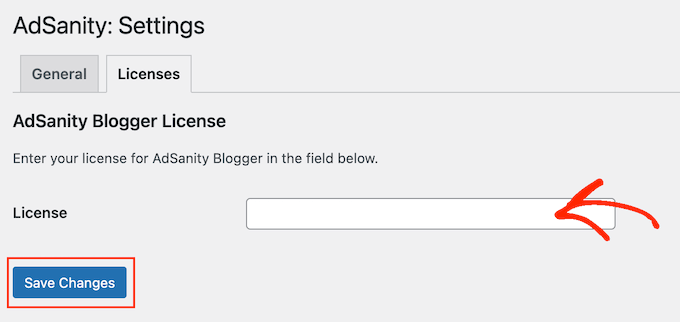
Jetzt sind Sie bereit, Anzeigen für Ihre WordPress-Website zu erstellen. Gehen Sie dazu zu AdSanity » Anzeige erstellen.
Um zu beginnen, müssen Sie einen Titel hinzufügen, indem Sie ihn in das Feld eingeben, das „Geben Sie dieser Anzeige einen Titel“ anzeigt. Besucher werden diese Informationen nicht sehen, daher dienen sie nur zu Ihrer Information.
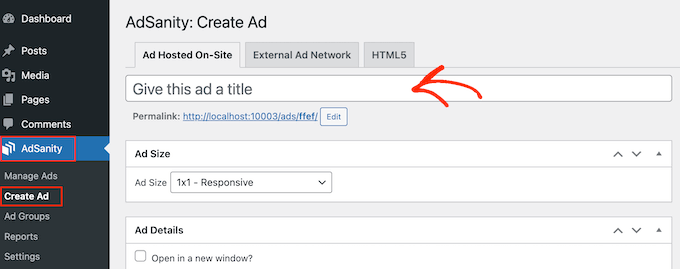
Als Nächstes ist es an der Zeit, einen Anzeigentyp auszuwählen. Ihre Optionen sind: Lokal gehostete Anzeige, Externes Anzeigennetzwerk und HTML5.
Wenn Sie gerade erst anfangen, ist es eine gute Idee, verschiedene Arten von Anzeigen auszuprobieren. Sie können sich dann die Ergebnisse ansehen und die Arten priorisieren, die am meisten Geld einbringen.
In diesem Sinne betrachten wir jede Option im Detail.
Vor Ort gehostete Anzeige
Um zu beginnen, möchten Sie vielleicht Ihre eigene Anzeige auf Ihrer Website erstellen und hosten. Indem Sie Anzeigen auf Ihrem WordPress-Blog verkaufen, behalten Sie alle Gewinne.
Sie können auch selbst gehostete Anzeigen verwenden, um Ihre eigenen Inhalte zu bewerben. Dazu gehören Produkte, die Sie in Ihrem Online-Shop verkaufen, oder Ihre bevorstehenden Webinare, Konferenzen und andere Veranstaltungen.
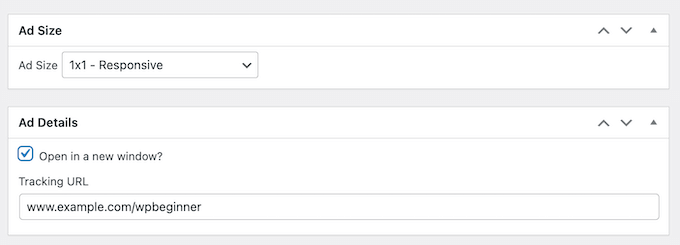
Um eine selbst gehostete Anzeige zu erstellen, wählen Sie den Tab 'Ad Hosted On-Site'. Danach können Sie das Dropdown-Menü 'Ad Size' öffnen und eine Größe aus der Liste auswählen.
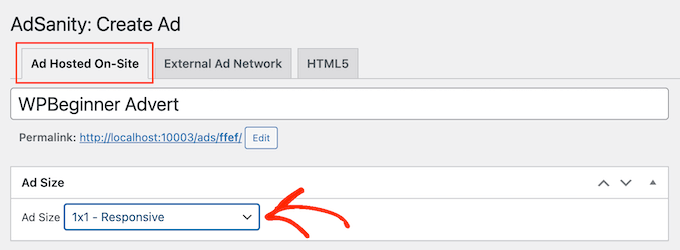
Größere Anzeigen erregen eher die Aufmerksamkeit des Besuchers, können aber auch vom Inhalt Ihrer Website ablenken.
Nachdem Sie eine Entscheidung getroffen haben, müssen Sie eine URL in das Feld „Tracking-URL“ eingeben. Dorthin werden Besucher weitergeleitet, wenn sie auf die Anzeige klicken.
Standardmäßig wird die URL im selben Browser-Tab geöffnet. Möglicherweise möchten Sie sie jedoch in einem neuen Tab öffnen, insbesondere wenn die Anzeige zu einer Website eines anderen Anbieters verlinkt.
Wenn Sie beispielsweise auf einen Partner für Affiliate-Marketing verlinken, möchten Sie normalerweise das Kontrollkästchen „In einem neuen Fenster öffnen“ aktivieren.
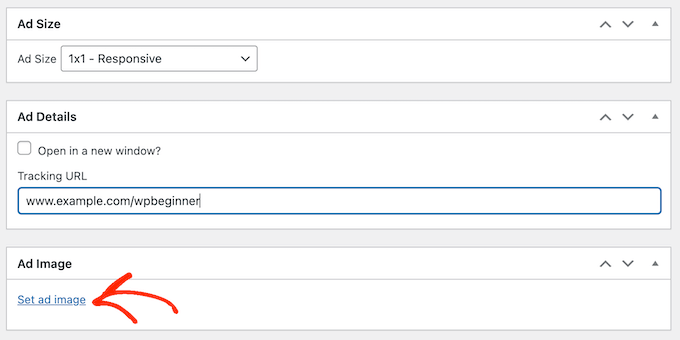
Sobald Sie dies getan haben, ist es an der Zeit, das Bild hochzuladen, das AdSanity den Besuchern anzeigen wird.
Wählen Sie einfach „Bild festlegen“ und laden Sie dann ein Banner oder eine andere Anzeigen-Grafik hoch.
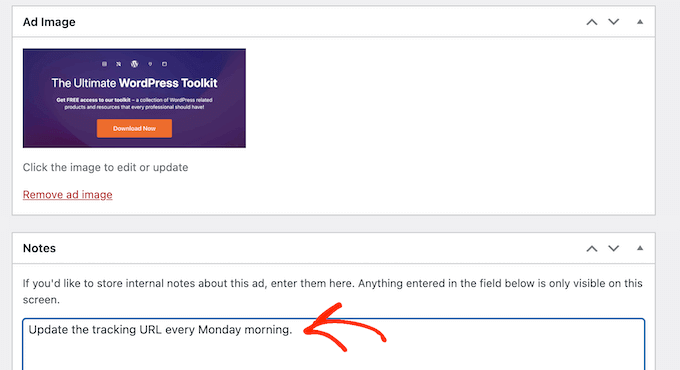
Schließlich möchten Sie vielleicht einige Informationen in das Feld „Notizen“ eingeben.
Diese Notizen sind nur für Personen sichtbar, die Zugriff auf das WordPress-Dashboard haben, daher eignen sie sich perfekt für schnelle Erinnerungen.
Wenn Sie einen WordPress-Blog mit mehreren Autoren betreiben, können Sie sogar das Feld 'Notizen' verwenden, um mit anderen Benutzern zu kommunizieren.
Externelles Anzeigennetzwerk
Sie können zwar Werbeflächen direkt an andere Unternehmen verkaufen, viele Website-Besitzer nutzen jedoch stattdessen ein Anzeigennetzwerk. Diese Netzwerke sind oft unkompliziert, da Sie sich nicht mit Werbetreibenden auseinandersetzen oder sich um das Einziehen von Geld kümmern müssen.
Stattdessen entscheidet das Netzwerk, welche Anzeigen auf Ihrer Website platziert werden, zieht die Zahlung ein, nimmt seine Verwaltungsgebühr und sendet Ihnen dann den Rest.
Wenn Sie ein Anzeigennetzwerk verwenden, klicken Sie auf die Registerkarte „Externes Anzeigennetzwerk“.
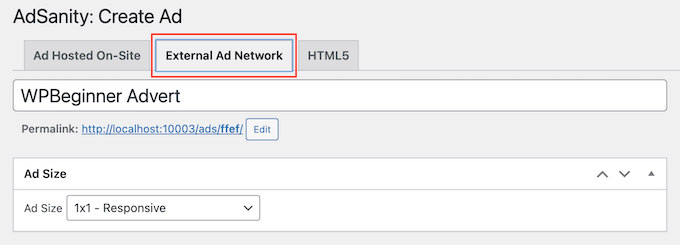
Sie können jetzt einen Titel in das Feld „Titel“ eingeben.
Danach können Sie eine Größe für Ihre Anzeigen wählen. Wenn Sie Google AdSense verwenden, sollten Sie sich unseren Leitfaden zu den leistungsstärksten Google AdSense-Bannergrößen und -formaten ansehen.
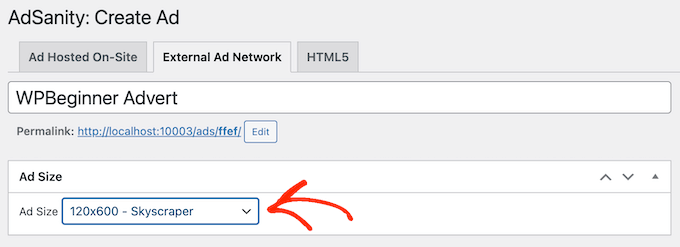
Sie können auch unseren Leitfaden lesen: So optimieren Sie Ihre AdSense-Einnahmen in WordPress.
Sobald Sie dies getan haben, ist es an der Zeit, den von Ihrem Netzwerk bereitgestellten Werbecode zu kopieren. Die Schritte variieren je nach Netzwerk, aber Sie finden den Anzeigencode oft, indem Sie sich in das Konto einloggen, das Sie bei diesem Netzwerk erstellt haben.
Wenn Sie Google AdSense verwenden, lesen Sie unseren Leitfaden zur richtigen Einbindung von Google AdSense in Ihre WordPress-Website.
Wenn Sie den Code haben, fügen Sie ihn einfach in das Feld „Anzeigen-Code“ ein.
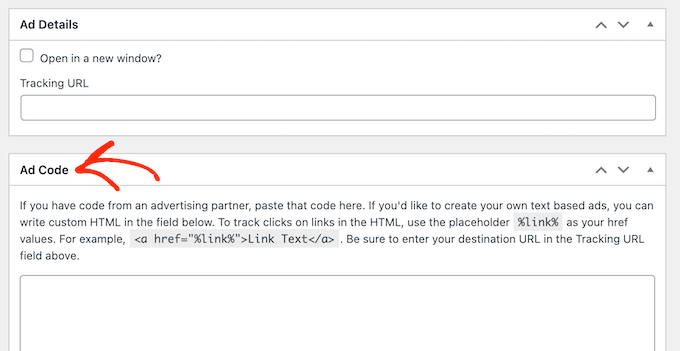
Schließlich können Sie zusätzliche Informationen in das Feld „Notizen“ eingeben.
HTML5-Anzeigen
Wenn Sie multimediale Anzeigen mit einer Mischung aus Animationen, Audio, Video und anderen Inhalten erstellen möchten, bietet AdSanity volle Unterstützung für HTML5. Das bedeutet, dass Sie ansprechende, interaktive Anzeigen mit HTML5 erstellen und diese Dateien dann in AdSanity hochladen können.
Um eine HTML5-Anzeige zu Ihrem WordPress-Blog hinzuzufügen, wählen Sie einfach den Tab 'HTML5'.
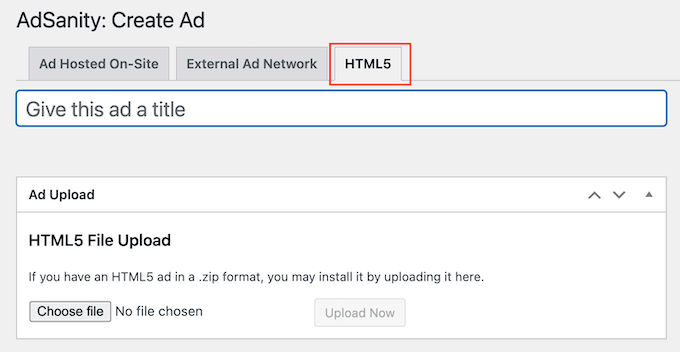
Sie können nun einen Titel für die Anzeige eingeben.
Klicken Sie danach auf „Datei auswählen“ und wählen Sie die HTML5-Datei aus, die Sie verwenden möchten.
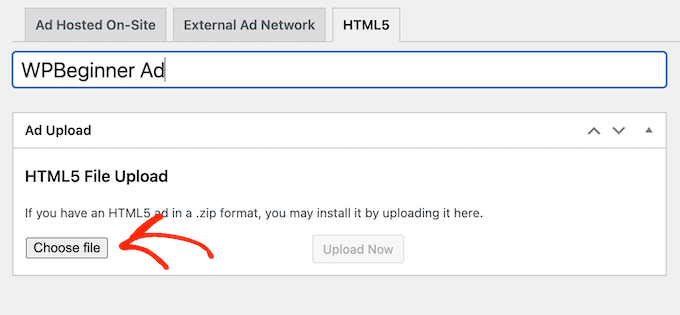
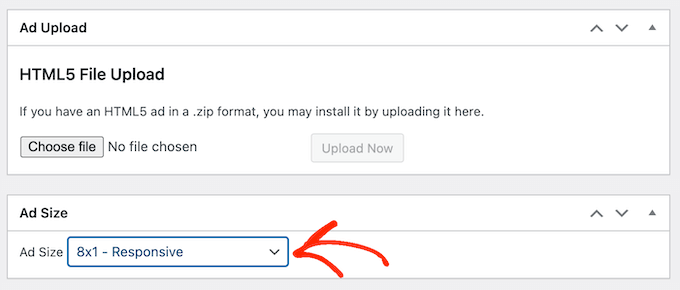
Wenn dies erledigt ist, müssen Sie das Dropdown-Menü 'Anzeigengröße' öffnen und auswählen, wie groß oder klein die HTML5-Anzeige sein soll.
Bei der Erstellung einer HTML5-Werbung empfehlen wir die Verwendung einer der 'Responsive'-Größenoptionen, da diese in der Regel am besten aussehen.
Schließlich möchten Sie vielleicht einige Notizen hinzufügen, indem Sie sie in das Feld „Notizen“ eingeben.
Schritt 2: Organisieren Sie Ihre Anzeigen in Anzeigengruppen
Wenn Sie selbst gehostete, externe oder HTML5-Anzeigen erstellen, ist es eine gute Idee, diese Anzeigen in Gruppen zu organisieren.
Sie könnten zum Beispiel eine Gruppe „Feiertagsanzeigen“ für alle Kampagnen erstellen, die Sie während der Feiertagssaison durchführen. Dies kann es einfacher machen, eine bestimmte Anzeige zu finden, auch wenn Sie viele Anzeigen für WordPress erstellt haben.
Um eine Anzeigengruppe zu erstellen, klicken Sie auf den Link „Neue Gruppe hinzufügen“. Sie können nun einen Titel dafür eingeben.
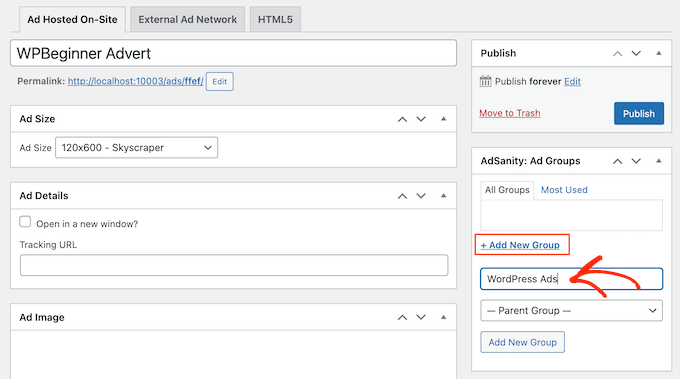
Genau wie bei WordPress-Kategorien und -Unterkategorien können Sie Ihre Anzeigen-Gruppen in Eltern-Kind-Beziehungen anordnen.
Standardmäßig sind alle Gruppen von AdSanity übergeordnete Gruppen. Wenn Sie stattdessen eine untergeordnete Gruppe erstellen möchten, öffnen Sie einfach das Dropdown-Menü, das standardmäßig „Übergeordnete Gruppe“ anzeigt.
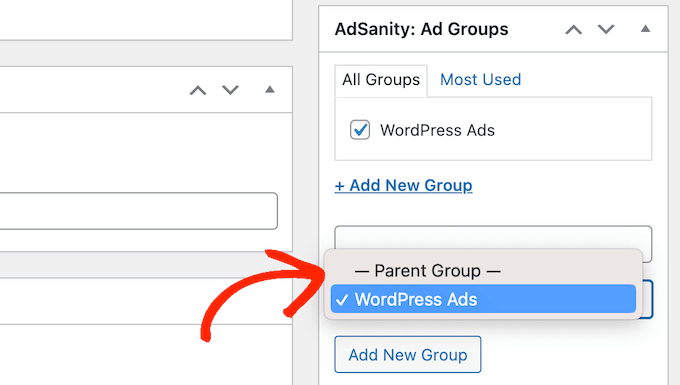
Sie können dann die Gruppe auswählen, die Sie als übergeordnetes Element verwenden möchten.
Wenn Sie mit der Einrichtung Ihrer Anzeigengruppe zufrieden sind, klicken Sie auf die Schaltfläche „Neue Gruppe hinzufügen“, um Ihre Änderungen zu speichern.
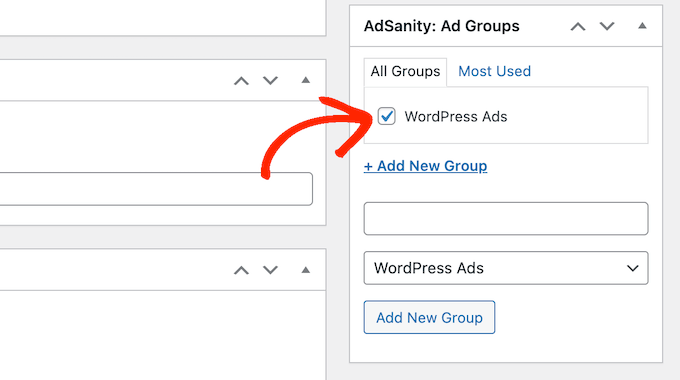
Um eine selbst gehostete, externe oder HTML5-Anzeige zu einer Gruppe hinzuzufügen, aktivieren Sie einfach das Kontrollkästchen dieser Gruppe.
Schritt 3: Veröffentlichen oder planen Sie eine WordPress-Anzeige mit AdSanity
Wenn Sie mit Ihrer Anzeige zufrieden sind, ist es Zeit, sie live zu schalten. Wenn Sie die Anzeige sofort anzeigen möchten, klicken Sie einfach auf „Veröffentlichen“.
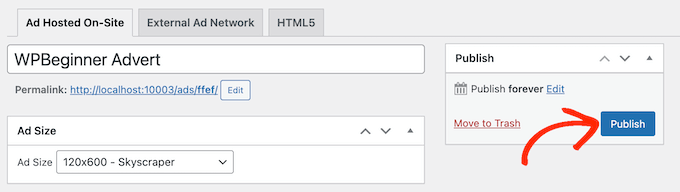
Eine weitere Option ist, die Anzeige so zu planen, dass sie später automatisch auf Ihrer Website erscheint.
Dies ermöglicht es Ihnen, alle Ihre Kampagnen im Voraus zu planen, was eine großartige Option ist, wenn Sie viele Kampagnen durchführen oder ein vielbeschäftigter Geschäftsinhaber mit begrenzter Zeit sind.
Um eine Anzeige zu planen, klicken Sie auf den Link „Bearbeiten“ neben „Für immer veröffentlichen“.
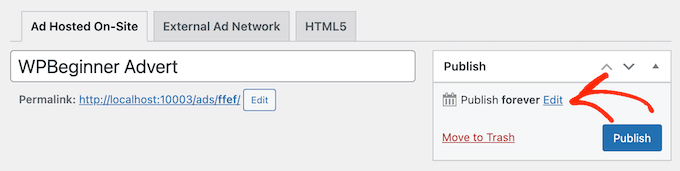
Sie können nun das Datum und die Uhrzeit festlegen, zu der die Anzeige geschaltet wird.
Sie können auch auswählen, wann die Anzeige von Ihrer Website entfernt wird.
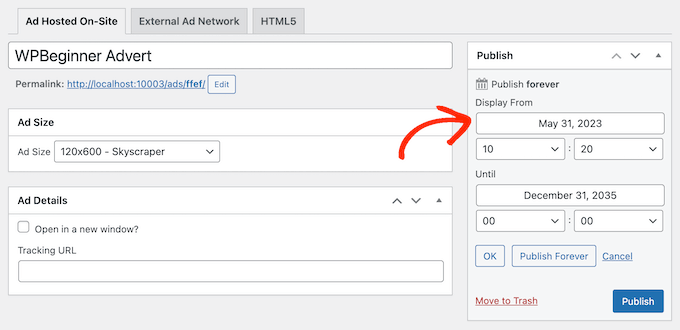
Wenn Sie die Anzeige unbegrenzt auf Ihrer Website behalten möchten, klicken Sie auf die Schaltfläche „Für immer veröffentlichen“.
Wenn Sie mit Ihrem Zeitplan zufrieden sind, klicken Sie einfach auf „Veröffentlichen“.
Schritt 4: Platzieren der Anzeige auf Ihrer WordPress-Website
Der nächste Schritt ist die Platzierung der Anzeige auf Ihrem Online-Marktplatz, Geschäft oder Ihrer Website. Sie können Shortcodes verwenden, aber die Verwendung der fertigen AdSanity-Blöcke ist in der Regel einfacher.
Um eine Anzeige zu einer Seite oder einem Beitrag hinzuzufügen, öffnen Sie einfach diesen Beitrag oder diese Seite zur Bearbeitung. Klicken Sie dann auf die Schaltfläche „Block hinzufügen“ (+).
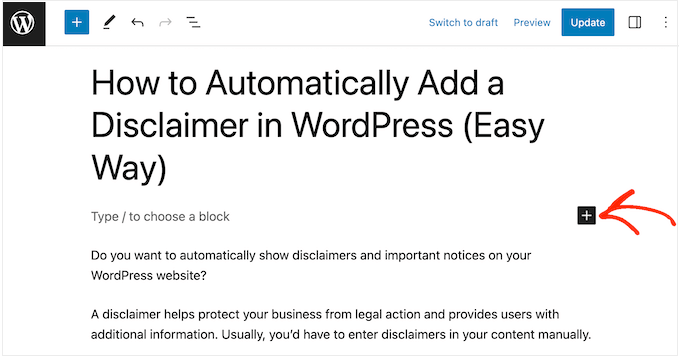
Dies öffnet das Blockmenü-Prompt, in das Sie „AdSanity“ eingeben müssen.
Sie sehen nun alle verschiedenen AdSanity-Blöcke, die Sie verwenden können.
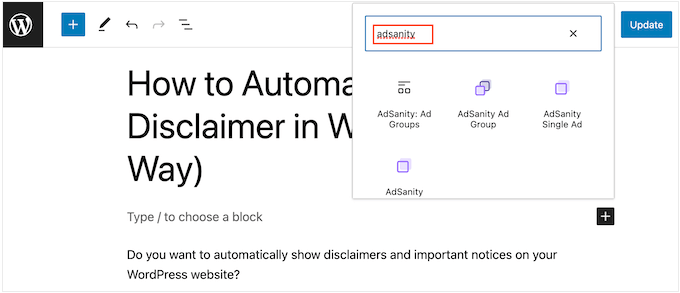
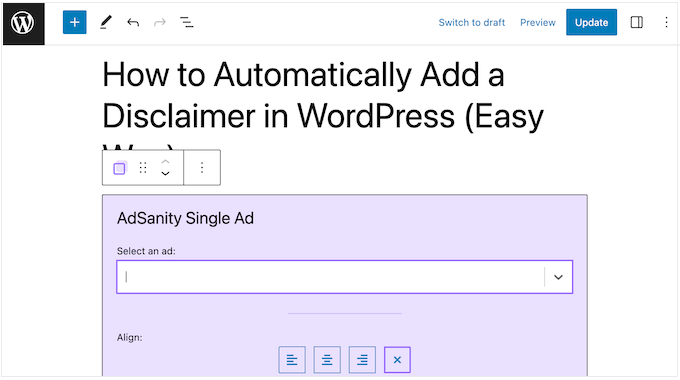
Um eine bestimmte Anzeige hinzuzufügen, wählen Sie AdSanity Single Ad.
Sie können nun das Dropdown-Menü „Anzeige auswählen“ öffnen und die Anzeige auswählen, die Sie anzeigen möchten. Sie können auch die Ausrichtung der Anzeige mit den Einstellungen „Ausrichtung“ ändern.
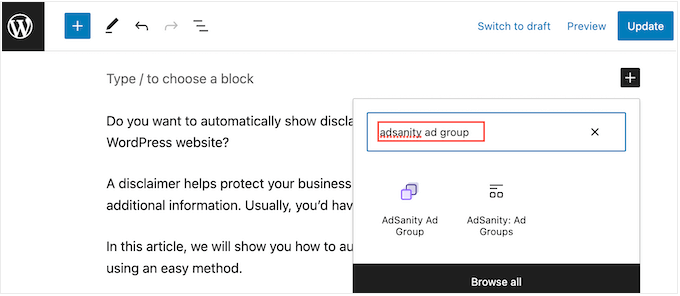
Eine weitere Option ist die Anzeige von Werbeanzeigen aus derselben Anzeigengruppe. Dies ermöglicht es Ihnen, mehrere verwandte Anzeigen auf derselben Seite oder demselben Beitrag anzuzeigen.
Klicken Sie dazu auf „AdSanity Ad Group“, wodurch der Block zu Ihrem Layout hinzugefügt wird.
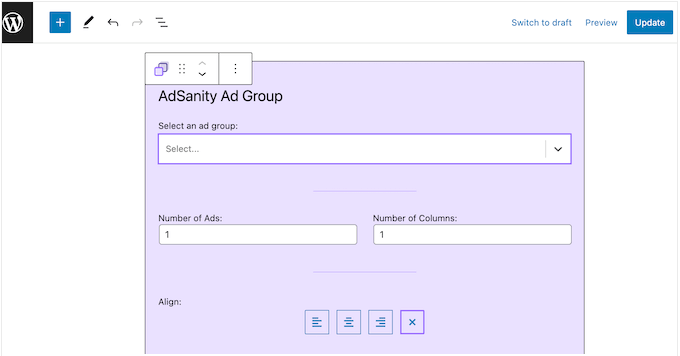
Sie können dann das Dropdown-Menü „Anzeigengruppe auswählen“ öffnen und die Gruppe auswählen, die Sie verwenden möchten.
Sie können auch auswählen, wie viele Anzeigen im Block angezeigt werden sollen und wie viele Spalten im Werbebereich verwendet werden sollen.
Schließlich können Sie mit dem AdSanity Random Ad-Block eine zufällige Anzeige aus einer bestimmten Gruppe anzeigen.
Dies ist nützlich, wenn Sie viele verschiedene Anzeigen erstellt haben, aber nur begrenzten Werbeplatz auf Ihrer Website haben.
Klicken Sie im Popup einfach auf den Block „AdSanity Zufällige Anzeige“.
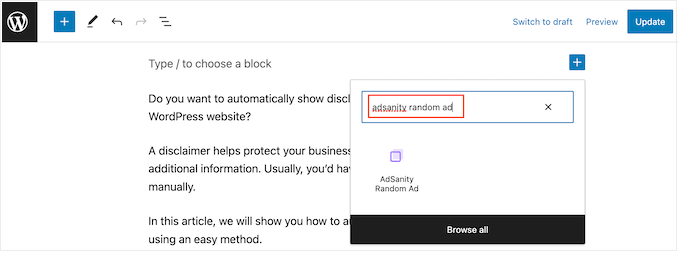
Sie können nun das Dropdown-Menü „Anzeigengruppe auswählen“ öffnen und die Gruppe auswählen, die Sie verwenden möchten.
Auch hier können Sie die Ausrichtung der Anzeige mit den kleinen Symbolen im Abschnitt „Ausrichtung“ ändern.
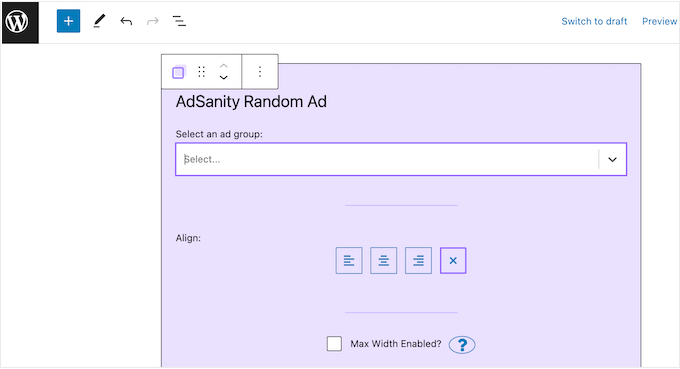
Wenn Sie mit dem Aussehen der Seite oder des Beitrags zufrieden sind, klicken Sie entweder auf „Veröffentlichen“ oder „Aktualisieren“, um die Anzeige live zu schalten.
Sie können die AdSanity-Blöcke auch zu jedem widget-fähigen Bereich in Ihrem WordPress-Theme hinzufügen. Schritt-für-Schritt-Anleitungen finden Sie in unserem Leitfaden unter wie man Widgets in WordPress hinzufügt und verwendet.
Wenn Sie ein blockbasiertes Theme verwenden, können Sie einen AdSanity-Block mit dem Full Site Editor überall auf Ihrer Website einfügen.
Schließlich können Sie eine einzelne Anzeige mit einem Shortcode auf jeder Seite, jedem Beitrag oder in jedem Widget-Bereich einbetten. Gehen Sie einfach zu AdSanity » Anzeigen verwalten und suchen Sie die Anzeige, die Sie anzeigen möchten.
Sie können dann auf „[shortcode]“ klicken. Dadurch wird der Shortcode der Anzeige in die Zwischenablage Ihres Computers kopiert.
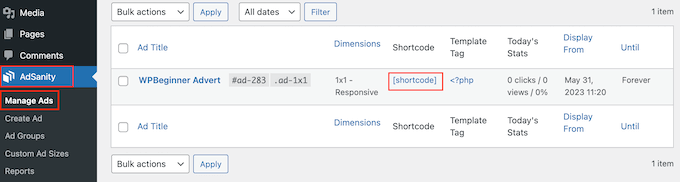
Jetzt müssen Sie nur noch den Shortcode zu Ihrer Website hinzufügen. Schritt-für-Schritt-Anleitungen finden Sie in unserem Leitfaden zum Hinzufügen eines Shortcodes in WordPress.
Schritt 5: Überwachen Sie Ihre WordPress-Anzeigen mit AdSanity und MonsterInsights
Nach der Veröffentlichung einer oder mehrerer Anzeigen ist es wichtig, Conversion-Tracking durchzuführen. Dies ermöglicht es Ihnen zu sehen, was funktioniert und was nicht. Durch kontinuierliches Überwachen und Optimieren Ihrer Anzeigen sollten Sie mehr Klicks und Conversions erzielen.
Wenn Sie HTML5-Anzeigen oder Anzeigen von einem externen Werbenetzwerk schalten, müssen Sie AdSanitys Google Analytics Tracking Addon einrichten. Dies ermöglicht Ihnen, Aufrufe und Klicks auf diese Anzeigen zu verfolgen.
Installieren und aktivieren Sie einfach das Plugin und folgen Sie dann den Anweisungen auf dem Bildschirm, um das Add-on einzurichten. Wenn Sie MonsterInsights verwenden, erkennt das AdSanity Addon die Verbindung, sobald Sie Ihr Google-Konto authentifizieren, was den Einrichtungsprozess erheblich erleichtert.
Weitere Informationen finden Sie in unserem Leitfaden: So installieren Sie Google Analytics in WordPress.
Für selbst gehostete Anzeigen können Sie einfach zu AdSanity » Berichte in Ihrem WordPress-Dashboard gehen.
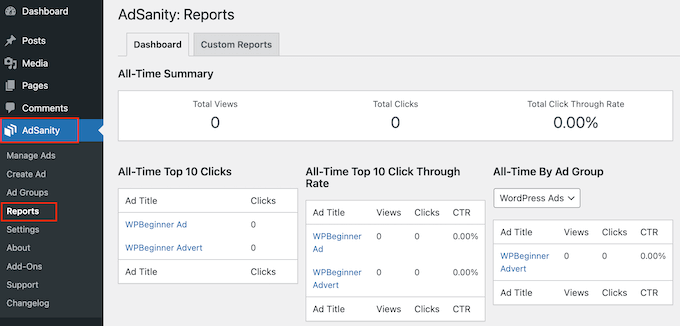
Hier finden Sie folgende Informationen:
- Gesamtzusammenfassung: Die Gesamtzahl der Aufrufe und Klicks über alle Ihre Anzeigen sowie die Gesamtklickrate.
- Top 10 Klicks aller Zeiten: Die 10 Anzeigen, die die meisten Klicks erhalten haben.
- Top 10 Klickraten aller Zeiten: Die 10 Anzeigen mit der höchsten Interaktionsrate basierend auf ihrer Anzeigerate. Hier finden Sie auch die Gesamtzahl der Aufrufe, Klicks und die Klickrate.
- Gesamt nach Anzeigen-Gruppe: Die 10 leistungsstärksten Anzeigen in jeder Anzeigen-Gruppe basieren auf Aufrufen, Klicks und Klickrate.
Alternative: Verwenden Sie AdRotate, um Anzeigen auf Ihrer Website zu verwalten
Wenn Sie nach einer AdSanity-Alternative suchen, können Sie AdRotate verwenden. Es ist ein weiteres beliebtes Anzeigenverwaltungs-Plugin, das hilft, Ihre Einnahmen zu maximieren, ohne die Benutzererfahrung zu beeinträchtigen.
Es unterstützt sowohl gehostete Anzeigen mit rotierenden Banneranzeigen als auch Netzwerk-Anzeigen und ermöglicht Ihnen sogar die Erstellung von Anzeigengruppen für eine bessere Verwaltung.

Außerdem ist das Plugin komplett kostenlos, was es zu einer großartigen Wahl macht, wenn Sie gerade ein kleines Unternehmen gegründet haben und online Geld verdienen möchten.
Es enthält sogar grundlegende Analysen, Zeitplanung, Geotargeting, mobile Anzeigen und Medienverwaltung.
Detaillierte Anweisungen finden Sie in unserem Anfängerleitfaden unter So verwalten Sie Anzeigen in WordPress mit dem AdRotate-Plugin.
Wir hoffen, dieser Artikel hat Ihnen geholfen zu lernen, wie Sie Anzeigen in WordPress mit AdSanity verwalten. Möglicherweise möchten Sie auch unseren Anfängerleitfaden zum korrekten Einrichten des TikTok-Anzeigenpixels in WordPress und unsere Expertenauswahl für die besten Online-Community-Plattformen sehen.
Wenn Ihnen dieser Artikel gefallen hat, abonnieren Sie bitte unseren YouTube-Kanal für WordPress-Video-Tutorials. Sie finden uns auch auf Twitter und Facebook.


Dennis Muthomi
Ich verwalte mehrere Kunden-Websites, und die Tipps zur Organisation von Anzeigengruppen sind super hilfreich. Es ist perfekt für die Verwaltung saisonaler Kampagnen.
Ein nützlicher Tipp, den ich verwende, ist, dass ich eine separate Anzeigengruppe nur zum Testen neuer Formate und Platzierungen erstelle. Auf diese Weise ist es viel einfacher, die Leistung zu verfolgen, ohne Ihre Hauptanzeigengruppen zu beeinträchtigen.
Die Berichtsfunktion in AdSanity hat für mich alles verändert. Ich nutze sie ständig, um die Anzeigenleistung eines meiner Kunden zu optimieren.
Ralph
Kann mir das bei einem solchen Szenario helfen?
Ich nutze dies für Google Ads, aber wenn ein Unternehmen zu mir kommt und eine Platzierung auf seiner Website für einen ganzen Monat kauft, kann ich keine anderen Anzeigen schalten.
Kann ich alle Anzeigen mit wenigen Klicks austauschen und dann nach einem Monat zurücksetzen, damit ich wieder Google Ads schalte?
WPBeginner Support
You should be able to using the plugin
Admin
Christopher Glaeser
Wir würden dieses Plugin gerne für unsere Websites verwenden, aber es ist derzeit nicht AMP-konform. Können Sie ein Plugin mit ähnlichen Funktionen empfehlen, das AMP-konform ist?
WPBeginner Support
Wir werden ein Auge darauf haben, aber vorerst ist das Basisdesign von AMP nicht förderlich für die Einbindung von Anzeigen.
Admin
Tonya L
Ermöglicht dieses Plugin das Platzieren von Anzeigen basierend auf Blog-Kategorien oder Tags? Mit anderen Worten, meine Artikel basieren auf geografischen Gebieten und ich möchte nur Anzeigen für dieses geografische Gebiet anzeigen.
Abiodun
Wie installiere ich das kostenlose Adsanity-Plugin? Es ist nicht auf der offiziellen WordPress-Plugin-Seite und die, die ich auf der Adsanity-Website zum Herunterladen gesehen habe, sind nicht kostenlos.
Chandan
Einer meiner Blogs zeigt keine asynchronen Anzeigen an, aber synchrone Anzeigen werden korrekt angezeigt.
Können Sie mir bitte helfen? Blog:
Gilbert de Rooij
Ich bin ein sehr zufriedener Nutzer von Adsanity. Und seit einiger Zeit benutze ich Google AdSense. Ich habe Adsanity nicht für Google AdSense verwendet, aber plötzlich zeigt das Plugin eine Google-Anzeige in der AdSense-Gruppen-Widget an. Sie sollte woanders erscheinen und nicht im Widget. Was könnte los sein? Ist es ein temporäres Cache-Problem? Ich hoffe, jemand kann mir helfen.
vtmiller
Das sieht einfach aus, aber was ist, wenn man mehr Funktionalität wünscht, wie z. B. das Vorbelegen oder die Kontrolle der Anzahl der Impressionen für jede Anzeige (auch bekannt als: vorverkaufte Kampagne an einen Kunden) oder die Planung von Anzeigenstart-/stoppdaten für beispielsweise wöchentliche oder monatliche Festpreis-Anzeigenkäufe? Gibt es dafür Plugin-Vorschläge?
Brandon Dove
AdSanity verfügt nicht über eine impression-basierte Planung, aber es verfügt über Start-/Stopp-Planungsfunktionen. Sie könnten auch einen programmatischen Filter verwenden, um automatisch Anzeigen in den Beitragsinhalt einzufügen.
Karen Ratte
Probieren Sie Adrotate aus.