


Die Optimierung Ihrer WordPress-Website für Geschwindigkeit ist notwendig, um die Benutzererfahrung und die Suchmaschinenrankings zu verbessern. Eine effektive Methode zur Leistungssteigerung ist das Lazy Loading von Gravataren in Ihren WordPress-Kommentaren.
Jedes Mal, wenn ein Kommentar zu Ihrer Website hinzugefügt wird, sendet WordPress eine HTTP-Anfrage an Gravatar, um den Avatar des Kommentators abzurufen. Dies kann die Ladezeit Ihrer Website verlangsamen, insbesondere bei Artikeln mit vielen Kommentaren.
Bei WPBeginner betreiben wir seit vielen Jahren einen erfolgreichen Blog mit einem aktiven Kommentarbereich. Obwohl wir persönlich keine Gravatare für unsere Kommentatoren aktiviert haben, wissen wir, dass sie dazu beitragen können, ein Gemeinschaftsgefühl unter Ihren Lesern zu fördern und dadurch das Engagement zu steigern.
Dennoch wissen wir auch, wie wichtig schnell ladende Beiträge und Seiten sind.
In diesem Artikel zeigen wir Ihnen also, wie Sie Gravatare in WordPress-Kommentaren einfach per Lazy Loading laden und die Geschwindigkeit Ihrer Website verbessern können.
Warum Gravatare in WordPress-Kommentaren per Lazy Load laden?
Gravatar ist ein super beliebter Webdienst. Er ermöglicht Benutzern, ein Profil zu erstellen und ein Avatarbild mit ihrer E-Mail-Adresse zu verknüpfen.
Diese Bilder werden dann in den WordPress-Kommentaren verwendet, jedes Mal, wenn der Besucher diese bestimmte E-Mail-Adresse verwendet. Dies liegt daran, dass WordPress-basierte Websites Profilfotos von der Gravatar-Website abrufen können.

Obwohl Gravatare für Benutzerbindung und SEO großartig sind, fügt jeder Benutzer-Gravatar eine HTTP-Anfrage zu Ihrer Seitenladung hinzu.
Dies erhöht die Wartezeit der Benutzer, bis sie die Inhalte auf Ihrer Seite sehen, was sich negativ auf das Benutzererlebnis auswirkt.
Zum Beispiel sehen Sie im folgenden Screenshot die Anzahl der von verschiedenen Gravataren gesendeten HTTP-Anfragen.
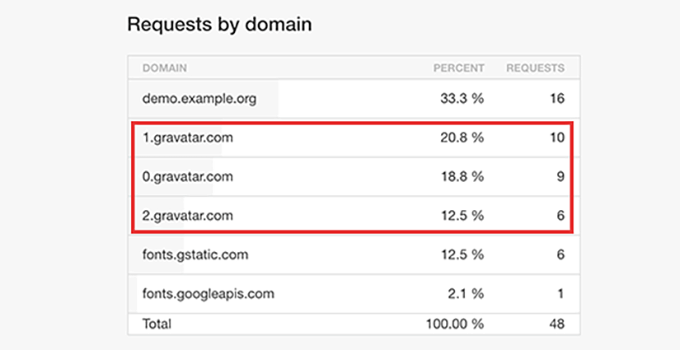
Das Lazy Loading von Gravataren in Ihrem Kommentarbereich verhindert, dass diese geladen werden, bis die Gravatare für den Benutzer auf dem Bildschirm sichtbar sind.
Dies kann helfen, die Bandbreite zu reduzieren, die Ihre Website verwendet, und Ihre allgemeine WordPress-Geschwindigkeit und -Leistung verbessern.
Lassen Sie uns nun sehen, wie Sie Gravatare in WordPress-Kommentaren einfach mit Lazy Load laden können, um die Ladezeit der Seite zu verkürzen.
Gravatare in WordPress-Kommentaren per Lazy Load laden
Zuerst müssen Sie das Plugin a3 Lazy Load installieren und aktivieren. Weitere Details finden Sie in unserer Schritt-für-Schritt-Anleitung, wie Sie ein WordPress-Plugin installieren.
Besuchen Sie nach der Aktivierung die Seite Einstellungen » a3 Lazy Load in der WordPress-Admin-Seitenleiste. Öffnen Sie hier den Tab „Lazy Load Images“.
Schalten Sie als Nächstes den Schalter neben der Option „Gravatare“ um. Jetzt werden alle Gravatare auf Ihrer Website, einschließlich der in den Kommentarbereichen und im Autoren-Bio, Lazy-Loaded, um die Website-Geschwindigkeit zu verbessern.
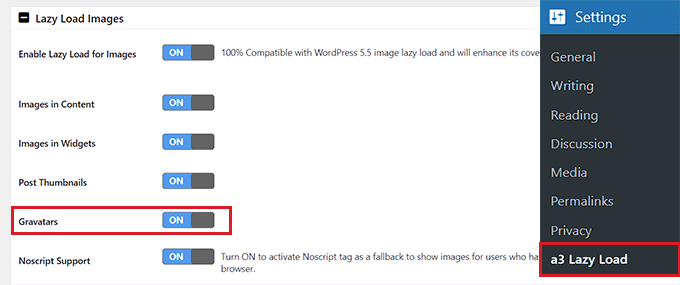
Wenn Sie zufrieden sind, klicken Sie einfach unten auf die Schaltfläche „Änderungen speichern“, um Ihre Einstellungen zu speichern.
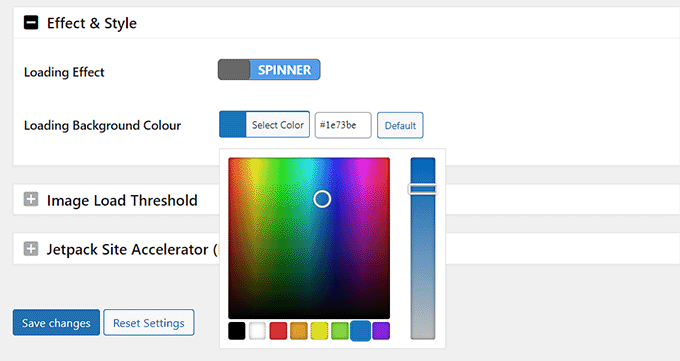
Mit diesem Plugin können Sie auch Bilder in Ihren WordPress-Inhalten, Thumbnails, Videos und mehr per Lazy Load laden. Sie können sogar eine Ladeeffekt-Funktionalität für Gravatare hinzufügen, indem Sie zum Tab „Effekt & Stil“ scrollen.
Wählen Sie hier den Spinner- oder Fade-In-Ladeeffekt. Sie können auch eine Ladehintergrundfarbe auswählen, die den Benutzern angezeigt wird, während der Gravatar auf Ihrer Website geladen wird.
Nachdem Sie die Änderungen vorgenommen haben, vergessen Sie nicht, auf die Schaltfläche „Änderungen speichern“ zu klicken, um Ihre Einstellungen zu speichern.
Sie können nun jeden Artikel mit Kommentaren auf Ihrer WordPress-Website besuchen. Hier sehen Sie das Lazy Loading von Gravatar-Bildern, während der Benutzer nach unten scrollt.
Bonustipps zur Verbesserung der WordPress-Website-Geschwindigkeit
Neben Gravataren können Sie auch Lazy Load für Kommentare, Videos und Bilder auf Ihrer WordPress-Website hinzufügen, um die Seitenladegeschwindigkeit zu verbessern.
Wenn Sie diese Teile Ihrer Website jedoch nicht per Lazy Loading laden möchten, können Sie auch Folgendes versuchen:
- Bildoptimierung durch Hinzufügen der kleinstmöglichen Dateigröße.
- Verwendung eines WordPress-Caching-Plugins wie WP Rocket.
- Verwendung von WordPress-Plugins und -Themes, die für Geschwindigkeit optimiert sind.
Weitere Tipps finden Sie in unserem ultimativen Leitfaden zur Steigerung der WordPress-Geschwindigkeit und -Leistung.
Wenn Sie all diese Methoden ausprobiert haben und Ihre Seitengeschwindigkeit immer noch nicht verbessert wurde, empfehlen wir Ihnen, zu einem schnellen WordPress-Webhosting-Anbieter wie Hostinger zu wechseln.
Hostinger schnitt in unseren WordPress-Leistungstests sehr gut ab. Außerdem bieten sie unseren Lesern einen exklusiven Rabatt auf ihre Hosting-Pläne, beginnend bei nur 2,69 $ pro Monat.

Nachdem Sie Ihr Hosting gewechselt und alle unsere Tipps zur Beschleunigung Ihrer Website angewendet haben, können Sie die Leistung Ihrer Website mit verschiedenen Tools testen.
Detaillierte Anweisungen finden Sie in unserem Tutorial, wie Sie einen Website-Geschwindigkeitstest richtig durchführen.
Wir hoffen, dieser Artikel hat Ihnen geholfen, Gravatare in WordPress-Kommentaren Lazy-Loaded zu laden, um die Website-Leistung zu verbessern. Möglicherweise möchten Sie auch unseren Anfängerleitfaden zum Moderieren von Kommentaren in WordPress und unsere Expertenauswahl für die besten Plugins zur Verbesserung von WordPress-Kommentaren sehen.
Wenn Ihnen dieser Artikel gefallen hat, abonnieren Sie bitte unseren YouTube-Kanal für WordPress-Video-Tutorials. Sie finden uns auch auf Twitter und Facebook.





Jiří Vaněk
Ich hatte Gravatare auf meiner Website aktiviert, aber ich hatte ständig Warnungen bezüglich ihrer Geschwindigkeit in verschiedenen Optimierungstools, also habe ich sie schließlich deaktiviert. Ich kam jedoch zu dem Schluss, dass Kommentare ohne sie etwas fahl und leblos wirken. Ich habe Ihren Rat befolgt und ein Lazy Loading Plugin verwendet, was das Geschwindigkeitsproblem mit Gravataren gelöst und es mir ermöglicht hat, sie auf meiner Website aktiviert zu lassen.
Dee
Cache-Erweiterungen haben ihr eigenes Lazyload. Reicht das aus?
Kuba
Toller Artikel, wie immer!
Aber ich habe eine Frage: Sollte ich das BJ Lazy Load Plugin verwenden, wenn ich z.B. auch das Yoast SEO Plugin benutze, oder reicht letzteres aus?
WPBeginner Support
Hallo Kuba,
Wenn Sie Gravatar-Bilder per Lazy Load laden möchten, sollten Sie das BJ Lazy Load-Plugin zusammen mit Yoast SEO verwenden.
Admin