


Facebook ist das größte soziale Netzwerk der Welt. Deshalb nutzen viele WordPress-Blogs Facebook-Kommentare auf ihren Websites, um die Sichtbarkeit auf Social-Media-Plattformen zu erhöhen und ein breiteres Publikum zu erreichen.
Das Hinzufügen von Facebook-Kommentaren zu Ihrer WordPress-Website ist eine großartige Möglichkeit, Ihre Diskussionen interaktiver zu gestalten. Durch die Verwendung von Facebook-Kommentaren können Sie es Besuchern sogar erleichtern, zu kommentieren, ohne mehrere Konten verwalten zu müssen.
Bei WPBeginner nutzen wir regelmäßig Social-Media-Plattformen, um unsere Artikel, Dienstleistungen und Produkte zu bewerben, und haben positive Ergebnisse erzielt. Mehr Leute besuchen unsere Website und erkunden unsere Angebote. Deshalb empfehlen wir dringend, Social-Media-Funktionen auf Ihren Websites zu integrieren, um Ihr Geschäft auszubauen.
In diesem Artikel zeigen wir Ihnen, wie Sie Facebook-Kommentare in WordPress Schritt für Schritt einfach installieren und einrichten.
Vor- und Nachteile der Verwendung von Facebook-Kommentaren in WordPress
Bevor wir mit dem Tutorial beginnen, lassen Sie uns die Vor- und Nachteile der Verwendung von Facebook-Kommentaren im Vergleich zu den Standard-WordPress-Kommentaren besprechen.
Einer der offensichtlichsten Vorteile der Verwendung von Facebook-Kommentaren ist, dass sie die Sichtbarkeit Ihrer Website auf Facebook erhöhen können.
Wenn jemand einen Kommentar auf Ihrer WordPress-Website hinterlässt, kann er die Option „Auch auf Facebook posten“ aktivieren, um seinen Kommentar mit seinen Facebook-Freunden zu teilen. Dies hat ein enormes Potenzial für zusätzlichen Traffic auf Ihrer Website.
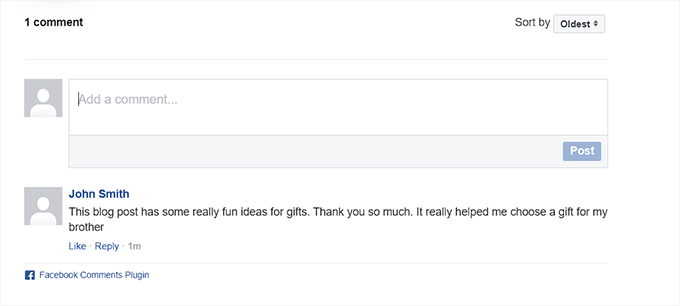
Ein weiterer Vorteil der Verwendung von Facebook-Kommentaren ist, dass sie die Anonymität beseitigen. Benutzer hinterlassen daher wahrscheinlich weniger Spam-Kommentare, da sie mit ihren Facebook-Profilen verknüpft sind.
Dies kann jedoch auch ein erheblicher Nachteil sein.
Einige Benutzer fühlen sich möglicherweise unwohl dabei, einen Kommentar über ihr Facebook-Profil zu hinterlassen, da sie anonym bleiben möchten.
Ein weiterer Nachteil der Verwendung von Facebook-Kommentaren ist, dass sie nicht in WordPress gespeichert oder synchronisiert werden. Im Gegensatz dazu synchronisieren Drittanbieter-Kommentarsysteme wie Disqus mit WordPress.
Wenn Sie ältere Beiträge mit den standardmäßigen WordPress-Kommentaren haben, werden diese Kommentare möglicherweise vor oder nach den Facebook-Kommentaren angezeigt.
Aus diesem Grund empfehlen wir, das WordPress-Kommentarsystem vollständig zu entfernen, wenn Sie das Facebook-Kommentarsystem auf Ihrem WordPress-Blog verwenden möchten. Andernfalls können Spammer und Bots WordPress-Kommentare verwenden, um Ihre Website zu spammen.
Jetzt, da Sie die Vor- und Nachteile kennen, sehen wir uns an, wie Sie Facebook-Kommentare in WordPress installieren und einrichten:
Methode 1: Facebook-Kommentare in WordPress mit einem Plugin einrichten (kostenlos)
Zuerst müssen Sie das Lazy Social Comments Plugin installieren und aktivieren. Weitere Anweisungen finden Sie in unserem Leitfaden für Anfänger, wie Sie ein WordPress-Plugin installieren.
Hinweis: Beachten Sie, dass dieses Plugin nicht mit der neuesten Version von WordPress getestet wurde. Als wir es jedoch auf unserer Demowebsite zur Bewertung verwendeten, schien es gut zu funktionieren. Weitere Details finden Sie in unserem Leitfaden zu veralteten WordPress-Plugins.
Nach der Aktivierung besuchen Sie die Seite Einstellungen » Lazy FB Comments in der WordPress-Admin-Seitenleiste.
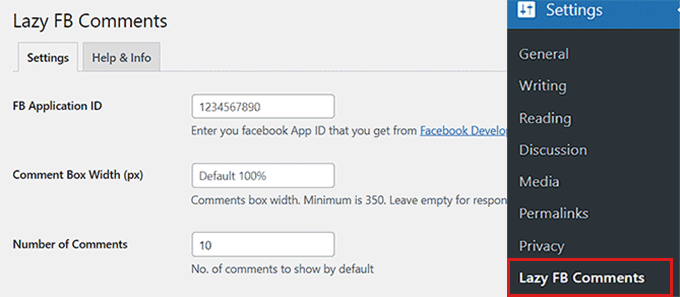
Um Facebook-Kommentare auf Ihrer Website zu verwenden, müssen Sie eine Facebook-App erstellen und die Anwendungs-ID auf der Einstellungsseite des Plugins hinzufügen.
Wenn Sie bereits eine Facebook-App haben, können Sie deren ID verwenden.
Wenn Sie jedoch noch keine App erstellt haben, müssen Sie zuerst die Seite Meta for Developers besuchen und ein Entwicklerkonto erstellen.
Hinweis: Bevor Sie ein Entwicklerkonto erstellen, vergessen Sie nicht, sich in Ihr Facebook-Konto einzuloggen.
Sobald Sie sich als Meta-Entwickler registriert haben, klicken Sie einfach auf den Link 'Meine Apps' in der oberen rechten Ecke des Bildschirms.

Dies führt Sie zum Entwickler-Dashboard.
Klicken Sie von hier aus einfach auf die Schaltfläche „App erstellen“, um den Vorgang zu starten.
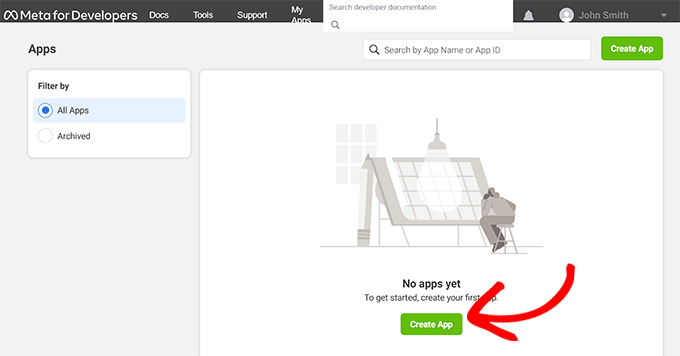
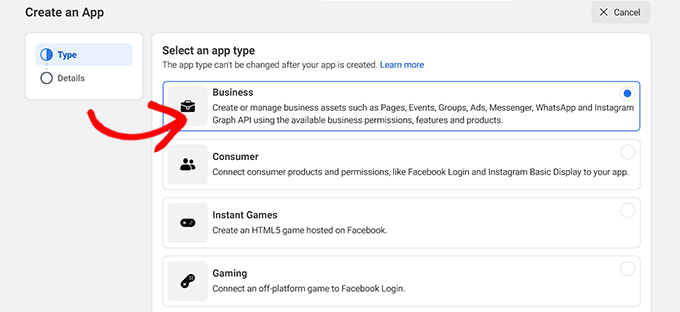
Dies führt Sie zur Seite „App-Erstellung“, auf der Sie „Business“ als App-Typ auswählen sollten.
Klicken Sie dann unten auf die Schaltfläche „Weiter“, um fortzufahren.
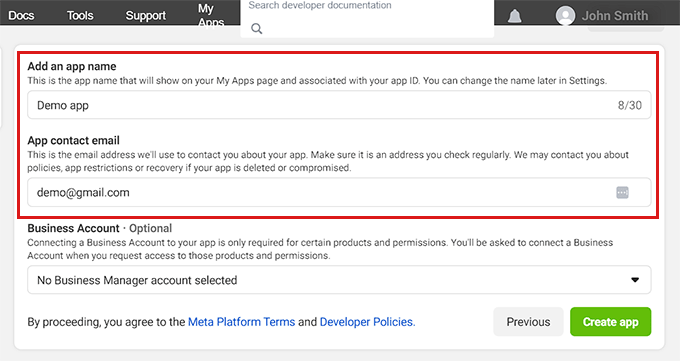
Danach müssen Sie einen App-Namen und eine E-Mail-Adresse angeben, unter der Sie kontaktiert werden können.
Stellen Sie sicher, dass Sie eine geschäftliche E-Mail-Adresse verwenden, die Sie regelmäßig überprüfen, damit Sie Updates zu Ihrer Facebook-App erhalten können.
Nachdem Sie die Details eingegeben haben, klicken Sie auf die Schaltfläche „App erstellen“.
Facebook erstellt nun eine neue App für Sie und leitet Sie zum App-Dashboard weiter.
Hier sehen Sie Ihre APP ID in der oberen linken Ecke des Bildschirms.
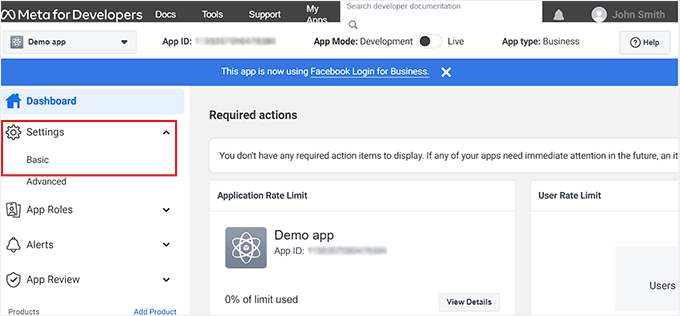
Nun müssen Sie Facebook mitteilen, wie Sie die App verwenden würden. Gehen Sie dazu in der linken Spalte zu den Links Einstellungen » Allgemein.
Klicken Sie als Nächstes auf die Schaltfläche „+ Plattform hinzufügen“ am unteren Rand der Seite.
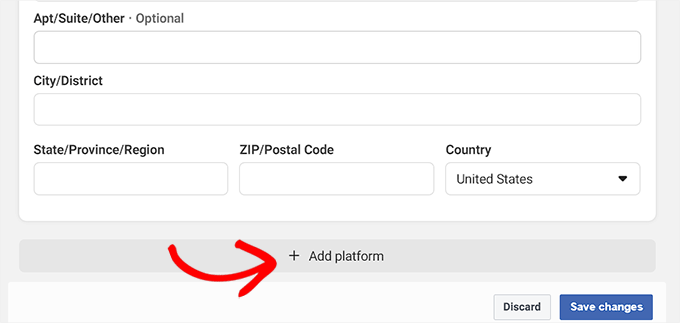
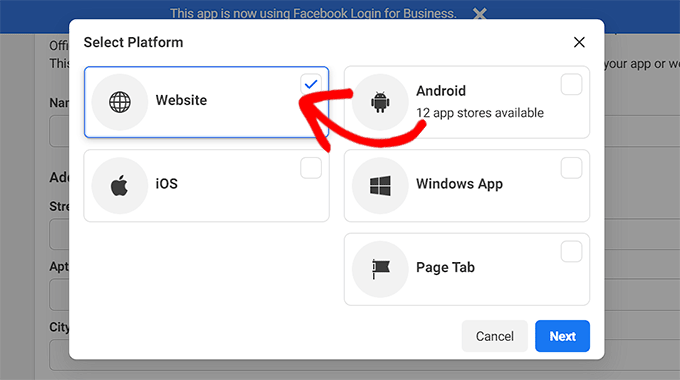
Dies öffnet ein neues Popup-Fenster.
Von hier aus müssen Sie die Option 'Website' als Ihre Plattform wählen und dann auf die Schaltfläche 'Weiter' klicken, um fortzufahren.
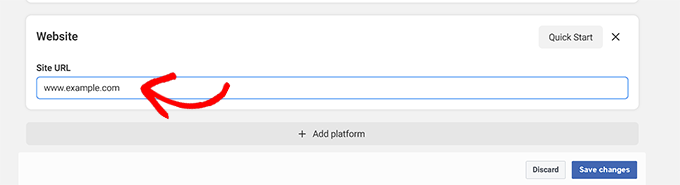
Dies fügt Ihrer Einstellungsseite für die App einen neuen Abschnitt „Website“ hinzu.
Kopieren und fügen Sie hier einfach die URL Ihrer WordPress-Website ein. Klicken Sie danach auf die Schaltfläche „Änderungen speichern“.
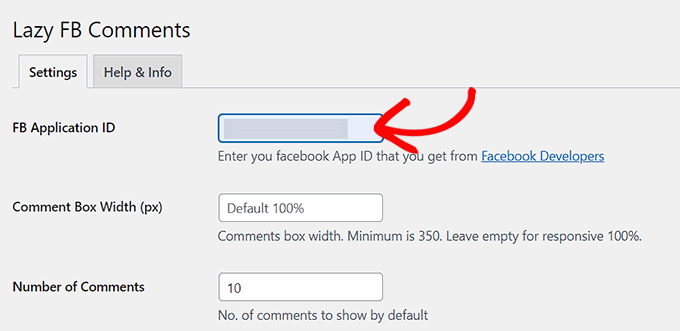
Als Nächstes müssen Sie die APP-ID von oben kopieren und dann in das Feld „FB Application ID“ auf der Plugin-Einstellungsseite in Ihrem WordPress-Dashboard einfügen.
Wenn Sie fertig sind, scrollen Sie nach unten und klicken Sie auf die Schaltfläche „Alle Änderungen speichern“, um Ihre Einstellungen zu speichern.
Nun erscheint neben dem Plugin-Namen oben ein neuer Tab „Kommentare moderieren“. Wir erklären Ihnen im nächsten Abschnitt, wie Sie Facebook-Kommentare moderieren.
Dieses Plugin verfügt auch über eine umfassende Reihe von Optionen. Sie können die Einstellungen durchgehen, um zu sehen, ob es etwas gibt, das Sie ändern möchten.
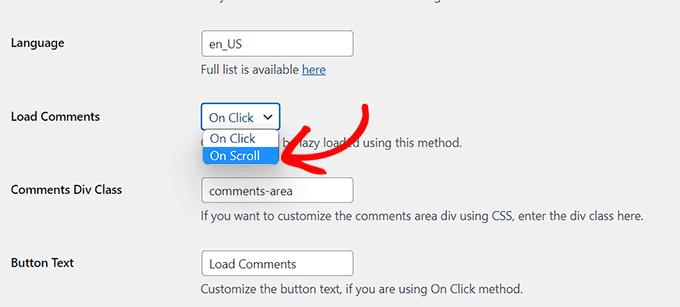
Sie können beispielsweise die Option „Kommentare laden“ auf „Beim Scrollen“ ändern. Diese Einstellung lädt das Facebook-Kommentarsystem erst, wenn jemand das Ende des Artikels erreicht. Dies kann helfen, die Seitenladezeit zu verbessern.
Abgesehen davon sollten die Standardeinstellungen für die meisten Websites funktionieren.
Nun können Sie jeden Beitrag auf Ihrer WordPress-Site besuchen, um das Facebook-Kommentarsystem in Aktion zu sehen.
Moderation von Facebook-Kommentaren auf Ihrer Website
Als Administrator der Facebook-App erhalten Sie Benachrichtigungen über neue Kommentare, wenn Sie sich in Ihrem Facebook-Konto anmelden.
Sie finden auch einen Link zum Moderieren von Kommentaren auf der Einstellungsseite des Plugins in Ihrem WordPress-Dashboard.
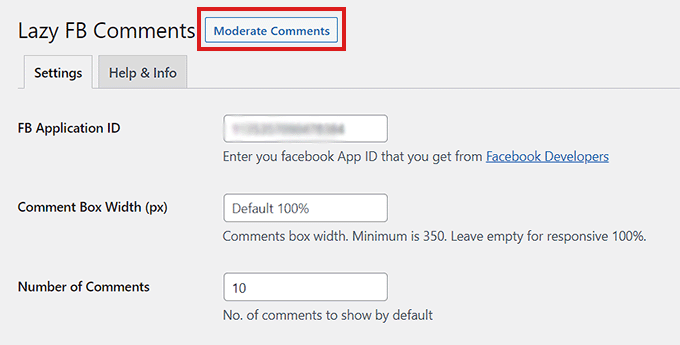
Sobald Sie auf den Link klicken, werden Sie zur Seite „Kommentar-Moderationswerkzeug“ weitergeleitet.
Klicken Sie von hier aus auf den Link „Einstellungen“, um die Moderationsregeln für Facebook-Kommentare festzulegen.
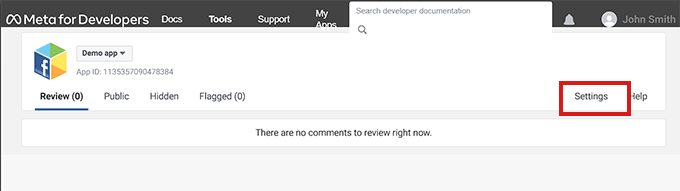
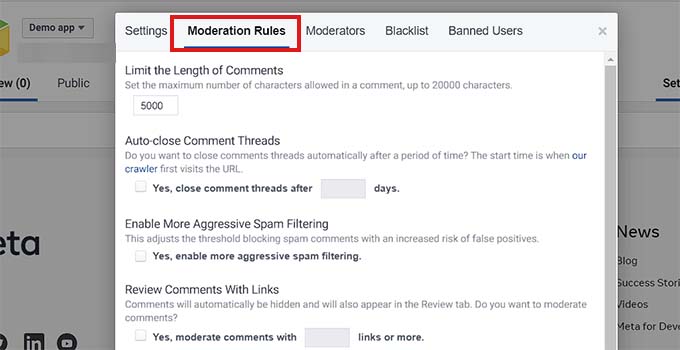
Dies öffnet ein Popup, in dem Sie auf die Registerkarte „Moderationsregeln“ klicken müssen.
Sie können die maximale Zeichenbegrenzung festlegen, die in einem Kommentar zulässig ist. Sie können auch die Anzahl der Tage festlegen, nach denen die Kommentare auf Ihren Beiträgen automatisch geschlossen werden.
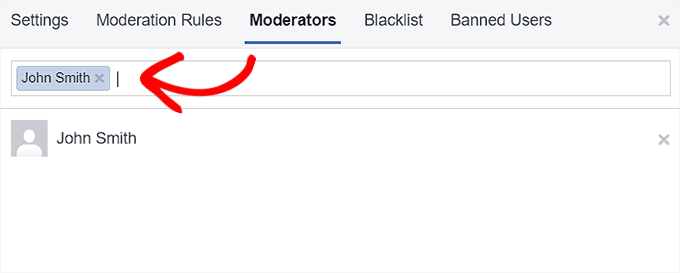
Facebook erlaubt es Ihnen auch, neue Kommentar-Moderatoren hinzuzufügen.
Klicken Sie einfach auf die Registerkarte „Moderatoren“ und fügen Sie dann eine Person hinzu, indem Sie deren Namen in das Textfeld eingeben und auf deren Profil klicken.
Wenn Sie fertig sind, klicken Sie auf die Schaltfläche „Speichern“, um Ihre Einstellungen anzuwenden.
Wenn Sie auch ein Video mit den bisher besprochenen Anweisungen sehen möchten, schauen Sie sich unser YouTube-Tutorial an:
So zeigen Sie die Anzahl der Facebook-Kommentare in WordPress an
Einer der Nachteile der Verwendung des Lazy Social Comments-Plugins ist, dass es die WordPress-Kommentaranzahl-Funktion überschreibt. Dadurch gibt es eine Facebook-gebrandete Version der Kommentaranzahl aus.
Wenn Ihr Theme eine Kommentaranzahl anzeigt, würde dies nicht gut aussehen.
Wenn Sie die Anzahl der Facebook-Kommentare immer noch anzeigen möchten, können Sie dies mit Hilfe eines Code-Snippets tun.
Beachten Sie jedoch, dass der kleinste Fehler bei der Bearbeitung Ihrer Theme-Dateien Ihre Website lahmlegen kann.
Wir empfehlen die Verwendung von WPCode, um Code zu Ihrer Website hinzuzufügen. Es ist das beste Code-Snippet-Plugin auf dem Markt, mit dem Sie benutzerdefinierten Code sicher hinzufügen können.
Zuerst müssen Sie das WPCode Plugin installieren und aktivieren. Weitere Details finden Sie in unserem Leitfaden für Anfänger, wie Sie ein WordPress-Plugin installieren.
Hinweis: Sie können das kostenlose WPCode-Plugin für dieses Tutorial verwenden. Um jedoch weitere Funktionen wie eine Cloud-Bibliothek mit Code-Snippets, bedingte Logik und mehr freizuschalten, benötigen Sie den Premium-Plan des Plugins.
Sobald das Plugin aktiviert wurde, besuchen Sie die Seite Code Snippets » + Snippet hinzufügen in der Admin-Seitenleiste.
Klicken Sie von hier aus unter der Option „Eigene benutzerdefinierte Codes hinzufügen (Neuer Snippet)“ auf die Schaltfläche „Snippet verwenden“.

Sobald Sie sich auf der Seite „Benutzerdefiniertes Snippet erstellen“ befinden, geben Sie zunächst einen Namen für Ihr Code-Snippet ein.
Wählen Sie als Nächstes im Dropdown-Menü auf der rechten Seite des Bildschirms „HTML-Snippet“ als „Code-Typ“ aus.
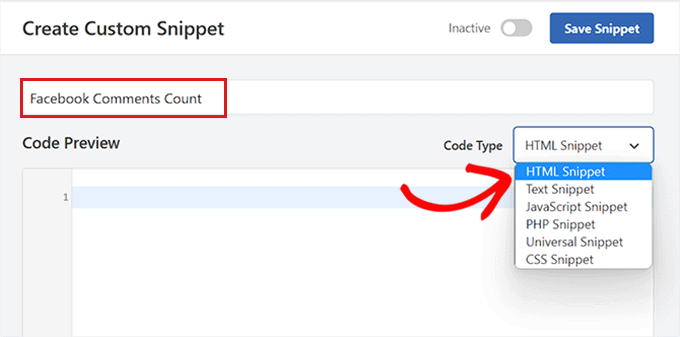
Kopieren Sie anschließend den folgenden Code und fügen Sie ihn in das Feld „Code-Vorschau“ ein:
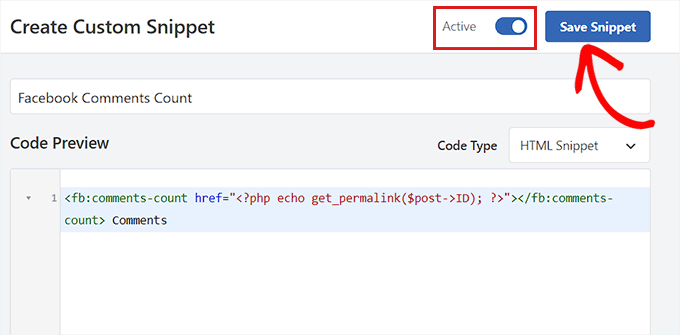
<fb:comments-count href="<?php echo get_permalink($post->ID); ?>"></fb:comments-count> Comments
Als Nächstes müssen Sie nach unten zum Abschnitt „Einfügen“ scrollen.
Wählen Sie hier „Automatisch einfügen“ als Einfügungsmethode, damit der Code automatisch auf Ihrer Website ausgeführt wird.

Danach müssen Sie einen Speicherort für Ihren Code-Snippet auswählen.
Wählen Sie einfach „Nach Inhalt einfügen“ als Speicherort aus dem Dropdown-Menü.
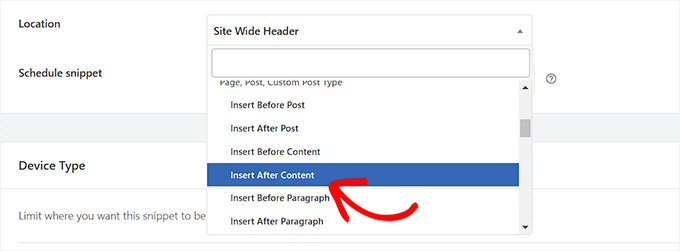
Gehen Sie nun zurück zum oberen Rand der Seite und schalten Sie den Schalter „Inaktiv“ auf „Aktiv“.
Klicken Sie abschließend auf die Schaltfläche „Snippet speichern“, um Ihre Einstellungen zu speichern.
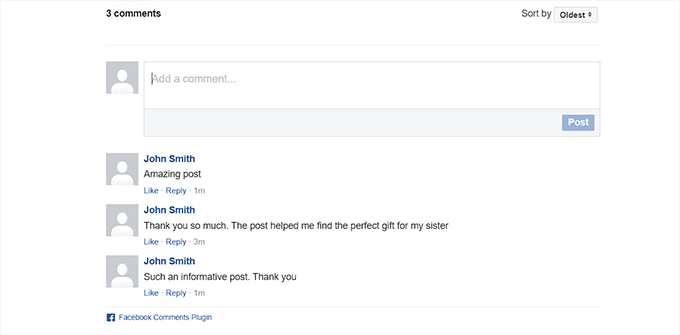
Ihre Facebook-Kommentaranzahl wird nun bei jedem Beitrag angezeigt.
Methode 2: Facebook-Kommentare mit SeedProd einrichten (einfach)
Wenn Sie nach einer einfacheren Methode suchen, um Facebook-Kommentare einzurichten, dann ist diese Methode genau das Richtige für Sie.
Wir werden das SeedProd Plugin verwenden, das das beste WordPress Page Builder Plugin auf dem Markt ist. Es ermöglicht Ihnen, Themes und Landing Pages von Grund auf neu zu erstellen, ohne Code zu verwenden.
Zuerst müssen Sie das SeedProd Plugin installieren und aktivieren. Weitere Anweisungen finden Sie in unserem Schritt-für-Schritt-Leitfaden, wie Sie ein WordPress-Plugin installieren.
Hinweis: SeedProd bietet auch eine kostenlose Version an, die Sie ausprobieren können. Für dieses Tutorial werden wir jedoch die Premium-Version des Plugins verwenden.
Besuchen Sie nach der Aktivierung die Seite SeedProd » Einstellungen in der Admin-Seitenleiste, um den Lizenzschlüssel einzugeben.
Diese Informationen finden Sie in Ihrem Konto auf der SeedProd-Website.

Gehen Sie als Nächstes zum Abschnitt SeedProd » Landing Pages in der Seitenleiste der WordPress-Administration und klicken Sie auf die Schaltfläche „Neue Landing Page hinzufügen“.
Für dieses Tutorial fügen wir Facebook-Kommentare zu einer Landingpage hinzu. Wenn Sie möchten, können Sie auch ein komplett neues Theme für Ihre Website mit SeedProd anpassen.

Sie werden nun zum Bildschirm „Neues Template auswählen“ weitergeleitet. Hier können Sie eine der vielen vorgefertigten Templates auswählen, die SeedProd anbietet, oder Ihr eigenes Template erstellen.
Sobald Sie dies getan haben, werden Sie aufgefordert, einen Seitennamen einzugeben und eine URL auszuwählen. Klicken Sie dann auf die Schaltfläche 'Speichern und Seite bearbeiten starten', um fortzufahren.
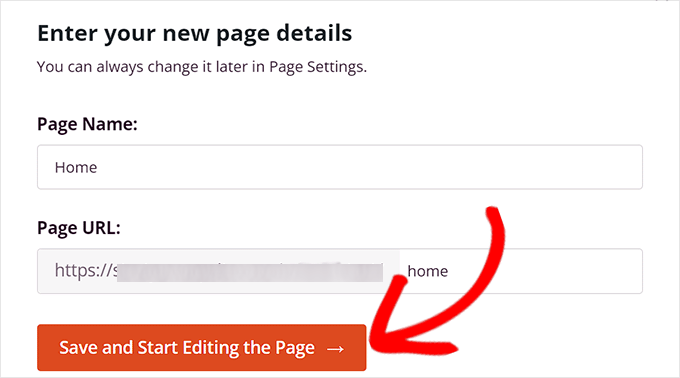
Dies startet den Drag-and-Drop-Seiteneditor von SeedProd, wo Sie mit der Bearbeitung der Seite beginnen können. Weitere Details finden Sie in unserem Leitfaden zur Erstellung einer Landingpage in WordPress.
Von hier aus müssen Sie im Suchfeld nach dem Block „Facebook-Kommentare“ suchen.
Wenn Sie ihn gefunden haben, können Sie den Block „Facebook-Kommentare“ per Drag & Drop an eine beliebige Stelle auf der Seite ziehen.
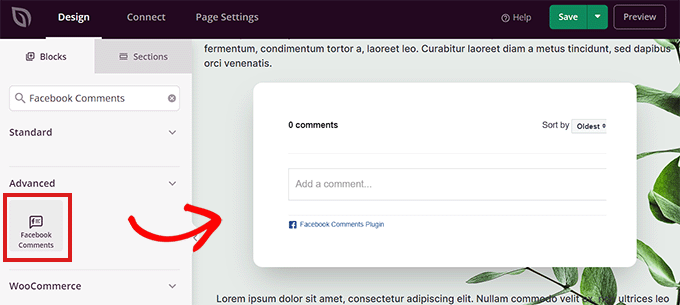
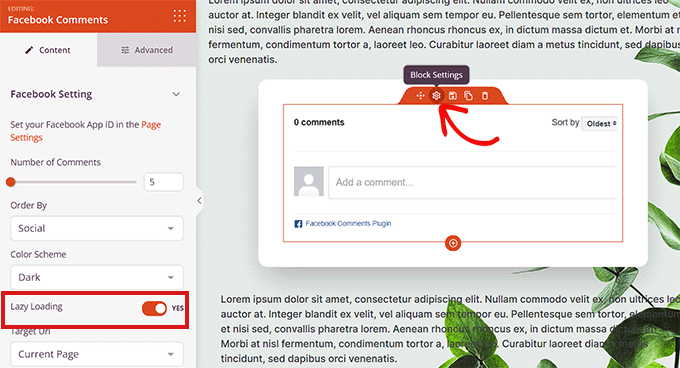
Doppelklicken Sie anschließend auf den Block „Facebook-Kommentare“ auf dem Bildschirm, um dessen Einstellungen in der linken Spalte zu öffnen.
Von hier aus können Sie die Anzahl der anzuzeigenden Facebook-Kommentare festlegen, eine Reihenfolge, ein Farbschema, eine Ziel-URL, ein URL-Format und mehr auswählen.
Sie können die Kommentare auch per Lazy Loading laden, indem Sie den Schalter „Lazy Loading“ auf „Ja“ stellen.
Als Nächstes müssen Sie in der oberen linken Ecke des Bildschirms auf den Link „Seiteneinstellungen“ klicken.
Scrollen Sie dann nach unten zur Option „Facebook App ID“ und geben Sie Ihre Facebook App ID ein.
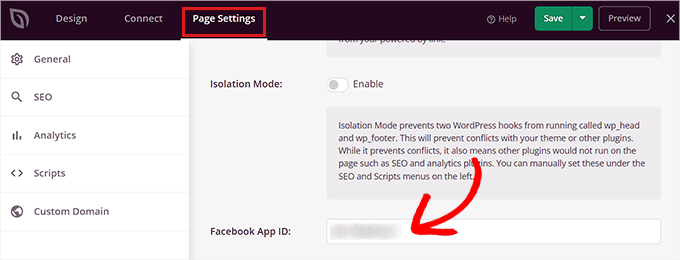
Wenn Sie fertig sind, klicken Sie einfach oben auf die Schaltfläche „Speichern“.
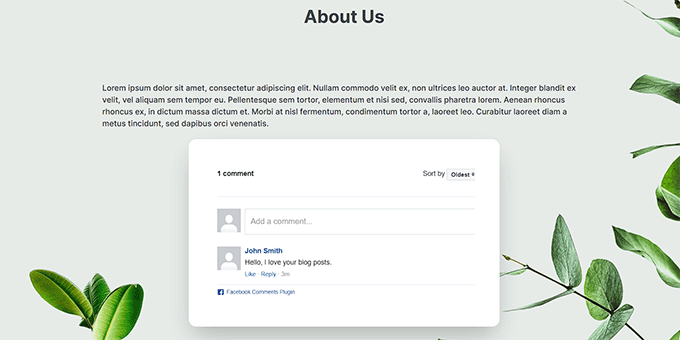
Die Facebook-Kommentare werden nun auf Ihrer WordPress-Website angezeigt.
Bonus: Facebook-Like-Reaktionen zu WordPress-Beiträgen hinzufügen
Abgesehen davon, dass Sie Facebook-Kommentare hinzufügen, möchten Sie vielleicht auch Facebook-ähnliche Reaktionsoptionen zu den Beiträgen auf Ihrem WordPress-Blog hinzufügen. Diese Reaktionen sind eine Reihe von Emojis , die Besucher verwenden können, um ihre Meinung zu einem Blogbeitrag auszudrücken.
Das macht Ihren Blog interessanter und kann das Engagement steigern.

Um diese Reaktionen hinzuzufügen, müssen Sie das Plugin ShareThis Reaction Buttons
installieren und aktivieren. Details finden Sie in unserem Anfängerleitfaden zur Installation eines WordPress-Plugins.
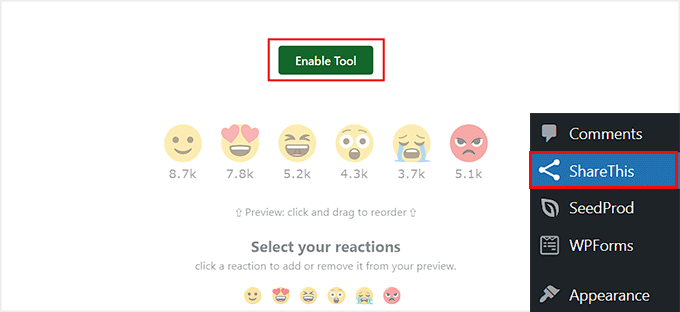
Besuchen Sie nach der Aktivierung die Seite „ShareThis“ im WordPress-Dashboard und klicken Sie auf die Schaltfläche „Tool aktivieren“. Wählen Sie anschließend die Emojis aus, die Sie als Reaktionen hinzufügen möchten.
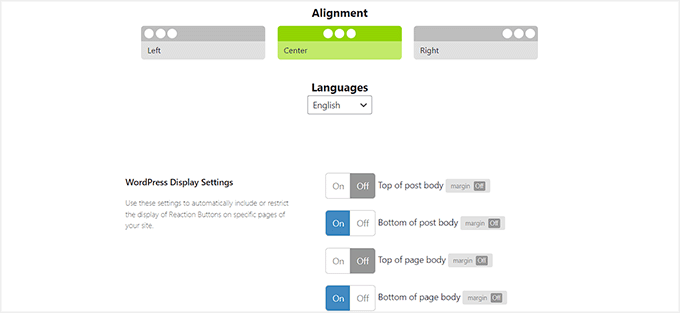
Scrollen Sie dann nach unten, um die Ausrichtung Ihrer Emojis zu wählen. Als Nächstes können Sie verschiedene Schalter umschalten, um die Platzierung Ihrer Reaktionen als „Unten im Beitragstext“, „Unten im Seitenkörper“ und mehr auszuwählen.
Wenn Sie fertig sind, klicken Sie einfach auf die Schaltfläche 'Aktualisieren', um Ihre Einstellungen zu speichern.
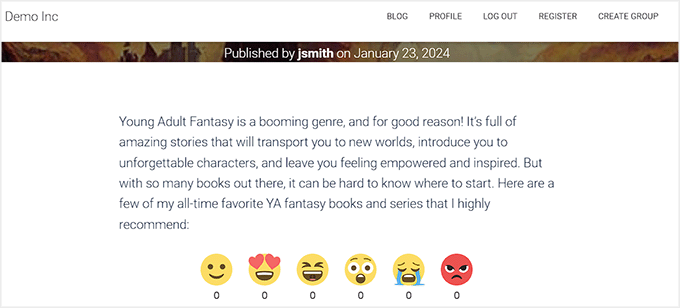
Benutzer können nun Facebook-ähnliche Reaktionen hinzufügen und Facebook-Kommentare zu Ihren Artikeln posten, nachdem sie diese gelesen haben.
Weitere Details finden Sie in unserem Tutorial zur Einbindung von Facebook-ähnlichen Reaktionen in Ihre WordPress-Beiträge.
Wir hoffen, dieser Artikel hat Ihnen bei der Installation und Einrichtung von Facebook-Kommentaren auf Ihrer WordPress-Website geholfen. Möglicherweise möchten Sie auch unseren Leitfaden zur Anzeige der neuesten Kommentare in der WordPress-Seitenleiste und unsere Top-Auswahl der besten Kommentar-Plugins zur Steigerung Ihrer Website prüfen.
Wenn Ihnen dieser Artikel gefallen hat, abonnieren Sie bitte unseren YouTube-Kanal für WordPress-Video-Tutorials. Sie finden uns auch auf Twitter und Facebook.




NATHAN
Und kann der WP-Kommentarbereich so angepasst werden, dass er wie der von Facebook aussieht, wenn man ihn neu gestalten möchte?
WPBeginner Support
Es wäre zwar etwas Arbeit, aber Sie könnten Ihren Kommentarbereich sicherlich so gestalten, dass er Facebook ähnelt.
Admin
David
Hallo,
Ich habe es gemäß diesem Artikel eingerichtet. Kommentare funktionieren, aber ich kann die Kommentare nicht in der Moderation sehen. Jede Spalte, einschließlich 'öffentlich', ist leer. Wie kann ich zum Beispiel veröffentlichte Kommentare löschen?
Danke
David
WPBeginner Support
Sie möchten zu den Einstellungen des Plugins für den Link zur Kommentarmoderation gehen.
Admin
Samantha Collier
Vielen Dank für diese Anleitung. Ich habe lange versucht, Facebook-Kommentare zu installieren, und dies ist das erste Mal, dass es funktioniert hat.
WPBeginner Support
Glad our guide was able to help
Admin
Lisa Marie
Vielen Dank dafür! Ihre Website ist unglaublich hilfreich! Ich schätze, was Sie alle tun, sooooooooo sehr!!!!!
WPBeginner Support
You’re welcome, glad our articles have been helpful
Admin
Boris
Großartig, danke!
WPBeginner Support
You’re welcome
Admin
Daniel
Danke. Das Plugin ist in der Tat sehr nützlich.
Es scheint, dass das Plugin seinen Namen in "Lazy Social Comments" geändert hat und von anderen Leuten unterstützt wird.
WPBeginner Support
Thank you for letting us know, we’ll be sure to look at updating this
Admin
malika
Danke für das Teilen nützlicher Informationen!
WPBeginner Support
You’re welcome
Admin
Joseph Parker
Nach meiner persönlichen Erfahrung ist Facebook-Kommentar eine der besten Möglichkeiten, Ihre Besucher dazu zu bringen, einen Beitrag zu kommentieren oder mit bestehenden Kommentaren zu interagieren.
WPBeginner Support
Thanks for sharing your personal experience
Admin
Ricky
Fehlerbehandlung für Kommentare auf derselben Seite?
WPBeginner Support
If the plugin is having an error, if you reach out to the plugin’s support they should be able to assist
Admin
priyank
wirklich hilfreich. Ich habe das erwähnte Plugin ausprobiert und es lohnt sich total
WPBeginner Support
Glad our guide was helpful
Admin
Muhammad Arslan
Dieses Plugin wurde auf Wunsch des Autors geschlossen. Bitte aktualisieren Sie den Beitrag.
WPBeginner Support
Vielen Dank für die Information, wir werden uns auf jeden Fall darum kümmern, den Artikel zu aktualisieren.
Admin
Mohammad
Das erwähnte Facebook-Plugin wurde von seinem Autor deaktiviert. Bitte aktualisieren Sie.
WPBeginner Support
Vielen Dank für die Information, wir werden uns sicherlich Alternativen für Facebook-Kommentare ansehen.
Admin
Jakobe
dieses Plugin wurde eingestellt, was empfehlen Sie?
Redaktion
Just updated the article
Admin
Prashanth
Konnte das Facebook-Kommentar-Plugin erfolgreich hinzufügen. Aber der Standard-WordPress-Kommentarbereich wird auch unten angezeigt. Wie kann ich ihn entfernen?
Prashanth
Welches Plugin verwenden Sie für Social Sharing, das unter den Beiträgen angezeigt wird (mit Zähler)?
WPBeginner Support
Hallo Prashanth,
Dafür verwenden wir ein benutzerdefiniertes Plugin. Bitte sehen Sie sich unsere Liste der besten Social-Media-Plugins für WordPress für Alternativen an.
Admin
Rajendra Zore
Möglicherweise möchten Sie diesen Artikel aktualisieren, da der Plugin-Autor von Facebook Comments ihn nicht mehr unterstützt und dazu auffordert, stattdessen zum Spot.IM Comments Plugin zu wechseln.
Raj
Sehr geehrte Wpbeginner. Schöner Artikel. FB-Kommentare installiert. Alles funktioniert einwandfrei. Gibt es eine Möglichkeit, die Option "Auch auf Facebook posten" zu aktivieren?
Hosanna
Sie müssen diesen Artikel überprüfen! Das Plugin, auf das Sie sich beziehen, wird nicht mehr aktualisiert und wird bald (wenn die ältere FB API deaktiviert wird) nicht mehr funktionieren. Der Entwickler hat spot.im gestartet, womit er wahrscheinlich alle Hände voll zu tun hat.
Außerdem sehe ich wirklich keine anderen guten Plugins dafür, sie alle haben eine kleine Installationsbasis, ungelöste Probleme, auf die sie nicht reagieren, keine nachgewiesene Kompatibilität mit der neuesten WP-Version, ...
WPBeginner Support
Hallo Hosana,
Danke für den Vorschlag, wir werden uns das ansehen. Sie können sich auch an die Plugin-Entwickler wenden, um Unterstützung zu erhalten.
Admin
zhul
aber wie kann man die Textfarbe ändern?
i habe dunkle Themen verwendet und kann keinen Kommentar sehen
Elizabeth
Gibt es eine Möglichkeit, die Kommentare bei bestimmten Beiträgen zu deaktivieren?
sam
Wie kann man Facebook-Kommentare auf der Facebook-Seite mit Facebook-Kommentaren auf WordPress-Blogbeiträgen spiegeln und umgekehrt?
Jenn
Danke, dieser Artikel war sehr hilfreich! Ich habe Ihre Anweisungen befolgt und alles scheint auf meiner Website zu funktionieren.
Chankey Pathak
Dieses Plugin funktioniert nicht mehr.