


Hochwertige Bilder mit einer schnellen Website zu vereinbaren, ist ein häufiges Problem für Website-Betreiber. Sie möchten, dass Ihre Fotos scharf aussehen, aber Sie möchten nicht, dass sie die Ladezeiten Ihrer Seiten verlangsamen.
Hier ist die Imagick-Verarbeitungs-Engine nützlich. Sie ermöglicht es Ihnen, entweder die Bildqualität oder die Leistung zu priorisieren, je nach Ihren spezifischen Anforderungen.
Wir haben Tausende von Bildern auf unseren eigenen Websites optimiert, daher wissen wir, wie wichtig diese Einstellungen für die Benutzererfahrung sind. Durch Anpassen einiger Optionen können Sie die besten Ergebnisse für Ihre Besucher erzielen.
In diesem Leitfaden zeigen wir Ihnen, wie Sie Imagick auf Ihrer WordPress-Website aktivieren und anpassen können.

In dieser Anleitung führen wir Sie Schritt für Schritt durch die Aktivierung und Anpassung von Imagick auf Ihrer WordPress-Site.
Wie verwendet WordPress die Imagick-Software?
Jedes Mal, wenn Sie ein Bild hochladen, bearbeiten oder anzeigen, optimiert WordPress dieses Bild automatisch, damit es gut aussieht und schnell geladen wird.
Standardmäßig optimiert WordPress Bilder mit Imagick oder der GD Library. Dies sind Sammlungen von vordefiniertem Code, die es WordPress ermöglichen, Bilder anzuzeigen, zu erstellen, zu konvertieren und zu bearbeiten.
WordPress verwendet diese Bibliotheken auch, um Bilder zu skalieren und zuzuschneiden, Bilddateien zu komprimieren und sie in verschiedene Formate zu konvertieren.
Dank dieser Bibliotheken können Sie auch das Aussehen von Bildern ändern, indem Sie den Kontrast bearbeiten, die Helligkeit erhöhen oder verringern oder Inhalte wie Wasserzeichen und Text hinzufügen.
Sie mögen ähnlich sein, aber Imagick hat einige Vorteile gegenüber der GD Library, da es über 200 Bildformate unterstützt und Ihnen typischerweise Bilder von höherer Qualität liefert. Aus diesem Grund verwendet WordPress tendenziell die Imagick-Bibliothek, wenn sie auf dem Webhosting-Server verfügbar ist.
Warum Sie Imagick auf Ihrer WordPress-Website anpassen sollten
Meistens müssen Sie sich keine Sorgen um Imagick machen, da WordPress es standardmäßig verwendet, wo immer möglich.
Da Imagick jedoch in der Regel qualitativ hochwertigere Bilder erzeugt, kann es die Größe Ihrer Bilddateien erhöhen. Dies kann Ihre Website verlangsamen, insbesondere wenn sie viele große, hochauflösende Grafiken enthält.
Wenn Ihre Website lange zum Laden braucht, ist das eine schlechte Nachricht für Ihr WordPress SEO. Wir verwenden All in One SEO auf unseren Websites und wissen, dass die Seitengeschwindigkeit ein kritischer Rankingfaktor ist, der Ihr Besuchererlebnis, Ihre Konversionsraten und Ihren Umsatz beeinflusst.
Tatsächlich zeigt unsere eigene Forschung in der Webdesign-Branche, dass Seiten, die in 2 Sekunden laden, eine Absprungrate von 9 % haben. Im Gegensatz dazu haben Seiten, die 6 Sekunden zum Laden benötigen, eine erstaunliche Absprungrate von 46 %.
Es gibt viele Möglichkeiten, die WordPress-Geschwindigkeit und -Leistung zu steigern, und die Änderung Ihrer Imagick-Einstellungen ist eine davon.
Bei WPBeginner nehmen wir Leistung ernst. Wir verwenden eine Kombination von Tools wie WP Rocket für Caching und Cloudflare für sein leistungsstarkes CDN, um sicherzustellen, dass unsere Seiten so schnell wie möglich laden.
Andererseits haben einige Websites das gegenteilige Problem und müssen die Qualität gegenüber der Geschwindigkeit priorisieren.
Wenn Sie eine Fotografie-Website betreiben oder digitale Grafiken mit Tools wie Canva erstellen, benötigen Sie Bilder von höchster Qualität. Obwohl es besser als die GD Library ist, kann Imagick Bilder immer noch stärker komprimieren, als Sie es vielleicht möchten.
Unabhängig von Ihrem Ziel gibt es keine eingebaute Möglichkeit, zu ändern, wie Imagick Ihre Bilder verarbeitet.
Dennoch wollen wir prüfen, ob Imagick auf Ihrer Website, Ihrem Blog oder Ihrem Online-Shop installiert ist. Wenn Sie digitale Produkte mit einem Plugin wie Easy Digital Downloads verkaufen, ist die Bildqualität entscheidend, daher zeigen wir Ihnen, wie Sie dessen Einstellungen anpassen können.
Wie man Imagick auf Ihrer WordPress-Site aktiviert
Der einfachste Weg, Imagick anzupassen, ist die Verwendung von ImageMagick Engine. Dieses Plugin ermöglicht es Ihnen, zu ändern, wie Imagick Ihre Bilder verarbeitet.
Zum Beispiel können Sie oft die Ladegeschwindigkeiten Ihrer Website verbessern, indem Sie die Komprimierungsstufe anpassen, um die Dateigröße gegenüber der Bildqualität zu priorisieren.
Hinweis: Obwohl Imagick hilft, empfehlen wir für die besten Ergebnisse immer, zusätzlich zu diesen Einstellungen ein spezielles Bildkomprimierungs-Plugin zu verwenden.
Sie können auch mit nur wenigen Klicks zwischen Imagick und der Standard-GD-Bibliothek wechseln. Dies ist ideal, wenn Sie testen möchten, welche Engine für Ihre spezifischen Bilder bessere Ergebnisse liefert.
Zuerst müssen Sie das Plugin installieren und aktivieren. Wenn Sie Hilfe benötigen, lesen Sie bitte unseren Leitfaden zur Installation eines WordPress-Plugins.
Nach der Aktivierung gehen Sie zu Einstellungen » ImageMagick Engine. An diesem Punkt sehen Sie möglicherweise die Warnung, dass „ImageMagick Engine nicht aktiviert ist“.
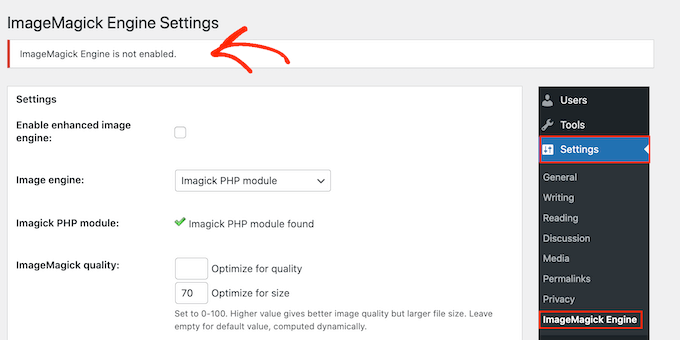
Wenn Sie diese Meldung sehen, aktivieren Sie einfach das Kontrollkästchen neben 'Erweiterte Bild-Engine aktivieren'. Dies aktiviert das Plugin und zwingt WordPress, Imagick für die Bildverarbeitung zu verwenden.
Klicken Sie dann auf „Änderungen speichern“.
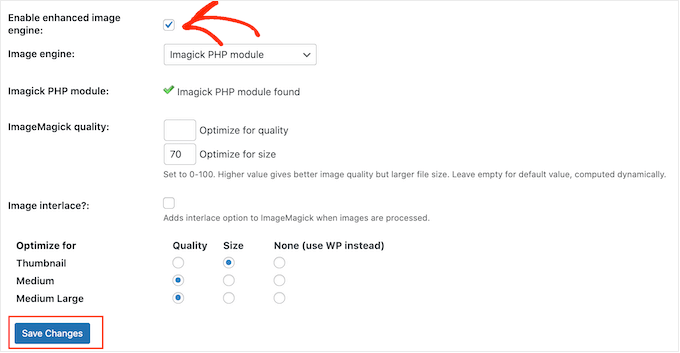
Die Warnung „nicht aktiviert“ sollte nun verschwinden, was bedeutet, dass Sie bereit sind, die Imagick-Einstellungen anzupassen.
Hinweis: Sehen Sie stattdessen die Warnung „ImageMagick PHP-Modul nicht gefunden“? Das bedeutet, dass das ImageMagick-Modul nicht auf Ihrem Server installiert ist. Detaillierte Anweisungen zum Hinzufügen des Moduls finden Sie in den FAQs am Ende dieser Anleitung.
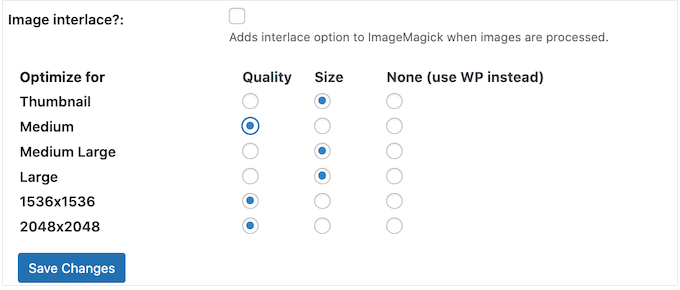
Auf diesem Bildschirm sehen Sie alle verschiedenen WordPress-Bildgrößen, wie z. B. Thumbnail, Medium und Large. Sie können nun wählen, ob ImageMagick Engine für jeden Bildtyp Qualität oder Größe priorisieren soll.
Wenn Sie verschiedene Qualitäts-/Größeneinstellungen ausprobieren möchten, geben Sie Zahlen in die Felder „Für Qualität optimieren“ und „Für Größe optimieren“ ein.
Sie können jede Zahl zwischen 0 und 100 verwenden. Ein höherer Wert für „Qualität optimieren“ liefert schärfere Bilder mit höherer Auflösung, kann aber zu größeren Dateien führen. Dies kann eine gute Option sein, wenn Sie ein Fotografie-Portfolio erstellen oder digitale Kunst und Grafiken online verkaufen möchten.
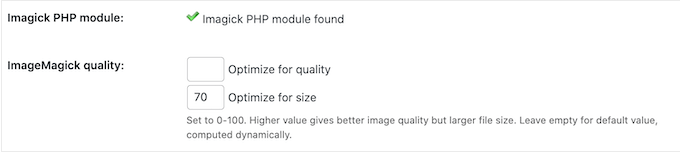
Wenn Sie sich nicht sicher sind, lassen Sie diese Felder einfach leer, und ImageMagick weist jedem Bild automatisch die besten Werte zu.
Wenn Sie mit der Einrichtung des Plugins zufrieden sind, klicken Sie auf „Änderungen speichern“.
Standardmäßig wendet ImageMagick diese Einstellungen nur auf neue Bilder an, die Sie in die WordPress-Mediathek hochladen. Wenn Sie Ihre vorhandenen Bilder aktualisieren möchten, müssen Sie sie neu generieren, indem Sie alle Kontrollkästchen im Abschnitt „Bilder neu generieren“ aktivieren. Klicken Sie dann auf „Neu generieren“.

ImageMagick wird nun alle Ihre zuvor hochgeladenen Bilder mit den neuen Einstellungen neu generieren.
Weitere Informationen zu diesem Thema finden Sie in unserem Leitfaden „WordPress: Thumbnails oder neue Bildgrößen neu generieren“.
FAQs: Wie Sie Imagick auf Ihrer WordPress-Website aktivieren
Meistens sollte Imagick problemlos im Hintergrund funktionieren. Es ist jedoch trotzdem nützlich, etwas mehr über dieses Bildoptimierungstool zu erfahren und wie es auf Ihrem WordPress-Blog oder Ihrer Website funktioniert.
Mit all dem im Hinterkopf finden Sie hier einige der am häufigsten gestellten Fragen zur Verwendung von Imagick auf Ihrer WordPress-Website.
Was ist der Unterschied zwischen ImageMagick und Imagick?
Sie werden in denselben Anleitungen oft von ImageMagick und Imagick lesen, und es ist leicht, sie zu verwechseln.
ImageMagick ist ein Befehlszeilenprogramm zur Verarbeitung, Bearbeitung und Verwaltung von Bildern. Es ist für alle Arten von Betriebssystemen verfügbar und Sie können es als eigenständige Anwendung oder als Bibliothek verwenden.
Imagick ist eine PHP-Erweiterung von ImageMagick. Sie verwendet viel Code von ImageMagick und ermöglicht es Benutzern, mit Bildern über die ImageMagick-API zu arbeiten.
Die vollständige Imagick-Klasse finden Sie in der offiziellen PHP-Dokumentation.
Wie installiere ich das ImageMagick PHP-Modul auf meinem Server?
Wenn Sie eine Fehlermeldung wie 'ImageMagick PHP-Modul nicht gefunden' erhalten, ist das ImageMagick-Modul nicht auf Ihrem Server installiert.
Da es sich um ein serverseitiges Modul handelt, können Sie es nicht mit einem WordPress-Plugin installieren.
Wenn Sie Anfänger sind, ist der einfachste Weg, dies zu beheben, die Kontaktaufnahme mit Ihrem Hosting-Anbieter. Deren Support-Team kann es schnell für Sie aktivieren.
Sie können diese Nachricht kopieren und einfügen, um sie an Ihren Webhoster zu senden:
„Hallo, ich möchte die Imagick-Engine für eine bessere Bildverarbeitung auf meiner WordPress-Website verwenden. Könnten Sie bitte das ImageMagick PHP-Modul für mein Konto installieren oder aktivieren? Vielen Dank!“
Wenn Sie ein fortgeschrittener Benutzer mit Zugriff auf die Kommandozeile Ihres Servers sind, können Sie das Modul manuell installieren. Die Befehle variieren jedoch je nach Betriebssystem und PHP-Version (z. B. sudo apt-get install php-imagick für Debian/Ubuntu).
Wir empfehlen, die Dokumentation Ihres Hosting-Anbieters für die genauen Befehle für Ihre spezifische Serverumgebung zu prüfen.
Zusätzliche Ressourcen
Wir hoffen, dieser Artikel hat Ihnen geholfen zu lernen, wie Sie Imagick auf Ihrer WordPress-Website aktivieren und anpassen können. Möglicherweise interessieren Sie sich für diese zusätzlichen Ressourcen:
- So wählen Sie die beste Webdesign-Software aus – Unser Leitfaden hilft Ihnen bei der Auswahl der richtigen Tools für das Design Ihrer Website.
- Die besten Instagram-WordPress-Plugins – Ein Vergleich der Top-Plugins zur Anzeige Ihrer Instagram-Fotos und zum Wachstum Ihrer Follower.
Wenn Ihnen dieser Artikel gefallen hat, abonnieren Sie bitte unseren YouTube-Kanal für WordPress-Video-Tutorials. Sie finden uns auch auf Twitter und Facebook.




Bernice
Ich habe versucht, auf die Schaltfläche zu klicken, um die ImageMagick-Engine zu aktivieren, aber die Schaltfläche lässt sich nicht anklicken..
Es wurde "Kein gültiger ImageMagick-Modus gefunden!" angezeigt.
WPBeginner Support
That likely means it is not installed on your server at the moment. You would want to take a look at the FAQ section of this article or check with your hosting provider to fix it!
Admin