


Att balansera högkvalitativa bilder med en snabb webbplats är en vanlig kamp för webbplatsägare. Du vill att dina foton ska se skarpa ut, men du vill inte att de ska sakta ner laddningstiderna på din sida.
Det är här Imagick-bearbetningsmotorn kommer till nytta. Den låter dig prioritera antingen bildkvalitet eller prestanda beroende på dina specifika behov.
Vi har optimerat tusentals bilder på våra egna webbplatser, så vi vet hur viktiga dessa inställningar är för användarupplevelsen. Genom att justera några få alternativ kan du få de bästa resultaten för dina besökare.
I den här guiden visar vi dig hur du aktiverar och anpassar Imagick på din WordPress-webbplats.

I den här guiden går vi igenom hur du aktiverar och anpassar Imagick på din WordPress-webbplats, steg för steg.
Hur använder WordPress Imagick-programvaran?
Varje gång du laddar upp, redigerar eller visar en bild, optimerar WordPress automatiskt den bilden så att den ser bra ut och laddas snabbt.
Som standard optimerar WordPress bilder med Imagick eller GD Library. Dessa är samlingar av förskriven kod som gör det möjligt för WordPress att visa, skapa, konvertera och redigera bilder.
WordPress använder också dessa bibliotek för att ändra storlek på och beskära bilder, komprimera bildfiler och konvertera dem till olika format.
Tack vare dessa bibliotek kan du också ändra hur bilder ser ut genom att redigera kontrasten, öka eller minska ljusstyrkan, eller lägga till innehåll som vattenstämplar och text.
De kan vara lika, men Imagick har vissa fördelar jämfört med GD Library, eftersom det stöder över 200 bildformat och vanligtvis ger dig bilder av högre kvalitet. Av den anledningen tenderar WordPress att använda Imagick-biblioteket om det är tillgängligt på webbhotellsservern.
Varför du bör anpassa Imagick på din WordPress-webbplats
Oftast behöver du inte oroa dig för Imagick, eftersom WordPress använder det som standard där det är möjligt.
Eftersom det vanligtvis skapar bilder av högre kvalitet kan Imagick öka storleken på dina bildfiler. Detta kan sakta ner din webbplats, särskilt om den har många stora, högupplösta grafik.
Om din webbplats tar lång tid att ladda, är det dåliga nyheter för din WordPress SEO. Vi använder All in One SEO på våra webbplatser, och vi vet att sidhastighet är en kritisk rankningsfaktor som påverkar din besökarupplevelse, konverteringsgrad och försäljning.
Faktum är att vår egen webbdesignbranschforskning visar att sidor som laddas på 2 sekunder har en avvisningsfrekvens på 9 %. Däremot har sidor som tar 6 sekunder att ladda en häpnadsväckande avvisningsfrekvens på 46 %.
Det finns många sätt att öka WordPress hastighet och prestanda, och att ändra dina Imagick-inställningar är ett av dem.
På WPBeginner tar vi prestanda på allvar. Vi använder en kombination av verktyg som WP Rocket för cachning och Cloudflare för dess kraftfulla CDN för att säkerställa att våra sidor laddas så snabbt som möjligt.
Å andra sidan har vissa webbplatser det motsatta problemet och behöver prioritera kvalitet framför hastighet.
Om du driver en fotowebbplats eller skapar digital grafik med verktyg som Canva, behöver du bilder av högsta möjliga kvalitet. Även om det är bättre än GD Library, kan Imagick fortfarande komprimera bilder mer än du kanske vill.
Oavsett ditt mål finns det inget inbyggt sätt att ändra hur Imagick hanterar dina bilder.
Med det sagt, låt oss kontrollera om Imagick är installerat på din webbplats, blogg eller webbutik. Om du säljer digitala produkter med ett plugin som Easy Digital Downloads är bildkvaliteten avgörande, så vi visar dig hur du anpassar dess inställningar.
Hur man aktiverar Imagick på din WordPress-webbplats
Det enklaste sättet att anpassa Imagick är att använda ImageMagick Engine. Detta plugin låter dig ändra hur Imagick bearbetar dina bilder.
Till exempel kan du ofta förbättra din webbplats laddningshastighet genom att justera komprimeringsnivån för att prioritera filstorlek framför bildkvalitet.
Notera: Även om Imagick hjälper, för bästa resultat rekommenderar vi alltid att använda ett dedikerat bildkomprimeringsplugin tillsammans med dessa inställningar.
Du kan också växla mellan Imagick och standard GD Library med bara några få klick. Detta är perfekt om du vill testa vilken motor som ger bättre resultat för dina specifika bilder.
Först måste du installera och aktivera pluginet. Om du behöver hjälp, se vår guide om hur man installerar ett WordPress-plugin.
Efter aktivering, gå till Inställningar » ImageMagick Engine. Vid denna tidpunkt kan du se en varning om att 'ImageMagick Engine inte är aktiverad'.
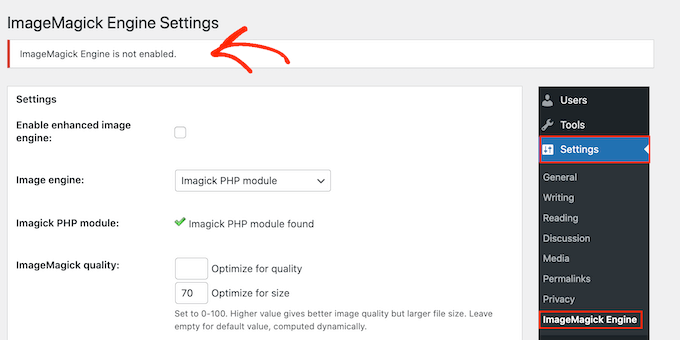
Om du ser detta meddelande, markera helt enkelt rutan bredvid 'Aktivera förbättrad bildmotor'. Detta aktiverar pluginet och tvingar WordPress att använda Imagick för bildbearbetning.
Klicka sedan på ‘Spara ändringar’.
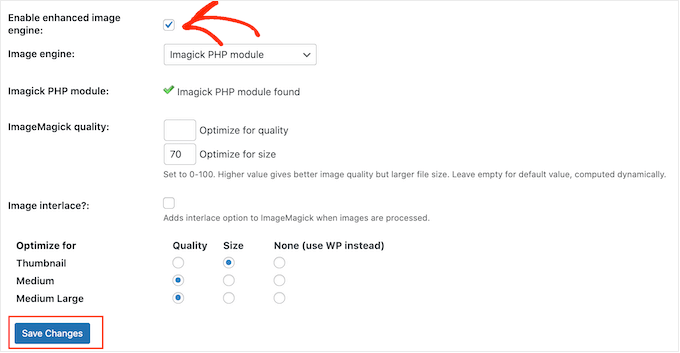
Varningen 'inte aktiverad' bör nu försvinna, vilket innebär att du är redo att anpassa Imagick-inställningarna.
Notera: Ser du en varning om ‘ImageMagick PHP-modul hittades inte’ istället? Detta innebär att ImageMagick-modulen inte är installerad på din server. För detaljerade instruktioner om hur du lägger till modulen, kolla FAQ i slutet av den här guiden.
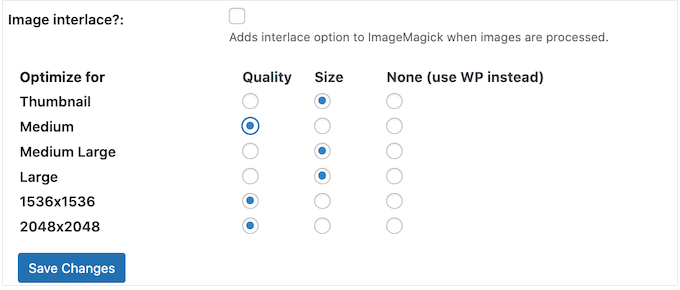
På den här skärmen ser du alla olika WordPress bildstorlekar, som miniatyrbild, medium och stor. Du kan nu välja om ImageMagick Engine ska prioritera kvalitet eller storlek för varje bildtyp.
Om du vill prova olika kvalitets-/storleksinställningar, skriv då in några siffror i rutorna 'Optimera för kvalitet' och 'Optimera för storlek'.
Du kan använda vilket nummer som helst mellan 0-100. Ett högre värde för 'Optimera för kvalitet' ger skarpare bilder med högre upplösning men kan resultera i större filer. Detta kan vara ett bra alternativ om du skapar en fotoportfölj eller vill sälja digital konst och grafik online.
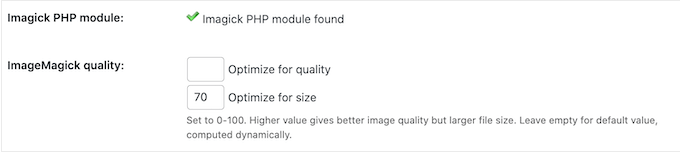
Om du är osäker, lämna helt enkelt dessa rutor tomma, så kommer ImageMagick automatiskt att tilldela de bästa värdena till varje bild.
När du är nöjd med hur pluginet är inställt, klicka på 'Spara ändringar'.
Som standard kommer ImageMagick endast att tillämpa dessa inställningar på nya bilder du laddar upp till WordPress mediebibliotek. Om du vill uppdatera dina befintliga bilder, måste du generera om dem genom att markera alla rutor i avsnittet ‘Generera om bilder’. Gå sedan vidare och klicka på ‘Generera om’.

ImageMagick kommer nu att återskapa alla dina tidigare uppladdade bilder med de nya inställningarna.
För mer information om detta ämne, se vår guide om hur man genererar om miniatyrbilder eller nya bildstorlekar i WordPress.
Vanliga frågor: Hur man aktiverar Imagick på din WordPress-webbplats
Oftast bör Imagick fungera i bakgrunden utan några problem. Det är dock fortfarande användbart att veta lite mer om detta bildoptimeringsverktyg och hur det fungerar på din WordPress-blogg eller webbplats.
Med allt detta i åtanke, här är några av de vanligaste frågorna om att använda Imagick på din WordPress-webbplats.
Vad är skillnaden mellan ImageMagick och Imagick?
Du kommer ofta att läsa om ImageMagick och Imagick i samma guider, och det är lätt att blanda ihop dem.
ImageMagick är ett kommandoradsverktyg för att bearbeta, redigera och hantera bilder. Det är tillgängligt för alla olika typer av operativsystem, och du kan använda det som en fristående applikation eller ett bibliotek.
Imagick är en PHP-tillägg av ImageMagick. Den använder mycket kod från ImageMagick och tillåter användare att arbeta med bilder med hjälp av ImageMagick API.
Du kan se hela Imagick-klassen i den officiella PHP-dokumentationen.
Hur installerar jag ImageMagick PHP-modulen på min server?
Om du får ett felmeddelande om att 'ImageMagick PHP-modul inte hittades', då är ImageMagick-modulen inte installerad på din server.
Eftersom detta är en serverbaserad modul kan du inte installera den med ett WordPress-plugin.
Om du är nybörjare är det enklaste sättet att åtgärda detta att kontakta din hosting-leverantör. Deras supportteam kan aktivera det åt dig snabbt.
Du kan kopiera och klistra in detta meddelande för att skicka till din webbhotell:
”Hej, jag vill använda Imagick-motorn för bättre bildbehandling på min WordPress-webbplats. Kan du installera eller aktivera ImageMagick PHP-modulen för mitt konto? Tack!”
Om du är en avancerad användare med tillgång till din servers kommandorad kan du installera modulen manuellt. Kommandona varierar dock beroende på ditt operativsystem och PHP-version (t.ex. sudo apt-get install php-imagick för Debian/Ubuntu).
Vi rekommenderar att du kontrollerar din webbhotells dokumentation för de exakta kommandona för din specifika servermiljö.
Ytterligare resurser
Vi hoppas att den här artikeln hjälpte dig att lära dig hur du aktiverar och anpassar Imagick på din WordPress-webbplats. Du kanske vill se dessa ytterligare resurser:
- Hur man väljer den bästa programvaran för webbdesign – Vår guide som hjälper dig att välja rätt verktyg för att designa din webbplats.
- Bästa Instagram WordPress-plugins – En jämförelse av de bästa plugins för att visa dina Instagram-foton och öka dina följare.
Om du gillade den här artikeln, prenumerera gärna på vår YouTube-kanal för WordPress-videoguider. Du kan också hitta oss på Twitter och Facebook.




Bernice
Jag försökte klicka på knappen för att aktivera ImageMagick Engine men knappen går inte att klicka på..
Det stod "Ingen giltig ImageMagick-läge hittades!"
WPBeginner Support
Det betyder troligtvis att det inte är installerat på din server just nu. Du bör titta i FAQ-sektionen i den här artikeln eller kontakta din hosting-leverantör för att åtgärda det!
Admin