


Das Hinzufügen von YouTube-Playlists zu Ihrer Website kann das Benutzerengagement erhöhen und die SEO verbessern, indem Sie Ihren Besuchern ein nahtloses Seherlebnis bieten. Es kann Ihnen auch helfen, mehr Abonnenten zu gewinnen und Ihren Kanal zu vergrößern.
Bei WPBeginner betten wir seit über einem Jahrzehnt YouTube-Videos in unseren Blog ein. Wir haben aus erster Hand erfahren, wie YouTube-Videos und Feeds das Engagement erheblich steigern können.
Manche Benutzer bevorzugen Videoanleitungen gegenüber schriftlichen Inhalten, und das Anbieten dieser Option hat uns geholfen, unser Publikum zu vergrößern und den Traffic zu steigern.
In diesem Artikel zeigen wir Ihnen, wie Sie ganz einfach eine YouTube-Playlist in WordPress einbetten können.
Warum YouTube-Playlists in WordPress einbetten?
Wenn Sie Ihre Inhalte ansprechender gestalten möchten, ist das Hinzufügen von YouTube-Videos eine großartige Möglichkeit, die Aufmerksamkeit Ihrer Besucher zu erregen.
Das Einbetten von YouTube-Inhalten hat viele Vorteile:
- Sie können die Leute bei Laune halten und sie dazu bringen, mehr Zeit auf Ihrer Website zu verbringen.
- Videoinhalte helfen, Ihr WordPress SEO zu verbessern, da das hohe Engagement und die niedrige Absprungrate ein positives Signal an Suchmaschinen senden.
- Es hilft Ihnen, Ihren YouTube-Kanal zu bewerben und mehr Abonnenten zu gewinnen.
Es gibt verschiedene Möglichkeiten, YouTube-Inhalte zu Ihrer Website hinzuzufügen. Sie können ein einzelnes YouTube-Video einbetten, die neuesten Videos von Ihrem YouTube-Kanal anzeigen oder sogar eine Videogalerie erstellen.
Warum also eine Playlist wählen?
Das Einbetten einer Playlist ermöglicht es Ihnen, die Videos auf ein einziges Thema zu konzentrieren.
Eine Playlist hilft Ihnen auch dabei, Ihre Besucher von einem Video zum nächsten zu leiten, damit sie länger auf Ihrer Website bleiben.
Lassen Sie uns nun sehen, wie Sie YouTube-Playlists auf Ihrer WordPress-Website einbetten können.
So betten Sie YouTube-Playlists in WordPress ein
WordPress erlaubt es Ihnen standardmäßig nicht, eine Playlist einzubetten. Der einfachste Weg, eine YouTube-Playlist in WordPress einzubetten, ist die Verwendung des Plugins YouTube Feed Pro von SmashBalloon.
Es ist das beste WordPress-Plugin für YouTube und hilft Ihnen, benutzerdefinierte YouTube-Feeds für Ihre Website zu erstellen. Es ermöglicht Ihnen, Ihre YouTube-Playlists hinzuzufügen und bietet viele Anpassungsfunktionen.
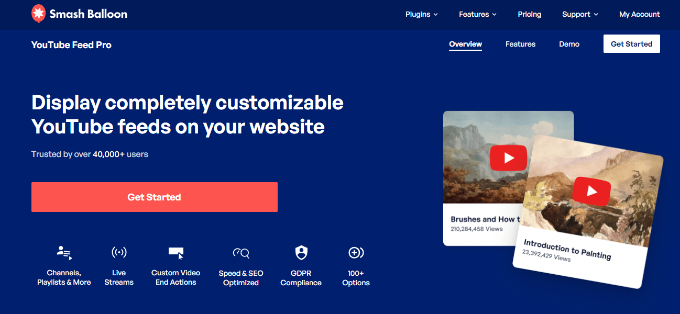
Das Plugin aktualisiert die Playlist automatisch, wenn Sie weitere Videos auf YouTube hinzufügen. Sie können sogar Live-YouTube-Streams in WordPress einbetten.
Für dieses Tutorial verwenden wir die Premium-Version von YouTube Feed Pro, da sie mehr Funktionen bietet. Es gibt auch eine kostenlose Version, die Sie ausprobieren können.
Zuerst müssen Sie das Plugin YouTube Feed Pro installieren und aktivieren. Weitere Details finden Sie in unserem Leitfaden zur Installation eines WordPress-Plugins.
Besuchen Sie nach der Aktivierung die Seite Youtube Feed » Einstellungen im WordPress-Dashboard, um den Lizenzschlüssel einzugeben.
Diese Informationen erhalten Sie von Ihrem Konto auf der Smash Balloon-Website.

Danach gehen Sie im WordPress-Dashboard zur Seite YouTube Feeds » Alle Feeds.
Klicken Sie von hier aus auf die Schaltfläche „Neu hinzufügen“, um mit der Erstellung eines Feeds zu beginnen.

Dies führt Sie zur Seite „Feed-Typ auswählen“, auf der Sie auswählen können, ob Sie ein einzelnes Video, Ihren gesamten Kanal, Live-Stream-Videos oder mehr einbetten möchten.
Da Sie eine Playlist einbetten möchten, wählen Sie einfach die Option „Playlist“ aus und klicken Sie auf die Schaltfläche „Weiter“, um fortzufahren.

Dies öffnet eine Eingabeaufforderung auf Ihrem Bildschirm, in der Sie aufgefordert werden, Ihren YouTube API-Schlüssel einzugeben, um Ihren Kanal mit dem Plugin zu verbinden.
Wenn Sie einen API-Schlüssel haben, fügen Sie ihn einfach in die Eingabeaufforderung ein.

Erstellen eines YouTube API-Schlüssels
Wenn Sie keinen API-Schlüssel für YouTube haben, besuchen Sie die Website der Google Cloud Platform und melden Sie sich dann bei Ihrem Google-Konto an.
Klicken Sie anschließend oben auf die Schaltfläche „Projekt auswählen“.
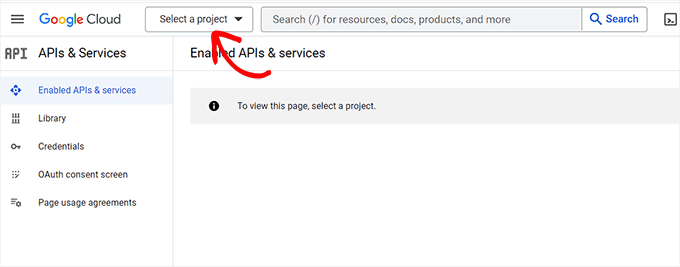
Dies öffnet ein Popup auf dem Bildschirm, das alle zuvor erstellten Projekte anzeigt.
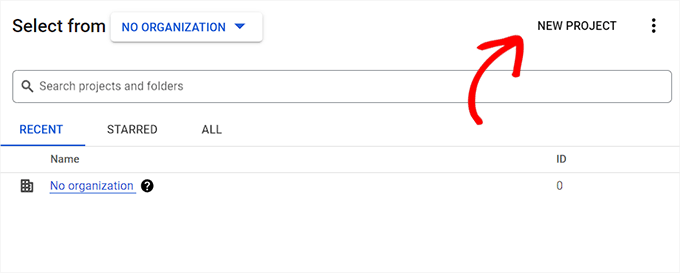
Klicken Sie von hier aus auf die Schaltfläche „Neues Projekt“ in der oberen rechten Ecke.
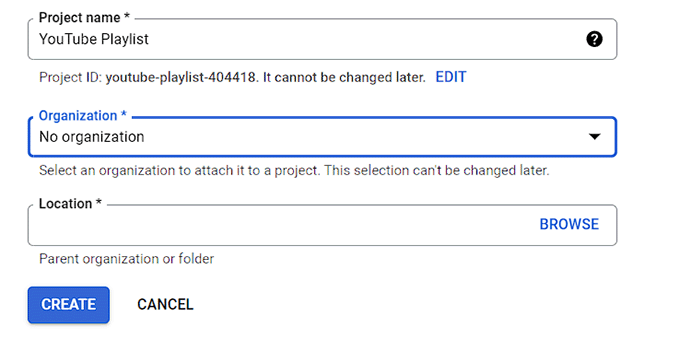
Dies leitet Sie zu einer neuen Seite, auf der Sie mit der Eingabe eines Namens für Ihr Projekt beginnen können. Dies kann alles sein, was Ihnen hilft, es leicht zu identifizieren.
Wählen Sie als Nächstes eine 'Organisation' und deren Standort aus dem Dropdown-Menü. Sie können 'Keine Organisation' auswählen und auf die Schaltfläche 'Erstellen' klicken, um fortzufahren.
Nach der Projekterstellung gelangen Sie zum Projekt-Dashboard.
Klicken Sie hier auf die Schaltfläche „+ APIs und Dienste aktivieren“ im oberen Menü.
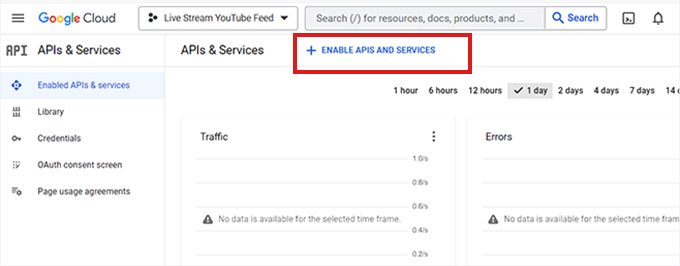
Sie werden dann zur API-Bibliothek weitergeleitet, die verschiedene Google-Dienste anzeigt, für die Sie APIs erstellen und in Ihren Projekten verwenden können.
Suchen Sie nun im Suchfeld nach „YouTube Data API v3“.
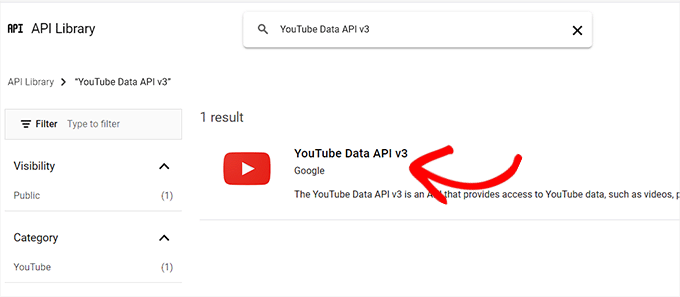
Sobald das Ergebnis „YouTube Data API v3“ angezeigt wird, klicken Sie einfach darauf.
Dies führt Sie zu einem neuen Bildschirm. Von hier aus müssen Sie auf die Schaltfläche „Aktivieren“ klicken, um den YouTube-API-Schlüssel zu aktivieren.
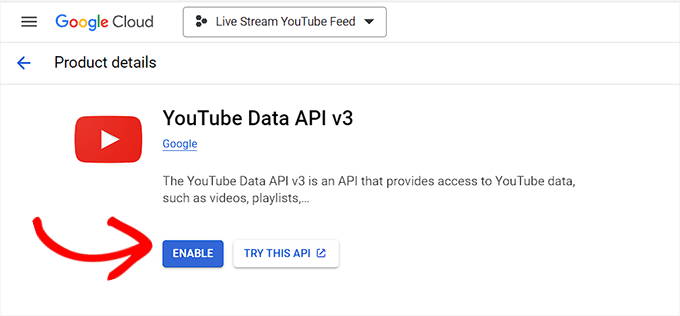
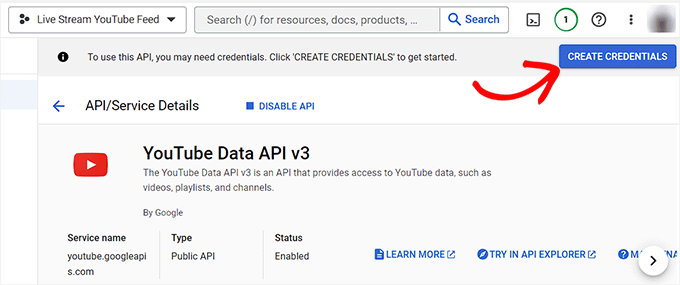
Sie werden nun zur Seite „API/Dienstdetails“ weitergeleitet.
Sobald Sie dort sind, klicken Sie auf die Schaltfläche „Anmeldeinformationen erstellen“ oben.
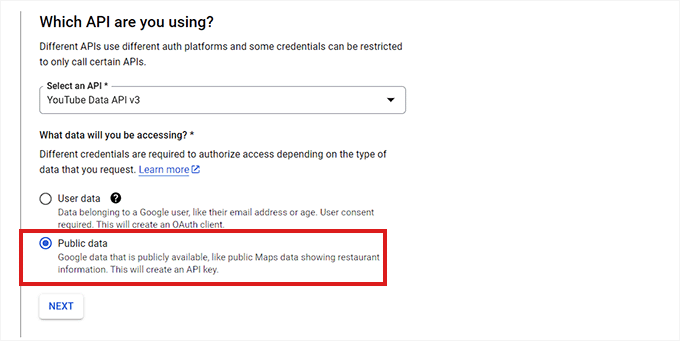
Sobald Sie sich auf einer anderen Seite befinden, aktivieren Sie einfach das Kontrollkästchen neben der Option „Öffentliche Daten“.
Klicken Sie danach auf die Schaltfläche „Weiter“, um Ihre API zu erstellen.
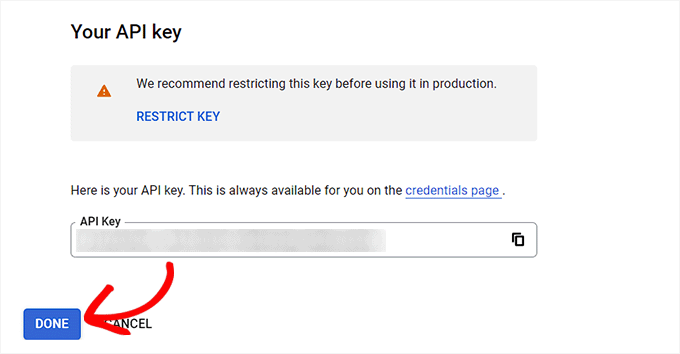
Ihr API-Schlüssel wird nun erstellt und auf der Seite angezeigt.
Kopieren Sie einfach diesen Schlüssel und klicken Sie auf die Schaltfläche „Fertig“.
Sie können nun Ihr WordPress-Dashboard besuchen und diesen API-Schlüssel dort einfügen.
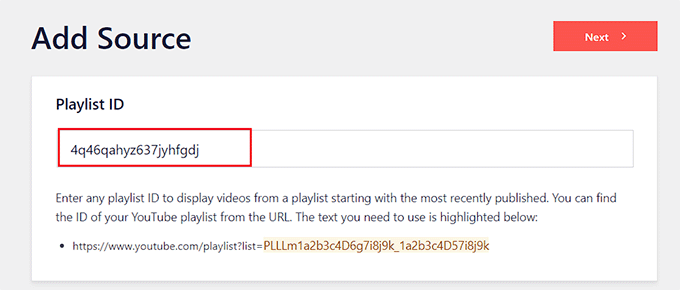
Dies führt Sie zu einer anderen Seite, auf der Sie die Playlist-ID hinzufügen müssen.
Diese ID finden Sie, indem Sie Ihren YouTube-Kanal besuchen und dann zu der Playlist navigieren, die Sie auf Ihrer Website anzeigen möchten.
Die Zeichen- und Zahlenkette nach dem „=“-Symbol in der URL ist Ihre Playlist-ID.

Kopieren Sie einfach die ID und geben Sie sie unter der Option 'Playlist-ID' ein.
Sobald Sie das getan haben, klicken Sie auf die Schaltfläche „Weiter“.
Passen Sie Ihre YouTube-Playlist an und binden Sie sie ein
Der Feed-Editor von Smash Balloon wird nun auf dem Bildschirm geöffnet, wo Sie rechts eine Vorschau der YouTube-Playlist mit den Anpassungseinstellungen auf der linken Seite sehen.
Von hier aus können Sie die Breite, Höhe und Hintergrundfarbe Ihres YouTube-Feeds bearbeiten.
Sie können nun das Layout Ihres Feeds ändern. Das Plugin bietet mehrere Layout-Optionen, darunter ein Raster, eine Galerie, eine Liste oder ein Karussell-Typ.
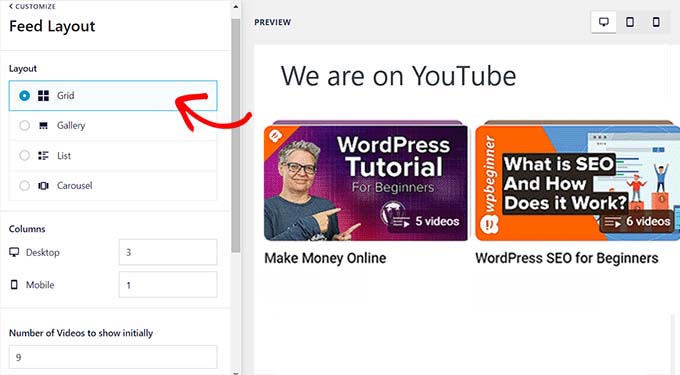
Je nach gewähltem Layout können Sie möglicherweise auch zusätzliche Einstellungen konfigurieren.
Das Plugin bietet auch weitere optionale Einstellungen zur Anpassung Ihres YouTube-Feeds. Sie können beispielsweise auswählen, welche Informationen angezeigt werden sollen, wie z. B. das Wiedergabesymbol, Titel, Aufrufe, Datum und mehr.
Es gibt auch Optionen für die Eingabe von Übersetzungen für Infotexte, die Bearbeitung von Kopfzeilenoptionen, die Änderung der Einstellungen für „Mehr laden“ und den Abonnieren-Button, das Hinzufügen von Moderation und andere erweiterte Einstellungen.
Für detaillierte Anweisungen sollten Sie sich unser Tutorial zur Erstellung einer Videogalerie in WordPress ansehen.
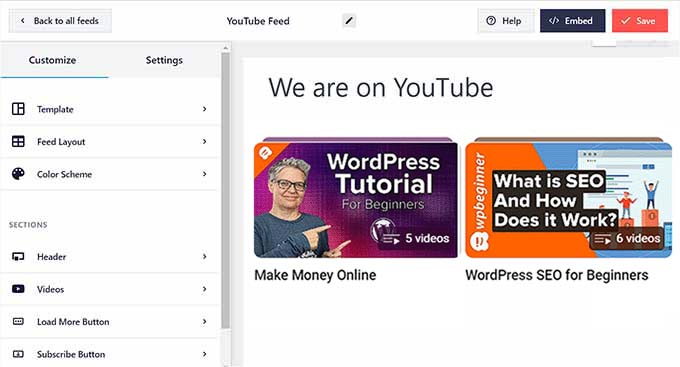
Wenn Sie fertig sind, klicken Sie auf die Schaltfläche „Speichern“ oben, um Ihre Einstellungen zu speichern.
Als Nächstes können Sie Ihre YouTube-Playlist nun auf jeder WordPress-Seite oder jedem Beitrag anzeigen.
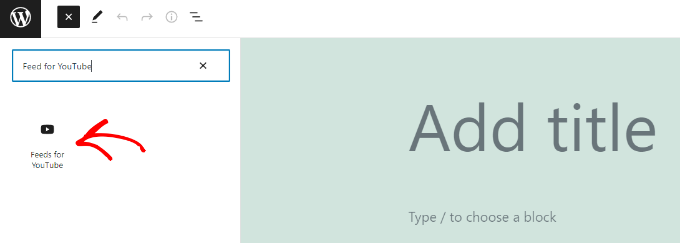
Erstellen Sie zunächst einfach eine neue Seite oder bearbeiten Sie eine vorhandene. Sobald Sie sich im WordPress-Inhaltseditor befinden, klicken Sie einfach auf die Schaltfläche „Block hinzufügen“ und fügen Sie den Block „Feeds for YouTube“ hinzu.
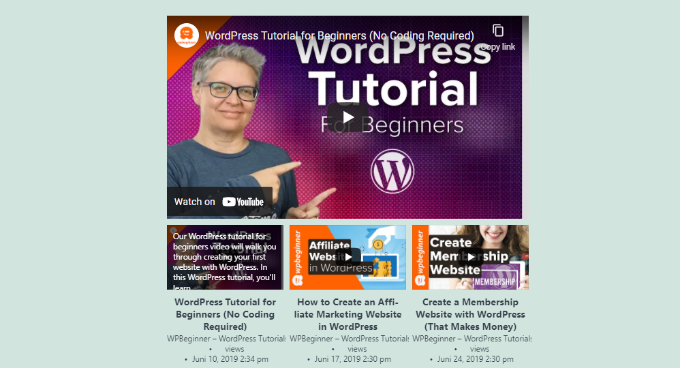
Ihre YouTube-Playlist wird nun auf Ihrer Seite angezeigt.
Veröffentlichen Sie Ihren Artikel, um den YouTube-Playlist-Feed in Aktion zu sehen.
Bonus: YouTube-Video als Vollbild-Hintergrund in WordPress hinzufügen
Abgesehen vom Einbetten einer Playlist können Sie auch ein YouTube-Video als Vollbildhintergrund für Ihre Website verwenden. Dies wird sofort die Aufmerksamkeit des Benutzers auf sich ziehen und ihn ermutigen, Ihre Website zu erkunden.
Installieren und aktivieren Sie dazu das Plugin Advanced WordPress Backgrounds. Details finden Sie in unserem Tutorial zur Installation eines WordPress-Plugins.
Nach der Aktivierung wechseln Sie zum Block-Editor und fügen Sie den Block „Background AWB“ auf der Seite hinzu.
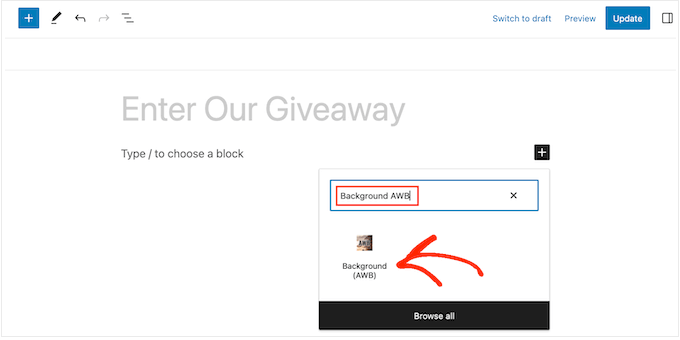
Öffnen und kopieren Sie nun einfach die URL des YouTube-Videos, das Sie als Hintergrund verwenden möchten.
Besuchen Sie dann erneut die WordPress-Seite und fügen Sie die URL im Feld 'Video-URL' im Block-Panel ein.
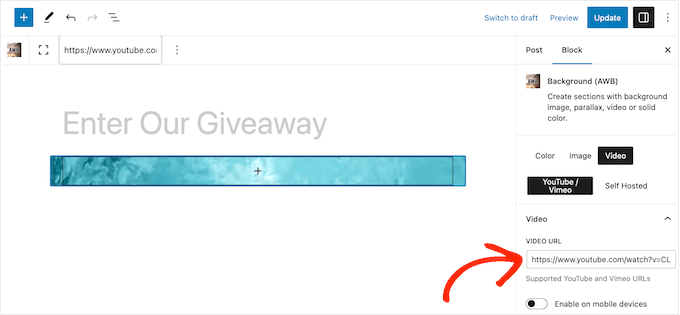
Klicken Sie anschließend auf die Schaltfläche „Aktualisieren“ oder „Veröffentlichen“, um Ihre Einstellungen zu speichern. Besuchen Sie nun Ihre WordPress-Website, um den Vollbild-Video-Hintergrund in Aktion zu sehen.
Details finden Sie in unserem Tutorial zur Einbettung von YouTube-Videos als Vollbildhintergrund in WordPress.

Video-Tutorial
Wenn Sie keine schriftlichen Anleitungen mögen, sehen Sie sich unser Video-Tutorial an.
Wir hoffen, dieser Artikel hat Ihnen geholfen zu lernen, wie Sie eine YouTube-Playlist in WordPress einbetten. Vielleicht möchten Sie auch unseren Leitfaden für Anfänger zur Erstellung einer Social-Media-Website oder unser Tutorial zum Hinzufügen eines YouTube-Abonnieren-Buttons in WordPress lesen.
Wenn Ihnen dieser Artikel gefallen hat, abonnieren Sie bitte unseren YouTube-Kanal für WordPress-Video-Tutorials. Sie finden uns auch auf Twitter und Facebook.




Haben Sie eine Frage oder einen Vorschlag? Hinterlassen Sie bitte einen Kommentar, um die Diskussion zu beginnen.