


Möchten Sie WordPress-Benutzer von einer Website auf eine andere importieren und exportieren?
Dies könnte sehr hilfreich sein, wenn Sie mehrere Websites zusammenführen und alle Ihre Benutzer schnell verschieben möchten. Es ist auch eine einfache Möglichkeit, Kundeninformationen zu einem neuen Tool oder einer Mailingliste hinzuzufügen.
In diesem Artikel zeigen wir Ihnen, wie Sie Benutzer in WordPress einfach importieren und exportieren können. Wenn Sie einen Online-Shop betreiben, zeigen wir Ihnen auch, wie Sie WooCommerce-Kunden importieren und exportieren.
Warum WordPress-Benutzer importieren und exportieren?
Es gibt viele Gründe, warum Sie WordPress-Benutzer importieren und exportieren möchten. Möglicherweise möchten Sie die Benutzerbasis von zwei Websites zusammenführen, z. B. von einer neuen WordPress-Website, die Sie gerade gekauft haben.
Die Möglichkeit, Benutzer zu importieren und zu exportieren, kann Ihnen auch viel Zeit sparen, wenn Sie Informationen in eine neue E-Mail-Liste oder ein CRM verschieben möchten.
Wenn Sie eine Mitgliedschaftswebsite oder einen Shop betreiben, möchten Sie Benutzer möglicherweise ermutigen, Ihre neue Website zu besuchen. In diesem Fall können Sie deren Informationen in die neue Website importieren und ein nahtloses Registrierungserlebnis anbieten.
Mit diesen Worten wollen wir sehen, wie Sie ganz einfach WordPress-Benutzer importieren und exportieren und WooCommerce-Kunden von einem Shop zum anderen verschieben können.
Benutzer in WordPress exportieren
Der beste Weg, WordPress-Benutzer zu importieren und zu exportieren, ist mit dem Importieren und Exportieren von Benutzern und Kunden Plugin.
Das Erste, was Sie tun müssen, ist das Plugin „Import and Export Users and Customers“ zu installieren und zu aktivieren. Weitere Details finden Sie in unserer Schritt-für-Schritt-Anleitung, wie Sie ein WordPress-Plugin installieren.
Nach der Aktivierung müssen Sie im WordPress-Adminbereich zu Tools » Benutzer und Kunden importieren und exportieren gehen und zum Tab 'Export' wechseln.
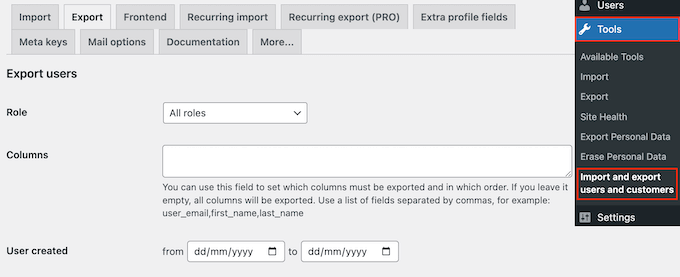
Von hier aus können Sie auswählen, welche Benutzer Sie exportieren möchten. Sie können beispielsweise das Dropdown-Menü 'Rolle' öffnen und die Benutzerrolle auswählen, die Sie exportieren möchten, z. B. Kunden aus Ihrem Mitgliedschafts-Plugin, Abonnenten oder Kommentatoren.
Um Benutzer nach Datum zu filtern, geben Sie einfach in die Felder 'Benutzer erstellt' ein.
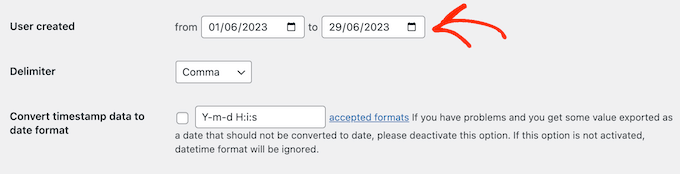
Wenn Sie bereit sind, Benutzer von Ihrer WordPress-Website zu exportieren, klicken Sie auf 'Herunterladen'. Das WordPress-Plugin erstellt und lädt nun eine CSV-Datei mit allen Benutzerinformationen herunter.
Sie können diese Datei in jeder Tabellenkalkulationssoftware wie Google Tabellen oder Microsoft Excel öffnen und auch in WordPress importieren.
So importieren Sie WordPress-Benutzer und WooCommerce-Kunden
Sobald Sie eine CSV-Datei erstellt haben, können Sie diese Benutzer in jede WordPress-Website importieren.
Stellen Sie zunächst sicher, dass Sie das Import- und Export-Plugin auf der neuen Website installiert haben. Gehen Sie danach einfach zu Tools » Benutzer und Kunden importieren und exportieren auf der neuen Website und wählen Sie die Registerkarte 'Importieren'.
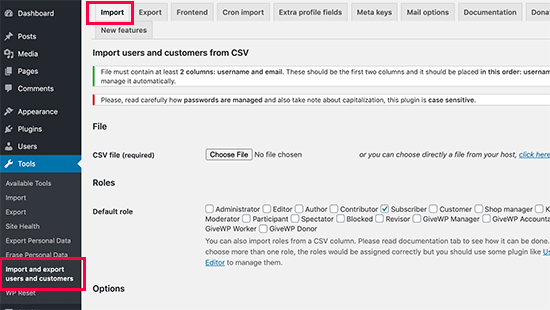
Klicken Sie hier auf die Schaltfläche „Datei auswählen“ und wählen Sie die CSV-Datei aus, die Sie zuvor heruntergeladen haben.
Sobald der Import abgeschlossen ist, möchten Sie Ihren Benutzern möglicherweise eine E-Mail mit einem Login-Link und ihren Anmeldeinformationen senden. Um dies zu tun, aktivieren Sie einfach das Kontrollkästchen neben 'E-Mail senden'. Dies kann die Benutzererfahrung verbessern und sie ermutigen, sich in ihrem neuen Konto anzumelden.
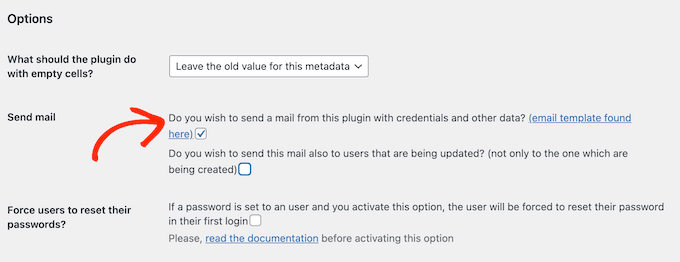
Das Plugin verfügt über eine Standard-E-Mail-Vorlage, aber wir zeigen Ihnen im nächsten Schritt, wie Sie diese anpassen können.
Möglicherweise möchten Sie Benutzer auch dazu zwingen, ihr Passwort zu ändern, wenn sie sich zum ersten Mal in ihr neues Konto einloggen. Dies kann dazu beitragen, Ihre Website sicher zu halten und ist besonders wichtig, wenn Ihre Benutzerkonten sensible Informationen enthalten, wie z. B. die Kreditkartendaten des Kunden.
Um diese Sicherheitsfunktion hinzuzufügen, aktivieren Sie das Kontrollkästchen neben 'Benutzer zwingen, ihr Passwort zurückzusetzen'.
Für zusätzliche Sicherheit können Sie diesen Benutzern sogar starke Passwörter aufzwingen oder einen nützlichen Passwortgenerator bereitstellen. Dies ist jedoch alles, was Sie benötigen, um Benutzer in eine neue WordPress-Website zu importieren.
Wenn Sie mit dem Import zufrieden sind, klicken Sie einfach auf die Schaltfläche „Import starten“.
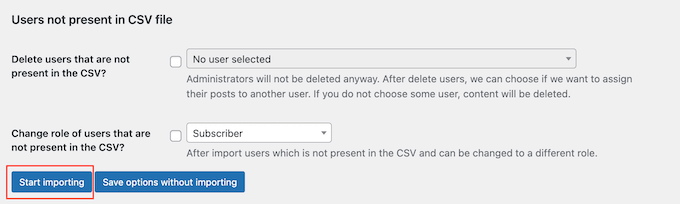
Das Plugin führt nun den Import durch und zeigt eine Liste aller neuen Benutzer auf Ihrem WordPress-Blog oder Ihrer Website an.
E-Mails an importierte Benutzer und Kunden senden
Wenn Sie Benutzer auf eine neue Website verschieben, möchten Sie vielleicht eine E-Mail an alle registrierten Benutzer senden.
Wenn Sie die Einstellung 'E-Mail senden' im vorherigen Schritt aktiviert haben, können Sie die Nachricht anpassen, indem Sie zu Tools » Benutzer und Kunden importieren und exportieren gehen. Wählen Sie hier die Registerkarte 'Mail-Optionen'.
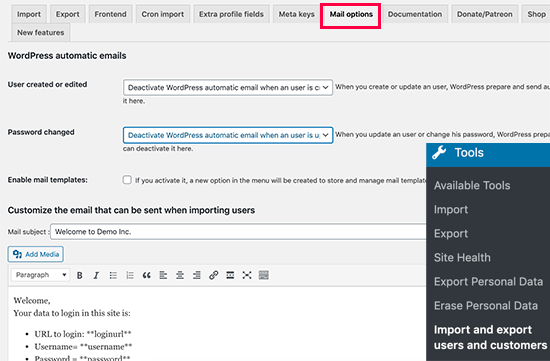
Standardmäßig enthält die Nachricht die Anmeldedaten des Benutzers und einen Link zur Anmeldeseite der Website. Um diese Nachricht zu ändern, geben Sie einfach in den Texteditor ein.
Sie können auch alle Standard-Textformatierungsoptionen verwenden. Zum Beispiel können Sie Links hinzufügen, fette und kursive Formatierung verwenden, Listen erstellen und vieles mehr.
Nachdem Sie diese E-Mails erstellt haben, möchten Sie sicherstellen, dass sie sicher im Posteingang des Benutzers ankommen und nicht im Spam-Ordner. Der beste Weg, dies zu tun, ist die Verwendung eines SMTP-Dienstanbieters , um die E-Mail-Zustellbarkeit zu verbessern.
Weitere Details finden Sie in unserem Leitfaden zum Beheben des Problems, dass WordPress keine E-Mails sendet.
Wir hoffen, dieser Artikel hat Ihnen geholfen, WordPress-Benutzer und WooCommerce-Kunden einfach zu importieren und zu exportieren. Möglicherweise möchten Sie auch unseren Leitfaden lesen, wie Sie Benutzern erlauben können, ihre Freunde zur Registrierung in WordPress einzuladen, oder unsere Expertenauswahl für die besten Benutzerverwaltungs-Plugins ansehen.
Wenn Ihnen dieser Artikel gefallen hat, abonnieren Sie bitte unseren YouTube-Kanal für WordPress-Video-Tutorials. Sie finden uns auch auf Twitter und Facebook.




Shyam
Wie man diese Standard-Import-Benutzerrolle von Abonnent zu Administrator usw. ändert
WPBeginner Support
Sie würden dieselbe Benutzerrolle beibehalten, die sie beim Import hatten. Sie können Benutzerrollen im Benutzerbereich Ihres wp-admin-Bereichs ändern.
Admin
Souhila
Hallo
Vielen Dank für die wertvollen Inhalte, ich möchte wissen, ob es eine Möglichkeit gibt, Benutzer von einem anderen Ende als dem WordPress-Dashboard zu exportieren, z. B. durch Generieren eines Links, der den Export von Benutzern mit einer bestimmten Rolle in eine CSV-Datei ermöglicht.
Danke
Enzo Williams
Ich habe einige Probleme, da ich 81.000 Benutzer in eine CSV-Datei exportieren möchte. Das sind meiner Schätzung nach mehrere MB, und es kommt immer wieder zu einem Fehler, bevor die Aufgabe abgeschlossen werden kann.
WPBeginner Support
Höchstwahrscheinlich dauert es zu lange. Möglicherweise möchten Sie die Empfehlung in unserem Artikel unten ausprobieren:
https://www.wpbeginner.com/wp-tutorials/how-to-fix-fatal-error-maximum-execution-time-exceeded-in-wordpress/
Admin
Lourenço
Was passiert, wenn einige Benutzer bereits existieren?
Überschreibt es diese?
Mit freundlichen Grüßen.
WPBeginner Support
You would want to reach out to the plugin’s support for the specifics on how that would be handled
Admin
Lourenço
Danke, das werde ich tun.
Mit freundlichen Grüßen.
Sarah Webster
Hallo
Wenn ich alle Benutzer auf eine neue Seite exportiere, bleiben ihre Passwörter dann gleich?
Danke!
WPBeginner Support
Sofern ich nichts anderes höre, sollten die Passwörter gleich bleiben
Admin
michael
Hallo, ich habe mich verlaufen. Ich habe vor einigen Jahren eine Website für unseren Club erstellt. Die Mitglieder haben Passwörter, um den Inhalt der Seite zu sehen.
Jetzt habe ich die Seite aktualisiert und den Webhost gewechselt (gleiche URL). Jetzt möchte ich
a) die Datenbank einschließlich der Passwörter zu verschieben / zu migrieren, die unsere Mitglieder vor einigen Jahren selbst festgelegt haben (und vergessen haben).
b) sie sofort aktiv zu schalten, damit die Mitglieder keine Probleme haben, auf ihre Seite zu gelangen.
Funktioniert das?
Michael
WPBeginner Support
Für den Umzug des Hosts können Sie sich unseren Leitfaden hier ansehen: https://www.wpbeginner.com/wp-tutorials/how-to-move-wordpress-to-a-new-host-or-server-with-no-downtime/
Wenn Sie die Website und die Benutzer verschieben, können diese die Option Passwort zurücksetzen verwenden, um ihre Passwörter wiederherzustellen, oder Sie können das Plugin in unserem Artikel hier verwenden: https://www.wpbeginner.com/plugins/how-to-reset-passwords-for-all-users-in-wordpress/
Admin
Sarah
Kann ich das auf einer Multisite verwenden? Ich habe versucht, Benutzer in einer Subsite einer Multisite zu exportieren, und der Export-Button führt mich zum Dashboard, ohne die Exportdatei herunterzuladen.
WPBeginner Support
Sie sollten sich an den Support des Plugins wenden, um Einzelheiten zur Verwendung auf Multisites zu erfahren.
Admin
Chad
Vielen Dank! Dieses Plugin war großartig, um Benutzer von einer Hauptseite auf eine Subdomain zu verschieben, bevor die Übertragung erfolgte.
WPBeginner Support
You’re welcome
Admin
beth jansen
Erstellt das Plugin neue Benutzer, weist Passwörter zu und sendet ihnen eine E-Mail?
Ando
Ja, es macht all diese Optionen.
Marin L
Wie kann ich absolut neue Benutzer importieren? Damit sie noch nicht existieren. Reichen E-Mail sowie Vor- und Nachname aus?
Ich habe eine Seite in WordPress erstellt und kein WooCommerce. Es ist nur eine Seite.
Stephen
Ermöglicht Ihr Plugin den Import von Gmail- und Yahoo-Kontaktlisten auf eine WordPress-Website?
Vielen Dank
Stephen
WPBeginner Support
Hallo Stephen,
Das ist möglich. Zuerst müssen Sie Ihre Kontaktliste im CSV-Format exportieren. Installieren Sie nun das Plugin und exportieren Sie Ihre aktuellen Benutzer. Das Plugin generiert eine CSV-Datei. Sie müssen diese Datei in einem Tabellenkalkulationsprogramm wie Google Tabellen oder Excel öffnen. Beachten Sie die Anordnung der Spalten. Öffnen Sie nun Ihre CSV-Datei mit der Kontaktliste und ordnen Sie die Spalten mit einer Tabellenkalkulationssoftware auf die gleiche Weise an. Speichern Sie diese CSV-Datei und versuchen Sie, diese Datei mit dem Plugin zu importieren.
Admin
Lenawa
Hallo
Gleiches Problem wie Alan, ich bekomme diese Fehlermeldung
bekomme immer wieder die Meldung, dass kein Benutzer ohne E-Mail eingefügt werden kann
Alan
Funktioniert nicht! bekomme immer die Meldung, dass Benutzer nicht ohne E-Mail eingefügt werden können
Paul J
Hallo, ich frage mich, ob dieses Plugin auch Usermeta-Daten exportiert/importiert
WPBeginner Support
Hallo Paul,
Die Pro-Version wird das können, bitte besuchen Sie die Plugin-Website für Details.
Admin