


Bewertungen und Rezensionen können Ihnen helfen, das Vertrauen potenzieller Kunden zu gewinnen und sie zum Kauf auf Ihrer Website zu ermutigen. Wenn Sie eine Facebook-Seite haben, haben Sie möglicherweise bereits viele Bewertungen, die Sie einfach in Ihre WordPress-Website einbetten können.
Dies ist eine großartige Möglichkeit, Vertrauen und Glaubwürdigkeit bei Ihrem Publikum aufzubauen. Positive Bewertungen können den Ruf Ihrer Marke verbessern und das Engagement durch sozialen Beweis erhöhen.
Soziale Medien sind für uns bei WPBeginner ein unschätzbares Werkzeug. Sie ermöglichen es uns, mit unserem Publikum in Kontakt zu treten, unsere Inhalte effektiv zu teilen und das Engagement zu fördern. Deshalb empfehlen wir dringend, soziale Medien in Ihre Geschäftsstrategie aufzunehmen.
In diesem Artikel zeigen wir Ihnen, wie Sie ganz einfach Facebook-Seitenbewertungen und -ratings auf Ihrer WordPress-Website anzeigen können.

Warum Facebook-Seitenbewertungen in WordPress anzeigen?
Bewertungen können Ihnen helfen, soziale Beweise zu schaffen und das Vertrauen von Website-Besuchern zu gewinnen, was mehr Verkäufe für Ihr Unternehmen bedeutet.
Es gibt viele Möglichkeiten, Kundenfeedback zu sammeln, z. B. durch die Verwendung der besten Kundenbewertungs-Plugins für WordPress oder der besten Kunden-Testimonial-Plugins.
Allerdings verfügt Facebook über ein eigenes integriertes Bewertungssystem. Wenn Sie bereits eine Facebook-Seite haben, können Follower Ihre Produkte und Dienstleistungen auf dieser Plattform bewerten.
Es ist auch eine gute Idee, diese Bewertungen auf Ihrer WordPress-Website anzuzeigen. Auf diese Weise können die Leute alle Ihre positiven Bewertungen sehen, auch wenn sie Ihre Facebook-Seite nicht besuchen.
In diesem Sinne wollen wir uns ansehen, wie Sie Ihre Facebook-Seitenrezensionen in WordPress anzeigen.
So zeigen Sie Ihre Facebook-Seitenbewertungen in WordPress an
Der beste Weg, Facebook-Bewertungen zu Ihrer WordPress-Website hinzuzufügen, ist die Verwendung von Smash Balloons Reviews Feed Pro.
Es ist das beste Plugin für Kundenbewertungen für WordPress und ermöglicht es Ihnen, Bewertungen von Facebook, Google, Yelp und TripAdvisor anzuzeigen, ohne ein zusätzliches WordPress-Plugin installieren oder eine API benötigen zu müssen.
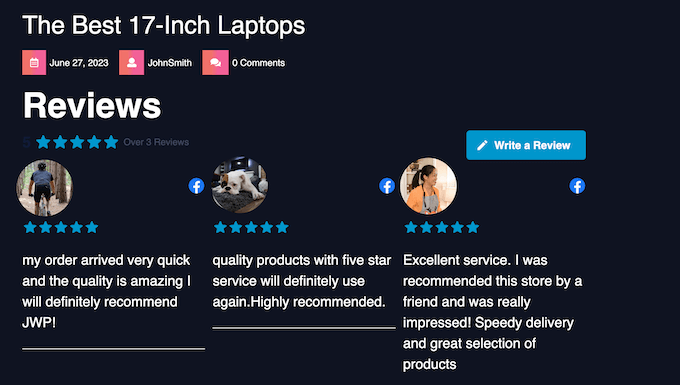
Noch besser ist, dass sich der Feed automatisch aktualisiert, sobald Kunden neue Bewertungen auf Ihrer Facebook-Seite posten. Das bedeutet, dass potenzielle Kunden immer die neuesten Bewertungen sehen, ohne dass Sie sie manuell hinzufügen müssen.
Reviews Feed Pro kopiert auch das Design Ihrer Website und Ihr WordPress-Theme, sodass die Facebook-Bewertungen wie ein natürlicher Teil Ihrer Website aussehen und nicht wie Inhalte, die von einer externen Social-Media-Plattform eingebettet wurden.
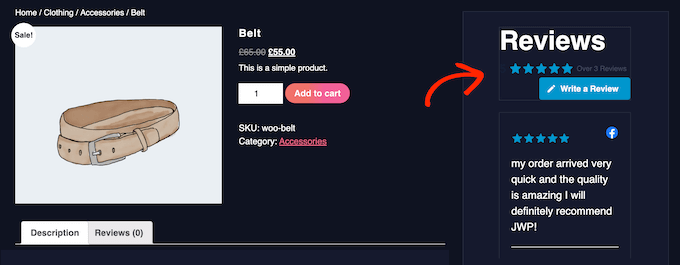
Es gibt auch eine kostenlose Version von Reviews Feed, mit der Sie Bewertungen von Google und Yelp anzeigen können. Sie müssen jedoch auf die Pro-Version upgraden, um auf Facebook-Bewertungen zugreifen zu können.
Richten Sie das Reviews Feed Pro Plugin ein
Zuerst müssen Sie das Reviews Feed Pro Plugin installieren und aktivieren. Wenn Sie Hilfe benötigen, lesen Sie bitte unsere Schritt-für-Schritt-Anleitung zur Installation eines WordPress-Plugins.
Klicken Sie nach der Aktivierung im linken Menü auf „Bewertungen-Feed“. Sie können nun den Plugin-Lizenzschlüssel hinzufügen und auf die Schaltfläche „Aktivieren“ klicken.
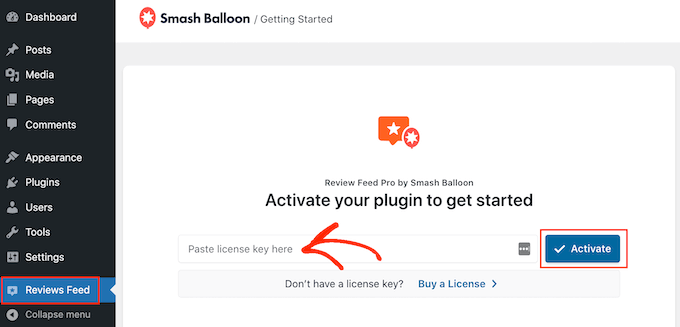
Den Lizenzschlüssel finden Sie in Ihrem Konto auf der Smash Balloon-Website.
Smash Balloon mit Ihrer Facebook-Seite verbinden
Jetzt können Sie Ihre Facebook-Seite mit Ihrem WordPress-Blog verbinden. Das klingt vielleicht kompliziert, aber Reviews Feed Pro führt Sie durch den Prozess.
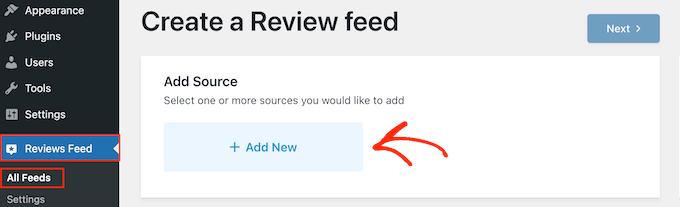
Um zu beginnen, besuchen Sie die Seite Bewertungsfeeds » Alle Feeds im WordPress-Dashboard und klicken Sie auf „Neu hinzufügen“.
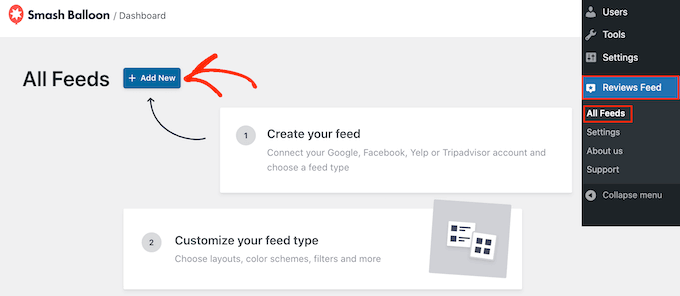
Reviews Feed Pro ist ein fortschrittliches Plugin, das Facebook-, Yelp- und Google-Bewertungen einfach anzeigen kann.
Um Ihre Facebook-Seitenbewertungen anzuzeigen, klicken Sie auf „Facebook“. Wählen Sie dann „Mit Facebook verbinden“.
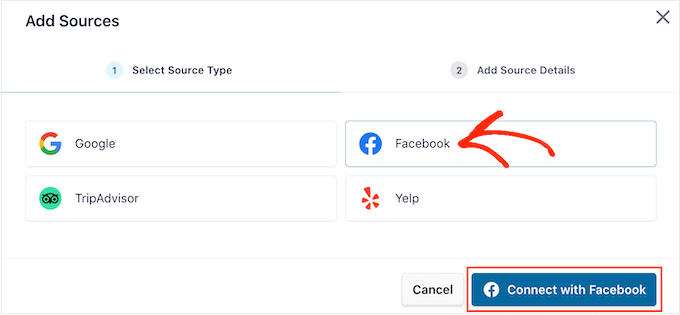
Wählen Sie dann die Optionsschaltfläche neben „Seite“ aus.
Klicken Sie dann einfach auf „Mit Facebook verbinden“.
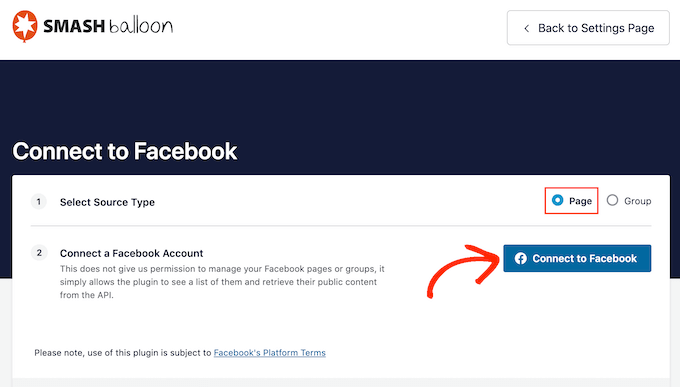
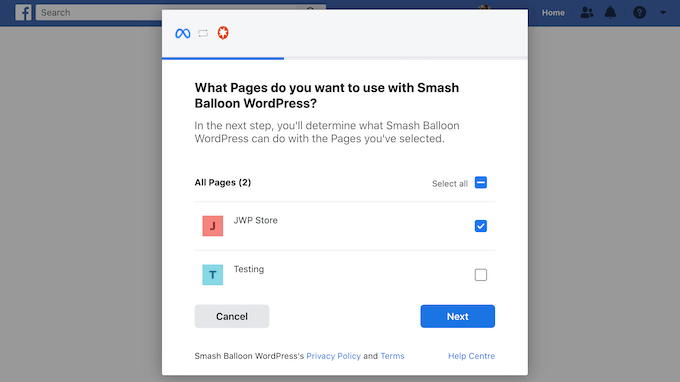
Dies öffnet ein Popup, in dem Sie sich bei Ihrem Facebook-Konto anmelden und eine oder mehrere Seiten auswählen können, von denen Sie die Bewertungen erhalten möchten.
Danach klicken Sie einfach auf „Weiter“.
Facebook zeigt nun alle Informationen an, auf die Smash Balloon zugreifen kann, und die Aktionen, die es ausführen kann.
Um den Zugriff von Smash Balloon auf Ihre Facebook-Seite einzuschränken, klicken Sie einfach auf einen Schalter, um ihn von 'Ja' auf 'Nein' zu ändern.
Beachten Sie nur, dass dies die Bewertungen beeinträchtigen kann, die auf Ihrer WordPress-Website angezeigt werden. Dennoch ist es eine gute Idee, alle Schalter aktiviert zu lassen.
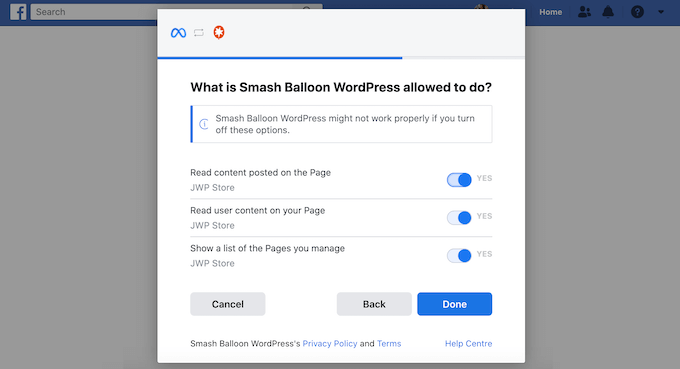
Wenn Sie mit den Facebook-Berechtigungen zufrieden sind, wählen Sie „Fertig“.
Nach einigen Momenten sehen Sie eine Meldung, die bestätigt, dass Sie Ihren WordPress-Blog mit Ihrer Facebook-Seite verbunden haben.
Wenn das erledigt ist, klicken Sie einfach auf die Schaltfläche „OK“.
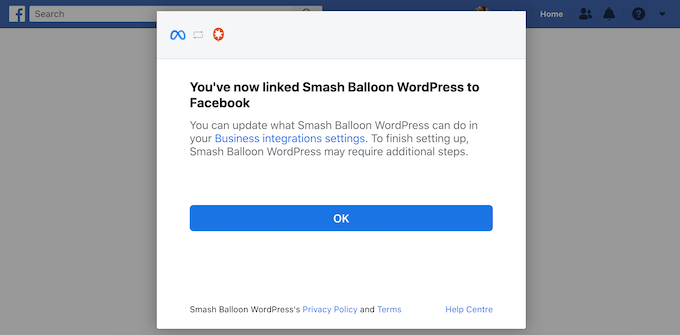
Reviews Feed Pro bringt Sie nun automatisch zurück zum WordPress-Dashboard.
Erstellen Sie einen Facebook-Bewertungsfeed für WordPress
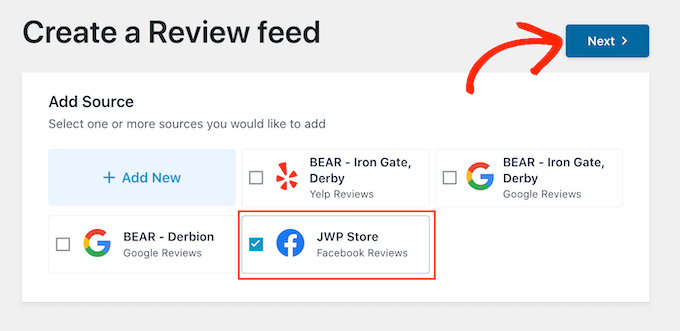
Sie sind nun bereit, einen Feed zu erstellen, der alle Bewertungen von Ihrer Facebook-Seite anzeigt.
Tun Sie dies, indem Sie einfach das Kontrollkästchen neben Ihrer Facebook-Seite aktivieren und dann auf „Weiter“ klicken.
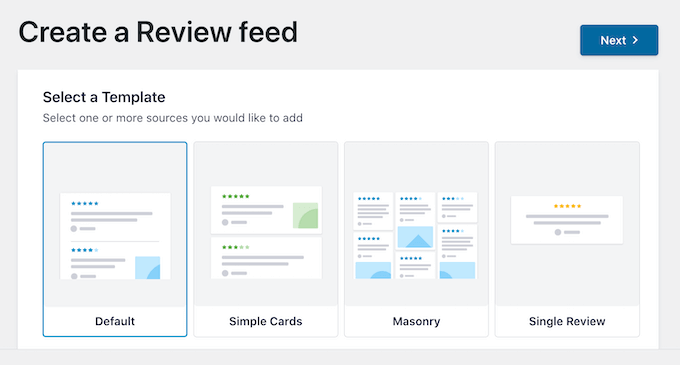
Sie können nun die Vorlage auswählen, die Sie für Ihre Seitenbewertungen verwenden möchten. Sie können beispielsweise eine einzelne Bewertung hervorheben oder mehrere Bewertungen in einem Masonry-Layout anzeigen.
Nachdem Sie eine Entscheidung getroffen haben, klicken Sie auf „Weiter“.
Smash Balloon wird nun den Feed erstellen und ihn dann im Editor öffnen, bereit zur Anpassung.
Anpassen Ihres Facebook-Bewertungs-Feeds
Smash Balloon kopiert automatisch das Design Ihrer Website, sodass der Feed bereits perfekt zu Ihrem WordPress-Theme passen sollte. Sie können jedoch jeden Teil des Feeds feinabstimmen, um genau das gewünschte Design zu erhalten.
Der Editor zeigt rechts eine Live-Vorschau Ihres Bewertungs-Feeds. Links befindet sich ein Menü, das die verschiedenen Einstellungen anzeigt, mit denen Sie das Aussehen der Facebook-Bewertungen ändern können.
Die meisten dieser Einstellungen sind selbsterklärend, aber wir werden uns die Hauptbereiche kurz ansehen. Klicken Sie zum Starten im linken Menü auf „Layout“.
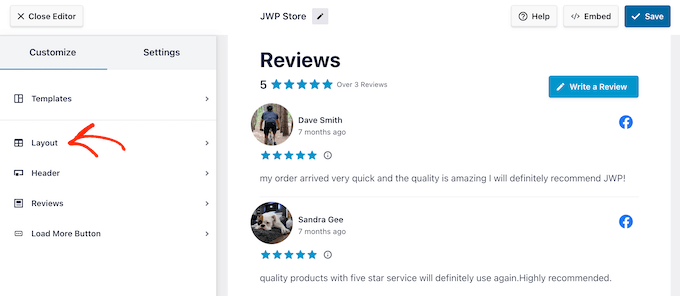
Hier können Sie zwischen einem Raster-, Masonry- oder Karussell-Layout wählen.
Wenn Sie auf die verschiedenen Optionen klicken, wird die Live-Vorschau automatisch aktualisiert, um das neue Layout anzuzeigen. So können Sie verschiedene Layouts ausprobieren, um zu sehen, was am besten aussieht.
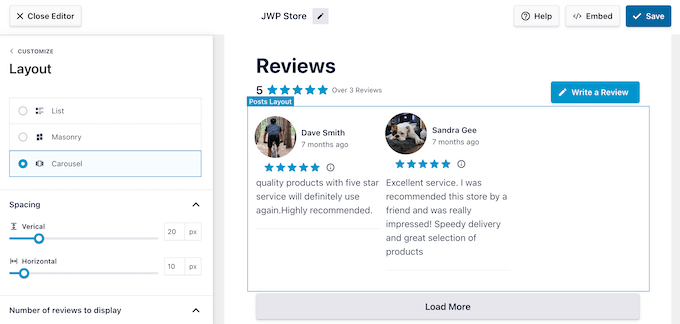
Sie können auch den Abstand ändern, wie viele Facebook-Bewertungen im Feed angezeigt werden sollen und wie viele Zeichen WordPress von jeder Bewertung anzeigt.
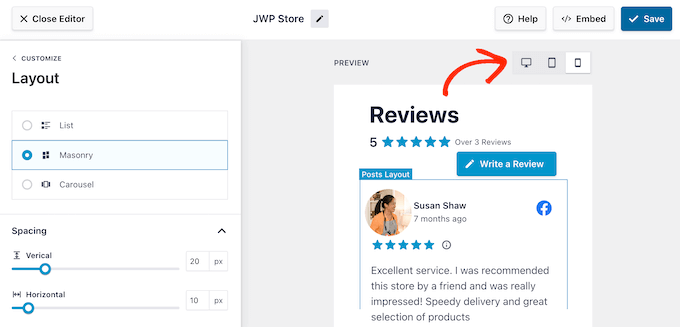
Denken Sie daran, dass die Ansicht des Feeds auf Smartphones und Tablets anders aussehen kann als auf Desktop-Computern, wenn Sie Änderungen vornehmen.
Vor diesem Hintergrund ist es eine gute Idee, die mobile Version Ihres Bewertungs-Feeds mit der Schaltflächenreihe in der rechten Ecke zu testen. Auf diese Weise können Sie einen Facebook-Bewertungs-Feed erstellen, der auf Smartphones und Tablets genauso gut aussieht wie auf Desktop-Computern.
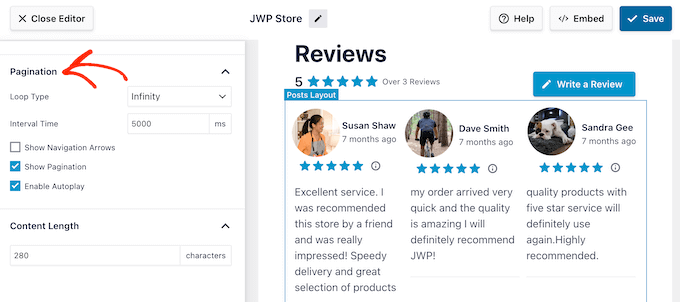
Wenn Sie das Karussell-Layout verwenden, um einen responsiven Schieberegler zu erstellen, können Sie ändern, wie die Bewertungen mit den „Paginierungs“-Einstellungen gescrollt werden.
Sie können beispielsweise die automatische Wiedergabe aktivieren, sodass sich die Bewertungen automatisch scrollen, oder das Intervall verlängern, damit Kunden mehr Zeit haben, jede Facebook-Bewertung zu lesen.
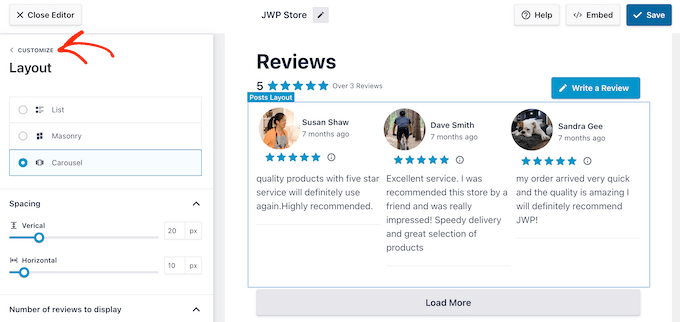
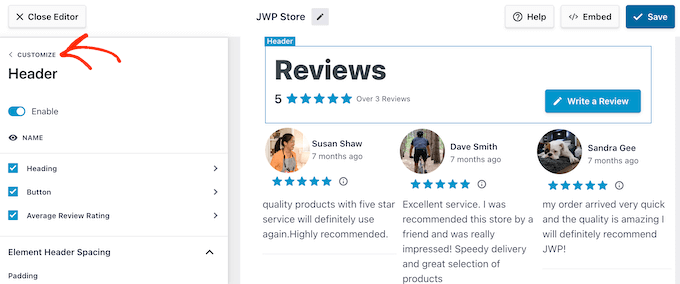
Wenn Sie mit diesen Änderungen zufrieden sind, klicken Sie einfach auf den kleinen Pfeil neben „Anpassen“.
Dies bringt Sie zurück zum Haupt-Einstellungsbildschirm.
Die nächste Option ist „Kopfzeile“, die den Text steuert, der am oberen Rand Ihres Facebook-Bewertungs-Feeds angezeigt wird.
Standardmäßig zeigt Smash Balloon eine 'Bewertung'-Überschrift, Ihre durchschnittliche Sternebewertung, die Gesamtzahl der Bewertungen und eine Schaltfläche 'Bewertung schreiben' an.
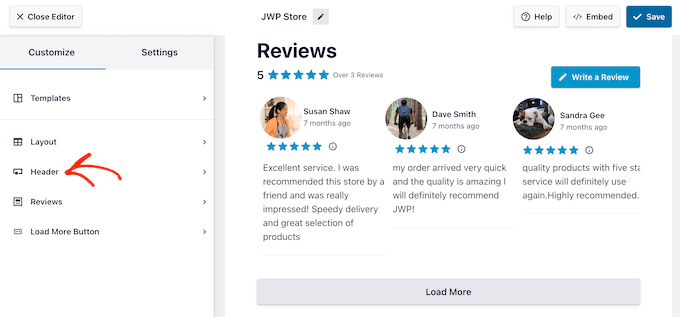
Um einen Inhaltsteil zu entfernen, deaktivieren Sie einfach die Kontrollkästchen für Überschrift, Schaltfläche oder durchschnittliche Bewertungsbewertung.
Eine weitere Option ist, den Abstand und die Ränder mit den Einstellungen unter 'Element Header Spacing' zu ändern.
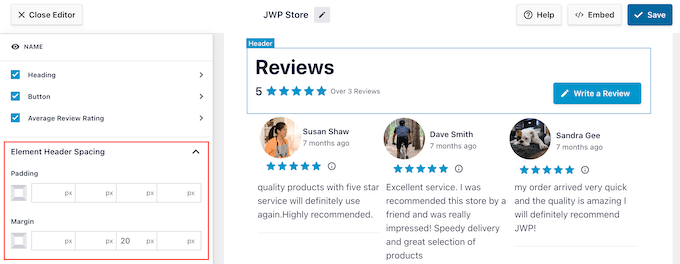
Möchten Sie den Header-Text anpassen? Klicken Sie dann einfach auf Überschrift, Schaltfläche oder durchschnittliche Bewertung, je nachdem, welche Inhalte Sie ändern möchten.
Dies führt Sie zu einem Bildschirm, auf dem Sie die Textfarbe, -größe und mehr ändern können.
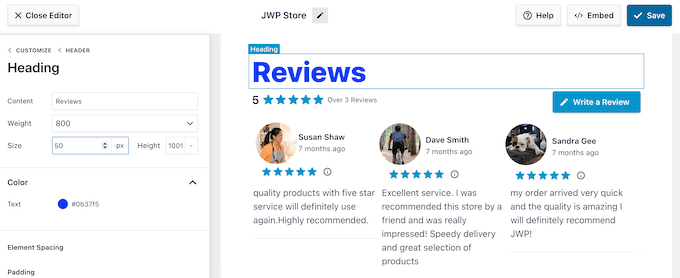
Sie können auch den Standardtext durch Ihre benutzerdefinierte Nachricht ersetzen, indem Sie in das Feld „Inhalt“ tippen.
Nachdem Sie diese Änderungen vorgenommen haben, klicken Sie einfach auf den Link „Header“, um zum vorherigen Bildschirm zurückzukehren.
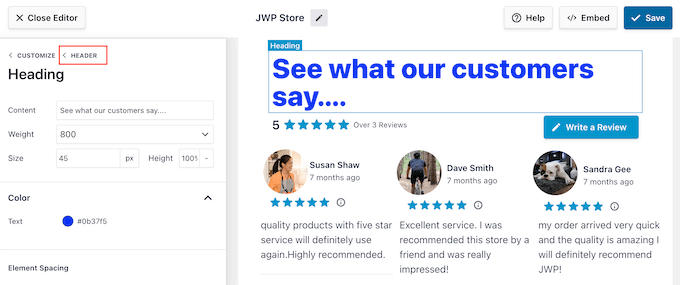
Die standardmäßige Facebook-Kopfzeile bietet nützlichen Kontext und ermutigt gleichzeitig Besucher, ihre eigenen Bewertungen zu schreiben.
Aus diesem Grund empfehlen wir, den Header aktiviert zu lassen. Wenn Sie es jedoch bevorzugen, können Sie den Header entfernen, indem Sie auf den Umschalter „Aktivieren“ klicken.
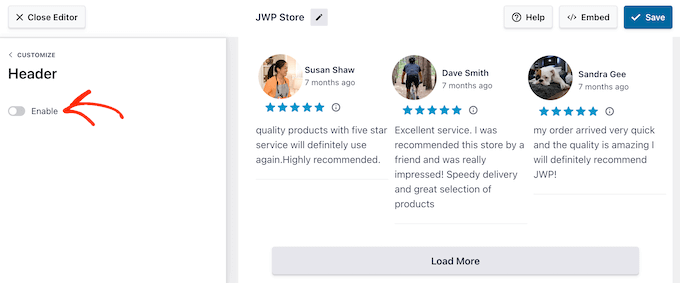
Bereit, zum Haupteditor-Bildschirm zurückzukehren?
Klicken Sie dann einfach auf den Link „Anpassen“.
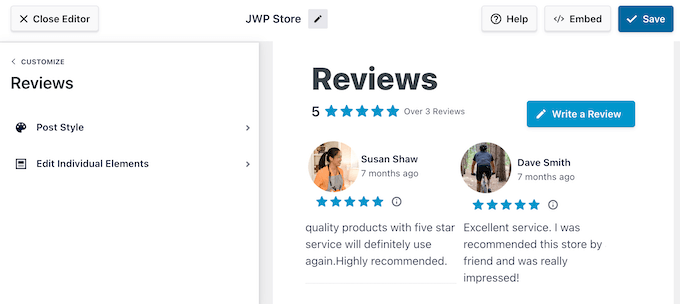
Die nächste Einstellung ist „Bewertungen“, klicken Sie also auf diese Option.
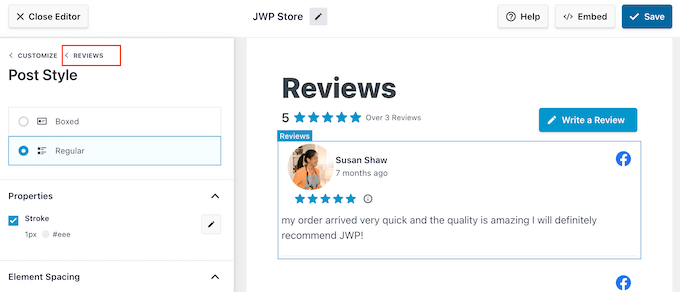
Hier können Sie zwischen „Post-Stil“ und „Einzelne Elemente bearbeiten“ wählen.
Wenn Sie „Post Style“ auswählen, können Sie ändern, wie die einzelnen Bewertungen im Feed aussehen.
Sie können beispielsweise zu einem Box-Layout wechseln, einen Box-Schatten hinzufügen und den Eckradius ändern, um abgerundete Kanten zu erzeugen.
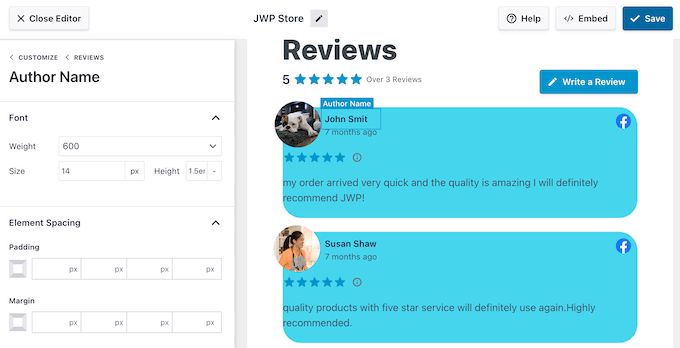
Wie immer aktualisiert sich die Vorschau automatisch, sodass Sie verschiedene Einstellungen ausprobieren können, um zu sehen, was am besten aussieht.
Wenn Sie mit dem Aussehen des Feeds zufrieden sind, klicken Sie einfach auf den Link „Bewertungen“, um zum vorherigen Bildschirm zurückzukehren.
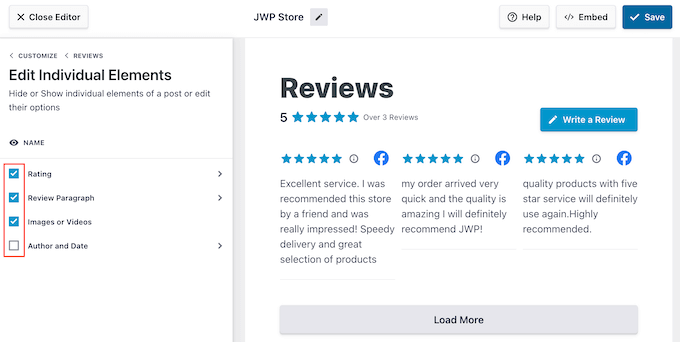
Wählen Sie dieses Mal „Einzelne Elemente bearbeiten“. Sie sehen nun alle verschiedenen Inhalte, die Reviews Feed Pro in jeder Bewertung enthält, wie z. B. die Bewertung, den Autor und das Datum, Bilder und den Bewertungstext.
Sie können diese Inhalte hinzufügen und entfernen, um genau die Informationen anzuzeigen, die Besucher sehen müssen. Tun Sie dies, indem Sie einfach die verschiedenen Kontrollkästchen aktivieren und deaktivieren.
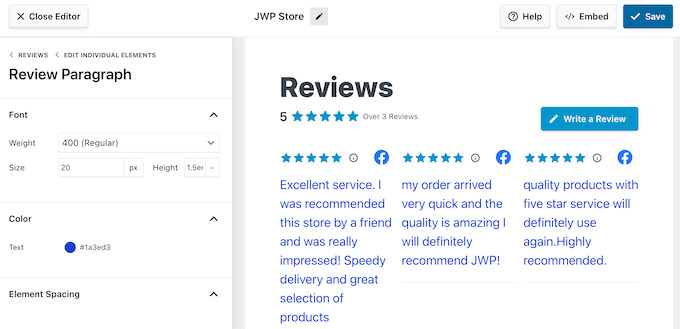
Sie können die verschiedenen Inhalte auch anpassen, indem Sie darauf klicken.
Im folgenden Bild haben wir beispielsweise die Farbe und Größe des Bewertungstextes, bekannt als „Bewertungsparagraph“, geändert. Auf diese Weise können Sie die Aufmerksamkeit des Besuchers auf die wichtigsten Informationen lenken.
Wenn Sie mit dem Aussehen des Feeds zufrieden sind, klicken Sie auf „Anpassen“, um zum Haupteditor von Smash Balloon zurückzukehren.
Sie können jetzt die Schaltfläche 'Mehr laden' auswählen.
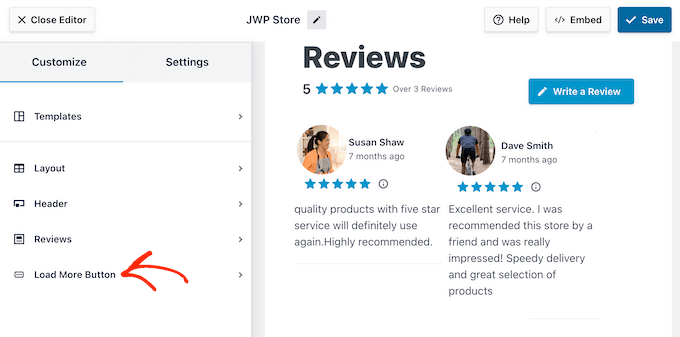
Diese Schaltfläche ermöglicht es Besuchern, weitere Bewertungen anzuzeigen, und Smash Balloon fügt sie standardmäßig zu Ihrem Feed hinzu. Da es sich um eine so wichtige Schaltfläche handelt, möchten Sie sie vielleicht hervorheben, indem Sie die Hintergrundfarbe, den Hover-Zustand, die Beschriftung, die Ränder und mehr ändern.
Sie können auch den Standardtext „Mehr laden“ durch Ihre eigene Nachricht ersetzen, indem Sie in das Feld „Text“ eingeben.
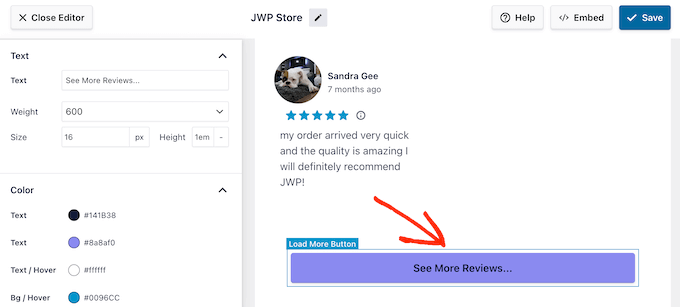
Wenn Sie möchten, können Sie die Schaltfläche entfernen, indem Sie auf den Umschalter „Aktivieren“ klicken. Auf diese Weise können Sie die Leute ermutigen, Ihre Facebook-Seite zu besuchen, um weitere Bewertungen zu lesen.
Passen Sie die Einstellungen für Facebook-Seitenbewertungen an
Wenn Sie mit dem Aussehen des Facebook-Bewertungsfeeds zufrieden sind, möchten Sie möglicherweise dessen Einstellungen ändern.
Sie ermöglichen es Ihnen, die Bewertungen, die auf Ihrer Website angezeigt werden, neu zu organisieren und den Inhalt mithilfe von Filtern zu moderieren. Sie können sogar einzelne Bewertungen auswählen, die im Facebook-Feed angezeigt werden sollen.
Um die verfügbaren Optionen anzuzeigen, wählen Sie die Registerkarte „Einstellungen“.
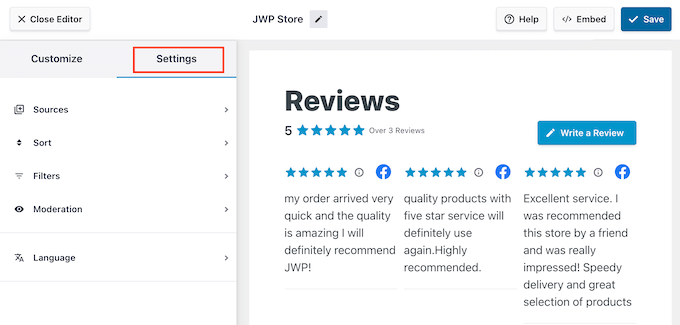
Zuerst möchten Sie vielleicht die Bewertungen neu organisieren, indem Sie „Sortieren“ auswählen.
Hier können Sie Bewertungen nach Datum oder Bewertung organisieren.
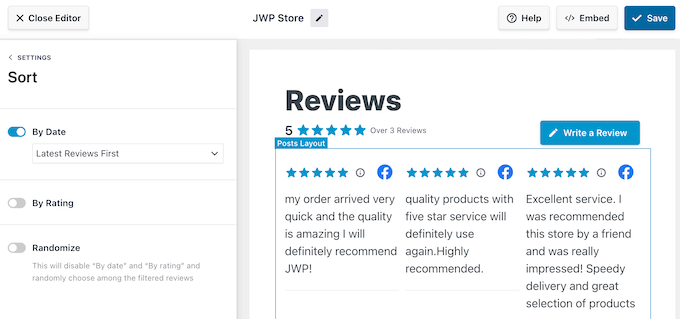
Nach der Auswahl einer dieser Optionen erhalten Sie Zugriff auf einige zusätzliche Einstellungen.
Zum Beispiel, wenn Sie den Schieberegler „Nach Bewertung“ aktivieren, können Sie wählen, ob die am höchsten oder am niedrigsten bewerteten Rezensionen zuerst angezeigt werden sollen.
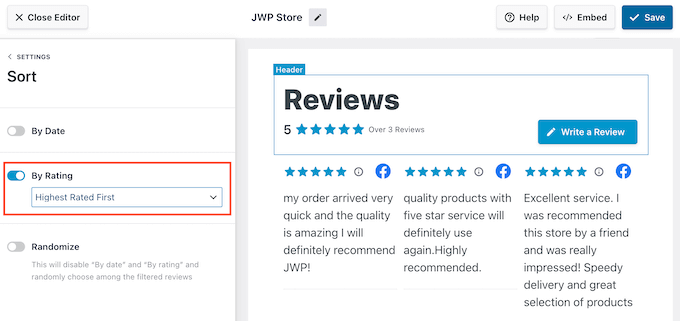
Eine weitere Option ist, Ihre Facebook-Bewertungen zufällig anzuzeigen, indem Sie auf den Schieberegler 'Zufällig' klicken.
Dies kann eine Möglichkeit sein, den Feed interessant zu halten, auch für Stammbesucher.
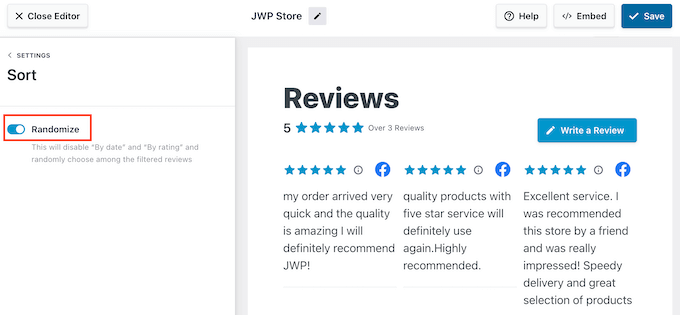
Wenn Sie mit der Reihenfolge zufrieden sind, klicken Sie auf den Link „Einstellungen“.
Dies bringt Sie zurück zum Haupt-Tab „Einstellungen“.
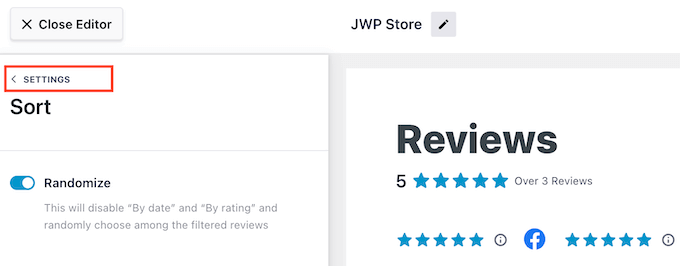
Als Nächstes können Sie die Bewertungen, die auf Ihrer WordPress-Website angezeigt werden, filtern, indem Sie „Filter“ auswählen.
Zunächst können Sie auswählen, ob Bewertungen mit einer bestimmten Sternebewertung angezeigt werden sollen.
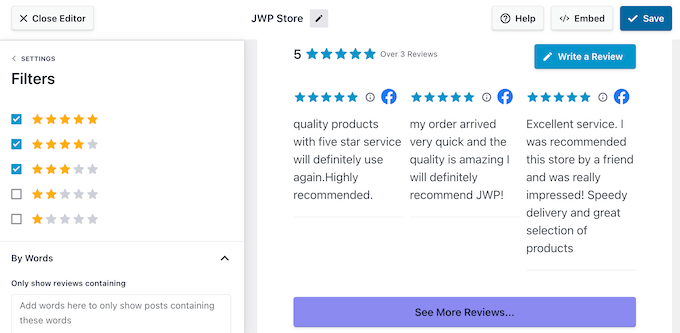
Auf diese Weise können Sie potenziellen Kunden die besten Bewertungen zeigen und mehr Verkäufe erzielen. Wenn Sie jedoch nur positive Bewertungen anzeigen, sehen Sie einige Besucher möglicherweise als weniger vertrauenswürdig an, was Ihre Konversionsraten schädigen kann.
Sie können Bewertungen auch nach ihrem Inhalt filtern. Zum Beispiel möchten Sie möglicherweise alle Bewertungen ausblenden, die den Namen Ihres größten Konkurrenten oder anstößige Sprache enthalten.
Eine andere Möglichkeit ist, nur Bewertungen anzuzeigen, die ein bestimmtes Wort oder eine bestimmte Phrase enthalten. Wenn Sie beispielsweise eine Landingpage für ein bestimmtes WooCommerce-Produkt erstellen, möchten Sie vielleicht nur Bewertungen anzeigen, die das Produkt erwähnen.
Um einen dieser Filter einzurichten, geben Sie einfach die blockierten oder zugelassenen Wörter in den Abschnitt „Nach Wörtern“ ein.
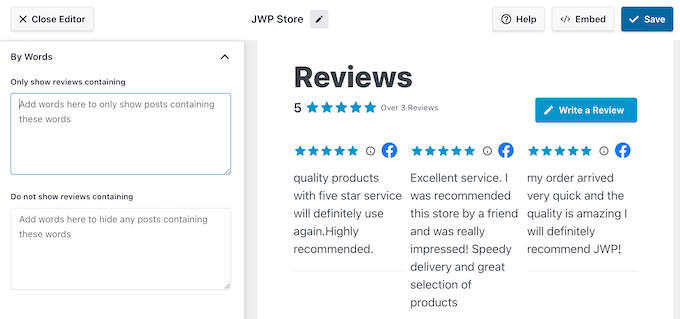
Wenn das erledigt ist, klicken Sie auf den Link „Einstellungen“.
Die letzte Option ist „Moderation“, mit der Sie die einzelnen Bewertungen auswählen können, die Sie Besuchern anzeigen möchten. Dies gibt Ihnen die vollständige Kontrolle über den Facebook-Bewertungs-Feed.
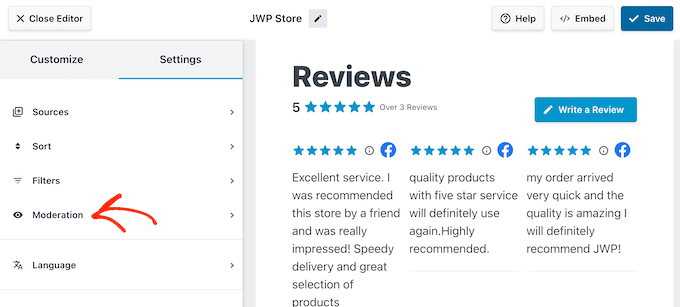
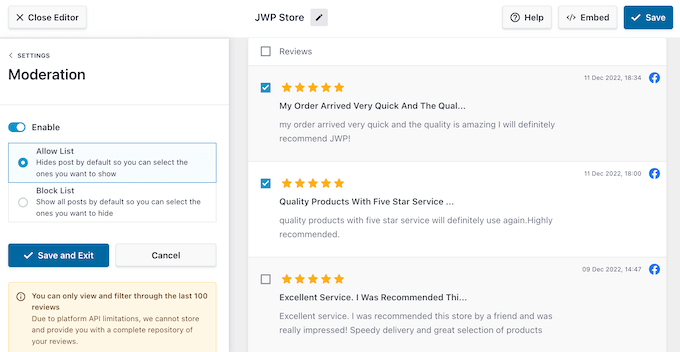
Nach der Auswahl von „Moderation“ können Sie zwischen „Zulassungsliste“ oder „Blockierliste“ wählen.
Wenn Sie 'Zulassen' auswählen, können Sie das Kontrollkästchen neben jeder Bewertung aktivieren, die Sie anzeigen möchten. Wenn Sie stattdessen 'Blockieren' wählen, können Sie das Kontrollkästchen für jede Bewertung aktivieren, die Sie ausblenden möchten.
Sind Sie mit der Einrichtung des Bewertungs-Feeds zufrieden?
Klicken Sie dann auf „Speichern“, um Ihre Änderungen zu speichern.
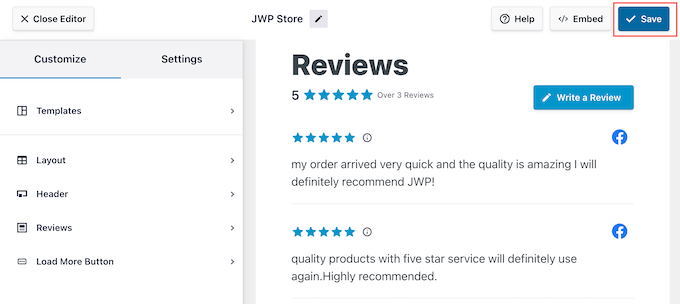
Damit ist alles erledigt und Sie können die Bewertungen zu Ihrer WordPress-Website hinzufügen.
So fügen Sie Facebook-Seitenbewertungen in WordPress hinzu
Sie können den Bewertungs-Feed jetzt mit einem Block, Widget oder Shortcode zu Ihrem Online-Shop, Blog oder Ihrer Website hinzufügen.
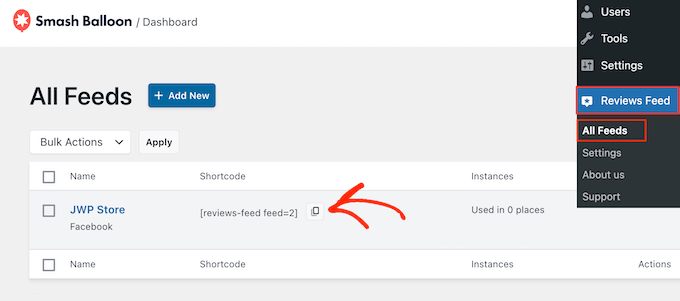
Wenn Sie mehr als einen Feed mit Reviews Feed Pro erstellt haben, müssen Sie den Shortcode des Feeds kennen, bevor Sie das Widget oder den Block verwenden können.
Um diese Informationen zu erhalten, gehen Sie zu Reviews Feed » Alle Feeds und schauen Sie sich dann den Wert unter „Shortcode“ an. Sie müssen diesen Code zum Block oder Widget hinzufügen, also notieren Sie ihn sich.
Wenn Sie den Feed in einen Beitrag oder eine Seite einbetten möchten, empfehlen wir die Verwendung des Smash Balloon Reviews Feed-Blocks.
Öffnen Sie einfach die Seite oder den Beitrag, auf dem Sie Ihre Facebook-Seitenbewertungen anzeigen möchten. Klicken Sie dann auf das „+“-Symbol, um einen neuen Block hinzuzufügen, und beginnen Sie mit der Eingabe von „Reviews Feed“.
Wenn der richtige Block erscheint, klicken Sie darauf, um ihn zum WordPress-Blockeditor hinzuzufügen.
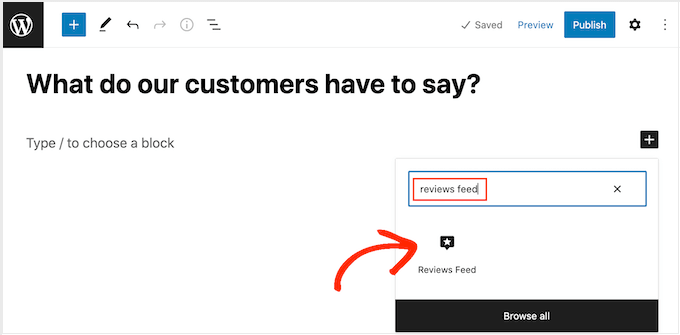
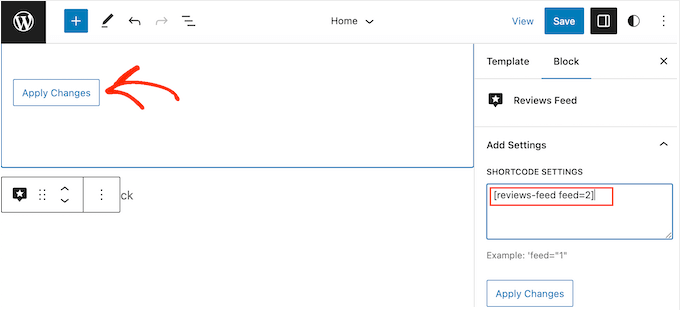
Der Block zeigt standardmäßig einen Ihrer Bewertungs-Feeds an. Wenn Sie einen anderen Feed anzeigen möchten, suchen Sie im Menü auf der rechten Seite nach den „Shortcode-Einstellungen“.
Fügen Sie hier einfach den zuvor erhaltenen Shortcode hinzu und klicken Sie dann auf „Änderungen anwenden“.
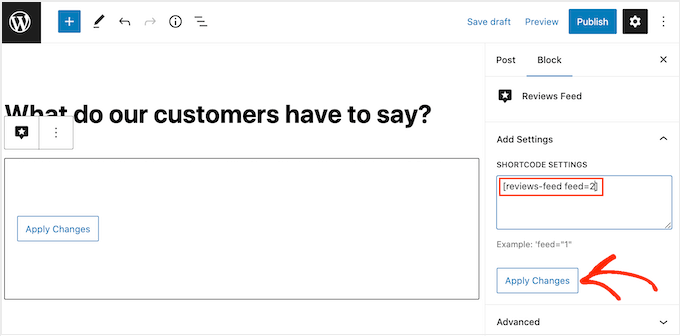
Wenn Sie mit dem Aussehen des Bewertungs-Feeds zufrieden sind, können Sie die Seite veröffentlichen oder aktualisieren.
Eine andere Möglichkeit ist, das Reviews Feed-Widget zu Ihrer Website hinzuzufügen. Dies ist eine großartige Möglichkeit, positive Kundenbewertungen auf jeder Seite und in jedem Beitrag anzuzeigen. Sie könnten das Widget beispielsweise in die Seitenleiste oder den WordPress-Footer einfügen.
Um Bewertungen auf Ihrer Website anzuzeigen, gehen Sie zu Darstellung » Widgets. Sie können dann auf das blaue „+“-Symbol oben auf dem Bildschirm klicken.
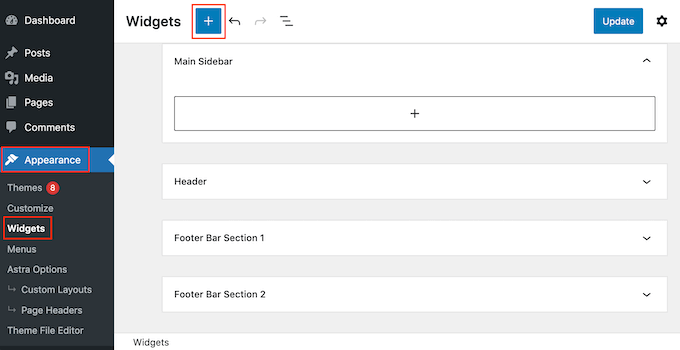
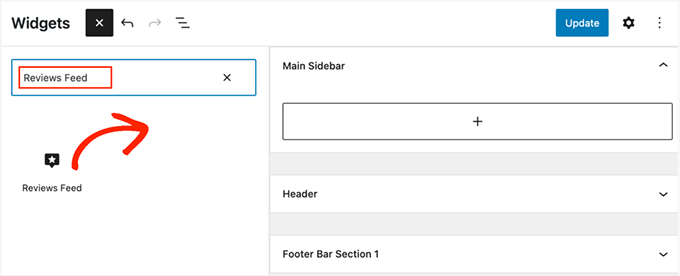
Geben Sie im erscheinenden Bereich ‘Bewertungsfeed‘ ein, um das richtige Widget zu finden.
Ziehen Sie dann einfach das Widget in den Bereich, in dem Sie die Bewertungen anzeigen möchten, z. B. in die Seitenleiste oder einen ähnlichen Bereich.
Das Widget zeigt automatisch einen der Feeds an, die Sie mit dem Reviews Feed-Plugin erstellt haben. Wenn dies nicht der Feed ist, den Sie anzeigen möchten, geben Sie den Shortcode des Feeds in das Feld „Shortcode-Einstellungen“ ein.
Klicken Sie danach auf „Änderungen übernehmen“.
Sie können das Widget jetzt live schalten, indem Sie auf die Schaltfläche 'Aktualisieren' klicken. Weitere Informationen finden Sie in unserer Anleitung zur Einrichtung und Verwendung von Widgets in WordPress.
Eine weitere Option ist, den Facebook-Bewertungsfeed mit dem Shortcode zu jeder Seite, jedem Beitrag oder jedem Widget-Bereich hinzuzufügen.
Hilfe beim Platzieren des Shortcodes finden Sie in unserer Anleitung zum Hinzufügen eines Shortcodes.
Verwenden Sie ein Block-Theme? Dann können Sie den Full Site Editor verwenden, um den Reviews Feed-Block überall auf Ihrer Website einzufügen. Dies schließt Bereiche ein, die Sie nicht mit dem Standard-WordPress-Content-Editor bearbeiten können, wie z. B. die 404-Seitenvorlage Ihrer Website.
Gehen Sie im WordPress-Dashboard zu Darstellung » Editor.
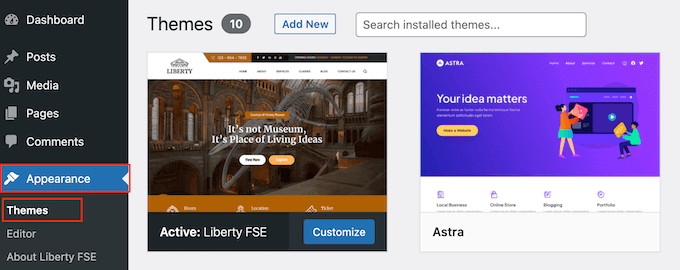
Standardmäßig zeigt der Full Site Editor die Home-Vorlage Ihres Themes an, aber Sie können den Bewertungs-Feed zu jeder Vorlage oder jedem Vorlagenteil hinzufügen, z. B. zum Footer.
Um alle verfügbaren Optionen anzuzeigen, wählen Sie entweder „Vorlagen“ oder „Vorlagenteile“.
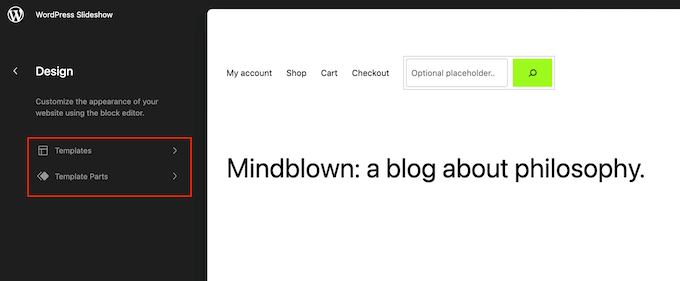
Sie können nun auf die Vorlage oder das Vorlagenteil klicken, das Sie bearbeiten möchten.
Als Beispiel fügen wir den Bewertungs-Feed zu einer 404-Seiten-Vorlage hinzu, aber die Schritte sind dieselben, unabhängig davon, welche Vorlage Sie wählen.
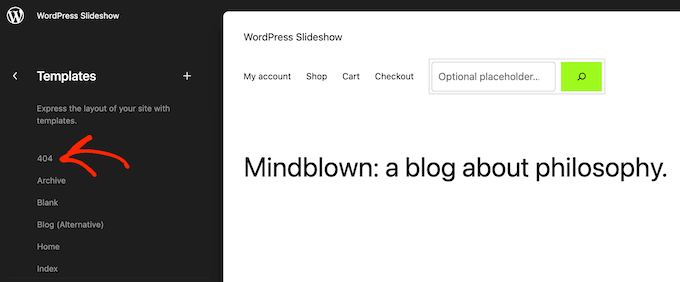
Nach der Auswahl einer Vorlage zeigt WordPress eine Vorschau der Vorlage oder des Vorlagenteils an.
Um Ihre Facebook-Seitenbewertungen zu dieser Vorlage hinzuzufügen, klicken Sie auf das kleine Stiftsymbol.
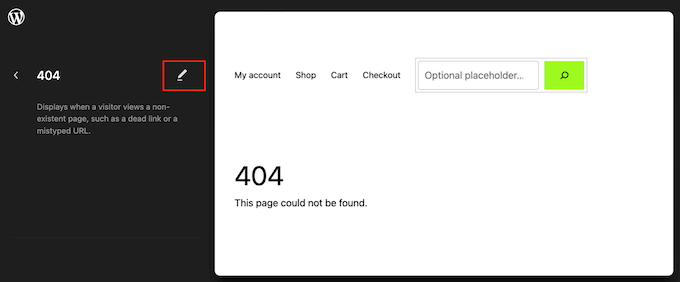
Wenn dies erledigt ist, klicken Sie auf das blaue Symbol '+' in der oberen linken Ecke.
Geben Sie in die Suchleiste „Reviews Feed“ ein.
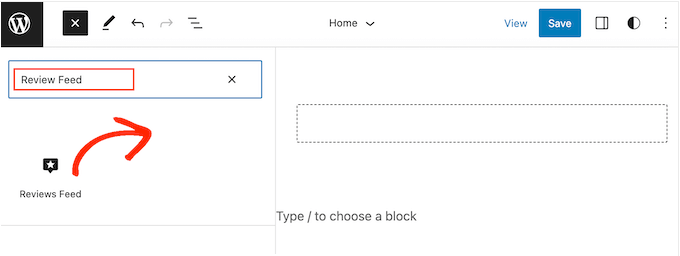
Wenn der richtige Block erscheint, ziehen Sie ihn per Drag & Drop auf die Theme-Vorlage.
Wie immer zeigt Reviews Feed standardmäßig einen Feed an. Um diesen Feed zu ändern, fügen Sie einfach den Shortcode hinzu, indem Sie den gleichen oben beschriebenen Prozess befolgen.
Bonus: So fügen Sie Google-, Yelp- und TripAdvisor-Bewertungen hinzu
Die Anzeige Ihrer Facebook-Seitenbewertungen in WordPress ist ein guter Anfang. Es gibt jedoch viele verschiedene Orte, an denen Kunden Ihr Unternehmen online bewerten können.
Abhängig von Ihrer Branche erhalten Sie möglicherweise mehr Bewertungen auf anderen Plattformen als Facebook. Wenn Sie beispielsweise eine Restaurant-Website haben oder ein Bed & Breakfast betreiben, ist es oft sinnvoll, Bewertungen von TripAdvisor anzuzeigen.
Mit Smash Balloon Reviews Feed Pro können Sie Bewertungen von TripAdvisor, Google und mehr anzeigen, ohne zusätzliche Plugins installieren zu müssen.
Erstellen Sie einfach einen neuen Feed, indem Sie den oben beschriebenen Prozess befolgen. Wenn Sie zum Bildschirm 'Bewertungs-Feed erstellen' gelangen, wählen Sie 'Neu hinzufügen'.
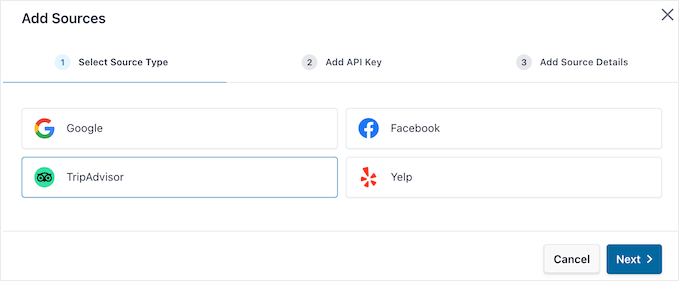
Wählen Sie im erscheinenden Popup einfach die Plattform aus, von der Sie Bewertungen abrufen möchten, z. B. Google oder TripAdvisor.
Wählen Sie dann die Schaltfläche „Weiter“.
Danach führt Sie Smash Balloon Reviews Feed Pro durch den Prozess der Verbindung von WordPress mit der von Ihnen gewählten Plattform. Weitere Details finden Sie in unserer Anleitung zum Anzeigen von Google-, Facebook- und Yelp-Bewertungen in WordPress.
Wir hoffen, dieser Artikel hat Ihnen geholfen zu lernen, wie Sie Ihre Facebook-Seitenbewertungen in WordPress anzeigen. Möglicherweise möchten Sie auch unseren Anfängerleitfaden zum Erstellen eines benutzerdefinierten Instagram-Foto-Feeds oder unsere Expertenauswahl für die besten Facebook-Plugins für Ihr Blog sehen.
Wenn Ihnen dieser Artikel gefallen hat, abonnieren Sie bitte unseren YouTube-Kanal für WordPress-Video-Tutorials. Sie finden uns auch auf Twitter und Facebook.




Olaf
Smash Balloon ist ein absolut perfektes Plugin, selbst in seiner Basisversion. Kundenbewertungen auf einer Website zu haben, ist wichtig, nicht nur die von Google. Viele Leute hinterlassen auch Bewertungen in sozialen Medien, und jede Bewertung kann bei anderen eine positive Reaktion auf die auf der Website angebotenen Dienstleistungen oder das Unternehmen selbst hervorrufen. Und da es wirklich nicht einfach ist, Facebook-Bewertungen auf eine Website zu bekommen, wenn man nicht genau weiß, wie, ist es großartig, dass man dieser Anleitung leicht folgen kann.
Jiří Vaněk
Früher habe ich solche Dinge auf die altmodische Art und Weise erledigt. Normalerweise habe ich Bewertungen von Facebook genommen und sie manuell auf die Website umgeschrieben. Das bedeutete, sie zu kopieren, normalerweise das Foto des Autors zu speichern und dann alles manuell in die Website einzufügen (normalerweise mit einem Widget in Elementor). Nun, es war die beste Methode, die ich kannte, und die Ergebnisse waren immer gut. Aber wie immer haben Sie mir brillante Ratschläge gegeben, wie ich Zeit sparen kann. Und Zeit ist heutzutage Geld, also nochmals vielen Dank, dass Sie mir gezeigt haben, wie ich eine weitere Sache in WordPress effizienter und schneller erledigen kann.
Ralph
Das würde ich gerne tun, aber ich befürchte, sie werden alle verschwinden. Ich habe ein Gerücht gehört (seit Monaten), dass Facebook alle Bewertungen abschaffen wird, also wird das nutzlos sein. Gibt es dafür eine Bestätigung?
WPBeginner Support
Wir haben im Moment keine Bestätigungen, Facebook wäre derjenige, mit dem Sie sich für aktive Pläne in Verbindung setzen müssten.
Admin
Kelly
Ich habe das Plugin installiert und aktiviert, es in die Seitenleiste eingefügt und mich bei FB angemeldet (meine ausgewählte Seite gewählt), aber keine der Optionen für Bewertungen & Slider wurde angezeigt, nur die Facebook-Details, Titel, Paginierung, Zeichen vor dem Link „mehr lesen“, Widget-Breite usw.
WPBeginner Support
Sie sollten sich an den Support des Plugins wenden, und dieser sollte Ihnen helfen können zu überprüfen, ob die Verbindung korrekt eingerichtet wurde.
Admin
ashika gowde
Heute habe ich eine neue Technik von diesem Blog gelernt.
Danke