


Einige WPBeginner-Leser haben uns gefragt, wie sie das Post-oEmbed auf ihren WordPress-Websites deaktivieren können. Standardmäßig erlaubt WordPress jedem Benutzer, Ihre Beiträge auf seiner Website über den integrierten URL-Block einzubetten.
Dies kann zwar dazu beitragen, Ihre Inhalte zu verbreiten, bedeutet aber auch, dass Sie weniger Kontrolle darüber haben, wo und wie Ihre Beiträge erscheinen. Darüber hinaus kann die Möglichkeit, Inhalte von Drittanbietern auf Ihrer eigenen Website einzubetten, manchmal die Geschwindigkeit und Leistung Ihrer Website beeinträchtigen.
In diesem Beitrag führen wir Sie durch die Deaktivierung von Beitragerbettungen auf Ihrem WordPress-Blog oder Ihrer Website. Wir behandeln zwei einfache Methoden – eine mit Code und eine mit einem Plugin.
Warum Einbettungen in WordPress deaktivieren?
oEmbed ist eine Technologie, die es WordPress-Benutzern ermöglicht, Inhalte einzubetten. Sie können zum Beispiel Videos in Ihre WordPress-Blogbeiträge einbetten, einen Audioplayer von SoundCloud hinzufügen, X/Twitter-Tweets oder YouTube-Videos anzeigen und vieles mehr.
Während Einbettungen und iFrames Ihren Inhalten Abwechslung verleihen können, gibt es Situationen, in denen deren Deaktivierung für Ihre WordPress-Website von Vorteil sein kann.
Ein Hauptanliegen ist die Leistung der Website. Einbettungen erfordern eine zusätzliche HTTP-Anfrage, um die Datei wp-embed.min.js zu laden. Dieses JavaScript kann sich summieren und Ihre Website verlangsamen, insbesondere wenn Sie viele eingebettete Inhalte haben.
Das Deaktivieren von Einbettungen kann dazu beitragen, die Ladezeit und die Gesamtleistung Ihrer Website zu verbessern.
Ein weiterer Grund, die Deaktivierung von Einbettungen in Betracht zu ziehen, ist die Vermeidung unbeabsichtigter Traffic-Spitzen. Standardmäßig kann jeder, der Ihre Inhalte auf Ihrer WordPress-Website einbetten kann, auch Ihre Inhalte im Gegenzug über den WordPress-URL-Block einbetten.
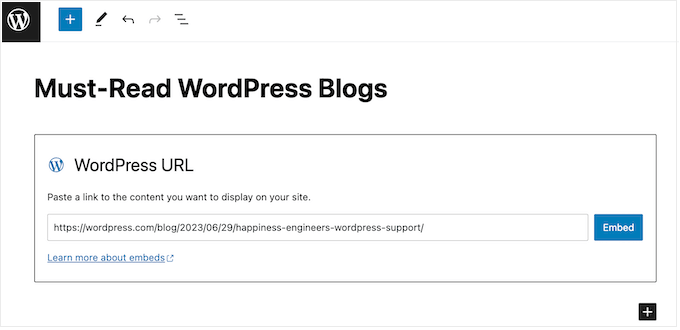
Dies kann ein zweischneidiges Schwert sein. Wenn eine beliebte Website Ihre Inhalte einbettet, kann dies Ihren Blog-Traffic erhöhen. Es kann jedoch auch zu plötzlichen Traffic-Anstiegen führen, die die Ressourcen Ihrer Website überlasten, abhängig von Ihrem WordPress-Hosting-Plan.
Schließlich kann das Deaktivieren von Embeds eine Sicherheitsmaßnahme sein. Möglicherweise haben Sie bestimmte Inhalte, wie z. B. Anmeldeseiten oder Mitgliederbereiche, die nicht über Embeds öffentlich zugänglich sein sollen. Das Deaktivieren von Embeds stellt sicher, dass Sie mehr Kontrolle darüber haben, welche Inhalte auf anderen Websites angezeigt werden.
In diesem Sinne sehen wir uns an, wie Sie Post oEmbed auf Ihrer WordPress-Website deaktivieren können. Verwenden Sie einfach die Schnelllinks unten, um direkt zu der Methode zu springen, die Sie verwenden möchten:
Methode 1: oEmbed in WordPress mit benutzerdefiniertem Code deaktivieren (empfohlen)
Der beste Weg, um Einbettungen in WordPress-Beiträgen einfach zu deaktivieren, ist die Verwendung eines Code-Snippets-Plugins.
Durch die Verwendung eines Snippets auf Ihrer Website wird jeder, der versucht, Ihre Inhalte über einen Link einzubetten, stattdessen mit einer leeren Seite belohnt. Dies ist besonders nützlich, wenn Sie einen Online-Shop oder eine Mitgliederseite betreiben, da es verhindern kann, dass Personen Ihre Kassen-, Login- und andere wichtige Seiten einbetten.
Derselbe Code-Snippet deaktiviert auch Embeds auf Ihrer Website, was deren Geschwindigkeit und Leistung verbessern kann.
Der einfachste Weg, Code zu Ihrer Website hinzuzufügen, ist die Verwendung des kostenlosen WPCode-Plugins.
WPCode ist das beste Code-Snippet-Plugin für WordPress, mit dem Sie benutzerdefiniertes CSS, PHP, HTML und mehr zu Ihrer WordPress-Website hinzufügen können. Es enthält auch ein fertiges Code-Snippet, das Einbettungen auf Ihrer gesamten Website deaktiviert.
Seien Sie sich nur bewusst, dass dies keine Inhalte entfernt, die WordPress-Benutzer bereits eingebettet haben. Es wird jedoch verhindern, dass Websites weitere Ihrer Inhalte einbetten.
Zuerst müssen Sie das kostenlose WPCode-Plugin installieren und aktivieren. Weitere Informationen finden Sie in unserer Schritt-für-Schritt-Anleitung zur Installation eines WordPress-Plugins.
Sobald das Plugin aktiviert ist, gehen Sie zu Code Snippets » Snippet hinzufügen.
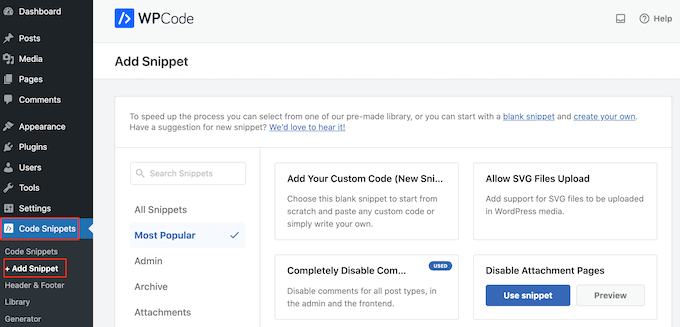
Hier sehen Sie die Bibliothek von WPCode mit vorgefertigten Snippets, die Sie zu Ihrer Website hinzufügen können. Dazu gehören ein Snippet, mit dem Sie Kommentare vollständig deaktivieren, Dateitypen hochladen können, die WordPress normalerweise nicht unterstützt, Anhangsseiten deaktivieren und vieles mehr.
Um den richtigen Snippet zu finden, geben Sie einfach „Embeds deaktivieren“ in das Feld „Snippets suchen“ ein.
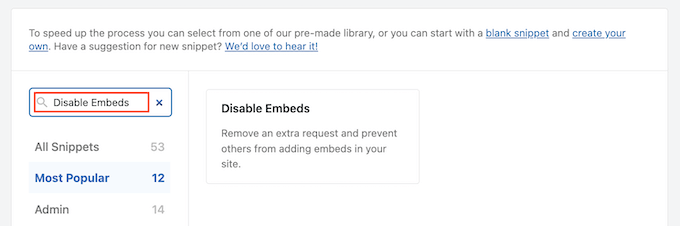
Wenn der Snippet „Embeds deaktivieren“ erscheint, bewegen Sie die Maus darüber.
Wenn Sie noch keine Verbindung zur WPCode-Snippet-Bibliothek hergestellt haben, sehen Sie eine Schaltfläche „Mit Bibliothek verbinden, um freizuschalten“.
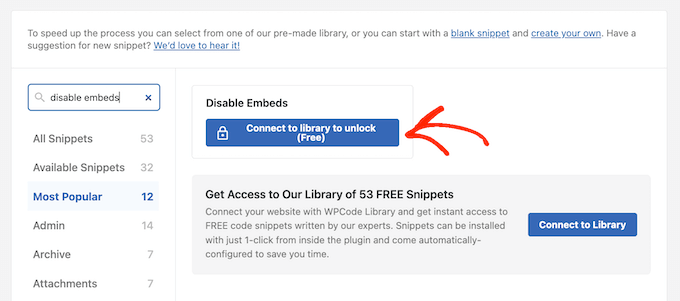
Dies öffnet ein Popup, in dem Sie ein kostenloses WPCode-Konto erstellen und über 50 kostenlose Code-Snippets freischalten können.
Geben Sie einfach Ihren Namen, Ihre E-Mail-Adresse, Ihren Benutzernamen und Ihr Passwort ein. Klicken Sie dann auf die Schaltfläche „Registrieren“.
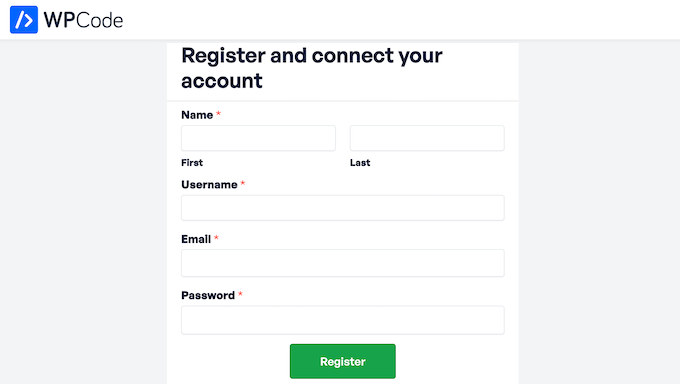
Wenn das erledigt ist, wechseln Sie zurück zum WordPress-Dashboard und fahren Sie mit dem Code-Snippet Disable Embeds fort.
Wenn es erscheint, müssen Sie auf die Schaltfläche „Snippet verwenden“ klicken.
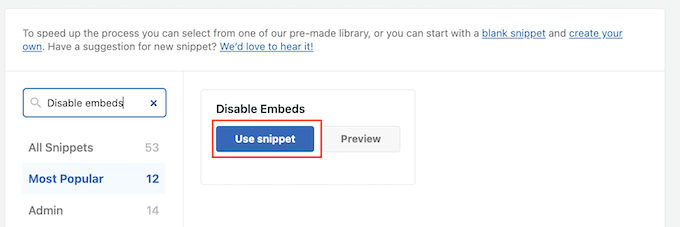
Dieser Code-Schnipsel wird mit allen bereits konfigurierten Einstellungen geladen. Um den Schnipsel live zu schalten, klicken Sie einfach auf den Schieberegler „Inaktiv“, sodass er „Aktiv“ anzeigt.
Sie können dann auf 'Aktualisieren' klicken.
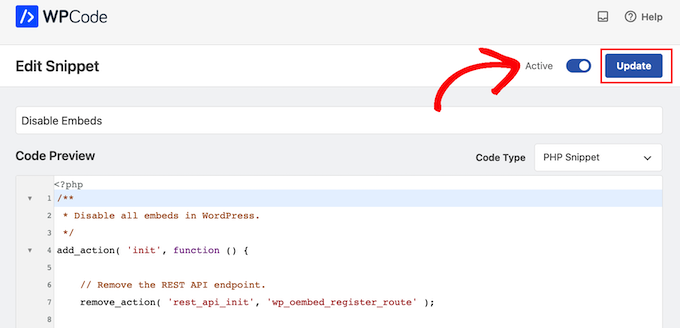
Damit ist WPCode in der Lage, den Code in die functions.php-Datei Ihres WordPress-Themes einzufügen und Embeds auf Ihrer gesamten Website zu deaktivieren. Gleichzeitig verhindert das Snippet, dass andere Websites Ihre Inhalte einbetten.
Möglicherweise möchten Sie zu einem bestimmten Zeitpunkt das Einbetten von Inhalten auf Ihrer Website zulassen oder anderen Benutzern erlauben, Ihre Inhalte auf ihrer Website anzuzeigen. Gehen Sie in diesem Fall einfach zu Code Snippets » Code Snippets.
Hier müssen Sie den Ausschnitt „Embeds deaktivieren“ finden und darauf klicken, um den Status-Schalter zu deaktivieren.
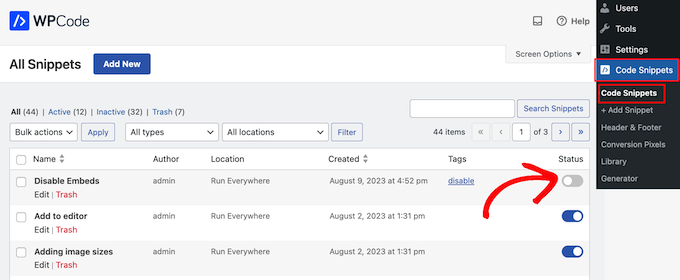
Dies deaktiviert das Code-Snippet auf Ihrer gesamten WordPress-Website.
Methode 2: Installieren Sie das WordPress-Plugin „Embeds deaktivieren“ (Schnell)
Wenn Sie keinen benutzerdefinierten Code zu Ihrer Website hinzufügen möchten, können Sie stattdessen Disable Embeds verwenden. Dies ist ein einfaches Plugin ohne Konfigurationseinstellungen, sodass es WordPress-Einbettungen nach der Aktivierung deaktiviert.
Hinweis: Sie stellen möglicherweise fest, dass das Disable Embeds-Plugin nicht mit der neuesten WordPress-Version getestet wurde. Machen Sie sich keine Sorgen – wir haben es selbst getestet und es funktioniert für diesen Zweck einwandfrei. Wenn Sie mehr über die Verwendung von Plugins erfahren möchten, die nicht mit Ihrer WordPress-Version getestet wurden, lesen Sie unsere detaillierte Anleitung zu diesem Thema.
Das Erste, was Sie tun müssen, ist Disable Embeds zu installieren und zu aktivieren. Weitere Informationen finden Sie in unserer Schritt-für-Schritt-Anleitung, wie Sie ein WordPress-Plugin installieren.
Damit ist das Plugin in der Lage, oEmbed für Ihre Beiträge auf anderen WordPress-Blogs zu deaktivieren. Sie können auch keine Inhalte von Drittanbietern aus dem Gutenberg-Blockeditor einbetten.
Wie wir bereits erwähnt haben, entfernt dies Ihren Inhalt nicht von WordPress-Websites. Aufgrund der Funktionsweise des WordPress-Cachings wird eine Seite oder ein Beitrag, wenn er bereits von einem Drittanbieter eingebettet wurde, weiterhin auf deren Website angezeigt.
Bonustipps zur Verbesserung der Geschwindigkeit und Leistung von WordPress
Das Deaktivieren von Einbettungen in WordPress kann eine großartige Möglichkeit sein, die Geschwindigkeit und Leistung Ihrer Website zu steigern. Wenn Sie nach weiteren Möglichkeiten suchen, die Leistung von WordPress zu steigern, können Sie:
- Installieren Sie ein Caching-Plugin wie WP Rocket.
- Optimieren Sie Ihre Bilder in WordPress, um die Ladezeiten zu verkürzen.
- Verwenden Sie ein Content Delivery Network.
- Optimieren Sie die WordPress-Datenbank.
Weitere Details finden Sie in unserem vollständigen Leitfaden zur WordPress-Leistung.
Wir hoffen, dieser Artikel hat Ihnen geholfen, Embeds in WordPress zu deaktivieren. Möglicherweise möchten Sie auch unseren Leitfaden zur Einstellung der maximalen oEmbed-Breite in WordPress lesen oder unsere Expertenauswahl der besten SEO-Plugins und -Tools (Suchmaschinenoptimierung) sehen, die Ihnen helfen, mehr Website-Traffic zu erzielen.
Wenn Ihnen dieser Artikel gefallen hat, abonnieren Sie bitte unseren YouTube-Kanal für WordPress-Video-Tutorials. Sie finden uns auch auf Twitter und Facebook.


Jiří Vaněk
Ich möchte eine Frage stellen. Ist es möglich, Einbettungen mit Ausnahmen zu deaktivieren? Zum Beispiel, Einbettungen für alles außer YouTube zu deaktivieren? Ich möchte Einbettungen generell deaktivieren, aber ich verwende YouTube-Videos auf meiner Website, und das ist das Einzige, was ich als Ausnahme zulassen muss. Ist es möglich, dies zu erreichen?
WPBeginner Support
Wir haben derzeit keinen spezifischen Code, um Einbettungen selektiv zu deaktivieren, aber wenn wir einen Snippet hätten, den wir empfehlen würden, würden wir ihn auf jeden Fall teilen!
Admin
Jiří Vaněk
Vielen Dank für Ihre Antwort. Ich werde auch versuchen, eine Lösung zu finden. Da YouTube-Videos für mich wichtig sind, möchte ich mehr für die Sicherheit der Website tun. Vielen Dank auf jeden Fall für Ihre Zeit und Ihre Antwort.
David
Ich habe es versucht, es hat nicht funktioniert, bitte helfen Sie
WPBeginner Support
Sie sollten sich an den Support des Plugins wenden, und dieser sollte in der Lage sein, die Ursache des möglichen Problems zu untersuchen.
Admin
Elena
Hallo
Hilft das, wenn Crawler oembed verwenden und Links ohne Einschränkungen crawlen?
WPBeginner Support
Es würde davon abhängen, welche Crawler Sie meinen, aber das Hauptziel wäre, zu verhindern, dass Ihre Beiträge über oembed eingebettet werden, anstatt etwas zu verhindern, das Ihren RSS-Feed crawlt
Admin
Neil
Zeigt die Embed-Funktion defekte Links an?
Dave Kinskey
Hallo. Meine Sorge ist nicht, ob andere meine Inhalte einbetten können, sondern ich möchte, dass WordPress das Einbetten von iframes auf meinen eigenen Seiten verhindert, wenn ich einen Link zu einer anderen Website einfüge. Wie kann ich das tun?
Ich habe ein Problem auf einer Website, auf der ich eine Linkliste einfüge, um Leuten zu helfen, aber einer der Links verursacht eine Pop-up-Registrierungsbox für die externe Website im Safari-Browser auf allen Apple-Geräten. Wenn ich die externe Seite besuche, gibt es jedoch kein Registrierungs-Pop-up.
It’s very off-putting and confusing for any visitor to my site to encounter a pop-up registration box from an external site about 5 seconds after loading the page from my site. I would also like the option to block oembeds when I include links to external sites on a page. How can I do that? I haven’t been able to find any way to stop my own site’s pages from including embeds in iframes on my pages. Can anyone offer a solution? Thanks in advance!
Grant
Die Bildunterschrift lautet „… und warum Sie sie deaktivieren sollten“, aber die Geschichte besagt: „Es schadet nicht, sie auf Ihrer Website aktiviert zu lassen.“ Ich neige dazu, letzterem zuzustimmen, es sei denn, ich verpasse etwas.
Warum sollten wir eine Funktion deaktivieren, die es jemandem, der unsere Inhalte nützlich fand, ermöglicht, eine schöne Zusammenfassung davon einfach auf seiner eigenen Website zu veröffentlichen? Es scheint nur Vorteile zu haben, es sei denn, die neue Funktion hat Nachteile wie Sicherheitslücken oder ist ressourcenintensiv oder so etwas.
WPBeginner Support
Sie haben Recht, die neue Funktion hat keine Nachteile. Wenn jemand sie jedoch deaktivieren möchte, kann er das tun.
Admin
Øyvind
„Kein Nachteil“.. außer dass das von der Funktion wp_head hinzugefügte oembed-Skript den Benutzernamen des Website-Besitzers anzeigt. Die Arbeit der Hacker ist damit halb erledigt.
WPBeginner Support
Es wird kein Benutzername angezeigt, sondern der Autorenname. Sie können Ihr WordPress-Profil bearbeiten und unter 'Öffentlich anzeigen als' einen Benutzernamen auswählen. Dies kann Ihr Vor- oder Nachname oder ein Spitzname sein. Wenn Sie sicherheitsbewusster sind, können Sie einen Benutzernamen verwenden, der noch schwerer zu erraten ist.
Øyvind
Das Feld author_name zeigt den Namen des Autors an. Aber das Feld author_url endet mit dem Benutzernamen-Slug. Ich habe den Spitznamen im Admin-Panel und den Nicename in der Datenbank geändert und trotzdem wird der Benutzername im JSON-Format wie folgt angezeigt:
"author_url": "http:\/\/website.com\/author\/username\/"
M. Qtips
Ja, es gibt definitiv einen Nachteil dieses Fehlers (dies ist keine Funktion, eine Funktion ist etwas, das man *will*, nicht etwas, das man nicht will und von dem man sich extra Mühe machen muss, um es loszuwerden.) Sehen Sie meinen anderen gerade eingereichten Kommentar darüber, wie dies meine Fähigkeit, Codebeispiele auf meinem Blog zu posten, ärgerlicherweise beeinträchtigt.
M. Qtips
Ähm, das ist eine sehr dumme Funktion, die eine Opt-in-Funktion hätte sein sollen, nicht Opt-out. Ich betreibe einen Tech-Blog und versuche, über Apache mod_rewrite-Regeln zu posten, und ich kann keine URLs in meinen Beispielen verwenden, weil es ständig Inhalte "hilfreich" einbettet, anstatt meine Beiträge so zu lassen, wie ich sie tippe, und meinen Beispielcode ruiniert. Absolut ärgerlich.
Wajid Ali Tabassum
Wie kann ich das Attribut „srcset“ im HTML-Tag „img“ in Wordpress 4.4 deaktivieren?
Chris
Danke für den Hinweis.
Gibt es eine Möglichkeit, zum Beispiel statt eines weiteren Plugins einen Code-Schnipsel in die functions.php einzufügen?
mensmaximus
Anstatt viel Code hinzuzufügen, empfehle ich, andere Websites daran zu hindern, Ihre Inhalte in einem iFrame anzuzeigen, was die oembed-Funktion tut. Fügen Sie die folgenden Zeilen zu Ihrer .htaccess-Datei hinzu:
Header set X-XSS-Protection “1; mode=block”
Header always append X-Frame-Options SAMEORIGIN
Header set X-Content-Type-Options: “nosniff”
mensmaximus
die Kommentare entfernen einige Codes, versuchen Sie als Nächstes:
´
Header set X-XSS-Protection “1; mode=block”
Header always append X-Frame-Options SAMEORIGIN
Header set X-Content-Type-Options: “nosniff”
´
mensmaximus
Nun, ich habe keine Ahnung, wie ich hier einen Code posten soll. Die drei Zeilen müssen zwischen einer bedingten Anweisung "ifModule mod_headers.c" stehen. Zeilen mit "kleiner"/"größer"-Pfeilen werden jedoch in den Kommentaren herausgefiltert (ich vermute, das ist eine HTML-Tag-Entfernungsfunktion).
WPBeginner Support
Ja, versuchen Sie, Ihren Code in [html] …[/html] einzuschließen
mensmaximus
2. Versuch
1-click Use in WordPress
Doug Wilson
Ich habe mich gefragt, ob jemand das erwähnen würde. Ich wette, viele dieser 404er stammen von anderen Websites: Suchmaschinen, die Links zu entfernten Inhalten, Bildern usw. folgen.