


Sprechen wir über Emojis in WordPress. Wir verwenden sie manchmal in Texten und sozialen Medien, aber sie passen nicht immer zu jeder Website. Wir haben viele Business-Websites erstellt, bei denen es sinnvoller war, sie komplett zu entfernen.
Außerdem, hier ist etwas, das die meisten Leute nicht wissen: WordPress lädt ein Emoji-Skript auf jeder einzelnen Seite. Das sind zusätzliche Codes, die Sie vielleicht nicht einmal benötigen!
Wir haben Tausenden von Website-Besitzern geholfen, ihre Websites zu beschleunigen, und das Entfernen ungenutzter Funktionen wie Emojis lässt die Dinge oft schneller laufen.
Wir zeigen Ihnen heute die einfachsten Wege, um WordPress-Emojis auszuschalten. Egal, ob Sie lieber ein Plugin verwenden oder einen schnellen Code-Snippet hinzufügen möchten, wir haben jede Methode getestet, damit Sie es nicht tun müssen.
💡Schnelle Antwort: Emojis in WordPress deaktivieren
In Eile? Hier sind die 2 einfachsten Möglichkeiten, Emojis in WordPress zu deaktivieren:
- Methode 1: Emojis per Code deaktivieren (Beste Leistung und Kontrolle): Wir empfehlen diese Option, wenn Sie eine schlanke Lösung wünschen, benutzerdefinierte Code-Snippets verwalten möchten oder bereits WPCode für Website-Anpassungen verwenden.
- Methode 2: Emojis mit einem Plugin deaktivieren (Am besten für Anfänger): Verwenden Sie diese Methode für die schnellste und einfachste Lösung, ohne Code hinzuzufügen.
Warum Emojis in WordPress deaktivieren?
Das Deaktivieren von Emojis in WordPress kann die Geschwindigkeit Ihrer Website verbessern und sie professioneller aussehen lassen.
Standardmäßig lädt WordPress zusätzliche JavaScript- und CSS-Dateien, um Emojis auf jeder Seite zu unterstützen. Diese Funktion wurde in WordPress 4.2 eingeführt, um sicherzustellen, dass Emojis in verschiedenen Browsern korrekt angezeigt werden.
Dieses zusätzliche Skript ist jedoch nicht mehr so notwendig, da die meisten modernen Browser Emojis bereits ohne Hilfe von WordPress anzeigen können.
Sie können diese zusätzlichen Dateien sogar sehen, indem Sie den Quellcode Ihrer Website anzeigen oder das Inspektor-Tool Ihres Browsers verwenden:
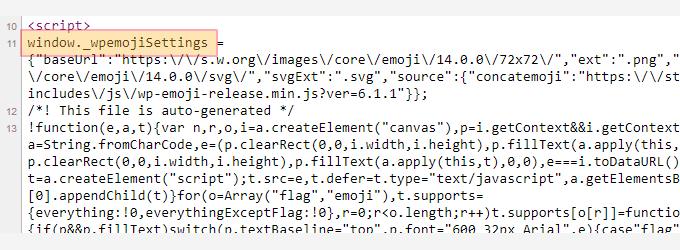
Durch das Entfernen dieser zusätzlichen Ressourcen reduzieren Sie unnötige Anfragen und verbessern geringfügig die Geschwindigkeit und Leistung Ihrer WordPress-Website.
Profi-Tipp: Keine Sorge, das Deaktivieren des Emoji-Skripts hindert Sie nicht daran, Emojis auf Ihrer Website zu verwenden. Es entfernt lediglich eine zusätzliche Datei, die WordPress auf jeder Seite lädt. Die meisten modernen Browser können Emojis inzwischen anzeigen, daher ist dies eine einfache Möglichkeit, die Geschwindigkeit Ihrer Website geringfügig zu erhöhen.
Welche Methode sollten Sie wählen?
Um Ihnen bei der Auswahl des besten Ansatzes für Ihre Bedürfnisse zu helfen, hier ist ein schneller Vergleich der beiden Hauptmethoden:
| Funktion | Methode 1: Mit Code (WPCode) | Methode 2: Mit einem Plugin (Emojis deaktivieren) |
|---|---|---|
| Benutzerfreundlichkeit | Mittel (erfordert Kopieren/Einfügen von Code, Verwendung eines Plugins wie WPCode zur Sicherheit) | Sehr einfach (installieren und aktivieren, keine Konfiguration) |
| Sicherheit | Hoch (bei Verwendung eines Snippet-Plugins wie WPCode; direkte Bearbeitung der functions.php ist riskant) | Hoch (Plugin kümmert sich sicher um alle Änderungen) |
| Kontrolle | Hoch (direkte Kontrolle über die exakt entfernten Skripte/Filter) | Niedrig (Plugin kümmert sich automatisch um alles) |
| Am besten für | Benutzer, die mit Code vertraut sind, Entwickler oder diejenigen, die WPCode bereits für andere Snippets verwenden. | Anfänger, Benutzer, die eine „Einrichten und Vergessen“-Lösung bevorzugen, oder diejenigen, die Code vermeiden möchten. |
Nichtsdestotrotz wollen wir uns ansehen, wie man die Emoji-Unterstützung in WordPress einfach deaktiviert:
Sichern Sie Ihre Website, bevor Sie Änderungen vornehmen

Duplicator ist das beste Backup- und Migrations-Plugin für WordPress. Es ermöglicht Ihnen, eine vollständige Kopie Ihrer Website zur sicheren Aufbewahrung zu erstellen, bevor Sie benutzerdefinierte Code-Snippets hinzufügen.
Dies gibt Ihnen die Gewissheit, dass Sie Ihre Website im Falle eines Problems in wenigen Minuten wiederherstellen können.
Methode 1: Emojis in WordPress mit Code deaktivieren
Für diese Methode verwenden wir einen benutzerdefinierten Code-Schnipsel, um die Emoji-Unterstützung in WordPress zu deaktivieren.
Sie können dieses Code-Snippet zur functions.php-Datei Ihres WordPress-Themes hinzufügen. Dies kann jedoch riskant sein. Ein kleiner Fehler könnte den White Screen of Death von WordPress verursachen und Sie von Ihrer Website aussperren.
Um dies zu vermeiden, empfehlen wir die Verwendung von WPCode. Es ist das beste WordPress-Plugin für Code-Snippets, das die sicherste Methode bietet, benutzerdefinierten Code hinzuzufügen, ohne jemals Ihre Theme-Dateien direkt zu bearbeiten.
Zuerst müssen Sie das WPCode-Plugin installieren und aktivieren. Weitere Anweisungen finden Sie in unserem Leitfaden für Anfänger zur Installation eines WordPress-Plugins.
Besuchen Sie nach der Aktivierung die Seite Code-Snippets » + Snippet hinzufügen im WordPress-Admin-Dashboard. Suchen Sie dort den Abschnitt „Eigene benutzerdefinierte Codes hinzufügen (Neues Snippet)“ und klicken Sie darin auf die Schaltfläche „+ Benutzerdefiniertes Snippet hinzufügen“.

Dies bringt Sie zur Seite „Benutzerdefinierten Schnipsel erstellen“.
Wählen Sie hier „PHP-Snippet“ als Ihren „Code-Typ“ aus.

Geben Sie als Nächstes einen Namen für Ihren Code-Snippet ein.
Es kann alles sein, was Sie möchten.
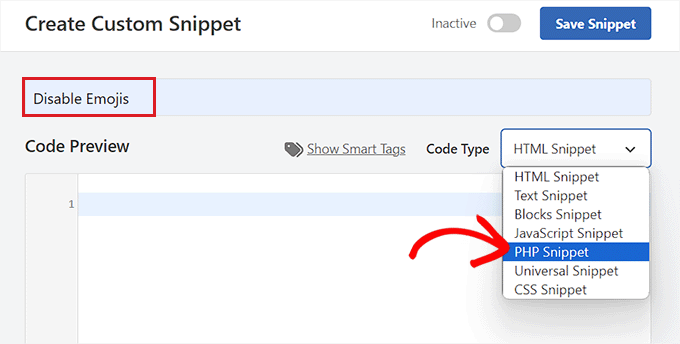
Jetzt müssen Sie nur noch den folgenden Code in das Feld „Code-Vorschau“ kopieren und einfügen:
/**
 * Disable the emoji's
 */
function disable_emojis() {
 remove_action( 'wp_head', 'print_emoji_detection_script', 7 );
 remove_action( 'admin_print_scripts', 'print_emoji_detection_script' );
 remove_action( 'wp_print_styles', 'print_emoji_styles' );
 remove_action( 'admin_print_styles', 'print_emoji_styles' );
 remove_filter( 'the_content_feed', 'wp_staticize_emoji' );
 remove_filter( 'comment_text_rss', 'wp_staticize_emoji' );
 remove_filter( 'wp_mail', 'wp_staticize_emoji_for_email' );
 add_filter( 'tiny_mce_plugins', 'disable_emojis_tinymce' );
 add_filter( 'wp_resource_hints', 'disable_emojis_remove_dns_prefetch', 10, 2 );
}
add_action( 'init', 'disable_emojis' );

/**
 * Filter function used to remove the tinymce emoji plugin.
 *
 * @param array $plugins
 * @return array Difference betwen the two arrays
 */
function disable_emojis_tinymce( $plugins ) {
 if ( is_array( $plugins ) ) {
 return array_diff( $plugins, array( 'wpemoji' ) );
 } else {
 return array();
 }
}

/**
 * Remove emoji CDN hostname from DNS prefetching hints.
 *
 * @param array $urls URLs to print for resource hints.
 * @param string $relation_type The relation type the URLs are printed for.
 * @return array Difference betwen the two arrays.
 */
function disable_emojis_remove_dns_prefetch( $urls, $relation_type ) {
 if ( 'dns-prefetch' == $relation_type ) {
 /** This filter is documented in wp-includes/formatting.php */
 $emoji_svg_url = apply_filters( 'emoji_svg_url', 'https://s.w.org/images/core/emoji/2/svg/' );

$urls = array_diff( $urls, array( $emoji_svg_url ) );
 }

return $urls;
}
Scrollen Sie danach nach unten zum Abschnitt „Einfügen“ und wählen Sie den Modus „Automatisch einfügen“.
Der Code wird nun nach der Aktivierung automatisch auf Ihrer Website ausgeführt.

Schalten Sie anschließend den Schalter auf der rechten Seite von „Inaktiv“ auf „Aktiv“.
Klicken Sie dann auf die Schaltfläche „Snippet speichern“, um Ihre Änderungen zu speichern.
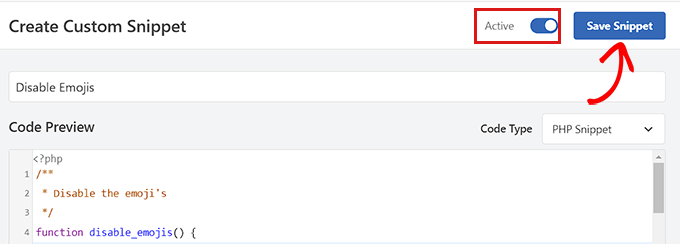
Das ist alles, Sie haben Emojis in WordPress erfolgreich deaktiviert.
Methode 2. Emojis in WordPress mit einem Plugin deaktivieren
Wenn Sie keinen Code zu Ihrer Website hinzufügen möchten, ist diese Methode genau das Richtige für Sie. Es ist die perfekte Wahl, wenn Sie nach der schnellsten und einfachsten Ein-Klick-Lösung suchen.
Zuerst müssen Sie das Plugin Emojis deaktivieren installieren und aktivieren. Sehen Sie sich unseren Leitfaden an, wie man ein WordPress-Plugin installiert, für weitere Anweisungen.
Das Plugin funktioniert sofort, und es gibt keine Einstellungen, die Sie konfigurieren müssen.
Nach der Aktivierung wird die Emoji-Unterstützung automatisch von Ihrer WordPress-Website deaktiviert, was die Seitenladezeit verbessert.
Bonustipp: Reaktionsschaltflächen zu Ihren WordPress-Beiträgen hinzufügen
Selbst nachdem die Emoji-Unterstützung deaktiviert wurde, möchten Sie den Benutzern möglicherweise erlauben, auf Ihre Beiträge zu reagieren und ihre Meinung über Reaktionsschaltflächen zu teilen.
Diese Schaltflächen können das Engagement auf Ihrem WordPress-Blog steigern und die Benutzerinteraktion erhöhen.
Dazu müssen Sie das Plugin Da Reactions installieren und aktivieren. Details finden Sie in unserem Anfängerleitfaden zur Installation eines WordPress-Plugins.
Besuchen Sie nach der Aktivierung die Seite Reaktionen » Reaktionsmanager in Ihrem WordPress-Dashboard. Hier finden Sie die 6 standardmäßigen Reaktions-Emojis mit ihren anpassbaren Bezeichnungen.
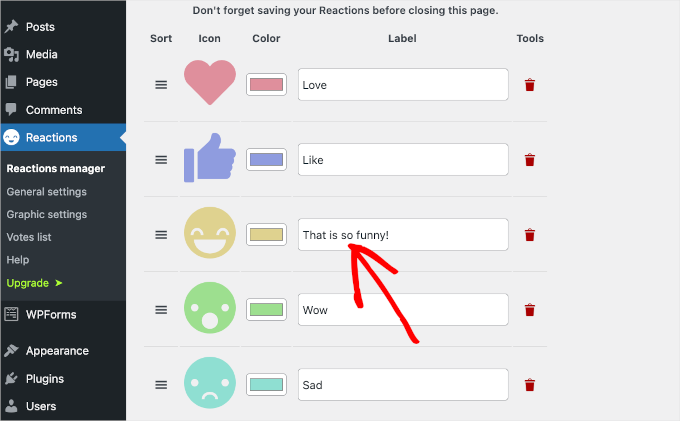
Sie können jetzt die Schaltflächen neu anordnen, ihnen Beschriftungen zuweisen, die Emoji-Farbe ändern, ein Emoji löschen und mehr.
Sie können sogar weitere Emojis Ihrer Wahl hinzufügen, indem Sie am Ende auf die Schaltfläche „Neu hinzufügen“ klicken. Das Plugin fügt dann ein zufälliges Reaktionssymbol zur Liste hinzu.
Klicken Sie dann auf dieses Symbol, um das Optionsfeld zu öffnen. Von hier aus können Sie nun ein neues Emoji Ihrer Wahl auswählen.
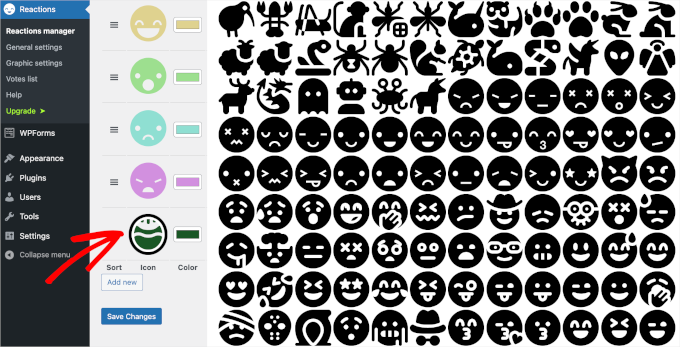
Wenn Sie fertig sind, klicken Sie einfach auf die Schaltfläche „Änderungen speichern“, um Ihre Einstellungen zu speichern.
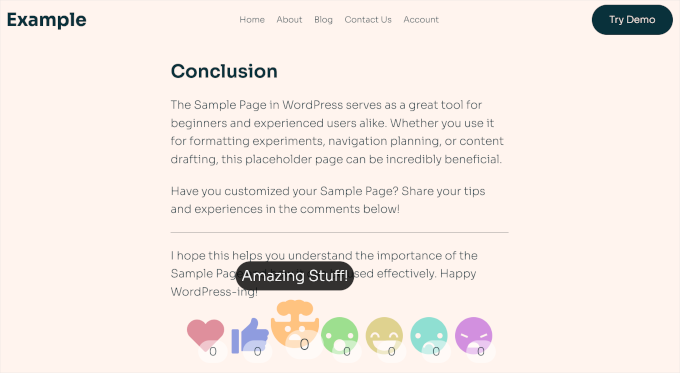
Besuchen Sie nun Ihre WordPress-Website, um die Reaktionsschaltflächen in Aktion zu sehen. Weitere Informationen finden Sie in unserem Tutorial wie man WordPress-Reaktionsschaltflächen hinzufügt, um das Engagement zu steigern.
Häufig gestellte Fragen zum Deaktivieren von Emojis
Hier sind einige Fragen, die unsere Leser häufig stellen, bevor sie Emojis auf ihrer Website deaktivieren:
Wird das Deaktivieren von Emojis meine Website kaputt machen?
Nein, überhaupt nicht. Das Deaktivieren des Emoji-Skripts ist eine sichere und gängige Optimierung. Es entfernt einfach zusätzliche JavaScript- und CSS-Dateien, die Ihre Website möglicherweise nicht benötigt, was dazu beitragen kann, dass sie schneller geladen wird.
Kann ich Emojis nach dem Deaktivieren des Skripts noch verwenden?
Ja, das können Sie. Moderne Webbrowser haben eine integrierte Unterstützung für Emojis, sodass sie für Ihre Besucher weiterhin korrekt angezeigt werden. Das Deaktivieren des Skripts verhindert nur, dass WordPress seine eigenen Hilfsdateien lädt, die oft redundant sind.
Warum lädt WordPress überhaupt ein Emoji-Skript?
Diese Funktion wurde bereits in WordPress 4.2 hinzugefügt. Ihr Hauptzweck war es, sicherzustellen, dass Emojis auf allen Browsern korrekt angezeigt werden. Dies ist jedoch nicht mehr so wichtig, da die meisten modernen Browser Emojis jetzt von selbst anzeigen können.
Wir hoffen, dieser Artikel hat Ihnen geholfen zu lernen, wie Sie Emojis auf Ihrer WordPress-Website deaktivieren. Möglicherweise möchten Sie auch unseren Schritt-für-Schritt-Leitfaden zum Hinzufügen eines Parallax-Effekts zu jedem WordPress-Theme und unsere Top-Auswahl für die besten Page-Builder-Plugins zur Anpassung Ihrer Website ansehen.
Wenn Ihnen dieser Artikel gefallen hat, abonnieren Sie bitte unseren YouTube-Kanal für WordPress-Video-Tutorials. Sie finden uns auch auf Twitter und Facebook.




Dennis Muthomi
Ich habe das schon einmal gemacht. Bei einem kürzlichen Projekt hat das Entfernen von Emoji-Skripten in Kombination mit anderen Optimierungstechniken die Ladezeit um 0,4 Sekunden verbessert.
Ein praktischer Tipp: Wenn ich dies für professionelle Websites implementiere, erkläre ich den Kunden immer, dass dies die Verwendung von Emojis in Inhalten nicht verhindert – es entfernt lediglich unnötigen Code-Overhead.
Dies hilft, eine schnelle Genehmigung für die Optimierung zu erhalten und gleichzeitig die Flexibilität ihrer Inhalte zu erhalten.
Natalie
Wenn Sie bereits das Yoast SEO-Plugin verwenden, verfügt dieses über eine integrierte Option zum Deaktivieren von Emojis, sodass Sie dafür kein weiteres Plugin installieren müssen.
Die Option befindet sich unter Erweitert / Crawl-Optimierung
Jiří Vaněk
Ich möchte fragen. Hat das Verbannen von Emojis wirklich einen signifikanten Einfluss auf die Erhöhung der Website-Geschwindigkeit? Ich arbeite an der Geschwindigkeit für eine Website, aber die Anforderung war, die Emojis beizubehalten. Lohnt es sich tatsächlich, Emojis zu deaktivieren?
WPBeginner Support
Es wäre keine wesentliche Leistungssteigerung, es würde hauptsächlich die Geschwindigkeit für Websites beeinflussen, die die möglichen Verbesserungen für eine möglichst kurze Ladezeit maximieren möchten.
Admin
Jiří Vaněk
Danke für die Antwort, das ist es, was wir gesucht haben. Erzielen Sie die höchstmöglichen Geschwindigkeitsergebnisse der Website. Wir werden das Emoji deaktivieren und messen. Danke trotzdem für den Rat.
Jiří Vaněk
Anfangs habe ich Emojis auf meiner Website deaktiviert. Da ich AIO SEO verwende, nutze ich Emojis tatsächlich für SEO, da es interessant ist zu sehen, wie ein Titel in den SERPs auf den ersten Blick mit Emojis mehr Aufmerksamkeit erregen kann. Ich empfehle, Emojis auf diese Weise auszuprobieren. Sie können den organischen Traffic tatsächlich auf interessante Weise beeinflussen.
Ivan Culic
Das Entfernen von von WordPress bereitgestellten Emojis ist aus Leistungssicht eine kluge Entscheidung. Wenn Sie jedoch alle Emojis aufgrund von Designinkonsistenzen loswerden möchten, ist die Verwendung des besprochenen Plugins oder die Erweiterung Ihrer Funktionen-Datei nur ein Teil der Gleichung. Personen können weiterhin Emoji-Zeichen verwenden. Ob diese richtig angezeigt werden, hängt von der nativen Unterstützung ab. Die einzige Lösung besteht darin, einen regulären Ausdruck zu verwenden, der die Unicode-Emoji-Liste abgleicht und sie dann durch eigene für ein einheitliches Aussehen ersetzt (versucht WordPress das nicht auch?) oder sie ganz aus dem String entfernt. Emojis haben die Art und Weise, wie wir kommunizieren, verändert, lieben Sie sie ❤️ oder hassen Sie sie
mayasl
Ich würde sagen, suchen Sie nach einigen Codes, um das Emoji zu entfernen, anstatt ein weiteres Plugin zu installieren, das eine zusätzliche Belastung darstellt.
Harshadewa
Nicht sicher, ob Mark ein paar Teile in diesem Code verpasst hat. Dieser Code hat für mich funktioniert (es gibt zwei zusätzliche Zeilen). Sie sollten ihn zu den Funktionen Ihres „Themes“ hinzufügen.php
// WP EMOJI ENTFERNEN
remove_action(‘wp_head’, ‘print_emoji_detection_script’, 7);
remove_action(‘wp_print_styles’, ‘print_emoji_styles’);
remove_action( ‘admin_print_scripts’, ‘print_emoji_detection_script’ );
remove_action( ‘admin_print_styles’, ‘print_emoji_styles’ );
Danke
saeko
Dieser Code funktioniert nicht in meinem Website-Theme. Wie lösche ich Emojis auf dieser Website >
Matt
Ändern Sie die Anführungszeichen in die richtigen und es sollte funktionieren.
Serge
Ich habe Kunden, die sich darüber beschweren, dass Emoji-Symbole anstelle von Navigationsschaltflächen angezeigt werden. Das passiert, wenn sie Bilder mit einer Lightbox ansehen.
Therese
Ich hatte langsame Ladezeiten im Admin-Panel mit dem Update 4.2. Habe das hier installiert und es war weg! Juhu! Wie frustrierend!
Shamama
Danke für diesen Beitrag
Michael A Terndrup
Ein weiterer großartiger Artikel, der mich inspiriert, denselben für meine Website zu schreiben
Mikael Andersen
Eine Korrektur zu meinem ersten Kommentar. Ich meinte die Diskussion unten.
Mikael Andersen
Danke
Ich hätte nicht einmal daran gedacht, dass es Websites in WordPress verlangsamen könnte.
Eine Frage zur obigen Diskussion. Enthält das Plugin nur den von Mark vorgeschlagenen Code und nichts anderes?
Joel Libava
Danke für diese Info… Ich muss Ihnen aber sagen, das größte Problem mit dem neuesten WP ist der Ankertext-Link-Editor. Was haben die Entwickler getan? Und warum?
The Franchise King®
WPBeginner Support
Wir stimmen zu, dass es eine überraschende Änderung war, die viele Publisher beunruhigt hat. Es werden Plugins entwickelt, um dieses Problem zu lösen. Der Kern wird jedoch nicht zum Linktitel zurückkehren.
Admin
Mark
Ist es nicht am besten, es zu deaktivieren, indem Sie Folgendes zu functions.php hinzufügen, anstatt noch ein weiteres Plugin zu haben:
remove_action( ‘wp_head’, ‘print_emoji_detection_script’, 7 );
remove_action( ‘wp_print_styles’, ‘print_emoji_styles’ );
Redaktion
Das Plugin macht genau das. Nicht alle Plugins verlangsamen Ihre Website, und für Anfänger ist es einfacher, Plugins anstelle von Code hinzuzufügen.
There is no difference between using the plugin or pasting the code (performance wise). Functions.php file is one giant plugin
Admin
Denver Prophit Jr.
Wie hoch war die Erhöhung der Seitenladezeit in Millisekunden für das Rendern von Emojis?
Lina
Genau das habe ich beim Lesen des Artikels gedacht: „Was? Noch ein Plugin installieren?“
Großartige Idee, Mark!
Arthur Rosa
WordPress dreht sich alles um Plugins, nicht um Codes!
Denver Prophit Jr.
Danke für den Tipp, Mark!
Antony
Ja, stimme Mark zu. Es ist aber wpbeginner..
Johan
Danke Mark! Genau das, wonach ich gesucht habe. Das sollte wirklich zum Artikel hinzugefügt werden! Ich habe keine Lust, meine Installation mit einem weiteren Plugin zu überladen, nur um etwas so Kleines zu entfernen.
Chad Williams
Um Emojis zu deaktivieren, schlagen Sie also die Installation eines Plugins vor, das eine zusätzliche Datei hinzufügt, um dies zu tun? Ich bin sicher, es gibt einen besseren Weg, dies über functions.php zu tun.
WPBeginner Support
Es stoppt WordPress tatsächlich daran, Emoji-bezogene HTTP-Anfragen für JavaScript und Stylesheets hinzuzufügen.
Admin
Rob
Ich stimme zu, das Hinzufügen eines Plugins zum Entfernen einer WordPress-Funktion erscheint übertrieben. Fügen Sie Folgendes in Ihre functions.php-Datei ein:
remove_action( ‘wp_head’, ‘print_emoji_detection_script’, 7 );
remove_action( ‘wp_print_styles’, ‘print_emoji_styles’ );
Redaktion
Zunächst einmal gibt es keinen Unterschied, ob Sie ein Plugin mit diesen Codezeilen aktivieren oder es in die functions.php-Datei einfügen.
Es geht vielen um persönliche Vorlieben und Bequemlichkeit. Ihre functions.php-Datei ist ein riesiges Plugin. Wenn Sie Code hinzufügen möchten, sollte er wirklich in Ihrem sitespezifischen Plugin platziert werden, damit er nicht verschwindet, wenn Sie das Theme wechseln:
https://www.wpbeginner.com/beginners-guide/what-why-and-how-tos-of-creating-a-site-specific-wordpress-plugin/
Admin