


Wenn Sie schon seit einigen Jahren bloggen, ist die Liste Ihrer veröffentlichten Beiträge möglicherweise zu lang, um in Ihre WordPress-Seitenleiste zu passen. Eine überladene Seitenleiste hinterlässt bei den Lesern möglicherweise auch keinen guten Eindruck.
Kompakte Archive sind eine hervorragende Möglichkeit, die Navigation Ihrer Website zu optimieren und die Benutzererfahrung zu verbessern. Indem Sie Ihre Archive in einem saubereren, prägnanteren Format präsentieren, erleichtern Sie es den Besuchern, Ihre Inhalte zu erkunden, ohne sich überfordert zu fühlen.
In diesem Artikel zeigen wir Ihnen Schritt für Schritt, wie Sie ganz einfach kompakte Archive auf Ihrer WordPress-Website erstellen können.

Warum benötigen Sie kompakte Archive in WordPress?
Das Hinzufügen eines Archivs auf Ihrer WordPress-Website ermöglicht es Ihnen, Ihre zuvor veröffentlichten Inhalte einfach anzuzeigen, wodurch das Engagement und die Verweildauer auf Ihrer Website erhöht werden.
Standardmäßig bietet WordPress einen Archivblock, der zur Seitenleiste Ihres WordPress-Blogs hinzugefügt werden kann.
Dieser Block erlaubt es Ihnen jedoch nur, Ihre Archive als lange Liste oder als Dropdown-Menü anzuzeigen.
Eine Liste lässt Ihre Website überladen wirken, während ein Dropdown-Menü von Benutzern leicht übersehen werden kann, da es nicht auffällig ist.
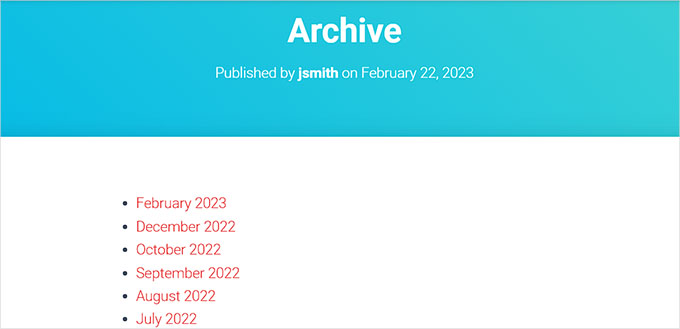
Durch die Erstellung kompakter Archive können Sie Ihre Archive einfach in der WordPress-Seitenleiste anzeigen, ohne viel Platz zu beanspruchen. Sie können sie auch auf Ihrer Über-uns-Seite anzeigen oder sogar einen dedizierten Archivbereich erstellen.
Kompakte Archive erleichtern es den Benutzern, durch Ihre Website zu navigieren und relevante Inhalte zu finden, was die Benutzererfahrung verbessert.
Nichtsdestotrotz wollen wir uns Schritt für Schritt ansehen, wie Sie ganz einfach kompakte Archive in WordPress hinzufügen können:
- So fügen Sie kompakte Archive in WordPress hinzu
- Methode 1: Kompakte Archive in WordPress-Beiträgen oder Seiten hinzufügen
- Methode 2: Kompakte Archive als Widget hinzufügen
- Methode 3: Kompakte Archive in Vorlagendateien anzeigen
- Methode 4: Kompakte Archive zu Ihrer HTML-Sitemap hinzufügen
- Bonus: Erstellen Sie eine benutzerdefinierte Archivseite in WordPress
So fügen Sie kompakte Archive in WordPress hinzu
Zuerst müssen Sie das Compact Archives Plugin installieren und aktivieren. Detaillierte Anweisungen finden Sie in unserem Leitfaden für Anfänger, wie Sie ein WordPress-Plugin installieren.
Jetzt bietet das Plugin drei Stile zur Anzeige kompakter Archive auf Ihrer Website.
Stil 1: Entspannte dreibuchstabige Monatsinitialen

Stil 2: Kompakte Monatsinitialen

Stil 3. Numerischer Block
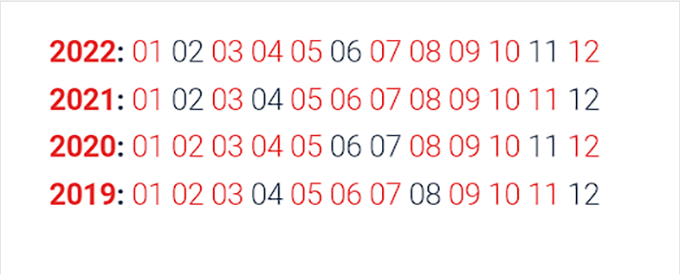
Es gibt mehrere Möglichkeiten, kompakte Archive einfach anzuzeigen.
In diesem Tutorial werden wir Ihnen alle vier Methoden zeigen, und Sie können diejenige auswählen, die Ihnen am besten gefällt.
Methode 1: Kompakte Archive in WordPress-Beiträgen oder Seiten hinzufügen
Wenn Sie kompakte Archive zu Ihren WordPress-Beiträgen oder -Seiten hinzufügen möchten, ist diese Methode genau das Richtige für Sie.
Es ist super einfach, kompakte Archive hinzuzufügen, da das Plugin einen einfach zu bedienenden Block enthält, den Sie zu Ihrem Beitrag oder Ihrer Seite hinzufügen können.
Zuerst müssen Sie einen vorhandenen oder neuen Beitrag/eine neue Seite im Block-Editor über die Admin-Seitenleiste von WordPress öffnen.
Sobald Sie dort sind, klicken Sie auf die Schaltfläche „Block hinzufügen“ (+) in der oberen linken Ecke des Bildschirms, um das Blockmenü zu öffnen.
Suchen und fügen Sie von hier aus den WPBeginner’s Compact Archives-Block zu Ihrem WordPress-Beitrag oder Ihrer Seite hinzu.
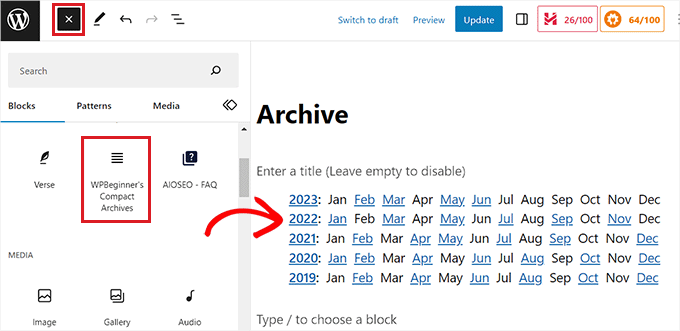
Danach können Sie im Blockbereich in der rechten Ecke des Bildschirms einen Stil für Ihre Archive auswählen.
Wählen Sie einfach einen Stil Ihrer Wahl aus dem Dropdown-Menü unter der Option „Archivtyp auswählen“.
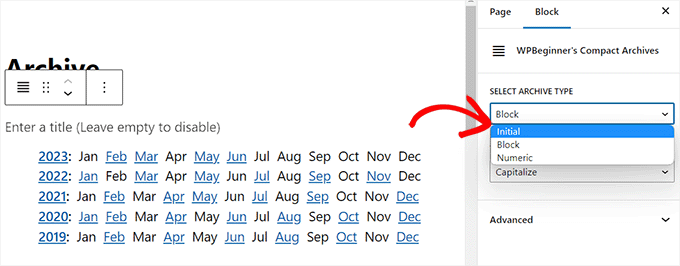
Sie können auch auswählen, ob Ihr Archivtext großgeschrieben oder in Großbuchstaben erfolgen soll.
Öffnen Sie dazu das Dropdown-Menü unter der Option „Text transformieren“ und wählen Sie einen Textstil aus.
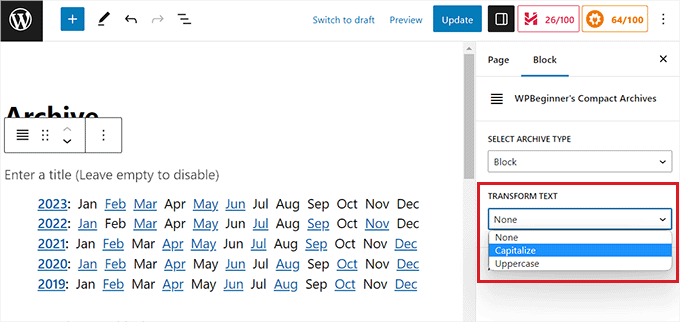
Wenn Sie mit Ihrer Auswahl zufrieden sind, klicken Sie einfach auf die Schaltfläche „Veröffentlichen“ oder „Aktualisieren“, um Ihre Einstellungen zu speichern.
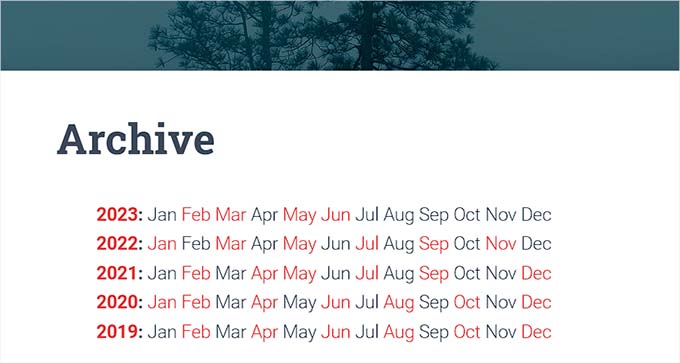
Jetzt können Sie Ihre WordPress-Website besuchen, um Ihre Archivseite anzuzeigen.
Methode 2: Kompakte Archive als Widget hinzufügen
Wenn Sie kompakte Archive als Widget hinzufügen möchten, dann ist diese Methode genau das Richtige für Sie.
Hinzufügen des Compact Archives Blocks im Full Site Editor
Wenn Sie auf Ihrer Website ein blockbasiertes Theme verwenden, müssen Sie den WPBeginners Compact Archives-Block über den Full Site Editor hinzufügen.
Besuchen Sie zuerst die Seite Darstellung » Editor in der WordPress-Admin-Seitenleiste, um den vollständigen Website-Editor zu starten.
Klicken Sie von hier aus auf die Schaltfläche „Block hinzufügen“ (+) in der oberen linken Ecke des Bildschirms, um das Blockmenü zu öffnen.
Suchen und fügen Sie als Nächstes einfach den Block „Kompakte Archive von WPBeginner“ an der gewünschten Stelle auf der Website hinzu.
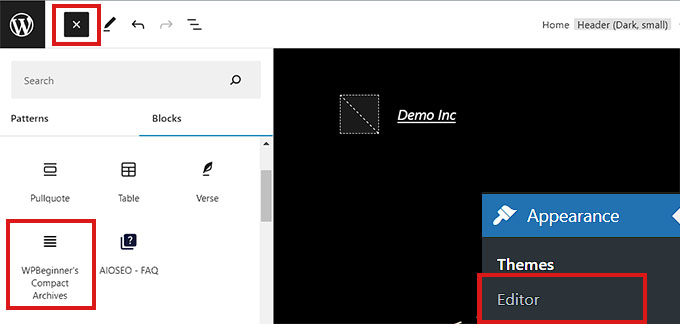
Sobald Sie den Block hinzugefügt haben, können Sie dessen Stil- und Texteinstellungen im Block-Panel auf der rechten Seite konfigurieren.
Vergessen Sie schließlich nicht, auf die Schaltfläche „Speichern“ oben zu klicken, um Ihre Einstellungen zu speichern.
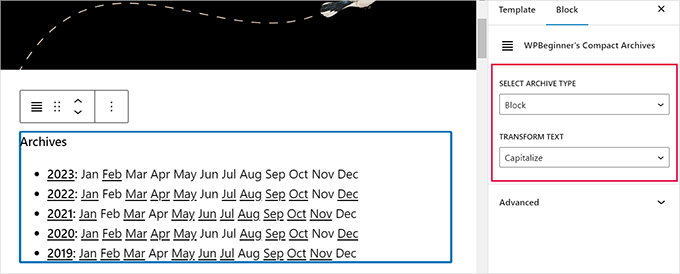
Besuchen Sie nun Ihre Website, um Ihre kompakten Archive anzuzeigen.
So sah es auf unserer Demoseite aus.
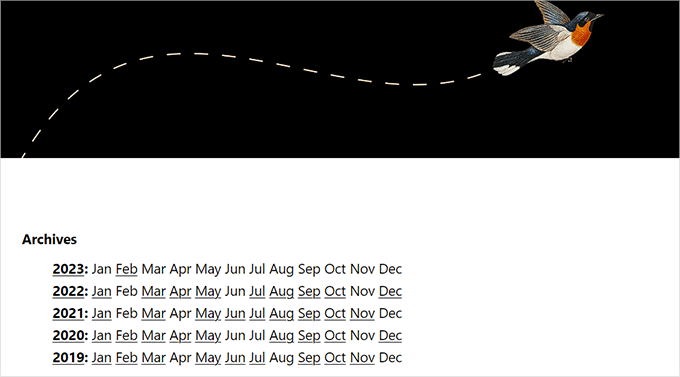
Hinzufügen des kompakten Archivblocks mit Widgets
Wenn Sie ein klassisches WordPress-Theme verwenden, dann ist diese Methode für Sie.
Zuerst müssen Sie die Seite Darstellung » Widgets im WordPress-Dashboard aufrufen.
Sobald Sie dort sind, klicken Sie auf die Schaltfläche „Block hinzufügen“ (+) in der oberen linken Ecke, um das Blockmenü zu öffnen.
Suchen und fügen Sie von hier aus den WPBeginner's Compact Archives-Block zum Seitenleisten-Tab hinzu.
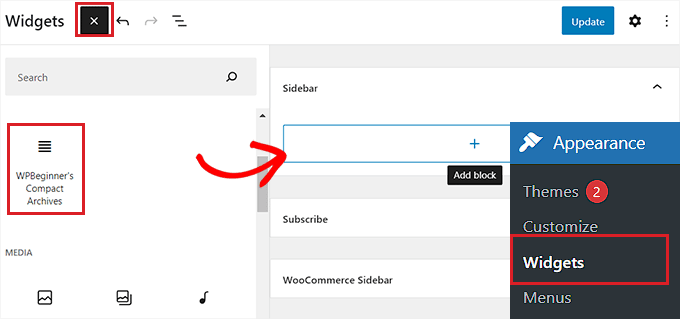
Sobald der Compact Archives-Block hinzugefügt wurde, können Sie den Stil und den Text Ihres Archivs ändern, indem Sie die Blockeinstellungen im rechten Bereich konfigurieren.
Vergessen Sie schließlich nicht, oben auf die Schaltfläche „Aktualisieren“ zu klicken, um Ihre Änderungen zu speichern.
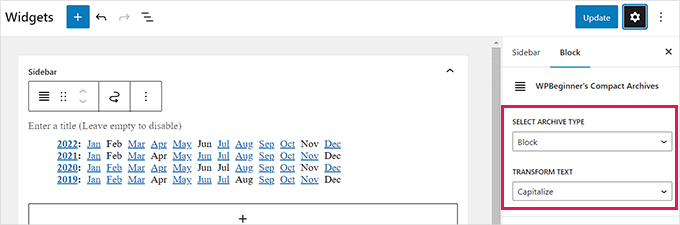
Sie können dann Ihre Website besuchen, um die kompakten Archive in Ihrer Seitenleiste anzuzeigen.
Auf unserer Demo-Website sah es so aus.
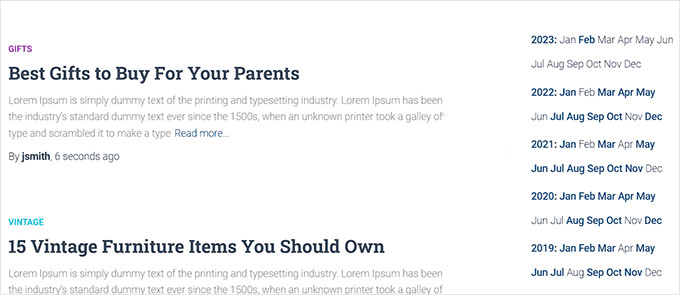
Methode 3: Kompakte Archive in Vorlagendateien anzeigen
Wenn Sie ein benutzerdefiniertes WordPress-Theme erstellen oder Archive in einer Theme-Template-Datei anzeigen möchten, bietet Compact Archives nützliche Template-Tags, die Sie verwenden können.
Fügen Sie einfach das folgende Template-Tag zu Ihrem Code hinzu:
<ul> <?php compact_archive(); ?> </ul>
Nach dem Hinzufügen des Tags werden kompakte Archive zu Ihrer WordPress-Seite hinzugefügt.
Wenn Sie Ihrem Archiv jedoch einen Stil hinzufügen möchten, können Sie dies tun, indem Sie das folgende Template-Tag in Ihren Code einfügen:
<ul>
<?php compact_archive($style='initial', $before='<li>', $after='</li>'); ?>
</ul>
Zum Beispiel zeigt $style == 'initial' nur die Initialen des Monatsnamens an und sollte direkt in eine Seitenleiste passen. Die Verwendung von $style == 'block' passt in die Hauptspalte einer Seite. Die Verwendung von $style == 'numeric' zeigt numerische Monate an.
Methode 4: Kompakte Archive zu Ihrer HTML-Sitemap hinzufügen
Wenn Sie eine HTML-Sitemap-Seite in WordPress erstellen und Ihre kompakten Archive damit anzeigen möchten, dann ist diese Methode genau das Richtige für Sie.
All in One SEO ist das beste WordPress SEO-Plugin auf dem Markt, mit dem Sie Ihre Website einfach für Suchmaschinen optimieren und Ihre Rankings verbessern können.
Es ermöglicht Ihnen sogar, einfach eine HTML-Sitemap zu Ihrer WordPress-Website hinzuzufügen.

Zuerst müssen Sie das Plugin All in One SEO for WordPress installieren und aktivieren. Weitere Details finden Sie in unserem Tutorial zur Installation eines WordPress-Plugins.
Hinweis: AIOSEO hat auch eine kostenlose Version, die Sie zum Erstellen einer HTML-Sitemap verwenden können. Wir werden jedoch den Premium-Plan für mehr Funktionen verwenden.
Nach der Aktivierung startet das Plugin den Einrichtungsassistenten. Befolgen Sie einfach die Anweisungen auf dem Bildschirm, um das Plugin einzurichten, oder sehen Sie sich unseren Leitfaden an So richten Sie All in One SEO für WordPress richtig ein.
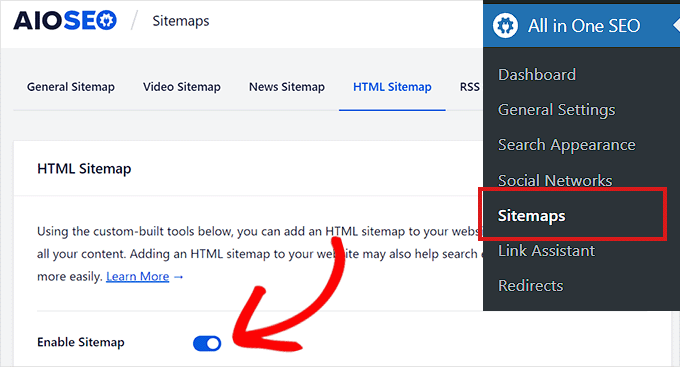
Sobald Sie dies getan haben, gehen Sie zur Seite All in One SEO » Sitemaps in der WordPress-Admin-Seitenleiste.
Wechseln Sie von hier aus zum Tab „HTML-Sitemap“ oben und stellen Sie sicher, dass der Schalter „Sitemap aktivieren“ eingeschaltet ist.
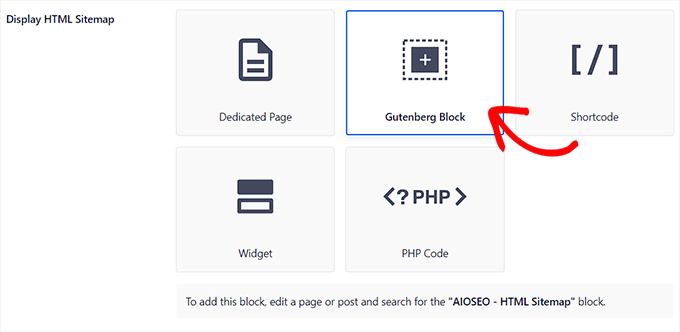
Als Nächstes müssen Sie auswählen, wie Sie Ihre HTML-Sitemap anzeigen möchten. Sie können Ihre Sitemap über einen Shortcode, PHP-Code, einen Block oder als Widget anzeigen.
Für dieses Tutorial wählen wir die Option „Gutenberg-Block“.
Wenn Sie diese Methode wählen, müssen Sie den AIOSEO – HTML-Sitemap-Block zu der Seite hinzufügen, auf der Sie die Sitemap anzeigen möchten.
Für detailliertere Anweisungen möchten Sie vielleicht unser Tutorial zu Hinzufügen einer HTML-Sitemap-Seite in WordPress lesen.
Als Nächstes müssen Sie zum Abschnitt „HTML-Sitemap-Einstellungen“ scrollen und dort die Option „Kompakte Archive“ suchen.
Schalten Sie von hier aus den Schalter „Kompakte Archive“ auf „Aktiviert“.
Beachten Sie, dass Sie das Plugin „Compact Archives“ nicht installieren müssen, damit diese Funktion funktioniert.
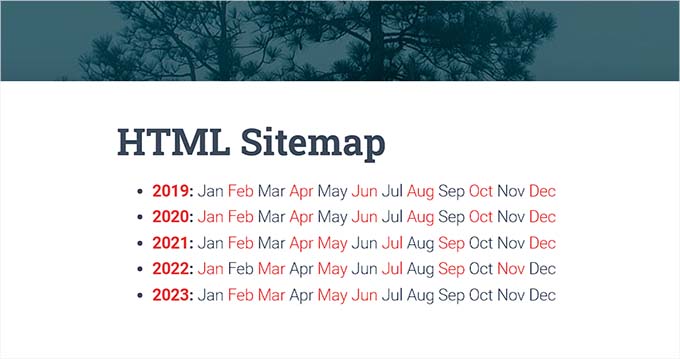
Jetzt wird Ihre HTML-Sitemap im kompakten Datumsarchivformat angezeigt.
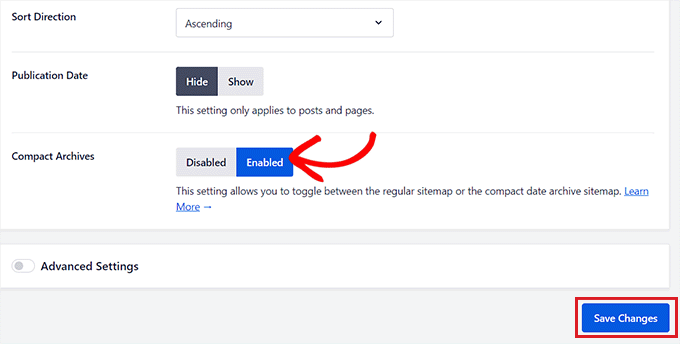
Vergessen Sie schließlich nicht, auf die Schaltfläche „Änderungen speichern“ zu klicken, um Ihre Einstellungen zu speichern.
Öffnen Sie als Nächstes eine vorhandene oder neue Seite, auf der Sie die Sitemap aus der Admin-Seitenleiste anzeigen möchten.
Klicken Sie von hier aus einfach auf die Schaltfläche „Block hinzufügen“ (+) oben und fügen Sie den AIOSEO-HTML-Sitemap-Block zu Ihrer Seite hinzu.
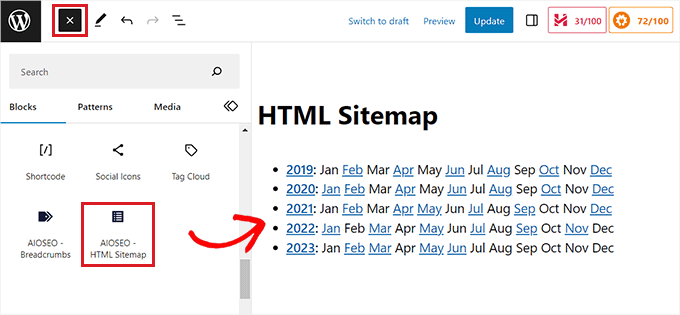
Vergessen Sie schließlich nicht, auf die Schaltfläche „Veröffentlichen“ oder „Aktualisieren“ zu klicken, um Ihre Änderungen zu speichern.
Ihre kompakte HTML-Sitemap für Archive wird wie folgt aussehen.
Bonus: Erstellen Sie eine benutzerdefinierte Archivseite in WordPress
Abgesehen davon, dass Sie einen Archivblock zu einer vorhandenen Seite hinzufügen, können Sie mit SeedProd auch eine benutzerdefinierte Archivseite auf Ihrer WordPress-Website erstellen.
Es ist der beste WordPress Page Builder auf dem Markt, der über einen Drag-and-Drop-Builder, vorgefertigte Vorlagen und einen „Posts“-Block verfügt, mit dem Sie Ihre Blogbeiträge ansprechend anzeigen können.

Zuerst müssen Sie SeedProd installieren und aktivieren. Detaillierte Anweisungen finden Sie in unserem Anfängerleitfaden zur Installation eines WordPress-Plugins.
Nach der Aktivierung besuchen Sie den Bereich SeedProd » Landing Pages im WordPress-Dashboard und klicken Sie auf die Schaltfläche „Neue Landing Page hinzufügen“.

Dies führt Sie zum Bildschirm „Neue Seitenvorlage auswählen“, wo Sie zahlreiche vorgefertigte Vorlagen von SeedProd finden, die Sie auf Ihrer Website verwenden können.
Sobald Sie eine Vorlage ausgewählt haben, wird diese im Drag-and-Drop-Builder von SeedProd gestartet, wo Sie sie mit Blöcken aus der linken Spalte anpassen können.
Details finden Sie in unserem Tutorial zum Erstellen einer Landing Page in WordPress.
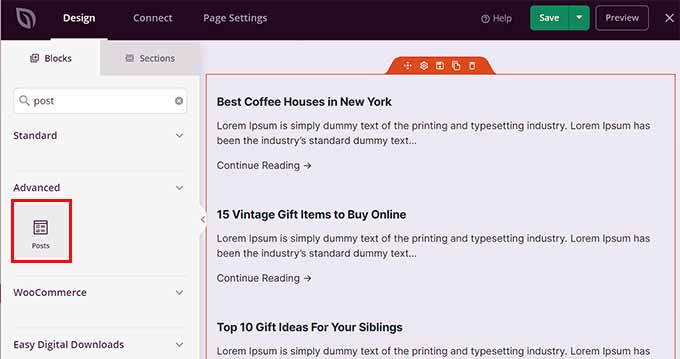
Um Ihre Beiträge auf der Archivseite anzuzeigen, suchen Sie einfach den Block 'Beiträge' in der linken Spalte und fügen Sie ihn hinzu.
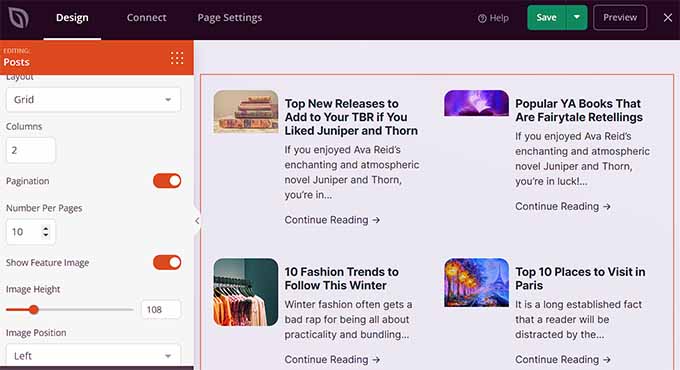
Danach können Sie das Layout des Blocks wählen, die Reihenfolge festlegen, die Paginierung konfigurieren, Spalten verwenden und mehr.
Wenn Sie zufrieden sind, vergessen Sie nicht, oben auf die Schaltfläche „Speichern“ und „Veröffentlichen“ zu klicken, um Ihre Einstellungen zu speichern.
Für weitere Informationen möchten Sie vielleicht unser Tutorial zu erstellen einer benutzerdefinierten Archivseite in WordPress lesen.
Wir hoffen, dieser Artikel hat Ihnen geholfen zu lernen, wie Sie einfach kompakte Archive in WordPress erstellen. Möglicherweise möchten Sie auch unser Schritt-für-Schritt-Tutorial zu erstellen benutzerdefinierte Taxonomien in WordPress und unseren Leitfaden zu Kategorien vs. Tags – SEO-Best Practices für die Sortierung Ihrer Inhalte ansehen.
Wenn Ihnen dieser Artikel gefallen hat, abonnieren Sie bitte unseren YouTube-Kanal für WordPress-Video-Tutorials. Sie finden uns auch auf Twitter und Facebook.




Janice Daniels
Ich möchte Artikel nach Namen von Kategorien organisieren, nicht nach Daten. Gibt es eine Möglichkeit, eine Seite mit Titeln wie Wahlen oder Lieder zu haben und eine kurze Beschreibung dessen, was der Beitrag sagt, mit einem Link zum vollständigen Beitrag?
WPBeginner Support
Für das, was Sie möchten, müssten Sie einen Link zur Kategorie in Ihrem Menü hinzufügen, um die Standardanzeige von WordPress für die Kategorieseiten zu nutzen. Wir zeigen Ihnen, wie das geht, in unserem Artikel hier: https://www.wpbeginner.com/beginners-guide/how-to-add-navigation-menu-in-wordpress-beginners-guide/
Admin
Amy Sue
Der Teil „Nach Datum“ der kompakten Archive funktioniert auf meinem Blog nicht. Ich frage mich, ob das daran liegt, dass ich meinen Blog zu einem neuen Webhost umziehen musste, oder ob ich etwas darin vermasselt habe? Ich kenne genug HTML/CSS, um gefährlich zu sein, aber normalerweise programmiere ich nach der „Versuch und Irrtum und Irrtum und Irrtum“-Methode, also habe ich wahrscheinlich etwas vermasselt…
Hariharakumar
Dieser funktioniert am besten für Standardbeiträge. Mein Blog hat benutzerdefinierte Beiträge, die ich auch in kompakten Archiven anzeigen möchte. Was soll ich jetzt tun?
WPBeginner Support
Wir haben das Plugin mit WordPress 4.3 getestet. Es funktioniert bei uns einwandfrei.
Admin
Dan
Bitte aktualisieren Sie dieses Plugin. Es scheint jetzt zahlreiche Update-Probleme für andere Plugins zu verursachen, da es seit über zwei Jahren nicht mehr aktualisiert wurde.
Vince
Dieses Plugin wurde seit über zwei Jahren nicht mehr aktualisiert und insbesondere nicht, um den seit 4.3 veralteten alten Konstruktoraufruf zu entfernen. Sie haben auch auf keine der Supportanfragen im letzten Jahr geantwortet.
Unterstützen Sie dieses Plugin noch?
WPBeginner Support
Ja. Das Plugin ist jetzt aktualisiert und mit der neuesten Version von WordPress getestet.
Admin
Ameya
Hallo,
Ich würde gerne wissen, ob es etwas Besonderes an diesem Plugin gibt? Ich benutze SRG Clean Archives. Kennen Sie etwas über dieses Plugin? Ist es besser oder sollte ich das von Ihnen vorgeschlagene verwenden?
Ameya
Redaktion
Ich habe das von Ihnen vorgeschlagene Plugin noch nie verwendet und kann Ihnen daher nicht sagen, welches besser ist. Dies ist das, was wir verwenden. Es liegt an Ihnen, die endgültige Entscheidung zu treffen.
Admin