


Stellen Sie sich vor, Sie betreiben Ihren eigenen Marktplatz für digitale Produkte, auf dem Ersteller Fotos, Musik, eBooks, Kurse und mehr unter Ihrer Marke verkaufen können.
Es ist eine leistungsstarke Möglichkeit, Verkäufer mit eifrigen Käufern zu verbinden und gleichzeitig einen Strom passiven Einkommens für sich selbst zu schaffen.
Das Beste daran? Sie benötigen keine Programmierkenntnisse, um dies zu erreichen. Mit WordPress und den richtigen Werkzeugen können Sie von Grund auf einen sicheren, funktionsreichen digitalen Marktplatz aufbauen.
In diesem Artikel führen wir Sie Schritt für Schritt durch den Prozess: von der Auswahl der richtigen Plugins über die Einrichtung von Zahlungen bis hin zur Gewinnung Ihrer ersten Anbieter. Am Ende sind Sie bereit, Ihren eigenen florierenden digitalen Marktplatz mit WordPress zu starten.
Welche Plattform sollten Sie für Ihren Marktplatz für digitale Produkte verwenden?
Der beste Weg, einen Marktplatz für digitale Produkte zu erstellen, ist die Verwendung von WordPress mit Easy Digital Downloads.
Diese Kombination gibt Ihnen die volle Kontrolle über Ihre Website, die Flexibilität, jede digitale Datei zu verkaufen, und alle Funktionen, die Sie für den Betrieb eines Multi-Vendor-Marktplatzes benötigen.
WordPress ist der beste Website-Builder der Welt und betreibt über 43 % aller Websites.
In Kombination mit EDD wird es zu einer leistungsstarken E-Commerce-Plattform, die speziell für digitale Produkte entwickelt wurde.
Sie können E-Books, Bilder, Videos, Plugins, Schriftarten oder andere herunterladbare Inhalte verkaufen und Ihre Dateien mit integrierten Lizenz- und Mitgliedschaftsoptionen schützen.
Hinweis: Es gibt zwei Versionen von WordPress. WordPress.com ist eine gehostete Plattform mit Einschränkungen, während WordPress.org (selbst gehostetes WordPress) Ihnen die vollständige Kontrolle und Flexibilität gibt.
Um einen Marktplatz zu erstellen, benötigen Sie WordPress.org zusammen mit dem Easy Digital Downloads-Plugin. Weitere Details finden Sie in unserem Leitfaden zum Unterschied zwischen WordPress.org und WordPress.com.
Wir verwenden EDD selbst, um Premium-WordPress-Plugins zu verkaufen und Lizenzschlüssel zu verwalten.
Außerdem haben viele andere Ersteller digitale Shops und skalierte Marktplätze damit aufgebaut. Egal, ob Sie Ihre eigenen Produkte verkaufen oder anderen den Verkauf ihrer Produkte ermöglichen möchten, EDD bietet alle Werkzeuge, die Sie benötigen.
Nun führen wir Sie durch die genauen Schritte zur Einrichtung eines Multi-Vendor-Digitalmarktplatzes mit WordPress und Easy Digital Downloads:
- Schritt 1: Holen Sie sich Ihre Domain, Ihr Hosting und Ihr SSL
- Step 2: Create Your Online Store With Easy Digital Downloads
- Step 3: Turn Your Online Store Into a Multi-Vendor Marketplace
- Schritt 4: Passen Sie Ihre E-Mails für den digitalen Produktmarktplatz an
- Schritt 5: Wählen und passen Sie Ihr WordPress-Theme an
- Schritt 6: Fügen Sie die Anbieter-Dashboard-Seite zum Navigationsmenü hinzu
- Step 7: Start Marketing Your New Marketplace
- Häufig gestellte Fragen zur Erstellung eines Marktplatzes für digitale Produkte
Schritt 1: Holen Sie sich Ihre Domain, Ihr Hosting und Ihr SSL
Um digitale Downloads mit WordPress zu verkaufen, benötigen Sie einen Domainnamen, Webhosting und ein SSL-Zertifikat.
- Ein Domainname ist die Adresse Ihrer Website im Internet. Dies ist das, was Besucher in ihre Browser eingeben werden, um Ihre Website zu erreichen, z. B. 'wpbeginner.com'.
- Webhosting ist ein Dienst, der Ihre Website-Dateien und digitalen Downloads speichert. Um Ihnen zu helfen, haben wir einige der besten WordPress-Hostings ausgewählt, die Sie kaufen können.
- Ein SSL-Zertifikat wird benötigt, um eine sichere Verbindung zwischen Ihrer Website und den Nutzern herzustellen, damit Sie Online-Zahlungen akzeptieren können.
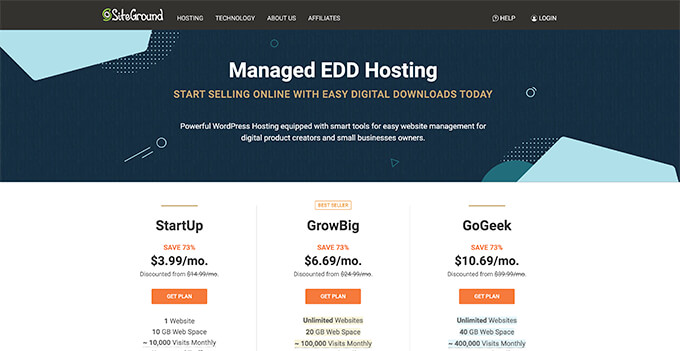
Einer unserer am häufigsten empfohlenen Hosting-Anbieter, SiteGround, bietet Managed WordPress Hosting für Easy Digital Downloads an. Es verfügt über ein kostenloses SSL-Zertifikat, EDD vorinstalliert und Optimierungsfunktionen. Außerdem erhalten Sie einen riesigen Rabatt!
Lassen Sie uns durchgehen, wie Sie Ihre Domain, Webhosting und SSL-Zertifikat kaufen.
Öffnen Sie die SiteGround-Website in einem neuen Tab, damit Sie mitverfolgen können. Als Erstes müssen Sie auf die Schaltfläche 'Plan auswählen' klicken.
Danach fragt SiteGround Sie nach einem Domainnamen für Ihre Website. Wenn Sie noch keinen Namen im Sinn haben, dann sehen Sie sich unseren Leitfaden an, wie Sie den besten Domainnamen auswählen.
Zuletzt müssen Sie Ihre Kontoinformationen eingeben.
Sie können auch einige optionale Extras erwerben. Sie können diese jederzeit später hinzufügen, wenn Sie sie benötigen. Wenn Sie unsicher sind, empfehlen wir, diesen Schritt zu überspringen.
Nach Eingabe Ihrer Zahlungsdaten sendet Ihnen SiteGround eine E-Mail mit Anweisungen, wie Sie sich in Ihr Hosting-Konto einloggen können. Dies ist ein Webhosting-Kontrollpanel, auf dem Sie Ihre neue Website verwalten können.
Melden Sie sich einfach in Ihrem SiteGround-Konto an, und Sie werden sehen, dass SiteGround WordPress bereits für Sie installiert hat. Es hat auch Easy Digital Downloads vorinstalliert.
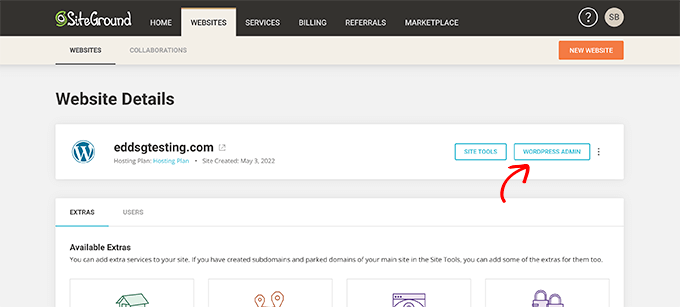
Sie können dann auf die Schaltfläche 'WordPress Admin' klicken. Dies führt Sie zum Dashboard Ihrer WordPress-Website.
Wenn Sie SiteGround aus irgendeinem Grund nicht verwenden möchten, können Sie WordPress auch auf anderen Hosting-Unternehmen wie Bluehost, Hostinger und WP Engine installieren, indem Sie einen ähnlichen Prozess befolgen.
Schritt 2: Erstellen Sie Ihren Online-Shop mit Easy Digital Downloads
Standardmäßig verfügt WordPress nicht über integrierte E-Commerce-Funktionen, daher benötigen Sie ein Plugin, um digitale Downloads zu verkaufen.
Wir werden das Plugin Easy Digital Downloads verwenden, um die Multi-Vendor-E-Commerce-Funktionen hinzuzufügen, die wir benötigen.
Weitere Informationen finden Sie in unserem vollständigen Testbericht zu Easy Digital Downloads.
Wenn Sie unser SiteGround EDD Hosting-Angebot im vorherigen Schritt in Anspruch genommen haben, ist Easy Digital Downloads bereits auf Ihrer Website installiert. Sie können mit dem Abschnitt „Ihre Geschäfts- und Standortinformationen eingeben“ unten fortfahren.
Wenn Sie jedoch einen anderen Hosting-Anbieter nutzen, müssen Sie zuerst das Plugin Easy Digital Downloads installieren und aktivieren. Weitere Details finden Sie in unserer Schritt-für-Schritt-Anleitung zum Installieren eines WordPress-Plugins.
Hinweis: Das Easy Digital Downloads Plugin ist zunächst kostenlos. Um jedoch die für einen Marktplatz benötigten Multi-Vendor-Funktionen hinzuzufügen, benötigen Sie einen „Professional Pass“.
In diesem Leitfaden führen wir Sie zuerst durch die Ersteinrichtung mit dem kostenlosen Plugin und zeigen Ihnen dann genau, wie Sie die kostenpflichtigen Marktplatzfunktionen später hinzufügen.
Geben Sie Ihre Geschäfts- und Standortinformationen ein
Nach der Aktivierung müssen Sie die Seite Downloads » Einstellungen in Ihrem WordPress-Adminbereich besuchen. Dies startet den Easy Digital Downloads-Einrichtungsassistenten.
Auf der ersten Seite des Einrichtungsassistenten werden Sie aufgefordert, Ihren Geschäftsnamen und Ihren Standort einzugeben.
Sie fragen sich vielleicht, warum Ihre Standortangaben benötigt werden, wenn Sie keine physischen Produkte verkaufen. Dies liegt daran, dass Easy Digital Downloads beim Kauf durch einen Kunden die Länder- und Bundesstaatsinformationen verwendet, um bestimmte Felder automatisch auszufüllen.
Außerdem kann Ihr Standort zur Berechnung der Umsatzsteuer verwendet werden.
Um Ihren Standort hinzuzufügen, öffnen Sie das Dropdown-Menü „Geschäftsland“. Sie können nun das Land auswählen, in dem Ihr Unternehmen ansässig ist.
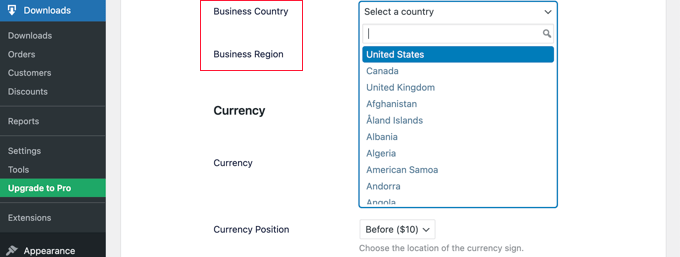
Suchen Sie als Nächstes nach dem Feld „Geschäftsregion“. Hier können Sie den Bundesstaat oder die Provinz eingeben, in der Ihr Geschäft tätig ist.
Je nach Ihrem Standort möchten Sie möglicherweise auch die auf Ihrer Website verwendete Währung anpassen. Standardmäßig zeigt Easy Digital Downloads alle Ihre Preise in US-Dollar an. Außerdem wird das Dollarzeichen vor dem Preis platziert, sodass fünf Dollar als „$5“ angezeigt werden.
Um die Standard-Währungseinstellungen zu ändern, scrollen Sie nach unten zum Abschnitt 'Währung' und öffnen Sie das Dropdown-Menü 'Währung'. Sie können nun eine neue Währung auswählen.
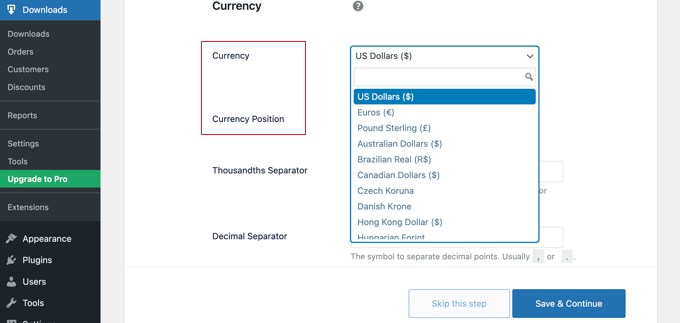
Bitte beachten Sie, dass einige Zahlungs-Gateways möglicherweise nicht alle Währungen akzeptieren. Wenn Sie unsicher sind, ist es ratsam, die Website Ihres gewählten Zahlungs-Gateways zu überprüfen. Die meisten Zahlungs-Gateways haben eine Liste der unterstützten Währungen.
Wenn Sie fertig sind, müssen Sie auf die Schaltfläche „Speichern & Weiter“ klicken. Dies führt Sie zur nächsten Seite, auf der Sie Ihre Zahlungsmethoden einrichten können.
Richten Sie Ihre Zahlungsmethoden ein
Wenn Sie digitale Produkte verkaufen möchten, benötigen Sie eine Möglichkeit, Online-Zahlungen zu sammeln.
Stripe ist eines der Top-Zahlungsunternehmen, das keinen langwierigen Prozess zur Anmeldung für ein Händlerkonto erfordert. Sie erlauben jedem mit einem legitimen Geschäft, Kreditkartenzahlungen online zu akzeptieren.
Um schnell mit Stripe loszulegen, klicken Sie einfach auf die Schaltfläche „Mit Stripe verbinden“.
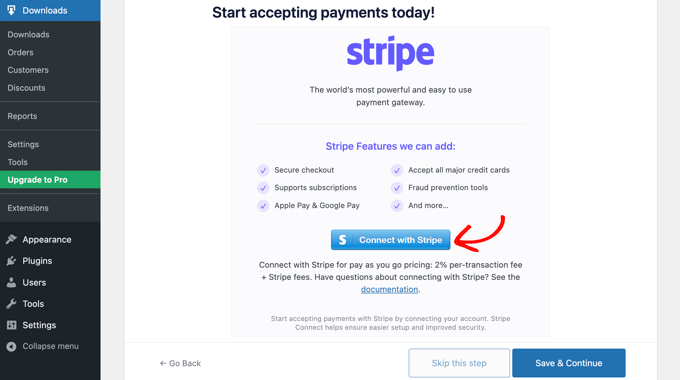
Dies öffnet einen Einrichtungsassistenten, der Ihnen hilft, Ihre Website mit Stripe zu verbinden.
Bei Bedarf können Sie später weitere Zahlungs-Gateways hinzufügen. Schauen Sie sich einfach die Optionen auf der Seite Easy Digital Download Erweiterungen an, wie z. B. PayPal, Braintree, Authorize.net und mehr.
Wenn Sie fertig sind, klicken Sie einfach unten auf dem Bildschirm auf die Schaltfläche „Speichern & Fortfahren“.
Konfigurieren Sie Ihre Belege
Jedes Mal, wenn jemand einen digitalen Download kauft, sendet Easy Digital Downloads ihm eine E-Mail.
Diese E-Mail enthält einen Link, den der Kunde verwenden kann, um die gerade gekaufte Datei herunterzuladen.
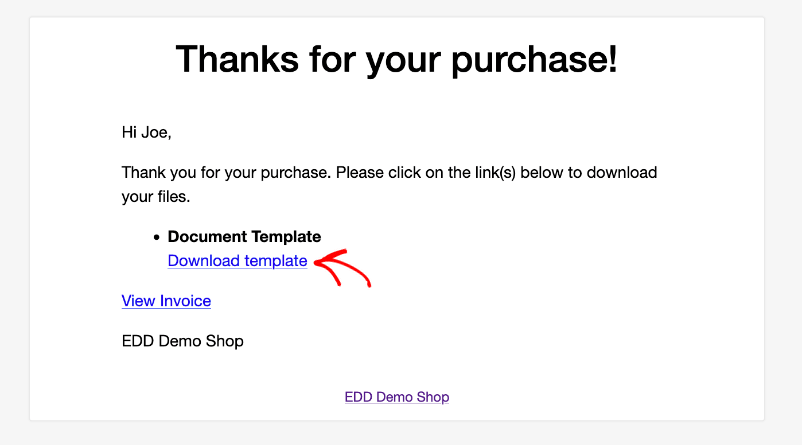
Sie können diese E-Mail konfigurieren, indem Sie Ihren eigenen Text und Ihr Branding hinzufügen. Starkes Branding kann Ihr Online-Geschäft professioneller aussehen lassen und Loyalität fördern.
Um Ihren E-Mails ein Logo hinzuzufügen, klicken Sie auf die Schaltfläche „Datei anhängen“ und laden Sie ein vorhandenes Bild aus Ihrer WordPress-Mediathek hoch oder wählen Sie es aus.
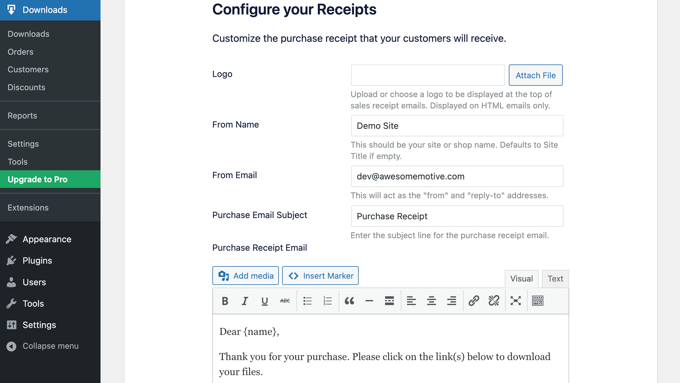
Sie können auch einen 'Absender'-Namen hinzufügen. Dieser Name wird im Posteingang des Kunden angezeigt. Sie sollten etwas verwenden, das den Kunden sofort erkennen lässt, wer Sie sind, z. B. den Namen Ihrer Website.
Sie müssen auch eine „Absender-E-Mail“ hinzufügen. Diese E-Mail dient als „Von“- und „Antworten an“-Adresse. Da Kunden möglicherweise auf Ihre Nachrichten antworten, möchten Sie eine professionelle E-Mail-Adresse verwenden, die Sie häufig überprüfen.
Wenn Sie mit Ihrem E-Mail-Branding zufrieden sind, möchten Sie vielleicht den Inhalt der E-Mail-Quittung bearbeiten. Beachten Sie, dass die Standardnachricht für die meisten Marktplätze gut funktioniert.
Stellen Sie nach Ihren Änderungen sicher, dass Sie auf die Schaltfläche „Speichern & Weiter“ klicken.
💌 Stellen Sie sicher, dass jede E-Mail zugestellt wird

Standardmäßig verwendet WordPress die PHP-Mail-Funktion, die unzuverlässig sein kann und E-Mails oft im Spam-Ordner landen lässt.
WP Mail SMTP ist die #1 Lösung zur Behebung von WordPress-E-Mail-Problemen.
Es verbindet Ihre Website mit vertrauenswürdigen Mailern wie Gmail, Outlook oder Amazon SES und stellt sicher, dass Ihre E-Mails schnell ankommen und die Kunden zufrieden sind.
Konvertierungs- und Optimierungstools auswählen
Der Einrichtungsassistent bietet nun an, einige kostenlose Tools zu installieren, die Ihnen helfen, Konversionen zu steigern und Ihren digitalen Shop zu optimieren.
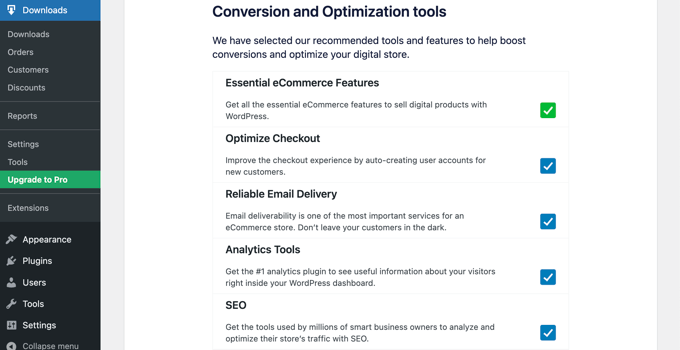
Diese Tools umfassen:
- Auto Register ist eine Easy Digital Downloads Erweiterung, die das Checkout-Erlebnis optimiert, indem sie automatisch Benutzerkonten für neue Kunden erstellt.
- WP Mail SMTP ist ein Plugin, das sicherstellt, dass Ihre E-Mails zuverlässig zugestellt werden an Ihre Kunden und nicht verloren gehen oder im Spam-Ordner landen.
- MonsterInsights ist die beste Analyse-Lösung für WordPress, die Ihnen hilft zu sehen, woher Ihre Besucher kommen und was sie auf Ihrer Website tun.
- All in One SEO ist das beste SEO-Plugin für WordPress , das Ihnen helfen kann, Ihre Website für Suchmaschinen zu optimieren, um mehr Traffic und Verkäufe zu erzielen.
Wir empfehlen, alle Kontrollkästchen aktiviert zu lassen. Sie können jedoch die Kontrollkästchen für Tools deaktivieren, die Sie nicht installieren möchten.
Sie finden auch einen Schalter, mit dem Sie Easy Digital Downloads verbessern können, indem Sie anonyme Nutzungsdaten an die Entwickler weitergeben. Mehr erfahren Sie in unserem Leitfaden zum Erteilen der Erlaubnis für WordPress-Plugins, Daten zu sammeln.
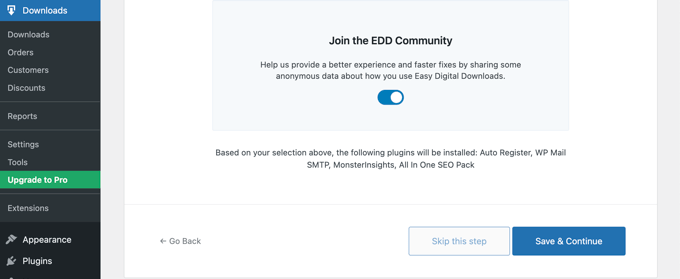
Sobald Sie Ihre Auswahl getroffen haben, klicken Sie einfach unten auf der Seite auf die Schaltfläche „Speichern & Fortfahren“.
Fügen Sie Ihr erstes Produkt hinzu
Sie befinden sich nun auf der letzten Seite des Einrichtungsassistenten von Easy Digital Downloads. Hier können Sie Ihr erstes Produkt zu Ihrer Website hinzufügen.
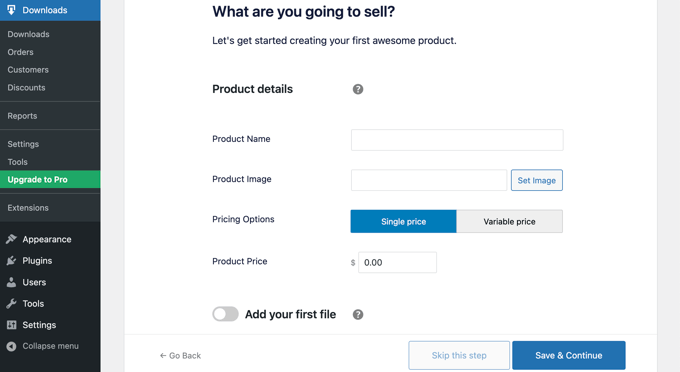
Wenn Sie bereit sind, jetzt ein neues Produkt hinzuzufügen, können Sie dessen Details in das Formular eingeben und dann auf die Schaltfläche 'Speichern & Fortfahren' klicken.
Andernfalls können Sie auf die Schaltfläche „Diesen Schritt überspringen“ klicken, um den Einrichtungsassistenten für Easy Digital Downloads abzuschließen.
Herzlichen Glückwunsch, Sie haben nun die Ersteinrichtung Ihres Online-Shops abgeschlossen. Der nächste Schritt wird sein, ihn in einen Multi-Vendor-Marktplatz zu verwandeln.
Schritt 3: Verwandeln Sie Ihren Online-Shop in einen Multi-Vendor-Marktplatz
Jetzt, da Sie einen Online-Shop mit Easy Digital Downloads erstellt haben, müssen Sie zusätzliche Funktionen hinzufügen, um ihn in einen Multi-Vendor-Marktplatz zu verwandeln.
Dazu gehört, anderen zu erlauben, digitale Produkte auf Ihrer Website hinzuzufügen, sowie die Möglichkeit, die Zahlungen zwischen Ihrem Shop und dem Anbieter aufzuteilen. Wenn Software auf Ihrer Website verkauft werden soll, müssen Sie auch Lizenzschlüssel verwalten.
Professionellen Pass kaufen
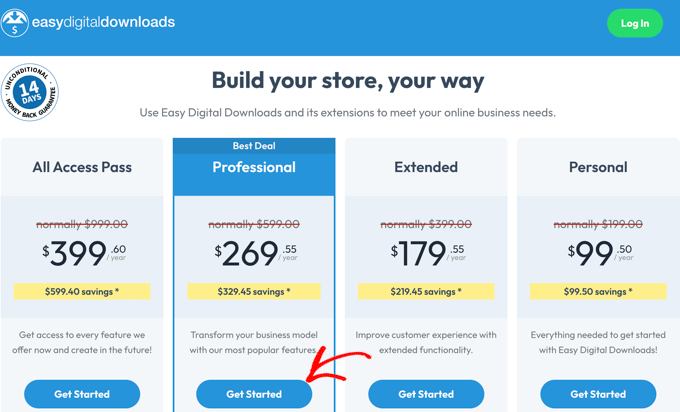
Um all dies zu tun, müssen Sie einen Professional Pass oder höher erwerben und die benötigten Erweiterungen installieren. Sie können den Pass auf der Easy Digital Downloads Website kaufen.
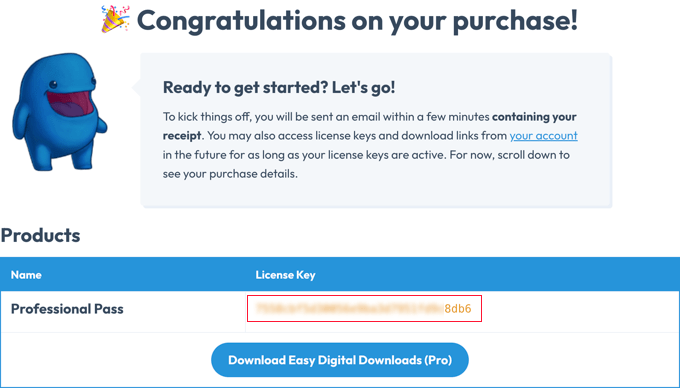
Nach Abschluss Ihres Kaufs werden Sie zu einer Bestätigungsseite weitergeleitet, auf der Ihr Lizenzschlüssel angezeigt wird.
Sie müssen diesen Schlüssel kopieren, damit Sie ihn in das Easy Digital Downloads-Plugin auf Ihrer WordPress-Website einfügen können.
Kehren Sie nun einfach zu Ihrer Website zurück.
Hier müssen Sie zur Seite Downloads » Einstellungen im Admin-Bereich von WordPress navigieren.
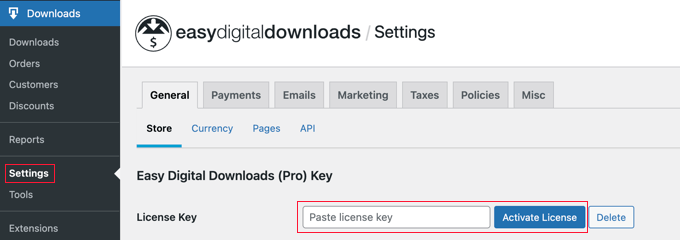
Sie müssen den Schlüssel in das Feld „Lizenzschlüssel einfügen“ einfügen. Danach müssen Sie auf die Schaltfläche „Lizenzschlüssel überprüfen“ klicken.
Klicken Sie auf der nächsten Seite einfach auf die Schaltfläche „Easy Digital Downloads (Pro) verbinden und installieren“, um fortzufahren.
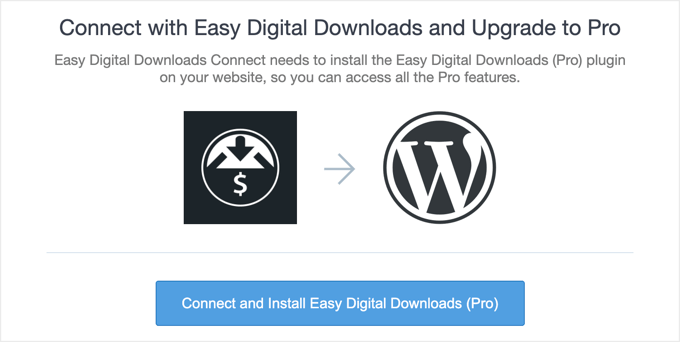
Die Pro-Funktionen des Plugins werden freigeschaltet und eine „Erfolg“-Meldung wird angezeigt.
Sobald Sie auf die Schaltfläche 'OK' klicken, werden Sie zurück zur Seite mit den Einstellungen für Easy Digital Downloads weitergeleitet.
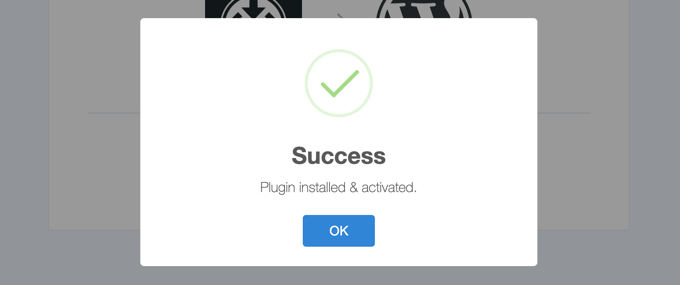
Jetzt sind Sie bereit, die Pro-Erweiterungen zu konfigurieren, damit mehrere Anbieter digitale Produkte auf Ihrer Website verkaufen können.
Konfigurieren Sie die Frontend-Einreichungs-Erweiterung
Die erste Easy Digital Downloads-Erweiterung, die Sie installieren müssen, ist Frontend Submissions. Dies ermöglicht es mehreren Anbietern, ihre digitalen Produkte zu Ihrer Website hinzuzufügen. Es ermöglicht Ihnen auch, ihre Produkte zu genehmigen, bevor sie zum Verkauf angeboten werden.
Navigieren Sie einfach zu Downloads » Erweiterungen und suchen Sie nach Frontend-Einreichungen.
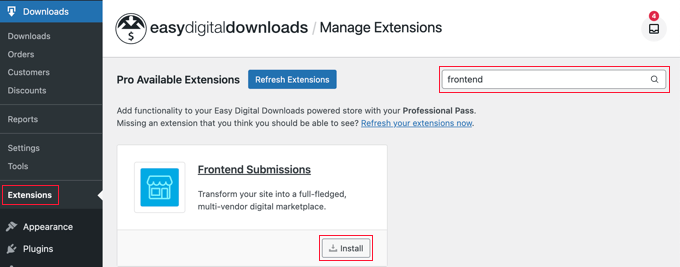
Sobald Sie ihn gefunden haben, klicken Sie einfach auf die Schaltfläche „Installieren“.
Nachdem die Erweiterung installiert ist, müssen Sie auf die Schaltfläche „Aktivieren“ klicken.
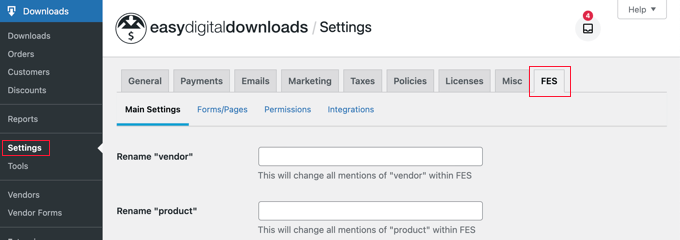
Navigieren Sie nun zurück zur Seite Downloads » Einstellungen und klicken Sie dann auf den Tab „FES“ (was für Frontend Submissions steht), der hinzugefügt wurde.
Die Begriffe „Anbieter“ und „Produkt“ funktionieren für die meisten Marktplätze für digitale Produkte. Wenn Sie jedoch andere Begriffe verwenden möchten, können Sie diese in die ersten beiden Felder auf dieser Seite eingeben.
Als Nächstes können Sie zum Feld „Anbieterankündigung“ nach unten scrollen. Dies ist die Nachricht, die Ihre Anbieter sehen, wenn sie sich auf Ihrer Website anmelden und auf der Seite „Anbieter-Dashboard“ landen.
Geben Sie einfach die Nachricht ein, die sie sehen sollen, in das Textfeld.
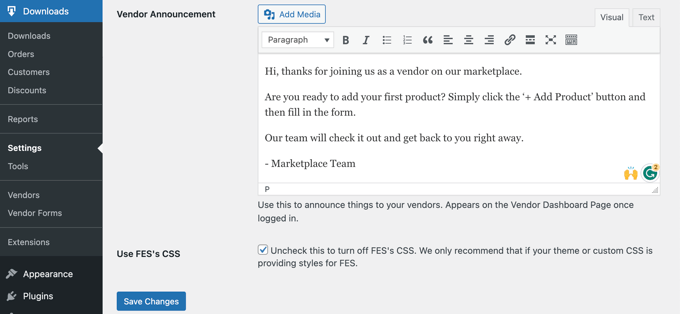
Stellen Sie sicher, dass Sie am Ende auf die Schaltfläche „Änderungen speichern“ klicken, wenn Sie fertig sind.
Provisionen-Erweiterung konfigurieren
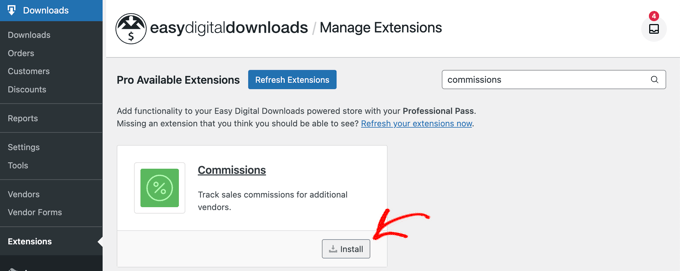
Als Nächstes müssen Sie eine zweite Easy Digital Downloads-Erweiterung installieren. Die Commissions-Erweiterung ermöglicht es Ihnen zu konfigurieren, welcher Prozentsatz jedes Verkaufs an den Anbieter und welcher Prozentsatz an Ihr Geschäft geht.
Sie müssen zu Downloads » Erweiterungen navigieren und die Provisionserweiterung installieren. Sobald die Erweiterung installiert ist, müssen Sie auf die Schaltfläche 'Aktivieren' klicken.
Nun müssen Sie zurück zur Seite Downloads » Einstellungen gehen und auf die Registerkarte Erweiterungen klicken. Im Abschnitt „Provisions-Einstellungen“ finden Sie Optionen für den Standardprozentsatz, der an Ihre Anbieter ausgezahlt wird, und mehr.
Die erste Option ist der „Standard-Satz“, den Ihre Anbieter aus einem Verkauf erhalten. Der Standard ist 60%, aber Sie können dies in jede beliebige Zahl ändern.
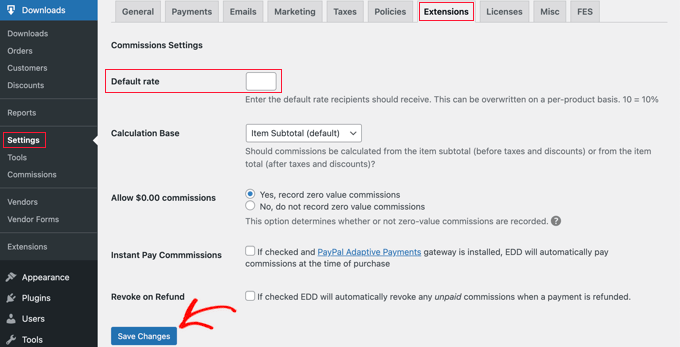
Die Standardeinstellungen für die anderen Optionen funktionieren für die meisten digitalen Marktplätze, daher müssen Sie sie nur ändern, wenn Sie einen bestimmten Bedarf haben.
Sobald Sie die Einrichtung der Erweiterung abgeschlossen haben, vergessen Sie nicht, unten auf dem Bildschirm auf die Schaltfläche „Änderungen speichern“ zu klicken.
💡Profi-Tipp: Um die besten Anbieter anzuziehen, empfehlen wir, auf Ihrer Website eine Seite mit „Anbieterrichtlinien“ zu erstellen. Dies hilft, von Anfang an klare Erwartungen zu setzen.
Hier sind einige wichtige Dinge, die Sie einbeziehen sollten:
- Provisionssätze (z. B. Anbieter verdienen 70 % jedes Verkaufs).
- Auszahlungsplan (z. B. wann und wie sie bezahlt werden).
- Inhaltsregeln (welche Arten von Produkten sind erlaubt).
- Support-Richtlinie (wer den Kundensupport und Rückerstattungen übernimmt).
Optional: Konfigurieren Sie die Software Licensing Extension
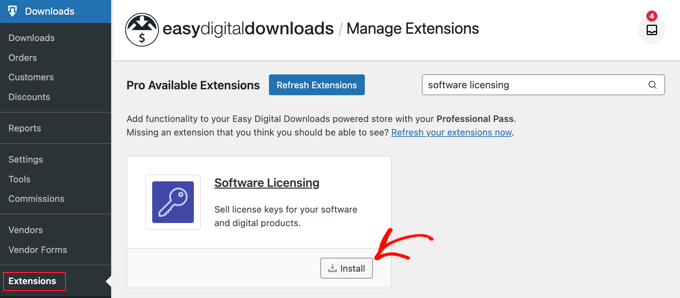
Wenn Sie planen, Benutzern den Verkauf von Produkten wie Software oder WordPress-Plugins zu ermöglichen, benötigen Sie außerdem die Erweiterung Software Licensing.
Es generiert für jeden Kauf einen eindeutigen Lizenzschlüssel, um zu verhindern, dass Kunden das Produkt mit anderen teilen. Dies ist eine wichtige Methode, um die Verkäufe Ihrer Anbieter zu schützen.
Dies kann von der Seite Downloads » Erweiterungen installiert werden.
Sie können diese Erweiterung einrichten, indem Sie zu Downloads » Einstellungen » Erweiterungen gehen.
Öffnen Sie dann den Tab „Software-Lizenzierung“.
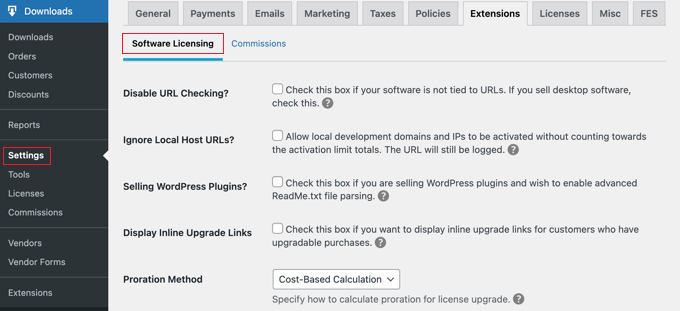
Die von Ihnen gewählten Optionen hängen von den Bedürfnissen Ihres Marktplatzes und den Arten der verkauften Downloads ab.
Sie können mehr auf der Softwarelizenzierung-Seite der Easy Digital Downloads-Website erfahren.
Schritt 4: Passen Sie Ihre E-Mails für den digitalen Produktmarktplatz an
Easy Digital Downloads enthält Standard-E-Mails für die Anmeldung Ihrer Benutzer als Anbieter, für Verkäufe und mehr.
Während die Standardnachrichten für die meisten Marktplätze gut funktionieren, möchten Sie sie vielleicht an Ihren Stil und Ihr Branding anpassen.
Um dies zu tun, müssen Sie zur Seite Download » Einstellungen navigieren und auf den Tab 'E-Mails' klicken. Sie finden Links oben für verschiedene Arten von E-Mails, einschließlich E-Mails für 'Provisionsbenachrichtigungen' und 'Frontend-Einreichungen'.
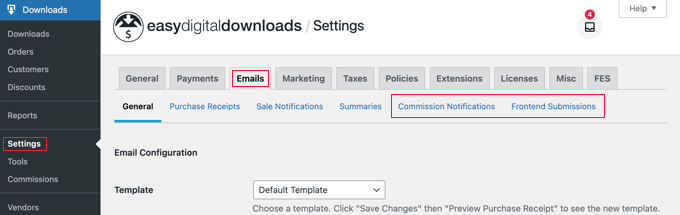
Wenn Sie auf den Link „Frontend-Einreichungen“ klicken, sehen Sie eine Liste von E-Mails.
Dazu gehören „Anbieteranwendung“, „Neues Produkt“, „Bearbeitetes Produkt“, „Bewerbung erhalten“ und mehr.
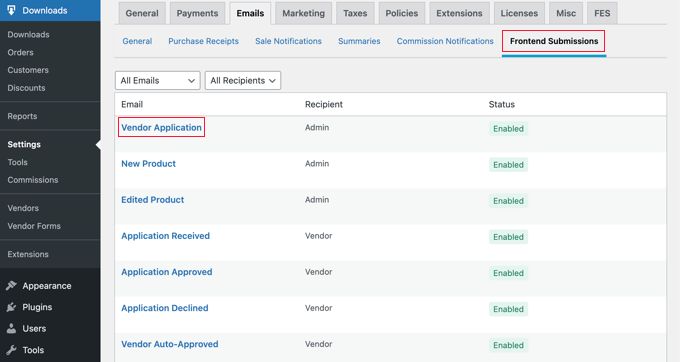
Sie können jede E-Mail anpassen, indem Sie auf ihren Titel klicken.
Wenn Sie beispielsweise auf „Anbieterantrag“ klicken, können Sie die Benachrichtigungs-E-Mail anpassen, die Sie erhalten, wenn sich jemand als Anbieter bewirbt.
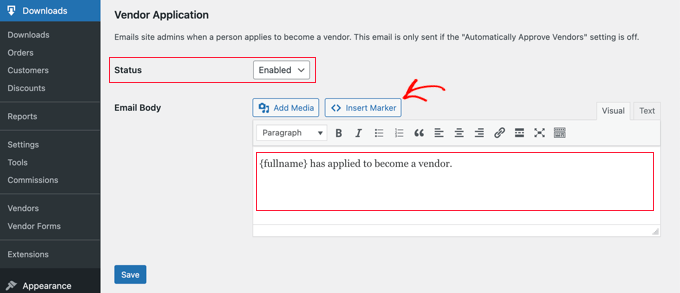
Wenn Sie lieber manuell nach neuen Anbieteranwendungen suchen möchten, können Sie aus dem Dropdown-Menü „Status“ die Option „Deaktiviert“ auswählen.
Hinweis: Standardmäßig werden alle Anbieteranfragen automatisch genehmigt und die E-Mail für Anbieteranfragen wird nicht gesendet. Sie können diese Einstellung ändern, indem Sie zu Downloads » Einstellungen » FES » Berechtigungen navigieren und das Kontrollkästchen 'Anbieter automatisch genehmigen?' deaktivieren.
Alternativ gefällt Ihnen vielleicht die E-Mail, die Ihnen weitere Informationen über die Person gibt, die sich als Anbieter bewirbt. Sie können dies tun, indem Sie das Feld „E-Mail-Text“ bearbeiten.
Um persönliche Informationen über den Bewerber hinzuzufügen, müssen Sie Platzhalter für dessen Namen, E-Mail-Adresse, Website-Namen und mehr einfügen. Klicken Sie einfach auf die Schaltfläche „Platzhalter einfügen“ und wählen Sie die Tags aus dem Popup aus.
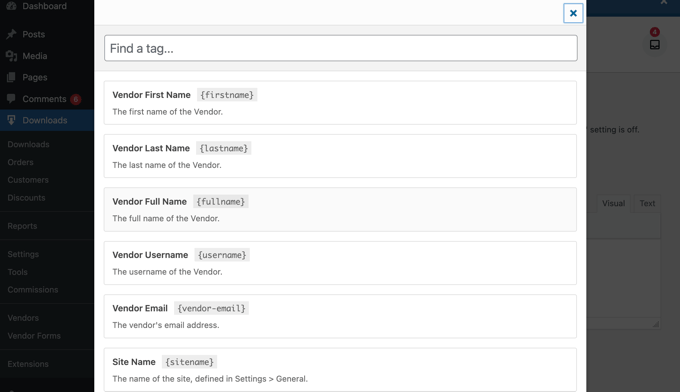
Wenn Sie mit der Anpassung der E-Mail fertig sind, vergessen Sie nicht, auf die Schaltfläche 'Speichern' zu klicken, um Ihre Einstellungen zu speichern.
Sie können auch die E-Mail anpassen, die Ihre Anbieter erhalten, wenn sie einen Verkauf getätigt haben, indem Sie oben auf der Seite auf den Link „Provisionen Benachrichtigungen“ klicken.
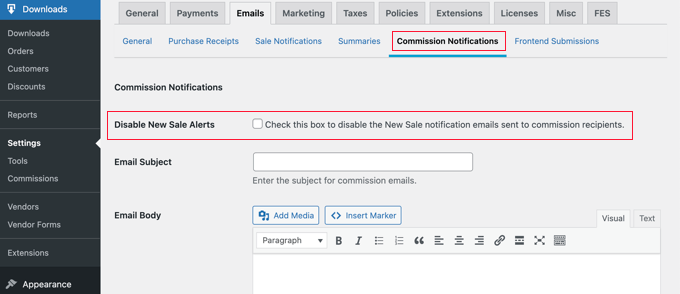
Der E-Mail-Text ist standardmäßig leer, was bedeutet, dass der Anbieter die Standard-Benachrichtigungs-E-Mail erhält.
Die standardmäßige Provisionsbenachrichtigungs-E-Mail sieht so aus.
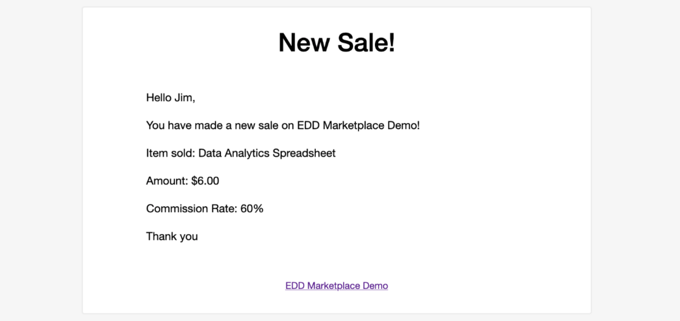
Wenn Sie die Formulierung der E-Mail ändern möchten, geben Sie einfach Ihren Inhalt in das Feld 'E-Mail-Text' ein.
Sie können die E-Mail mit den unten aufgeführten Vorlagen-Tags anpassen.
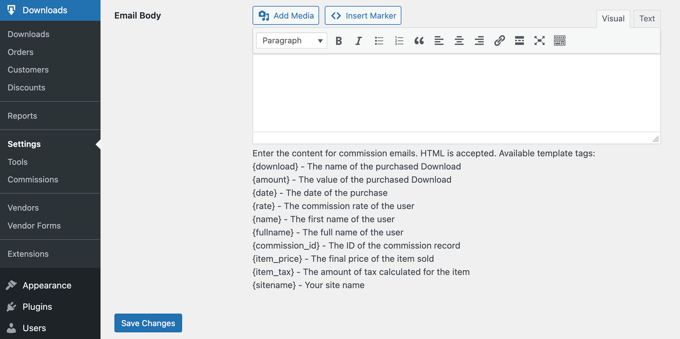
Stellen Sie sicher, dass Sie unten auf dem Bildschirm auf die Schaltfläche „Änderungen speichern“ klicken, um alle vorgenommenen Änderungen zu speichern.
Schritt 5: Wählen und passen Sie Ihr WordPress-Theme an
Ein WordPress-Theme steuert das Erscheinungsbild Ihrer Online-Marktplatz-Website, einschließlich Layout, Typografie, Farben und anderer Designelemente.
Sie möchten vielleicht das Vendd-Theme für Ihren Marktplatz für digitale Güter verwenden, da es für digitale Downloads konzipiert ist. Dieses kostenlose Theme funktioniert mit Easy Digital Downloads zusammen und bietet Ihnen viele Optionen und Funktionen für Ihren Online-Marktplatz.
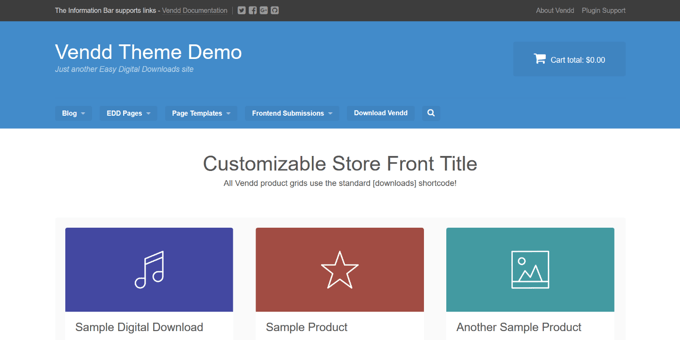
Wenn Sie SiteGround EDD-Hosting gekauft haben, wie wir zuvor empfohlen haben, dann wurde Vendd automatisch installiert und aktiviert, als Sie WordPress installiert haben.
Andernfalls müssen Sie das Theme selbst installieren und anpassen. Weitere Informationen finden Sie in unserem Leitfaden für Anfänger zur Installation eines WordPress-Themes.
Wenn Sie sich nicht sicher sind, welches Theme Sie auswählen sollen, werfen Sie einen Blick auf unsere Expertenauswahl der besten WordPress-Themes, die nahtlos mit Easy Digital Downloads funktionieren.
Eine andere Möglichkeit besteht darin, ein eigenes benutzerdefiniertes Theme von Grund auf neu zu erstellen.
Um ein benutzerdefiniertes Theme zu erstellen, benötigen Sie SeedProd.
Es ist das beste Website-Builder-Plugin auf dem Markt und wird von über 1 Million Websites genutzt. Sie können SeedProd verwenden, um schöne Layouts zu erstellen, die professionell gestaltet und für Conversions und Verkäufe optimiert sind.
SeedProd wird auch mit vielen fertigen Vorlagen geliefert. Dazu gehören Designs, die sich perfekt für die Bewerbung Ihrer digitalen Downloads eignen.
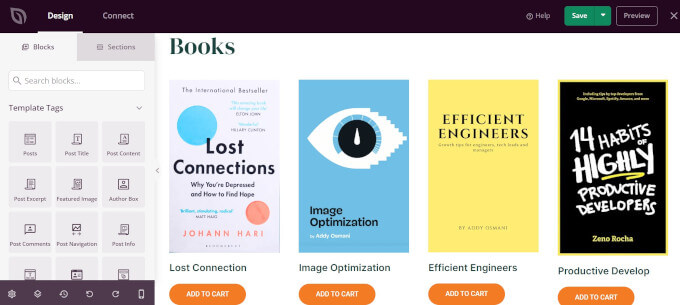
Weitere Details finden Sie in unserem Leitfaden zur Erstellung eines benutzerdefinierten WordPress-Themes (ohne Code erforderlich).
Schritt 6: Fügen Sie die Anbieter-Dashboard-Seite zum Navigationsmenü hinzu
Als Sie die Erweiterung Frontend Submissions installiert haben, wurde auf Ihrer Website eine neue Seite namens Vendor Dashboard erstellt. Dies ist eine wichtige Seite, die Anbieter und potenzielle Anbieter leicht finden sollen.
Wenn sich der Benutzer nicht auf Ihrer Website angemeldet hat, wird auf dieser Seite eine Registrierungsseite angezeigt, auf der er sich als Anbieter auf Ihrer Website bewerben kann. Es wird auch ein Anmeldeformular angezeigt, über das sich Ihre Anbieter anmelden können.
Sobald sich ein Anbieter angemeldet hat, ist diese Seite das Dashboard, auf dem er neue Produkte hinzufügen, seine Einnahmen und Bestellungen einsehen und vieles mehr kann.
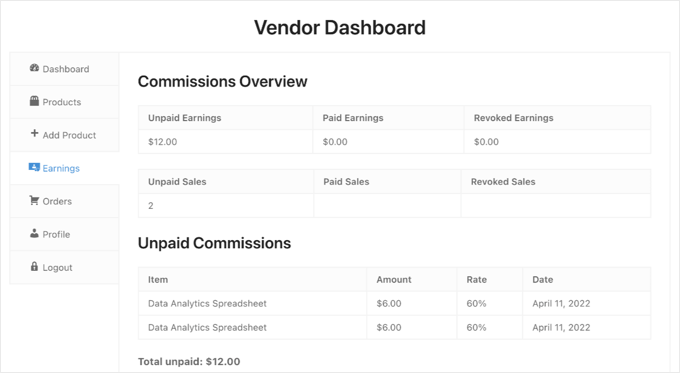
Sie können sicherstellen, dass das Händler-Dashboard leicht zu finden ist, indem Sie die Seite zu Ihrem Navigationsmenü hinzufügen.
Gehen Sie zu Darstellung » Menüs und stellen Sie sicher, dass oben auf dem Bildschirm das richtige Menü ausgewählt ist. Danach sollten Sie unter Seiten nach der Seite 'Anbieter-Dashboard' suchen.
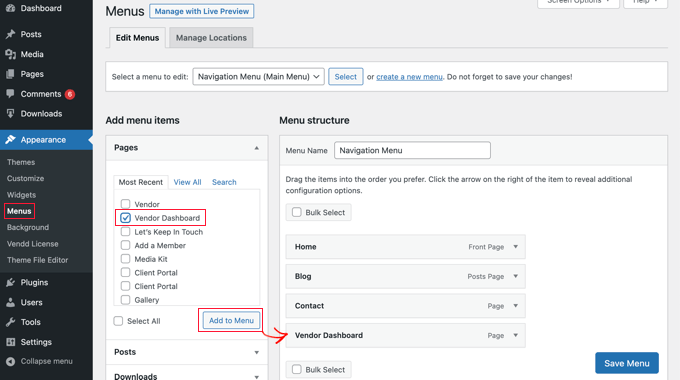
Nun müssen Sie nur noch auf die Schaltfläche „Zum Menü hinzufügen“ klicken, und das Anbieter-Dashboard wird zum Menü hinzugefügt. Sie können den Menüeintrag nach oben und unten ziehen, um ihn an der gewünschten Stelle in der Liste zu platzieren.
Wenn Sie Darstellung » Menüs nicht in der Admin-Seitenleiste finden, verwenden Sie wahrscheinlich ein Block-Theme.
Um zu erfahren, wie Sie die Vendor Dashboard-Seite zum Menü eines Block-Themes hinzufügen, lesen Sie den Abschnitt „Navigationsmenüs im Full Site Editor hinzufügen“ in unserem Leitfaden für Anfänger zur Erstellung eines Navigationsmenüs in WordPress.
Schritt 7: Beginnen Sie mit dem Marketing für Ihren neuen Marktplatz
Sobald Ihr digitaler Marktplatz live ist, besteht der nächste Schritt darin, sowohl Anbieter als auch Kunden zu gewinnen. Ein solider Marketingplan hilft Ihnen, Schwung aufzubauen und Ihre neue Community zu vergrößern.
Hier sind einige bewährte Strategien, um Ihnen den Einstieg zu erleichtern.
Erstellen Sie eine E-Mail-Liste, um Ihr Publikum zu binden
Eine E-Mail-Liste ist eine der effektivsten Möglichkeiten, mit Ihrem Publikum zu kommunizieren. Sie können sie über neue Anbieter, vorgestellte Produkte und Sonderangebote informieren, damit sie immer wiederkommen.
Wir empfehlen, mit OptinMonster zu beginnen.
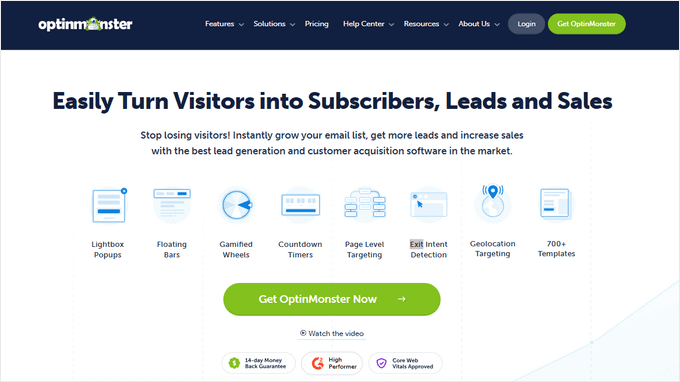
Es ist die beste Lead-Generierungssoftware, die es einfach macht, abwandernde Website-Besucher mit Popups, Slide-ins und anderen gezielten Kampagnen in E-Mail-Abonnenten umzuwandeln.
Erzeugen Sie Aufsehen mit einem Gewinnspiel
Wettbewerbe und Verlosungen sind eine schnelle Möglichkeit, Begeisterung zu wecken und Ihre Social-Media-Follower zu vergrößern. Sie können mit Ihren ersten paar Anbietern zusammenarbeiten, um ein Bündel digitaler Produkte als Preis anzubieten.
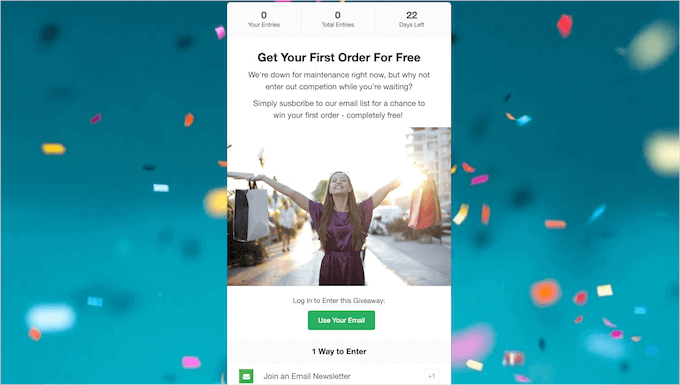
Der einfachste Weg, eine Verlosung in WordPress durchzuführen, ist mit RafflePress.
Es ist das beste Giveaway-Plugin, das mit einem Drag-and-Drop-Builder und viralen Sharing-Funktionen ausgestattet ist, um Ihnen zu helfen, ein breiteres Publikum zu erreichen.
Vertrauen durch Social Proof stärken
Wenn neue Besucher sehen, dass andere Leute aktiv Produkte kaufen, schafft das sofort Vertrauen. Dies nennt man sozialen Beweis (Social Proof) und kann Ihre Konversionsraten erheblich steigern.
Dies können Sie ganz einfach mit TrustPulse tun, der besten Social-Proof-App auf dem Markt. Sie zeigt kleine, unaufdringliche Benachrichtigungen über aktuelle Verkäufe auf Ihrer Website an und ermutigt andere Besucher, einen Kauf zu tätigen.
Häufig gestellte Fragen zur Erstellung eines Marktplatzes für digitale Produkte
Hier sind einige Fragen, die unsere Leser häufig zum Erstellen eines Marktplatzes für digitale Produkte stellen:
Was sind die beliebtesten digitalen Produkte zum Verkaufen?
Einige der beliebtesten digitalen Produkte sind eBooks, Online-Kurse, Software, Stockfotos, Musik und digitale Kunst. Sie können auch Vorlagen für Dinge wie Tabellenkalkulationen, Lebensläufe oder Grafiken für soziale Medien verkaufen.
Wie verdiene ich Geld mit einem digitalen Marktplatz?
Die häufigste Art, Geld zu verdienen, ist die Provision für jeden Verkauf. Wenn ein Anbieter ein Produkt verkauft, behalten Sie einen kleinen Prozentsatz des Umsatzes als Gebühr für die Nutzung Ihrer Plattform ein.
Die Easy Digital Downloads Commissions-Erweiterung, die in diesem Tutorial behandelt wird, automatisiert diesen Prozess für Sie. Sie legen die Provisionsrate fest, und sie berechnet die Einnahmen für Sie und den Anbieter.
Wie werden Anbieter von meinem Marktplatz bezahlt?
Sie sind dafür verantwortlich, Ihren Anbietern die Provisionen auszuzahlen, die sie verdienen. Viele Zahlungs-Gateways, wie Stripe und PayPal, ermöglichen es Ihnen, einfach Massenzahlungen an Ihre Anbieter nach einem von Ihnen festgelegten Zeitplan (z. B. wöchentlich oder monatlich) zu senden.
Kann ich physische Produkte neben digitalen verkaufen?
Easy Digital Downloads wurde speziell für den Verkauf digitaler Produkte entwickelt. Obwohl es die beste Wahl für einen reinen digitalen Marktplatz ist, ist es nicht für den Versand und die Lagerverwaltung physischer Produkte ausgelegt.
Wenn Sie sowohl physische als auch digitale Artikel verkaufen möchten, empfehlen wir die Verwendung eines Plugins wie WooCommerce. Es ist die beste E-Commerce-Plattform für den Verkauf aller Arten von Produkten.
Wir hoffen, dieses Tutorial hat Ihnen geholfen zu lernen, wie Sie einen Marktplatz für digitale Produkte in WordPress erstellen. Möglicherweise möchten Sie auch unseren Leitfaden zum Verkauf von Excel- oder Google-Tabellen in WordPress oder unsere Expertenauswahl der beliebtesten digitalen Produkte, die Sie online verkaufen können, ansehen.
Wenn Ihnen dieser Artikel gefallen hat, abonnieren Sie bitte unseren YouTube-Kanal für WordPress-Video-Tutorials. Sie finden uns auch auf Twitter und Facebook.


Sakina Binterik
Hallo! Tolles Tutorial, ich werde es genau befolgen. Frage: Welche Arten von Vorschauen/PDF-Mustern/Videos könnten die Anbieter mit diesen Plugins verwenden?
WPBeginner Support
By default, the plugin is not set up to have the merchants offer previews but the plugin’s support should be able to help you set it so they can
Admin
Dennis Muthomi
VIELEN Dank für diese hilfreiche Ressource
Jetzt habe ich ein Verständnis für den genauen Prozess der Erstellung eines Marktplatzes für digitale Produkte in WordPress.
Haben Sie Tipps, wie man die ersten Anbieter für einen neuen Marktplatz gewinnt?
WPBeginner Support
Wir haben im Moment keine spezifischen Tipps zur Gewinnung von Anbietern, und es würde von Ihrer Nische abhängen, was am besten funktioniert.
Admin
Dennis Muthomi
Kein Problem, danke für die transparente Antwort!
Der Schritt-für-Schritt-Leitfaden, den Sie bereitgestellt haben, ist an sich schon sehr wertvoll.
Hajjalah
Ich bin froh, diesen nützlichen Artikel gefunden zu haben, da er tatsächlich die genauen Verfahren zur Erstellung eines digitalen Marktplatzes beschreibt. Ich bin sicher, dass dieser Artikel mich letztendlich bei meinem Plan, einen digitalen E-Book-Marktplatz auf meiner Website einzurichten, leiten wird. Danke WPBeginner.
WPBeginner Support
Gern geschehen!
Admin