


Manchmal stellen Sie vielleicht fest, dass ein bestimmter Beitragstyp nicht die beste Wahl für Ihre Inhalte ist. Der Wechsel zu einem anderen Format kann Ihnen helfen, eine besser organisierte Website-Struktur zu erstellen und sogar Ihre Sichtbarkeit in den Suchergebnissen zu erhöhen.
Benutzerdefinierte Beitragstypen sind dazu gedacht, Inhalte auf einzigartige Weise zu organisieren und anzuzeigen. Durch die Konvertierung eines benutzerdefinierten Beitragstyps in einen anderen können Sie die Struktur Ihrer Website optimieren, ohne Beiträge von Grund auf neu erstellen zu müssen.
In diesem Artikel zeigen wir Ihnen, wie Sie benutzerdefinierte Beitragstypen in WordPress ganz einfach und ohne Code wechseln können.
Warum sollten Sie Beitragstypen in WordPress wechseln?
Beitragsarten sind die verschiedenen Arten von Inhalten, die Sie Ihrer WordPress-Website hinzufügen können. Es gibt 5 Standard-Beitragsarten:
- Beiträge
- Seiten
- Anhänge
- Überarbeitungen
- Menüs
Sie können auch ganz einfach Ihre eigenen benutzerdefinierten Beitragsarten erstellen, um die Inhalte auf Ihrem Blog besser zu organisieren. Zum Beispiel können Sie benutzerdefinierte Beitragsarten erstellen, um Portfolios, Testimonials, Produkte und mehr anzuzeigen.
Manchmal möchten Sie jedoch möglicherweise Ihre vorhandenen Inhalte in einen anderen Beitragstyp umwandeln. Dies kann hilfreich sein, wenn Sie der Meinung sind, dass der vorhandene Beitragstyp nicht mehr geeignet ist.
Zum Beispiel, wenn Ihr WordPress-Blog Filmrezensionen veröffentlicht und Sie gerade einen benutzerdefinierten Beitragstyp dafür erstellt haben, dann ist es sinnvoll, Ihre Inhalte von „Beiträge“ zu „Filmrezensionen“ zu ändern.
Ebenso, wenn Sie Inhalte auf Ihren Seiten haben, die besser für einen Blogbeitrag geeignet wären, dann ist es eine gute Idee, den Beitragstyp für eine bessere Sichtbarkeit in Suchmaschinen zu ändern.
Dadurch verbessern Sie nicht nur die Benutzererfahrung Ihrer Website, sondern helfen auch bei der Organisation von Inhalten, Benutzerinteraktion und Website-Navigation.
Nichtsdestotrotz wollen wir uns ansehen, wie man WordPress-Benutzerdefinierte-Beitragstypen einfach wechselt oder konvertiert.
Wie man Post-Typen in WordPress wechselt
Zuerst müssen Sie das Plugin Post Type Switcher installieren und aktivieren. Detaillierte Anweisungen finden Sie in unserem Leitfaden für Anfänger, wie man ein WordPress-Plugin installiert.
Nach der Aktivierung fügt das Plugin dem Block-Editor ein einfaches Dropdown-Menü hinzu, mit dem Sie die Beitragstypen beim Bearbeiten Ihrer Inhalte wechseln können.
Außerdem können Sie damit Post-Typen über die Optionen 'Schnellbearbeitung' und 'Massenaktionen' beim Anzeigen aller Beiträge konvertieren.
Wechseln von Beitragstypen im Block-Editor
Zuerst müssen Sie die Seite/den Beitrag, dessen Beitragsart Sie ändern möchten, im WordPress Block-Editor öffnen.
Sobald Sie dort sind, erweitern Sie den Tab 'Zusammenfassung' im Block-Panel in der rechten Ecke des Bildschirms.
Hier bemerken Sie eine neue Option „Beitragstyp“ am unteren Rand des Reiters. Klicken Sie einfach auf den Link „Beitrag“ neben der Option „Beitragstyp“, um das Dropdown-Menü zu öffnen.
Wählen Sie danach den benutzerdefinierten oder Standard-Beitragstyp aus, zu dem Sie Ihre Inhalte wechseln möchten.
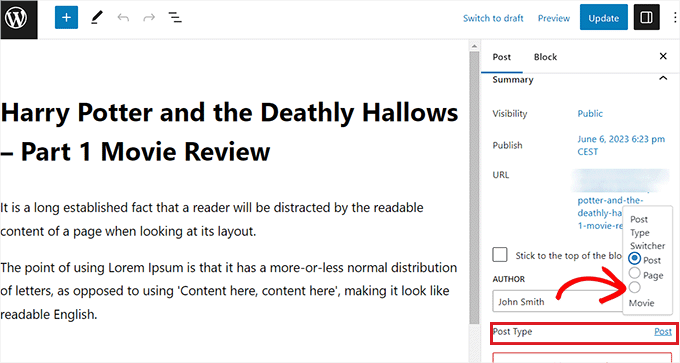
Dies zeigt eine Bestätigungsnachricht auf Ihrem Bildschirm an.
Sobald Sie die Änderungen bestätigt haben, wird der Beitragstyp im Block-Editor sofort geändert.
Wechseln von Beitragstypen mit der Option „Schnellbearbeitung“
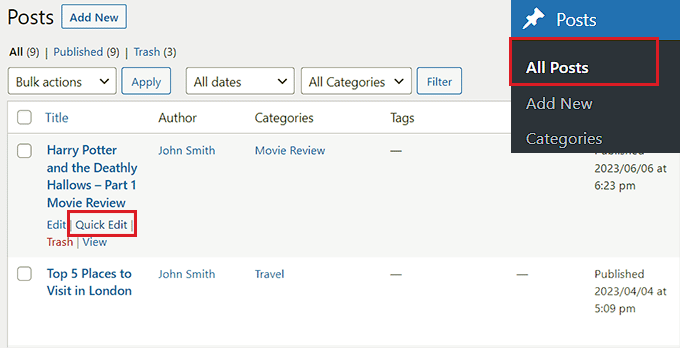
Sie können Beitragstypen auch schnell mit der Option „Schnell bearbeiten“ bearbeiten, während Sie alle Beiträge im WordPress-Dashboard anzeigen.
Besuchen Sie zuerst die Seite Beiträge » Alle Beiträge in der Admin-Seitenleiste von WordPress.
Alternativ, wenn Sie den Beitragstyp für eine Seite ändern, gehen Sie zum Bildschirm Seiten » Alle Seiten in der Admin-Seitenleiste.
Sobald Sie dort sind, klicken Sie einfach auf den Link 'Schnellbearbeitung' unter dem Titel des Beitrags oder der Seite.
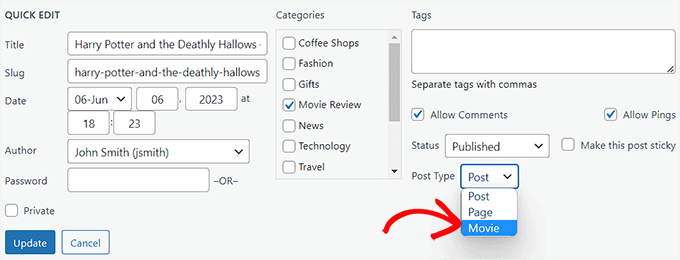
Dies öffnet den Bereich „Schnellbearbeitung“ für den Beitrag, wo Sie in der unteren rechten Ecke ein Dropdown-Menü „Beitragstyp“ bemerken werden.
Von hier aus wählen Sie einfach den Beitragstyp aus, zu dem Sie wechseln möchten, und klicken Sie dann auf die Schaltfläche „Aktualisieren“, um Ihre Änderungen zu speichern.
Wechseln mehrerer Beitragstypen mit der Option für Massenaktionen
Sie können Beitragstypen auch für mehrere Beiträge gleichzeitig über die Einstellung „Massenaktionen“ ändern.
Zuerst müssen Sie die Seite Beiträge » Alle Beiträge in der WordPress-Admin-Seitenleiste aufrufen. Wählen Sie hier alle Beiträge aus, für die Sie die Beitragsart auf Ihrer WordPress-Website ändern möchten.
Wählen Sie danach einfach die Option „Bearbeiten“ aus dem Dropdown-Menü „Massenaktionen“ oben aus. Klicken Sie dann auf die Schaltfläche „Anwenden“.
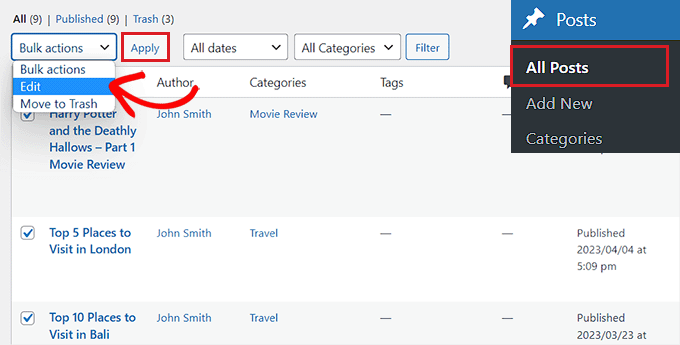
Jetzt sehen Sie alle ausgewählten Beiträge im Modus 'Massenbearbeitung'.
Wählen Sie hier aus dem Dropdown-Menü „Beitragstyp“ am unteren Rand den Beitragstyp aus, den Sie auf Ihre Inhalte anwenden möchten.
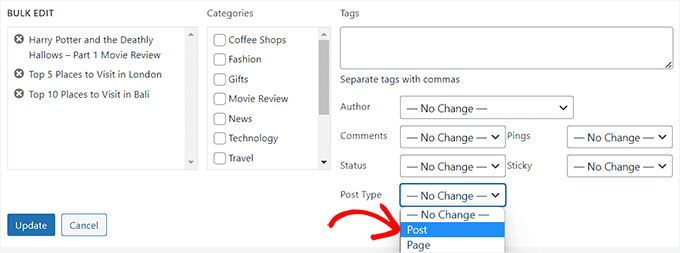
Vergessen Sie nicht, nach Abschluss auf die Schaltfläche 'Aktualisieren' zu klicken, um Ihre Änderungen zu speichern.
Bonus: Benutzerdefinierte Beitragstypen zum Haupt-RSS-Feed von WordPress hinzufügen
Sobald Sie Ihre Inhalte auf die neue benutzerdefinierte Beitragsart umgestellt haben, möchten Sie auch Traffic darauf lenken, indem Sie es den Benutzern ermöglichen, den RSS-Feed für die Inhalte zu entdecken.
Ein RSS-Feed ist ein Web-Feed, der es Benutzern ermöglicht, regelmäßige Updates und Benachrichtigungen von einer Website oder einem Blog ihrer Wahl zu erhalten.
Indem Sie benutzerdefinierte Beitragsarten zu Ihrem Haupt-WordPress-RSS-Feed hinzufügen, machen Sie Ihre Inhalte für Benutzer leicht auffindbar. Dies wird auch die SEO Ihrer Website verbessern und den Prozess der Verwaltung und Verteilung Ihrer Inhalte optimieren.
Sie können benutzerdefinierte Beitragsarten zu Ihrem Haupt-RSS-Feed hinzufügen, indem Sie den folgenden benutzerdefinierten Code zur functions.php-Datei Ihres Themes hinzufügen:
function myfeed_request($qv) {
if (isset($qv['feed']))
$qv['post_type'] = get_post_types();
return $qv;
}
add_filter('request', 'myfeed_request');
Beachten Sie jedoch, dass der kleinste Fehler beim Eingeben dieses Codes Ihre Website beschädigen und unzugänglich machen kann.
Deshalb empfehlen wir die Verwendung von WPCode.

Es ist das beste WordPress-Code-Snippet-Plugin auf dem Markt, das das Hinzufügen von benutzerdefiniertem Code zu Ihrer Website super sicher und einfach macht.
Es kommt auch mit einer Cloud-Bibliothek von Code-Snippets, intelligenter bedingter Logik, Code-Prioritätskontrolle, sicherer Fehlerbehandlung und vielem mehr.
Weitere Anweisungen finden Sie in unserem Tutorial So fügen Sie benutzerdefinierte Beitragsarten zu Ihrem Haupt-WordPress-RSS-Feed hinzu.
Wir hoffen, dieses Tutorial hat Ihnen geholfen zu lernen, wie Sie benutzerdefinierte Beitragsarten in WordPress wechseln oder konvertieren. Möglicherweise möchten Sie auch unseren Schritt-für-Schritt-Leitfaden So erstellen Sie eine Archivseite für benutzerdefinierte Beitragsarten in WordPress lesen und die Anatomie einer hochkonvertierenden Landingpage kennenlernen.
Wenn Ihnen dieser Artikel gefallen hat, abonnieren Sie bitte unseren YouTube-Kanal für WordPress-Video-Tutorials. Sie finden uns auch auf Twitter und Facebook.


Jiří Vaněk
Ich möchte fragen, ob dieser neue Beitragstyp eine eigene Kategorie im linken Menü der WordPress-Administration haben wird. Das heißt, im linken Menü habe ich jetzt Seiten und Beiträge. Wird dieser neue Beitragstyp als neue Kategorie im linken Menü des WordPress-Adminbereichs angezeigt?
WPBeginner Support
Wenn Sie zu einem benutzerdefinierten Post-Typ konvertieren, hängt dies vom benutzerdefinierten Post-Typ ab, da Kategorien und Tags beim Erstellen aktiviert oder deaktiviert werden können.
Admin
Jiří Vaněk
Grundsätzlich ist es wichtig, diese Option bei der Erstellung eines benutzerdefinierten Beitragstyps zu wählen. Ich fand es nützlich, die Artikel gleichzeitig durch das linke Menü getrennt zu haben. Danke
THANKGOD JONATHAN
Ein großartiger Artikel, der erklärt, was ich bisher schwer verstanden habe.
Ich weiß jedoch nicht, wofür der Revision Post Type ist. Können Sie mir bitte eine Idee dazu geben?
Vielen Dank für den hilfreichen Beitrag
WPBeginner Support
Wenn Ihre Website einen Revision-Post-Typ hat, wird dieser wahrscheinlich über Ihr Theme oder ein Plugin hinzugefügt und es hängt davon ab, was ihn hinzugefügt hat, um zu bestimmen, wofür er verwendet wird.
Admin
THANKGOD JONATHAN
Vielen Dank. Wenigstens habe ich jetzt eine Vorstellung.
Ich schätze Ihre kostenlose Unterstützung sehr.
Moinuddin Waheed
Benutzerdefinierte Beitragstypen sind eine gute Möglichkeit, Inhalte an ihrem richtigen Ort zu organisieren.
Sie bieten die Flexibilität, einen bestimmten benutzerdefinierten Beitragstyp zu überprüfen und bei Bedarf die erforderlichen Änderungen und Aktualisierungen vorzunehmen.
Die Verwendung eines Slugs für benutzerdefinierte Beitragstypen verbessert meiner Meinung nach die SEO-Leistung und hilft Google, die Website zu ranken.
Ich möchte fragen, ob wir im Dashboard eine Seitenleistennavigation für benutzerdefinierte Beitragstypen haben können, so wie wir sie für Seiten und Beiträge haben?
WPBeginner Support
Custom post types should create their own sections in your wp-admin area similar to posts or pages
Admin
David Eyler
Dieses Plugin ist genial! Funktioniert hervorragend mit dem Blocksy-Theme zur Neuklassifizierung von Beiträgen in Produktbewertungen –
Juhu, danke!
WPBeginner Support
Freut mich zu hören, dass es hilfreich war!
Admin
Germans Frolovs
Kann ich das Plugin nach dem Vorgang deaktivieren? Mit anderen Worten, zwingt das Löschen des Plugins die Beitragstypen, zum vorherigen Zustand zurückzukehren?
WPBeginner Support
Sie können das Plugin nach der Änderung der Beitragstypen entfernen. Sie werden nicht zurückgesetzt, wenn das Plugin deaktiviert wird.
Admin
sam
Das ist eine Rettung. Vielen Dank
WPBeginner Support
Glad our guide could help
Admin
Daniel
Wenn ich versuchen würde, Kategorien mit diesem Plugin in Tags umzuwandeln, würde es dann auch die Beitrags-Kategorie in den neu erstellten Tag ändern?
WPBeginner Support
Dies dient der Umwandlung von Beiträgen in Seiten oder andere benutzerdefinierte Beitragstypen. Was Sie fragen, wäre ein anderes Plugin.
Admin
Tracy Wilson
Hallo Leute, danke für eure Hilfe. Ich liebe die Tatsache, dass ihr Tutorials mit schriftlichen Anleitungen nachliefert. Das ist perfekt für Anfänger wie mich. Ich bin sehr aufgeregt, dass es funktioniert hat. Ihr seid großartig, ich bin jetzt ein lebenslanger Fan und erzähle jedem, der zuhören will, wie gut ihr seid. Danke
WPBeginner Support
You’re welcome, glad our tutorials could be helpful
Admin
Suel Pratt
Ich möchte mich nur bedanken! Dies ist das dritte Mal, dass ich WP noch eine Chance gebe. Ich war in der Vergangenheit sehr frustriert damit, aber dank Ihrer Website und aktuellen Video-Tutorials kann ich endlich die WP-Website haben, von der ich geträumt habe! Danke!!!
WPBeginner Support
Glad our content could be helpful
Admin
Brian
Sollte das Post Type Switcher Plugin nach diesem Vorgang deaktiviert werden? Ich habe gehört, dass nicht mehr als fünf Plugins installiert sein sollten.
WPBeginner Support
Hallo Brian,
Nein, das ist ein verbreiteter Mythos. Sie können so viele Plugins installiert haben, wie Sie benötigen. Stellen Sie einfach sicher, dass diese Plugins aus zuverlässigen Quellen stammen und von angesehenen Personen empfohlen werden.
Admin
Clifton Thrailkill
Ich habe den Premium-Plan und dieser erlaubt keine Plugins. Wie kann ich eine Seite in einen Beitrag umwandeln, ohne ein Plugin?
WPBeginner Support
Hallo Clifton,
Sie verwenden wahrscheinlich WordPress.com. Bitte lesen Sie unsere Anleitung zum Unterschied zwischen selbst gehostetem WordPress.org vs. kostenlosem WordPress.com-Blog.
Admin
Isaac
Wow!!! Du bist großartig! Danke!!!!
Ting Ting
Hallo,
Ich habe diese Methode gerade auf meiner Seite verwendet. Aber jetzt ist der Kommentarbereich verschwunden. Wie kann ich das beheben?
Ich hoffe, Sie können mir helfen, danke!
Mitch
Wie wirkt sich das auf SEO aus? Ich habe Yoast Pro, daher gehe ich davon aus, dass Yoast es per 301-Weiterleitung umleitet, aber bevor ich das tue, könnten Sie mir bitte ein paar Details darüber geben, was mit den Links passiert?
Michael
Hat mir viel Zeit gespart. Vielen Dank.
Stuart Mackey
Ich habe einen benutzerdefinierten Beitragstyp, bei dem der „Inhalt“ des Beitrags nicht im selben Feld wie bei normalen Beiträgen gespeichert wurde. Wenn ich ihn also konvertiere, ist der Beitrag leer. Gibt es eine Möglichkeit, dieses Feld vom alten benutzerdefinierten Beitragstyp auf einen normalen Beitrag „neu zuzuordnen“?
Curt Stowell
Danke, sehr einfach und schnell.
pamiso
Hallo, danke für diese Information, aber ich möchte eine Seite oder einen Artikel in eine Kategorie umwandeln.
Bitte helfen Sie mir
Ujjwal
Hallo,
Auf meiner Website habe ich einige benutzerdefinierte Beitragstypen wie Services, Professionals. Die URL für diese Beiträge beginnt als website.com/services/titel-des-beitrags.
Es gibt jedoch einige Einschränkungen bei den verfügbaren Optionen für benutzerdefinierte Beitragstypen. Zum Beispiel kann ich bei normalen Beitragstypen eine Seitenleiste, eine Menüleiste haben, Autoreninformationen aktivieren/deaktivieren usw. Diese Optionen habe ich bei den benutzerdefinierten Beitragstypen nicht.
Ich plane also, die benutzerdefinierten Post-Typen mit einem Plugin in normale Beiträge und Seiten zu ändern. Wenn ich das tue, ändert das Plugin jedoch auch die URL des Beitrags. Zum Beispiel von example.com/services/title-of-post zu website.com/title-of-post
Können Sie mir bitte einen Weg nennen, mit dem ich den benutzerdefinierten Beitragstyp ändern kann, ohne die URL zu ändern?
WPBeginner Support
Benutzerdefinierte Beitragsarten können alle gewünschten Optionen haben. Bitte sehen Sie sich unser Tutorial an, wie Sie benutzerdefinierte Beitragsarten in WordPress erstellen. Wenn Sie das Custom Post Type UI-Plugin verwenden, bearbeiten Sie Ihre Beitragsart und unter den erweiterten Optionen können Sie die Unterstützung für verschiedene Funktionen aktivieren. Wenn Sie die Code-Methode zur Erstellung Ihrer benutzerdefinierten Beitragsart verwenden, sehen Sie den Abschnitt "Andere Optionen" im Code unseres Tutorials.
Admin
Jean
Hallo WPBeginner,
Ich habe genau nach so einem Beitrag gesucht und Gott sei Dank habe ich Sie gefunden… und hoffentlich das richtige Plugin. Ich bin mir nicht sicher, ob ich Sie das fragen kann, aber hier ist mein Problem:
Ich habe 20 verschiedene Websites in eine importiert. Von 500 Seiten auf der neuen Website sind 450 Seiten und keine Beiträge. Ich muss all diese Seiten in Beiträge umwandeln, da die Website-Vorlage unglaubliche Optionen für Beiträge, aber nicht für Seiten bietet. Auch der Entwickler sagt, er könne Seiten nicht die gleichen Rechte wie Beiträgen geben, da dies bedeuten würde, die Vorlage fast vollständig neu zu schreiben.
Ich muss also 450 Seiten in Beiträge umwandeln, aber meine Sorge ist die URL-Struktur, wenn ich von Seiten zu Beiträgen wechsle. Ich befürchte, dass dies meine gesamte interne Verlinkung durcheinander bringt.
– Was ich gerne wissen würde ist, ob das Plugin automatisch zur richtigen URL umschreibt oder weiterleitet?
Bsp.: /parentpage/thisisagreatplugin (Seite) wird automatisch zu /thisisagreatplugin (Beitrag), aber was ist, wenn eine andere Seite auf /parentpage/thisisagreatplugin verlinkt? Erhalte ich eine 404-Seite oder wird automatisch weitergeleitet.
– Wenn sie neu geschrieben oder weitergeleitet werden, hat dies negative Auswirkungen auf SEO?
Vielen Dank für Ihre Antwort, wenn Sie Zeit haben,
Jean
WPBeginner Support
Weiterleitungen können sehr knifflig sein und wir empfehlen Ihnen, sorgfältig zu prüfen, ob sie richtig weitergeleitet werden. Korrekte Weiterleitungen haben normalerweise keine negativen Auswirkungen auf SEO.
Admin
Jean
Vielen Dank WPbeginner, ich werde ein paar Tests machen, aber es klingt vielversprechend!
Sam
Ich würde auch empfehlen, eine 301-Weiterleitung von der alten Seite zum Beitrag hinzuzufügen. Zum Beispiel:Wenn Sie von einer Seite zu einem Beitrag konvertieren:
/ihre-seite/ , http://www.ihreseite.com/artikel/ihr-beitrag
Javier Diaz
Dieses Plugin funktioniert nicht mit Multisite.
Irgendeine Lösung???
WPBeginner-Mitarbeiter
Ja, das ist möglich. Sie können eine Permalinks-Struktur mit dem Kategorienamen vor dem Beitragstitel verwenden und dann eine Kategorie namens "review" erstellen und Ihre CPT in diese Kategorie importieren. Ein Problem mit dieser Lösung ist, dass sie auch die URLs aller anderen Beiträge ändert.
Ein besserer Ansatz wäre, eine 301-Weiterleitung auf Ihren alten URLs einzurichten, damit Suchmaschinen wissen, dass der Inhalt an den neuen Speicherort verschoben wurde.
Jonathan Terazzi
Hallo. Vielen Dank für dieses Plugin. Ich bin wirklich ein Anfänger und muss etwas tun. Ich habe einen benutzerdefinierten Beitragstyp namens „review“, den ich in einen klassischen Beitrag umwandeln möchte.
Aber mein Problem ist, dass sich meine URL ändert, wenn ich dieses Plugin verwende, und das möchte ich nicht.
http://www.beispiel.com/review/name-des-artikels/
zu
http://www.beispiel.com/name-des-artikels/
Ist es möglich, diesen Teil „/review/“ beizubehalten? Ich möchte nicht, dass sich meine URL ändert...
Danke!
Megan Pangan
OMG, du hast mir das Leben gerettet! Ich liebe dich für dieses Plugin und Tutorial!!!
Severine C
Hallo,
Danke für dieses Tutorial.
Ich musste es auf einer Website mit dem WPML-Plugin tun, und es hat einfach nicht funktioniert...
Wenn Sie WMPL verwenden, müssen Sie eine zusätzliche Manipulation durchführen: Gehen Sie zur WP-Datenbank und ändern Sie in der Tabelle wp_icl_translations das Feld element_type für den zu konvertierenden Beitrag; zum Beispiel, wenn Sie von einer Seite zu einem benutzerdefinierten Beitragstyp namens „Rezept“ wechseln, ändern Sie „post_page“ in „post_recipe“.
Und um dies für eine Reihe von Beiträgen zu tun, hier ist der SQL-Befehl:
UPDATE `wp_icl_translations` SET `element_type`=replace(`element_type`,'post_page','post_recipe') WHERE element_id IN (….)
;
Phil
Das. Ist. Unglaublich. Danke.
Joseph Herb
Vielen Dank, WP Beginner Redaktion, für diesen Beitrag. Ich bin sehr frustriert über diese Art von Anforderungen meiner Kunden. Zuerst dachte ich, als er von dieser Art von Anpassung sprach, wie ist das möglich? Dann habe ich nach diesem Problem gesucht und Ihren Blog gefunden. Ich atme tief durch. Post Type Switcher & Convert post types sind beides sehr wunderbare Plugins. Sie haben es mir leicht gemacht, dies zu lösen.
Mit freundlichen Grüßen.