


Haben Sie jemals stundenlang an einem perfekten Blogbeitrag gearbeitet, nur um festzustellen, dass die schönen, hochauflösenden Bilder Ihre Website quälend langsam machen? Ich kenne das, und es ist frustrierend zu wissen, dass langsame Ladezeiten Besucher vertreiben können, bevor sie überhaupt Ihre Inhalte sehen.
Jedes einzelne Bild manuell zu verkleinern, ist ein enormer Zeitfresser, besonders für etablierte Websites mit großen Mediatheken. Glücklicherweise können Sie Hunderte von Bildern direkt in WordPress mit nur wenigen Klicks verkleinern, was mir bei meinen eigenen Projekten eine große Hilfe war.
In diesem Leitfaden führe ich Sie durch die genauen Schritte zur Stapeloptimierung und Größenänderung Ihrer Bilder mit einem beliebten kostenlosen Plugin. Wir bringen Ihre Website auf Touren, verbessern das Erlebnis für Ihre Besucher, und Sie benötigen keine besonderen technischen Fähigkeiten dafür.
Kurz gesagt: Bevor wir loslegen, sprechen wir kurz darüber, was hinter den Kulissen passiert. Wir werden zwei Hauptaufgaben erledigen:
- Größenänderung Ihrer Bilder auf die richtigen Abmessungen (z. B. ein riesiges Foto an die Breite Ihres Blogs anpassen) und
- Optimierung, um ihre Dateigröße zu reduzieren, ohne an Qualität zu verlieren.
Stellen Sie es sich wie das effizientere Packen eines Koffers vor. Sie packen die gleichen tollen Sachen in einen viel kleineren Raum. Das Plugin, das wir heute verwenden, erledigt beides automatisch für uns. 👍
Warum Bilder in WordPress stapelweise optimieren und verkleinern?
Große, nicht optimierte Bilder mögen schön aussehen, aber sie können Ihre Website heimlich verlangsamen. Das liegt daran, dass jedes Mal, wenn jemand Ihre Website besucht, sein Browser diese großen Dateien herunterladen muss, was Zeit kostet und die Seitenladezeit verlangsamen kann.
Eine langsame Website führt oft zu frustrierten Besuchern, niedrigeren Suchrankings und sogar verpassten Gelegenheiten, Ihr Publikum zu vergrößern.
Durch das Ändern der Größe und Optimieren Ihrer großen Bilder in großen Mengen können Sie Ihre Website beschleunigen, Ihr SEO verbessern und eine reibungslosere Erfahrung für Ihre Besucher schaffen. Es ist ein einfacher Schritt, der einen großen Unterschied macht.
Bei WPBeginner stellen wir immer sicher, dass alle großen Bilder, die wir hochladen, in der Größe angepasst werden. Wir halten uns auch an bestimmte Abmessungen, damit alle unsere Bilder über verschiedene Beiträge hinweg konsistent und zusammenhängend sind.
Da wir diese teamweite Prozedur bereits haben, muss ich Bilder auf WPBeginner normalerweise nicht in großen Mengen skalieren, aber ich musste es definitiv tun, als ich an anderen Websites gearbeitet habe.
Während die Größenänderung großer Bilder für alle Website-Typen unerlässlich ist, empfehle ich sie besonders für bildlastige Websites. Dazu gehören Fotografie- und Portfolio-Websites, E-Commerce-Plattformen mit umfangreichen Produktkatalogen sowie Kunst- und Design-Websites.
Sind Sie jetzt bereit zu lernen, wie Sie große Bilder in WordPress stapelweise verkleinern? Hier sind die Schritte, die ich heute behandeln werde:
🚨 Wichtiger Hinweis: Sobald Sie Ihre Bilder in der Größe geändert haben, kann diese Aktion nicht rückgängig gemacht werden. Bevor Sie Ihre Bilder in großen Mengen in der Größe ändern, empfehle ich Ihnen daher, ein Backup Ihrer WordPress-Website zu erstellen. Auf diese Weise können Sie Ihre Bilder schnell in ihre frühere Version zurückverwandeln, falls Probleme auftreten.
Lass uns anfangen!
Schritt 1: Installieren und Aktivieren des EWWW Image Optimizer Plugins
Zuerst benötigen Sie das richtige Werkzeug für die Aufgabe. Ich werde das kostenlose Plugin EWWW Image Optimizer (EWWW IO) verwenden. Meiner Meinung nach ist es die beste kostenlose Option, um Bilder in WordPress in großen Mengen in der Größe zu ändern.
Es komprimiert, skaliert und konvertiert Bilder automatisch in Formate wie WebP, was Ihre Website schneller machen kann.
Ich habe die Massenoptimierungsfunktion als besonders nützlich für große Websites mit vielen Bilddateien empfunden. Sie kann Ihnen viel Zeit sparen und sicherstellen, dass alle Bilder effizient optimiert werden.
Wenn Sie mehr darüber erfahren möchten, was es kann, lesen Sie gerne unsere vollständige EWWW IO-Bewertung.
Nun installieren wir EWWW IO. Gehen Sie in Ihrem WordPress-Dashboard zu Plugins » Neues Plugin hinzufügen und suchen Sie nach ‚EWWW Image Optimizer‘.
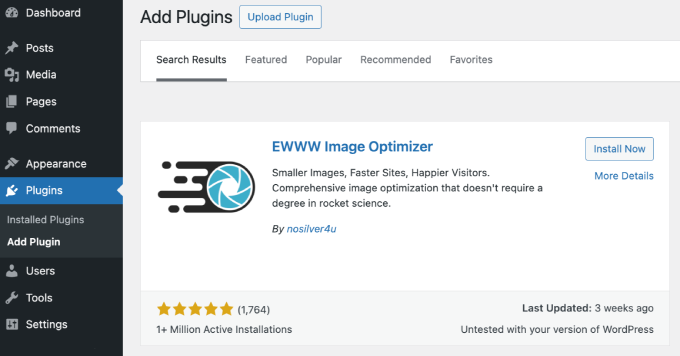
Wenn Sie es sehen, klicken Sie auf 'Jetzt installieren' und dann auf 'Aktivieren'.
Brauchen Sie eine Auffrischung, wie das geht? Sie können unseren Leitfaden zur Installation eines WordPress-Plugins lesen.
Schritt 2: Grundlegende Plugin-Einstellungen konfigurieren
Bevor Sie Bilder verkleinern, ist es wichtig, die Grundeinstellungen von EWWW IO zu konfigurieren.
Um dies zu tun, müssen Sie zu Einstellungen » EWWW Image Optimizer gehen.
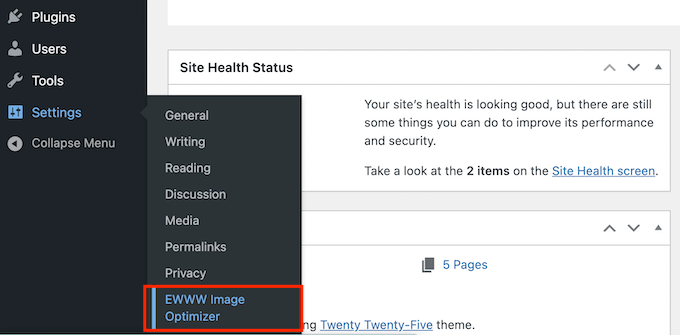
Dadurch wird automatisch der Einrichtungsassistent des Plugins geöffnet.
Auf dem ersten Bildschirm werden Sie nach Ihren Zielen gefragt. Möchten Sie Ihre Website beschleunigen oder Speicherplatz sparen?
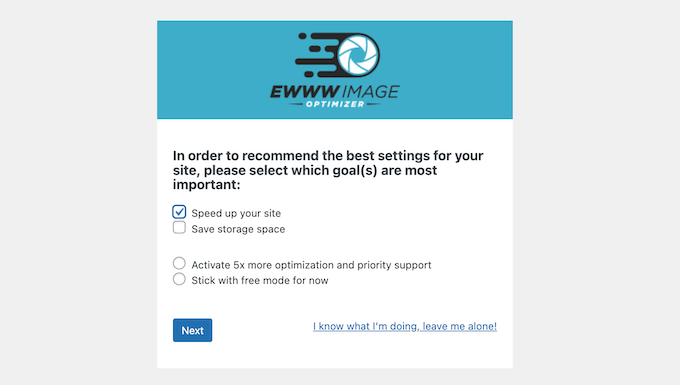
Wählen Sie die Option, die Sie am besten beschreibt. Wenn Sie das Premium-Plugin nicht kaufen möchten, müssen Sie auch 'Bleibe vorerst im kostenlosen Modus' auswählen. Klicken Sie dann auf 'Weiter', wenn Sie bereit sind.
Auf der nächsten Seite sehen Sie drei Kontrollkästchen. Ich werde erklären, was sie bedeuten, nacheinander.
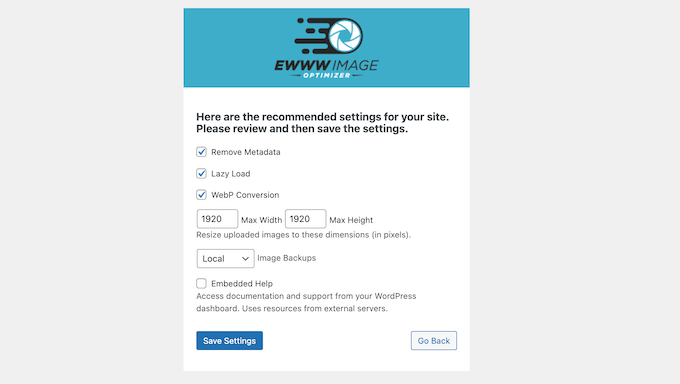
Zuerst gibt es 'Metadaten entfernen'. Ich empfehle, dieses Kontrollkästchen zu aktivieren, da diese Option unnötige Daten aus Ihren Bildern entfernt, wie z. B. Kameraeinstellungen und Standortinformationen, wodurch Ihre Bilder noch leichter werden.
Als Nächstes kommt „Lazy Load“. Wenn Sie diese Option aktivieren, werden Bilder erst geladen, wenn ein Benutzer zu ihnen scrollt, was dazu beiträgt, dass Seiten schneller geladen werden.
Ich empfehle generell Lazy Loading, aber Sie müssen es hier möglicherweise nicht aktivieren, wenn Sie ein Performance-Plugin verwenden, das es bereits anbietet.
Dann haben Sie die Option „WebP-Konvertierung“. WebP ist ein modernes Bildformat, das von Google entwickelt wurde und eine hervorragende Bildqualität bei einer deutlich kleineren Dateigröße im Vergleich zu herkömmlichen JPEGs und PNGs bietet.
Ich empfehle dringend, dies zu aktivieren, da die Konvertierung Ihrer Bilder in WebP-Bilder eine der einfachsten Möglichkeiten ist, Ihrer Website einen erheblichen Geschwindigkeits Schub zu verleihen.
Machen Sie sich keine Sorgen, wenn einige Ihrer Besucher ältere Browser verwenden, da EWWW IO automatisch das richtige Bildformat für sie bereitstellt.
Darunter können Sie die „Maximale Breite“ und „Maximale Höhe“ für Ihre Bilder festlegen.
⚠️ Experten-Tipp: Das Verständnis der optimalen Bildabmessungen ist der Schlüssel zur Aufrechterhaltung der Website-Geschwindigkeit ohne Qualitätseinbußen. Wir empfehlen, die maximale Breite für die meisten Blog-Post-Bilder auf 1200 Pixel einzustellen. Diese Größe sieht auf den meisten Bildschirmen, von Desktops bis zu Mobiltelefonen, scharf und klar aus, ohne zu groß zu sein.
Wenn Sie Hilfe bei der Entscheidung über diese Einstellungen benötigen, lesen Sie unseren Leitfaden für Anfänger zu WordPress-Bildgrößen.
Wählen Sie schließlich die Bild-Backup-Quelle. Nachdem Sie diese Änderungen vorgenommen haben, klicken Sie unten auf die Schaltfläche „Einstellungen speichern“.
Dann sehen Sie eine Meldung, dass EWWW IO alle neuen Bilder, die Sie hochladen, automatisch in der von Ihnen festgelegten maximalen Breite und Höhe verkleinert.
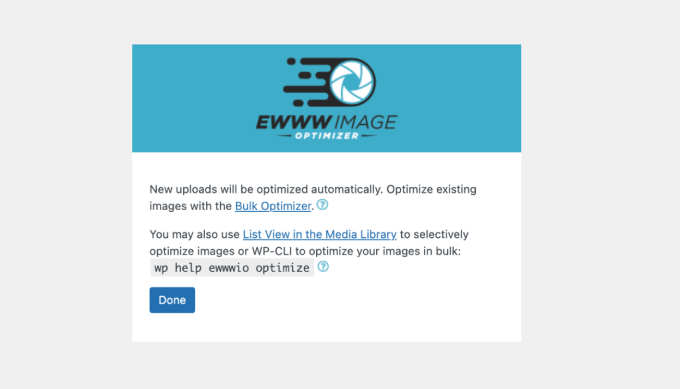
Sie müssen jedoch immer noch Ihre vorhandenen Bilder in großen Mengen in der Größe ändern. Das werde ich im nächsten Schritt behandeln. Klicken Sie einfach auf 'Fertig', um fortzufahren.
Schritt 3: Vorhandene Bilder in großen Mengen optimieren
Bereit, all diese großen Bilder auf einmal zu optimieren und ihre Größe zu ändern?
Gehen Sie in Ihrem WordPress-Dashboard zu Medien » Stapeloptimierung. Hier sehen Sie eine Schaltfläche mit der Aufschrift „Nach unoptimierten Bildern suchen“.
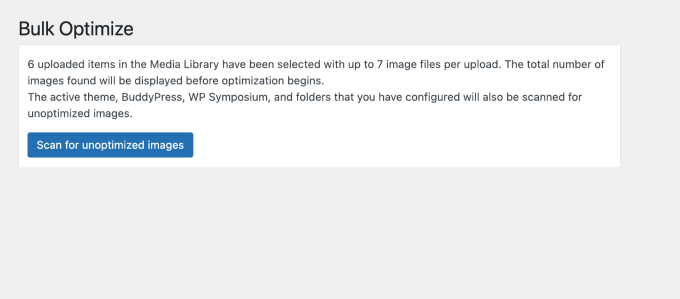
Klicken Sie auf die Schaltfläche und das Plugin durchsucht Ihre Mediathek und findet alle Bilder, die optimiert oder in der Größe geändert werden können.
Sobald der Scan abgeschlossen ist, sehen Sie die zu optimierenden Gesamtbilder.
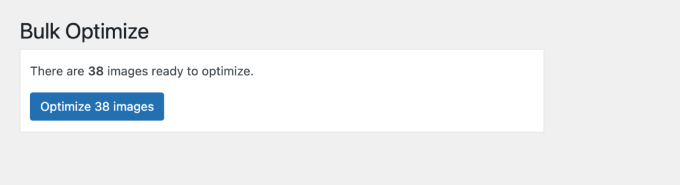
Klicken Sie auf die Schaltfläche mit der Aufschrift „X Bilder optimieren“, um den Vorgang zu starten.
Je nachdem, wie viele Bilder Sie haben, kann dies einige Zeit dauern, aber Sie können den Fortschritt mit der praktischen Fortschrittsanzeige verfolgen.
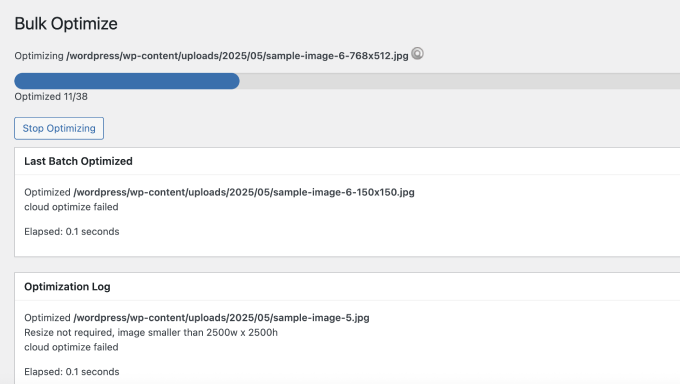
Sobald dies erledigt ist, werden Ihre Bilder entsprechend den zuvor konfigurierten Einstellungen in der Größe geändert, was Ihrer Website einen frischen, schnellen Vorteil verschafft!
Schritt 4: Testen und Überprüfen Ihrer Bilder
Nach Abschluss der Skalierung ist es an der Zeit sicherzustellen, dass alles wie erwartet funktioniert und Ihre Bilder ordnungsgemäß angezeigt werden.
Besuchen Sie Ihre Website und durchsuchen Sie einige Seiten. Betrachten Sie die Bilder, um sicherzustellen, dass sie korrekt angezeigt werden und schnell geladen werden, da dies die Benutzererfahrung beeinflusst.
Gehen Sie als Nächstes zu Ihrer Mediathek, um die Bildabmessungen zu überprüfen. Prüfen Sie, ob sie mit den Werten übereinstimmen, die Sie zuvor in der Plugin-Konfiguration festgelegt haben.
Um dies zu tun, gehen Sie zu Medien » Mediathek in Ihrem WordPress-Dashboard. Wählen Sie dann eines der Bilder aus.
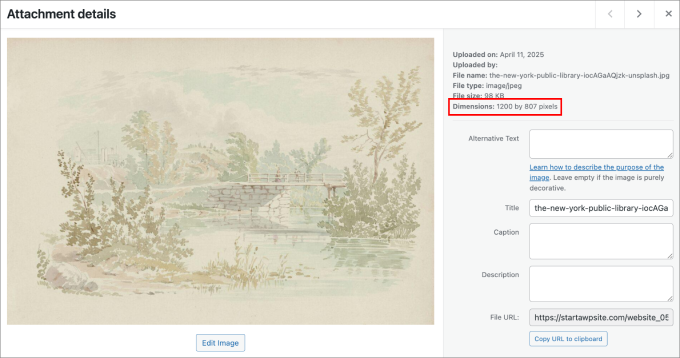
In meinem Beispiel sehen Sie, dass die Abmessungen des Bildes 1200 Pixel mal 807 Pixel betragen, was der zuvor von mir gewählten maximalen Breite entspricht.
Wenn alles gut aussieht, dann herzlichen Glückwunsch – Sie haben Ihre großen WordPress-Bilder erfolgreich in großen Mengen skaliert und Ihre Website auch für zukünftige Uploads eingerichtet.
⚠️ Fehlerbehebungstipp: Das Ändern der Bildgröße ist nicht immer nahtlos. Manchmal stellen Sie möglicherweise fest, dass Ihre Bilder nach dem Ändern der Größe verschwommen erscheinen. Dies geschieht häufig, wenn die während der Optimierung eingestellten Abmessungen zu klein sind. Überprüfen Sie immer Ihre Einstellungen und experimentieren Sie ruhig mit verschiedenen Größen. Deshalb ist es auch so wichtig, ein Backup Ihrer Bilder zu erstellen, bevor Sie mit der Größenänderung beginnen.
FAQs zum Verkleinern von Bildern in WordPress
Jetzt, da Sie wissen, wie Sie große Bilder in WordPress stapelweise verkleinern, haben Sie vielleicht noch ein paar Fragen. Lassen Sie uns einige häufige Fragen durchgehen, um Ihnen zu helfen.
Wie verkleinert man mehrere WordPress-Bilder gleichzeitig?
Um mehrere Bilder gleichzeitig in WordPress in der Größe zu ändern und zu optimieren, können Sie ein Plugin wie EWWW Image Optimizer verwenden. Nachdem Sie die Einstellungen wie in dieser Anleitung gezeigt konfiguriert haben, navigieren Sie zu Medien » Bulk-Optimierung in Ihrem WordPress-Dashboard.
Klicken Sie dort auf die Schaltfläche „Nach nicht optimierten Bildern suchen“. Das Plugin findet automatisch jedes Bild in Ihrer Mediathek, das in der Größe geändert oder komprimiert werden muss. Sobald der Scan abgeschlossen ist, können Sie sie alle in einem einzigen Stapel mit nur einem Klick optimieren.
Wie kann ich Bilder in WordPress automatisch verkleinern?
Ich empfehle die Verwendung eines Plugins wie EWWW Image Optimizer, um Ihre Bilder automatisch in der Größe zu ändern. Sobald das Plugin installiert und aktiviert ist, gehen Sie zu den Plugin-Einstellungen » EWWW Image Optimizer in Ihrem Dashboard.
Legen Sie dann die gewünschten Abmessungen für Ihre Bilder fest. Mit diesen Einstellungen werden alle neuen Bilder, die Sie hochladen, automatisch auf Ihre angegebenen Abmessungen zugeschnitten.
Zusätzliche Ressourcen zur Bildoptimierung in WordPress
Wenn Sie die Bilder Ihrer Website auf die nächste Stufe heben möchten, finden Sie möglicherweise auch diese Anleitungen hilfreich:
- WebP vs. PNG vs. JPEG: Das beste Bildformat für WordPress
- Wie man Bilder für Web-Performance optimiert, ohne Qualität zu verlieren
- Wo speichert WordPress Bilder auf Ihrer Website?
- Tools zur Erstellung besserer Bilder für Ihre Blogbeiträge
- Leitfaden für Anfänger zur Bild-SEO – Bilder für Suchmaschinen optimieren
- So verbinden Sie Google Drive mit Ihrer WordPress-Mediathek
Wenn Ihnen dieser Artikel gefallen hat, abonnieren Sie bitte unseren YouTube-Kanal für WordPress-Video-Tutorials. Sie finden uns auch auf Twitter und Facebook.


Herb Baldwin
Verkleinert das Imsanity-Plugin Bilder automatisch während des Hochladens auf meinen Blog? Oder müsste ich das Plugin periodisch "ausführen", um größere Dateien zu verkleinern?
WPBeginner Support
Das Plugin passt die Bilder derzeit automatisch für Sie an.
Admin
Chris
Behält dieses Plugin das Seitenverhältnis bei?
Alles, was ich tun möchte, ist, Bilder, die breiter als 800 Pixel sind, auf 800 Pixel Breite zu verkleinern, ohne sie zu verzerren. Nehmen wir also an, ich habe Bilder mit 2400×1200 Pixel -> sollten auf 800×400 Pixel verkleinert werden, während 1600x900px auf 800x450px verkleinert werden sollten.
Ich hoffe, Sie können helfen. Vielen Dank im Voraus.
Brenda Maurah
Leider funktioniert das Plugin für einige meiner Bilder, die ich verkleinern möchte, nicht
Lisa Wist
Leider funktioniert dieses Plugin nicht mit der aktuellen Version von WP (4.5.2). Wenn Sie den Support-Tab für dieses Plugin überprüfen, werden Sie mehrere Personen sehen, die berichten, dass es nach Version 4.5 nicht mehr funktioniert hat. Haben Sie eine alternative Empfehlung?
WPBeginner Support
Wir haben das Plugin auf WordPress 4.5.2 getestet, es funktionierte wie erwartet. Welche Probleme haben Sie mit dem Plugin?
Admin
shade
Hallo
Ich habe gerade das Insanity-Plugin auf meiner Website installiert. Wenn ich zu den Einstellungen gehe, stelle ich fest, dass die Bilder, die innerhalb von Seiten/Beiträgen geladen wurden, 2048×2048 Pixel Breite/Höhe haben. Ich möchte sie für alle meine hervorgehobenen bewegten Bilder auf eine Standardgröße ändern und nicht für Bilder auf Beiträgen und Seiten. Ich weiß nicht wirklich, wie ich das machen soll, kann mir bitte jemand helfen, weil ich vorsichtig mit den Warnungen sein möchte, dass ich vorsichtig sein soll.
danke
Roger
Ich arbeite an einer Website mit vielen Bildern und mehreren hundert Blogbeiträgen. Es stellt sich heraus, dass der Autor einfach die Originalfotos hochgeladen und den WP-Editor verwendet hat, um sie zuzuschneiden und in der Größe zu ändern. Ich bin ziemlich sicher, dass dies die ursprüngliche hochgeladene Datei unberührt lässt, und jetzt ist die Website sehr aufgebläht, fast unüberschaubar. Wird dieses Plugin große Originalbilder nachträglich entfernen?
Danke im Voraus!
Carly
Ich würde auch gerne die Antwort darauf wissen!
Diederik
Ein weiterer Versuch: Kann die Quelle eine Webadresse sein? Also nicht das Bild, sondern die Homepage der Seite, die zum Beispiel ein JPG zurückgibt?
Daz Owens
Habe das schon mal benutzt und es ist ein großartiges Plugin. Ich musste 1000 Bilder bearbeiten und es hat super funktioniert!
Cameron Archibald
Toller Artikel. Sieht aus wie ein exzellentes Plugin. Ich habe auch über CDNs gelesen und viel gelernt. Vielen Dank.
Travis Pflanz
Ich benutze Imsanity für alle Projekte.
Dieser Artikel behandelt nicht einmal die BESTE Funktion dieses Plugins. Imsanity ändert automatisch die Größe Ihrer großen Bilder, wenn Sie sie hochladen, verwirft dann das übergroße Bild und speichert das geänderte Bild als "Original".
Zum Beispiel: Sie haben ein 5-Megapixel-Bild, das mehr als 5000 Pixel breit ist. Sie werden ein solch breites Bild nicht auf Ihrer Website benötigen.
Laden Sie einfach das Bild hoch und Imsanity wird die Bildgröße ändern (nicht zuschneiden) und das geänderte Bild auf Ihrem Server und in Ihrer Mediathek speichern.
Dies ist auch nützlich, wenn ein Theme schlecht codiert ist und die ursprüngliche Bildgröße zur Anzeige auf der Website verwendet wird – wir alle haben das extrem langsame Laden von Bildern auf Websites gesehen.
Meine Empfehlungen:
Stellen Sie die auf Seiten/Beiträge hochgeladenen Bilder auf die Größe Ihres Inhaltscontainers ein – wenn Sie Seiten mit und ohne Seitenleiste verwenden, stellen Sie sicher, dass Sie die Breite für die Seite ohne Seitenleiste verwenden.ändern
Setzen Sie „In Mediathek hochgeladen“ und „Woanders hochgeladen“ auf unbegrenzt – Dies erleichtert das Speichern großer Bilder, falls erforderlich, und ermöglicht größere Bilder für Diashows, Hintergründe, Kopfzeilen usw.