


Das Teilen alter WordPress-Beiträge ist einer unserer bewährten Tricks, um mehr Traffic und Engagement ohne zusätzlichen Aufwand zu erzielen. Es kann auch Ihre Social-Media-Profile aktiv und interessant halten, selbst wenn Sie nicht jeden Tag neue Inhalte veröffentlichen.
Bei WPBeginner teilen wir regelmäßig unsere alten Inhalte über unsere E-Mail-Newsletter, Facebook, X/Twitter, LinkedIn und Reddit erneut, insbesondere unsere Evergreen-Inhalte, die über die Zeit relevant bleiben.
Aber das manuelle Teilen dieser alten Beiträge kann Zeit und Mühe kosten. Glücklicherweise können Sie die Aufgabe mit WordPress-Plugins automatisieren, was den Prozess einfach und effizient macht.
In diesem Artikel zeigen wir Ihnen, wie Sie Ihre alten WordPress-Beiträge automatisch teilen können, damit Ihre Inhalte mehr Menschen erreichen und Sie eine aktive Online-Präsenz aufrechterhalten.
Warum alte WordPress-Blogbeiträge in sozialen Medien teilen?
Indem Sie alte Blogbeiträge mit Ihren Followern teilen, können Sie mehr Besucher auf Ihre WordPress-Website locken, ohne zusätzliche Arbeit zu leisten. Die Wiederverwendung bestehender Inhalte für soziale Medien kann Ihnen auch Zeit sparen und Ihnen Freiraum für andere Aufgaben verschaffen.
Außerdem können Sie neue Follower gewinnen, die Ihre Beiträge zuvor vielleicht verpasst haben. Infolgedessen können Sie Ihre Seitenaufrufe erhöhen, ohne völlig neue Inhalte zu erstellen, was zu mehr E-Mail-Listenabonnenten, Verkäufen in Ihrem Online-Shop und vielem mehr führt.
Lassen Sie uns nun sehen, wie Sie Ihre alten WordPress-Blogbeiträge automatisch teilen können.
Alte Inhalte mit dem Revive Social Plugin teilen
Der einfachste Weg, Ihre alten Blogbeiträge zu teilen, ist die Verwendung des Revive Social Plugins. Sie können mit dem kostenlosen Plan beginnen, um Ihre alten WordPress-Blogbeiträge in sozialen Medien zu teilen, um den Traffic zu erhöhen und Ihre Konten aktiv zu halten.
Aber zuerst, wenn Sie Ihre alten Beiträge über X/Twitter teilen möchten, müssen Sie zuerst einen API-Schlüssel erhalten. Wenn Sie nur Facebook oder andere Plattformen nutzen möchten, können Sie diesen Schritt überspringen.
Schritt 1: Abrufen Ihrer Plattform-API-Schlüssel (nur X/Twitter)
Gehen Sie zuerst zur X Developer Platform. Scrollen Sie dann leicht nach unten und klicken Sie auf die Schaltfläche „Los geht's“ bei der Option „Kostenlos“.
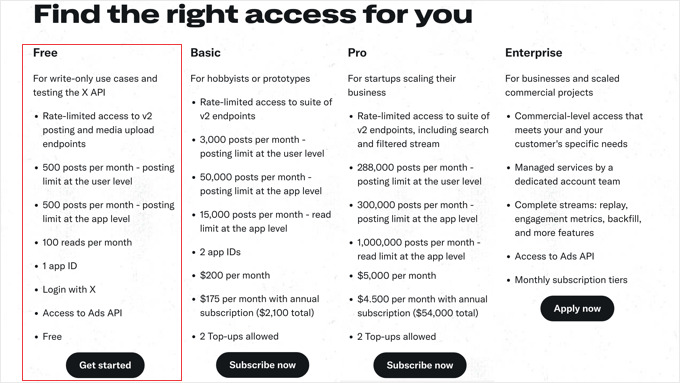
Sobald Sie das getan haben, werden Sie auf eine andere Seite weitergeleitet, auf der Sie ein Zugriffslevel für die X API abonnieren können.
Zu Demonstrationszwecken melden wir uns einfach für ein kostenloses Konto an.
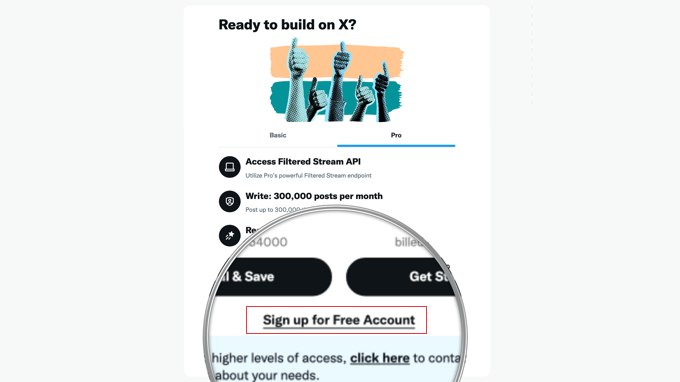
Nach der Zustimmung zu einigen Allgemeinen Geschäftsbedingungen werden Sie zum X Developer Portal weitergeleitet.
Im Dashboard müssen Sie den Abschnitt „Project App“ finden. Klicken Sie dann auf das Zahnradsymbol (App-Einstellungen).
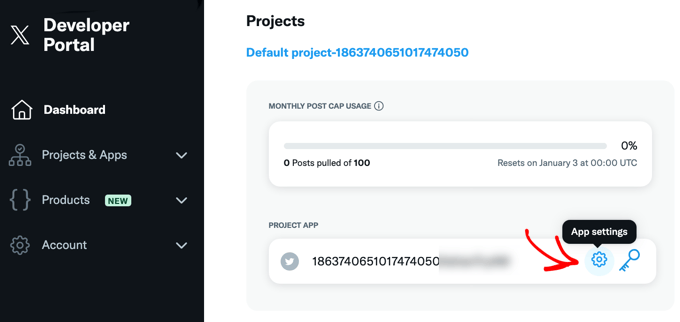
Als Nächstes sollten Sie nach unten zu dem Abschnitt „Benutzerauthentifizierungseinstellungen“ scrollen.
Klicken Sie hier einfach auf die Schaltfläche „Einrichten“.
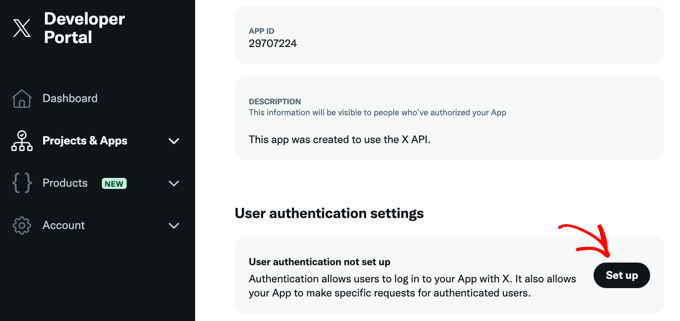
Nun aktivieren wir die OAuth-Authentifizierung, damit X/Twitter eine Verbindung mit dem WordPress-Plugin Revive Social herstellen kann.
Wählen Sie auf der nächsten Seite für die App-Berechtigungen „Lesen und schreiben“ aus.
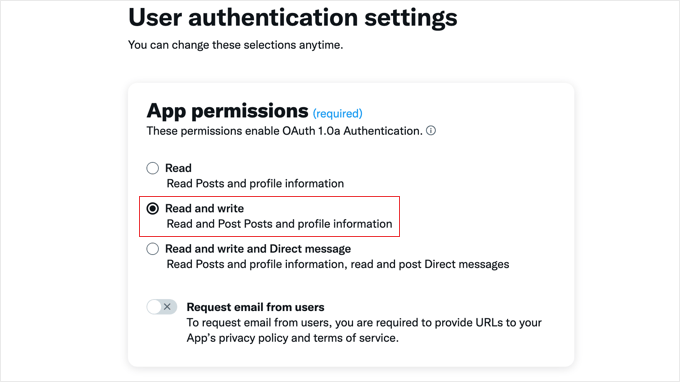
Scrollen Sie dann ein wenig weiter nach unten, um fortzufahren.
Im Abschnitt „App-Typ“ müssen Sie die Option „Web-App, automatisierte App oder Bot“ auswählen.
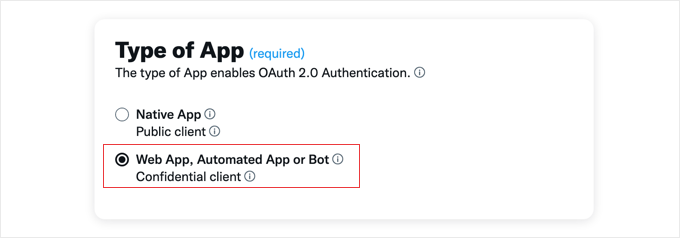
In diesem Schritt können Sie nach unten zum Abschnitt „App-Informationen“ scrollen.
Fügen Sie für die Callback-URI / Redirect-URL die URL Ihrer Website gefolgt von /wp-admin/admin.php?page=TweetOldPost ein.
Geben Sie in der Website-URL den Domainnamen Ihrer Website ein.
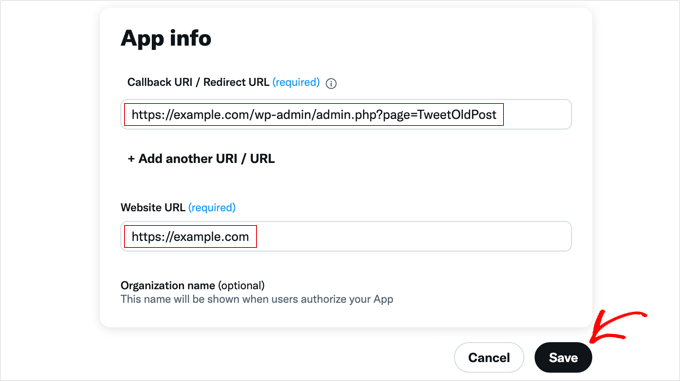
In diesem Stadium können Sie ganz nach unten scrollen und auf die Schaltfläche „Speichern“ klicken, um Ihre Einstellungen zu speichern.
Anschließend werden Ihre OAuth 2.0 Client ID und Ihr Client Secret angezeigt. Sie benötigen diese Informationen für dieses Tutorial nicht, aber es ist ratsam, sie zu kopieren und an einem sicheren Ort zu speichern, falls Sie sie in Zukunft benötigen.
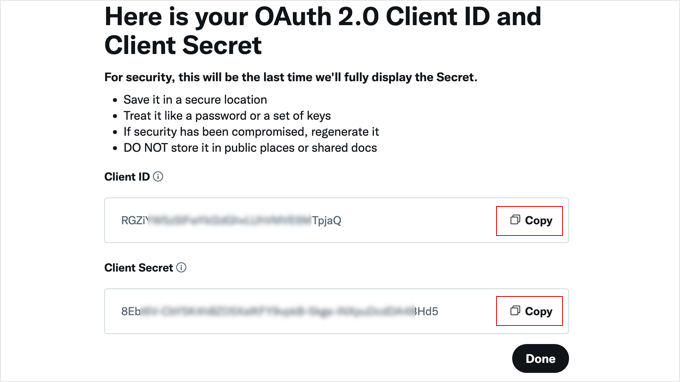
Sobald Sie dies getan haben, können Sie auf die Schaltfläche „Fertig“ klicken, und Sie werden zum X Developer Portal zurückgeleitet.
Dort sollten Sie oben auf dem Bildschirm auf die Registerkarte „Schlüssel und Token“ klicken.
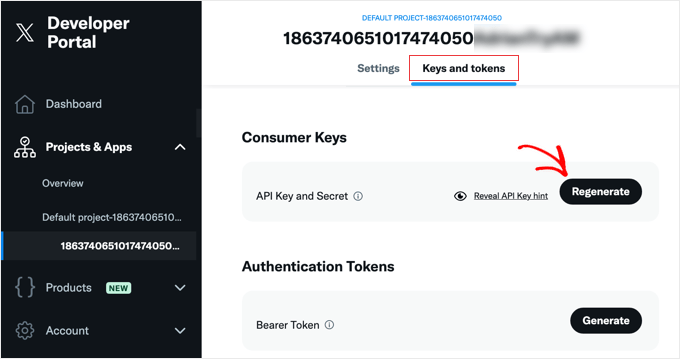
Im Abschnitt „Consumer Keys“ müssen Sie auf die Schaltfläche „Regenerieren“ klicken.
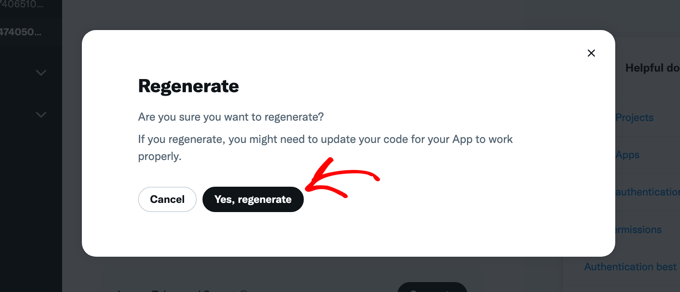
Ein Popup-Fenster wird nun angezeigt. Klicken Sie einfach auf die Schaltfläche „Ja, neu generieren“, um fortzufahren.
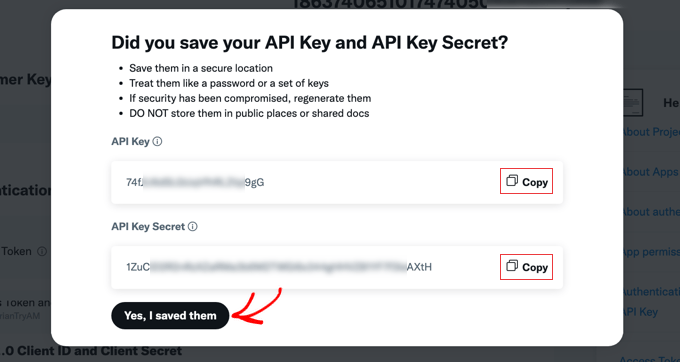
Danach sehen Sie Ihren API-Schlüssel und Ihr API-Schlüssel-Geheimnis.
Sie können diese X Developer Portal-Seite geöffnet lassen oder die Schlüssel an einem sicheren Ort speichern, damit Sie sie für den nächsten Schritt einfach kopieren können. Wenn Sie die zweite Option wählen, stellen Sie sicher, dass Sie auf „Ja, ich habe sie gespeichert“ klicken, um das Popup zu schließen.
Schritt 2: Installation und Einrichtung des Revive Social Plugins
Jetzt müssen Sie das Revive Social Plugin installieren und aktivieren. Weitere Details finden Sie in unserem Anfängerleitfaden zur Installation eines WordPress-Plugins.
Gehen Sie nach der Aktivierung zu Revive Social » Dashboard und wählen Sie die Registerkarte „Konten“. Klicken Sie dann einfach auf die Social-Media-Schaltfläche für das Konto, das Sie verbinden möchten.
Das kostenlose Plugin unterstützt Facebook und Twitter, aber Sie können zusätzliche Social-Media-Profile freischalten, indem Sie auf die Pro-Version upgraden.
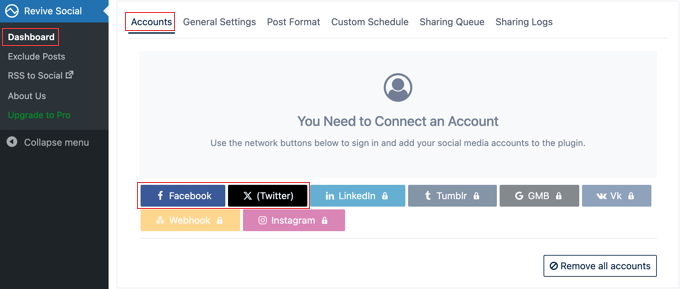
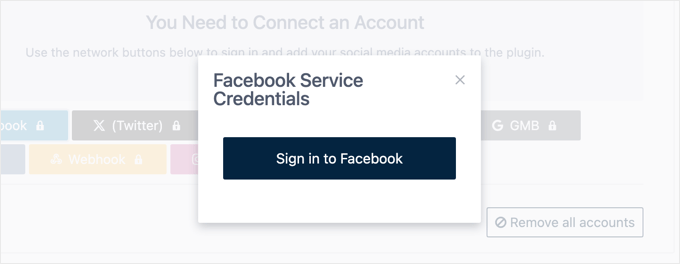
Wenn Sie auf Facebook klicken, erscheint ein Popup.
Sie werden aufgefordert, sich bei Facebook anzumelden, damit Sie das Plugin mit der Plattform verbinden können.
In dieser Anleitung zeigen wir Ihnen, wie Sie alte Blogs automatisch auf X/Twitter posten, da der Prozess etwas anders ist.
Wenn Sie die Option „X (Twitter)“ auswählen, werden Sie aufgefordert, die zuvor in diesem Tutorial erstellten X-Anwendungs-API-Schlüssel einzugeben.
Sobald Sie das getan haben, klicken Sie einfach auf „Anmelden“.
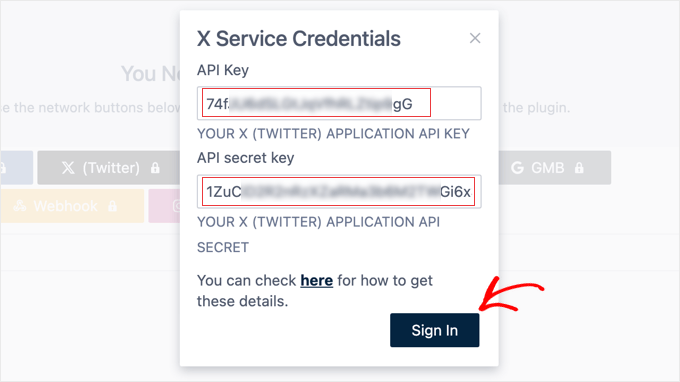
Das Plugin führt Sie nun zur Authentifizierungsseite.
Klicken Sie hier einfach auf die Schaltfläche „App autorisieren“.
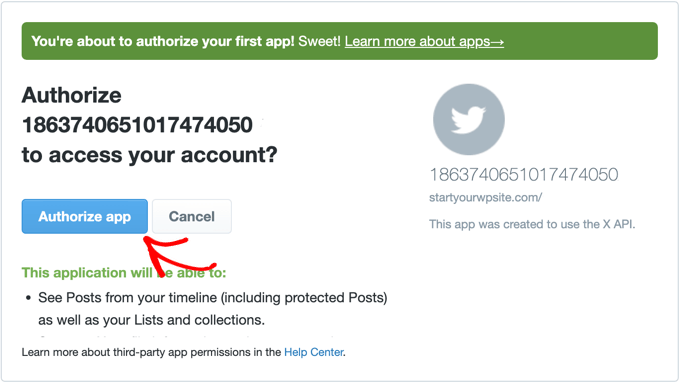
Danach werden Sie zurück zur Revive Social Plugin-Seite weitergeleitet.
Schritt 3: Konfiguration der Einstellungen für das Teilen von Beiträgen in sozialen Medien
Wenn die Einrichtung abgeschlossen ist, klicken wir auf die Registerkarte „Allgemeine Einstellungen“.
Zuerst können Sie das „Mindestintervall zwischen den Shares“ ändern. Dies ist die Anzahl der Stunden, die das Plugin zwischen dem Teilen jedes Beitrags wartet.
Sie können auch das „Mindestalter des Beitrags“ festlegen. Dies ist die Anzahl der Tage, die vergehen müssen, bevor der Beitrag als „alt“ gilt.
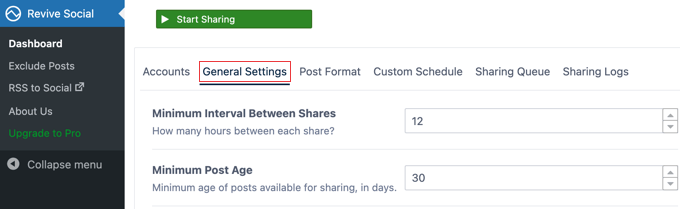
Darunter können Sie auswählen, ob Sie alte Beiträge erneut teilen möchten, nachdem alle Ihre alten Inhalte geteilt wurden. Auf diese Weise kann das Plugin ständig alle Ihre zuvor veröffentlichten Beiträge durchlaufen.
Um dies zu tun, aktivieren Sie einfach das Kontrollkästchen neben „Mehr als einmal teilen“.

Danach können Sie wählen, ob Sie Taxonomien einschließen oder ausschließen möchten.
Geben Sie neben „Taxonomien“ einfach die Kategorie oder das Tag ein, das Sie verwenden möchten. Entscheiden Sie dann, ob Sie das Kontrollkästchen „Ausschließen“ aktivieren oder deaktivieren möchten.

Wenn Sie Besucher Ihrer WordPress-Website verfolgen, können Sie automatisch Abfragetags zu Ihren alten Beiträgen hinzufügen. Dies hilft Ihnen, die Leistung dieser alten Beiträge besser zu verfolgen.
Um dies zu tun, aktivieren Sie einfach das Kontrollkästchen neben „Google Analytics-Tracking aktivieren“.
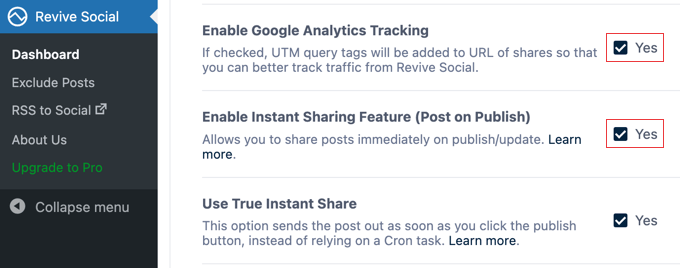
Tipp: Wenn Sie Google Analytics noch nicht eingerichtet haben, lesen Sie unseren Anfängerleitfaden unter so installieren Sie Google Analytics in WordPress.
Wenn Sie Beiträge sofort nach der Veröffentlichung teilen möchten, aktivieren Sie das Kontrollkästchen neben „Sofort-Sharing-Funktion aktivieren“ (siehe Screenshot oben).
Wenn Sie mit den Freigabeeinstellungen zufrieden sind, klicken Sie unten auf der Seite auf die Schaltfläche „Speichern“.
Schritt 4: Anpassen Ihrer Social-Media-Beiträge für das Teilen alter Inhalte
Der nächste Schritt ist die Konfiguration, wie Ihre Social-Media-Beiträge aussehen, wenn sie Ihre Blogbeiträge teilen. Klicken Sie dazu oben auf der Seite auf den Tab „Post Format“.
Auf dieser Seite können Sie im Dropdown-Menü „Share Content“ auswählen, welche Inhalte Sie teilen möchten. Es gibt Optionen für den Beitragstitel, den Beitragstext, den Beitragstitel und -text sowie die Beitragszusammenfassung.
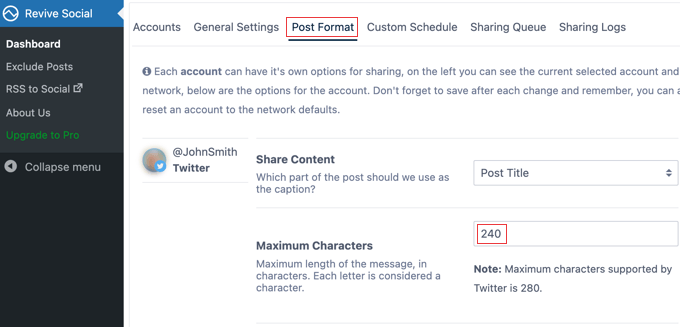
Dann können Sie die Länge des Beitrags in sozialen Medien im Feld „Maximale Zeichen“ ändern.
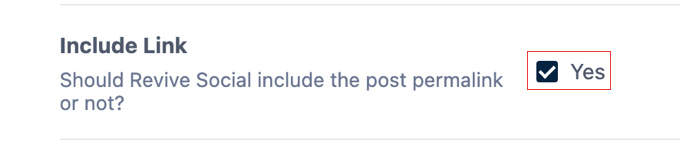
Um mehr Traffic zu erhalten, stellen Sie sicher, dass Sie das Kontrollkästchen neben „Link einfügen“ aktivieren.
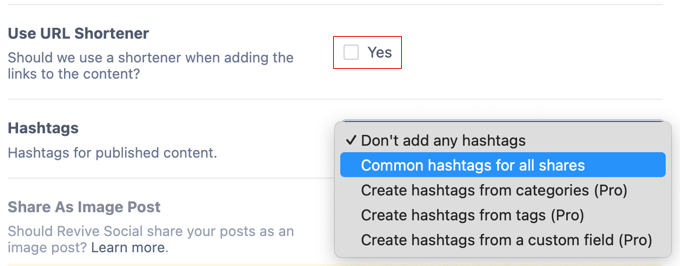
Weiter unten auf der Seite gibt es eine Option zur Verwendung eines URL-Shorteners beim Hinzufügen von Links zu Ihren Social-Media-Beiträgen.
Wenn Sie dies getan haben, können Sie Ihrer Veröffentlichung Hashtags hinzufügen. Mit der kostenlosen Version des Plugins können Sie jedes Mal, wenn Sie in sozialen Medien posten, automatisch eine Reihe gängiger Hashtags hinzufügen. Wenn Sie diese Option wählen, erscheint ein neues Feld, in dem Sie die Tags hinzufügen können.
Klicken Sie danach auf die Schaltfläche „Beitragsformat speichern“ unten auf der Seite.
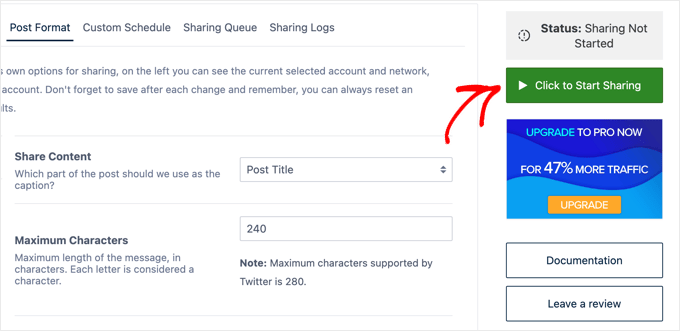
Nachdem Sie die Plugin-Einstellungen angepasst haben, wählen Sie einfach oben rechts auf dem Bildschirm die Schaltfläche „Zum Teilen klicken“ aus.
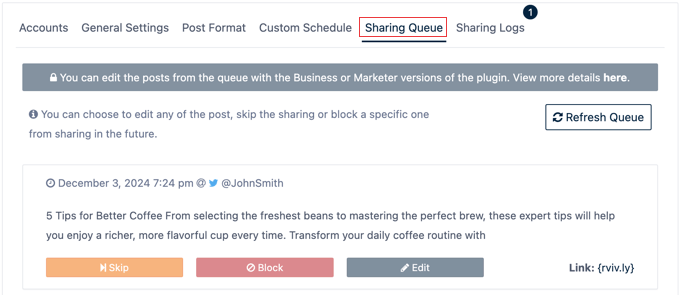
Wenn Sie nun die Registerkarte „Sharing Queue“ auswählen, können Sie Ihre Beiträge in der Vorschau anzeigen, bevor sie in sozialen Medien geteilt werden.
Hier können Sie Beiträge überspringen, bearbeiten und sogar verhindern, dass bestimmte Beiträge geteilt werden.
Das war's! Jetzt werden Ihre alten WordPress-Beiträge automatisch in sozialen Medien geteilt.
Andere Möglichkeiten, Ihre Blogbeiträge automatisch in sozialen Medien zu teilen
Revive Social ist nicht das einzige Plugin, das Sie verwenden können, um Ihre Blogbeiträge automatisch in sozialen Medien zu teilen. Wenn Sie eine Alternative suchen, empfehlen wir die Verwendung von Uncanny Automator.
Uncanny Automator ist das beste WordPress-Automatisierungs-Plugin, das Ihnen hilft, automatisierte Workflows für Ihre Website zu erstellen. Sie können es zum Beispiel verwenden, um automatisierte E-Mails zu versenden, wenn ein neuer Beitrag veröffentlicht wird.
Wir haben auch viele Anleitungen mit Uncanny Automator, wie Sie Blogbeiträge automatisch in sozialen Medien teilen können. Sie können sie hier einsehen:
- Wie Sie automatisch twittern, wenn Sie einen neuen Beitrag in WordPress veröffentlichen
- Wie man automatisch von WordPress nach Instagram veröffentlicht
- Wie man automatisch von WordPress nach Facebook postet
- Wie man automatisch von WordPress nach Threads postet
- So automatisieren Sie WordPress und Social Media mit IFTTT (& mehr)
Wenn Sie mehr Kontrolle darüber haben möchten, welche alten Beiträge in sozialen Medien geteilt werden, können Sie auch ein Tool wie Buffer verwenden. Es ist eine Social-Media-Planungs-App, mit der Sie die Beiträge auswählen können, die zu einer bestimmten Zeit geteilt werden.
Weitere Details finden Sie in unserem Leitfaden zum Planen von WordPress-Beiträgen für soziale Medien.
Wir hoffen, dieser Artikel hat Ihnen geholfen zu lernen, wie Sie Ihre alten WordPress-Beiträge automatisch teilen können. Möglicherweise möchten Sie auch unseren Leitfaden lesen, wie Sie automatisch WordPress-Beiträge aus YouTube-Videos erstellen oder unseren ultimativen Social-Media-Leitfaden für WordPress-Benutzer.
Wenn Ihnen dieser Artikel gefallen hat, abonnieren Sie bitte unseren YouTube-Kanal für WordPress-Video-Tutorials. Sie finden uns auch auf Twitter und Facebook.





Michael
Änderungen in der Facebook-Richtlinie schreiben vor, dass das Plugin die Berechtigungen manage_pages und publish_pages erhalten muss. Ich habe drei Runden mit Facebook gedreht und noch keine Genehmigung erhalten. Zwei Monate!
Uriahs
Hallo Michael, dieses Problem wurde vor einiger Zeit behoben. Sie müssen keine App mehr erstellen, um Ihre Konten zu verbinden. Alles, was jetzt nötig ist, ist ein Klick auf eine Schaltfläche.
Markus Martin
Ich benutze es nur mit Twitter, da Twitter-Karten seine Premium-Funktion für Beitragsbilder überschreiben. Es zeigt hässliche Links auf Facebook und setzt zwischengespeicherte Facebook-URLs und Beitragsbilder zurück. Sie sollten die Option, Beitragslinks mit Bild kostenlos anzuzeigen, aber das Posten mit angehängtem Bild als Premium-Version anbieten, wenn sie so verzweifelt Geld wollen.
Dorothy
Ich habe das Plugin auf der GoDaddy-verwalteten Website installiert und die alten Einstellungen gemäß den Anweisungen in Ihrem Video vorgenommen. Ein Beitrag wurde veröffentlicht, aber keine weiteren, obwohl weiterhin angezeigt wird, dass in 7 Stunden und 30 Minuten ein Beitrag veröffentlicht wird. Was habe ich übersehen? Meine Einstellungen: Min. Intervall 8, Mindestalter 30, Höchstalter 0, "Mehr einmal teilen" nicht angekreuzt, "Beiträge" angekreuzt.
Außerdem wird angezeigt, dass ich zwei Konten habe, obwohl ich nur Twitter eingerichtet habe, es sei denn, ich habe versehentlich zwei Twitter-Konten. Wie finde ich das heraus und wie kann ich das beheben?
Ich bin kein Computer-Experte und neu bei WordPress. Ich werde vielleicht abonnieren, wenn ich denke, dass es von Vorteil ist. Ich war bei einer lokalen WP-Benutzergruppe, aber das war mir zu hoch. Vielen Dank für Ihre Hilfe in dieser Angelegenheit.
Rizwan
Dieses Plugin zum Wiederbeleben alter Beiträge wurde nicht mit 4.5.2 getestet, was nun zu tun ist? Irgendein anderes Plugin?
Gemma
Das funktioniert bei mir einfach nicht mehr – es gibt eine 301 statt des Links über Twitter. Gelöscht und neu installiert, mit der Verkürzung des Links herumgespielt, aber kein Erfolg! Jede Lösung oder Alternative wird geschätzt, so eine Zeitersparnis!
Jim
Wenn Ihre neuen Beiträge Ihr MailChimp-Konto auslösen; lösen die wiederbelebten Beiträge auch Ihr MailChimp-Konto aus?
WPBeginner Support
Wenn Sie Beiträge so wiederbeleben, dass sie wieder in Ihrem RSS-Feed erscheinen, dann ja.
Admin
James Burnette
Danke für den tollen Beitrag.
Melissa
Die Premium-Version kostet jetzt 75 $.
Nouman Younas
Nett,,, ich werde diese Methode auf meinem Blog ausprobieren, um die Ergebnisse zu überprüfen..
Ich habe eine Frage: Wie teile ich automatisch meine alten neuen Beiträge?
ich möchte es nicht manuell teilen. und ich möchte auch nicht, dass meine ganzen Autoren Zugriff auf meine Social-Media-Profile haben.
DanCarr
Ich gehe davon aus, dass Sie Jungs das kostenlose Plugin „buffer old posts“ kennen, daher frage ich mich, warum Sie es nicht erwähnen? Es macht dasselbe wie dieses Plugin, sendet aber alles an Buffer. Sie können steuern, wie oft es Elemente sendet, und Sie können Beiträge und Kategorien ausschließen. Ich benutze es schon seit einiger Zeit und es funktioniert perfekt. Ich würde Dinge viel lieber an Buffer senden, weil sie dann besser in meine normalen täglichen Beiträge passen.
sadman123
Wie man ein schwebendes Menü und einen schwebenden Seiten-Navigator in WordPress bekommt
John
Guter Beitrag. Ich benutze hauptsächlich Revive old Posts. Es ist ein großartiges Plugin. Aber ich habe es eingestellt, da ich nicht viele Beiträge habe. Ich habe ungefähr 30...