


Das Hinzufügen animierter GIFs ist eine unterhaltsame Möglichkeit, Persönlichkeit in Ihre Blogbeiträge zu bringen. Bei WPBeginner verwenden wir sie oft, um unsere Tutorials nachvollziehbarer zu gestalten.
Das Hochladen großer GIF-Dateien kann Ihre Website jedoch erheblich verlangsamen. Eine langsame Website beeinträchtigt Ihre Benutzererfahrung und Ihre SEO-Rankings.
Glücklicherweise können Sie GIFs direkt von Giphy einbetten, um dieses Problem zu lösen. Dies spart Bandbreite und sorgt dafür, dass Ihre Seiten schnell geladen werden.
In diesem Leitfaden stellen wir Ihnen zwei einfache Möglichkeiten vor, GIFs von Giphy in WordPress einzufügen.

Vor- und Nachteile der Verwendung von animierten GIF-Bildern in WordPress
Animierte GIFs (Graphics Interchange Format) zu verwenden, kann eine unterhaltsame und ansprechende Möglichkeit sein, Ihre Inhalte zu verbessern.
Sie eignen sich perfekt, um animierte Reaktionen, Memes und Popkultur-Referenzen zu Ihrer WordPress-Site hinzuzufügen. Dies kann helfen, Seitenaufrufe zu erhöhen und die Absprungrate Ihres Blogs zu reduzieren.
Es gibt jedoch einige Nachteile. GIF-Dateien sind groß. Sie können viel Speicherplatz in der WordPress-Mediathek beanspruchen, Ihre Website verlangsamen und Ihr Datenvolumen aufbrauchen. Das sind schlechte Nachrichten für die Benutzererfahrung und kann sich auch auf Ihre Suchmaschinen-Rankings und Ihren Traffic auswirken.
Hier kommt Giphy ins Spiel. Wenn Sie Ihre animierten GIF-Bilder über Giphy ausliefern, sparen Sie das Datenvolumen Ihres Webhosting-Plans. Es wird auch weniger Auswirkungen auf die Ladezeit und Leistung Ihres WordPress haben.
Darüber hinaus verfügt Giphy über eine große Sammlung lustiger und nachvollziehbarer GIFs, was es großartig macht, um Ihren Inhalten einen Hauch von Humor und Persönlichkeit zu verleihen.
Davon abgesehen, werfen wir einen Blick auf 2 anfängerfreundliche Möglichkeiten, GIFs von Giphy in WordPress zu verwenden. Klicken Sie einfach auf die unten stehenden Links, um zu der von Ihnen bevorzugten Methode zu gelangen:
Hinweis: Dieses Tutorial befasst sich mit dem Hinzufügen von GIF-Bildern von Giphy. Wenn Sie Ihre eigenen GIF-Bilder zur Mediathek hinzufügen möchten, lesen Sie unsere Schritt-für-Schritt-Anleitung zum Thema Hinzufügen animierter GIFs in WordPress.
Methode 1: GIFs von Giphy mit einem Einbettungscode hinzufügen (Kein Plugin)
Eine Möglichkeit besteht darin, das GIF mit seinem Giphy-Einbettungscode zu einer Seite oder einem Beitrag hinzuzufügen.
Da Sie einen Einbettungscode verwenden, benötigen Sie keine speziellen WordPress-Plugins. Das Abrufen des Einbettungscodes erfordert jedoch ein paar zusätzliche Schritte.
Wenn Sie nur eine kleine Anzahl von GIFs auf Ihrer Website hinzufügen möchten, sind diese zusätzlichen Schritte möglicherweise kein Problem. Wenn Sie jedoch vorhaben, viele GIFs zu verwenden, lohnt es sich möglicherweise, ein Plugin zu installieren, das diesen Vorgang erleichtert.
Um ein GIF mit seinem Einbettungscode hinzuzufügen, gehen Sie zur Website Giphy.com. Finden Sie dann das GIF, das Sie verwenden möchten.
Sie können nun auf die Schaltfläche „Einbetten“ klicken.
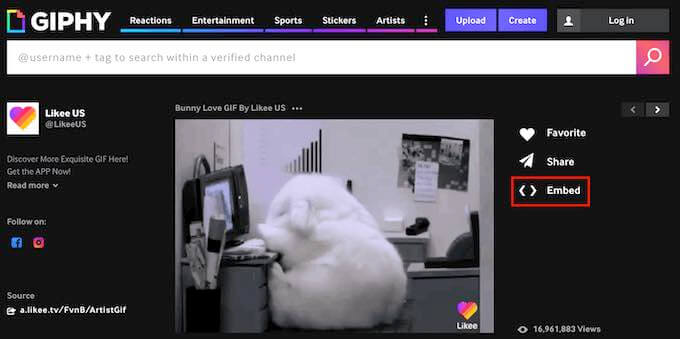
Giphy zeigt nun den Einbettungscode für dieses GIF an.
An dieser Stelle können Sie zwischen 'Responsive aus' und 'Responsive ein' wählen.
Wir empfehlen die Auswahl von 'Responsive Ein'. Dies stellt sicher, dass Ihr animiertes GIF korrekt skaliert und sowohl auf Mobilgeräten als auch auf Computerbildschirmen gut aussieht.
Zum Beispiel passen sich responsive WordPress-Themes automatisch an die Bildschirmgröße des Benutzers an.
In diesem Sinne ist es eine gute Idee, 'Responsive On' zu wählen.
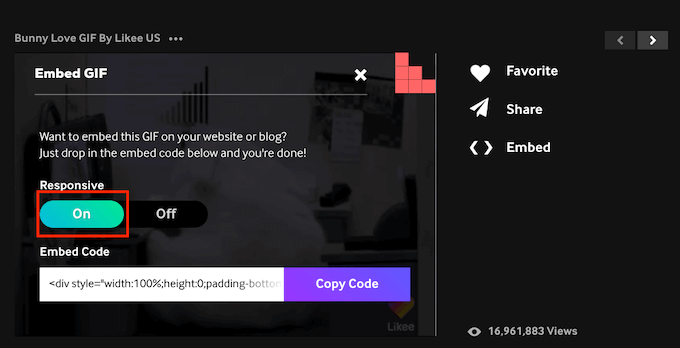
Nachdem Sie Ihre Entscheidung getroffen haben, kopieren Sie den Einbettungscode, indem Sie auf die Schaltfläche 'Code kopieren' klicken.
Jetzt ist es an der Zeit, zu Ihrem WordPress-Adminbereich zu wechseln. Öffnen Sie hier einfach den Gutenberg-Editor für die Seite oder den Beitrag, auf dem Sie Ihr GIF einbetten möchten.
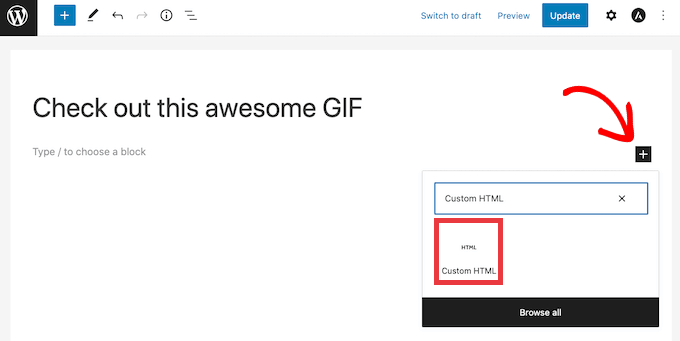
Ihre nächste Aufgabe ist die Erstellung eines neuen Custom HTML-Blocks. Klicken Sie auf das '+'-Symbol, um zu beginnen.
Geben Sie dann im erscheinenden Popup 'Benutzerdefiniertes HTML' ein, um den richtigen Block zu finden. Sobald Sie auf den Block 'Benutzerdefiniertes HTML' klicken, fügt WordPress diesen Block zu Ihrer Seite hinzu.
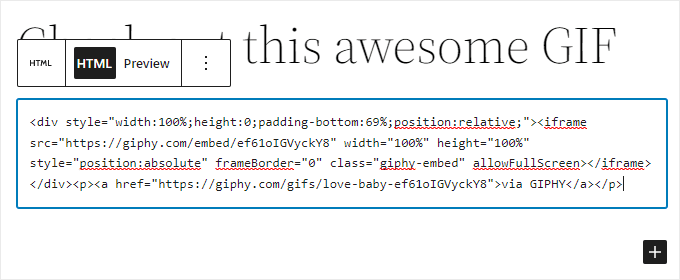
Jetzt können Sie einfach den Einbettungscode Ihres GIFs in den benutzerdefinierten HTML-Block einfügen.
Es sollte so aussehen.
Bevor Sie dieses GIF veröffentlichen, möchten Sie vielleicht überprüfen, wie es für Ihre Besucher aussieht. Klicken Sie dazu einfach oben auf dem Bildschirm auf die Schaltfläche 'Vorschau'. WordPress zeigt nun Ihre Seite in einem neuen Tab an.
Wenn Sie mit Ihrem GIF zufrieden sind, können Sie diesen WordPress-Beitrag oder diese Seite veröffentlichen. Klicken Sie einfach auf die Schaltfläche 'Aktualisieren' oder 'Veröffentlichen' im Block-Editor.
Das GIF wird nun auf Ihrem WordPress-Blog angezeigt.
Methode 2: GIFs von Giphy mit EmbedPress hinzufügen
Wenn Sie viele GIFs auf Ihre Website einfügen möchten, können Einbettungscodes zu zeitaufwändig werden.
Eine weitere Option ist die Verwendung des EmbedPress-Plugins. Dieses Freemium-Plugin ermöglicht es Ihnen, GIFs nur mit ihren Giphy-URLs einzubetten.
EmbedPress ermöglicht es Ihnen auch, Inhalte von über 100 anderen Websites einzubetten. Dazu gehören YouTube-Videos einbetten, PDFs, Audiodateien und mehr.
Zuerst müssen Sie das EmbedPress-Plugin installieren und aktivieren. Wir verwenden die kostenlose Version, da sie alles enthält, was wir für dieses Tutorial benötigen.
Wenn Sie Hilfe benötigen, lesen Sie bitte unsere Anleitung zum Thema Installation eines WordPress-Plugins.
Nach der Aktivierung gehen Sie zu der Seite oder dem Beitrag, auf dem Sie Ihr GIF hinzufügen möchten. Sie können dann auf das Symbol '+' klicken.
Geben Sie im erscheinenden Popup 'EmbedPress' ein, um den richtigen Block zu finden.
Klicken Sie einfach auf diesen Block, und WordPress fügt Ihrer Seite einen EmbedPress-Block hinzu.
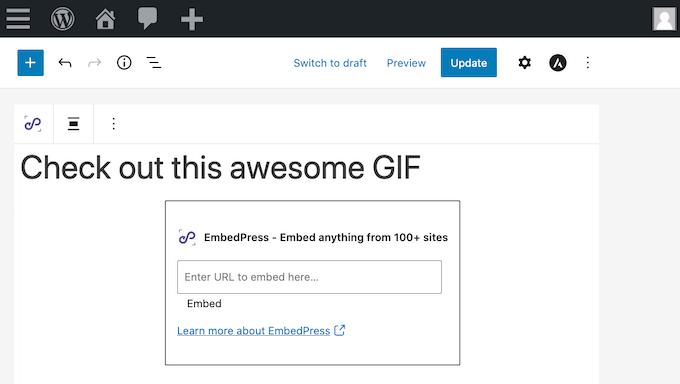
Öffnen Sie die Giphy-Website in einem neuen Tab. Dort können Sie dann das gewünschte GIF finden.
Kopieren Sie dann einfach die URL dieses GIFs.
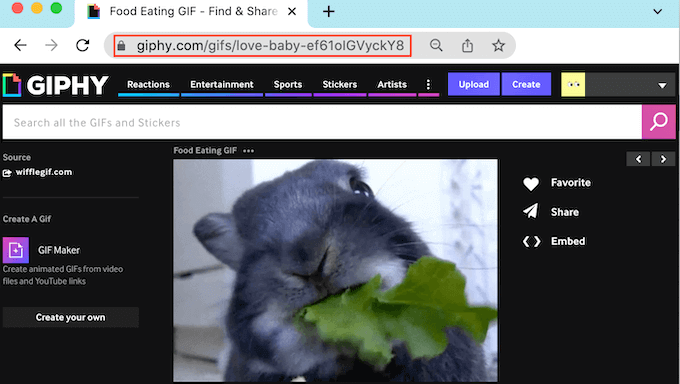
Jetzt ist es an der Zeit, zu Ihrem WordPress-Dashboard zurückzukehren.
Fügen Sie hier einfach die URL des GIFs in das EmbedPress-Feld ein. Klicken Sie schließlich auf 'Einbetten'.
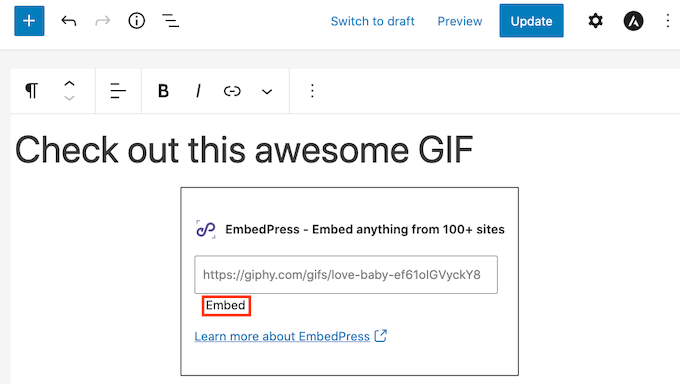
Wenn Sie sich nun Ihre Website ansehen, sehen Sie Ihr neues GIF.
Wenn Sie mit Ihrem GIF nicht zufrieden sind, bietet EmbedPress einige Einstellungen, die Sie vielleicht erkunden möchten. Dazu gehört die Änderung der Höhe und Breite aller GIFs, die Sie über EmbedPress hinzufügen.
Um diese Einstellungen anzuzeigen, klicken Sie im WordPress-Seitenmenü auf 'EmbedPress'.
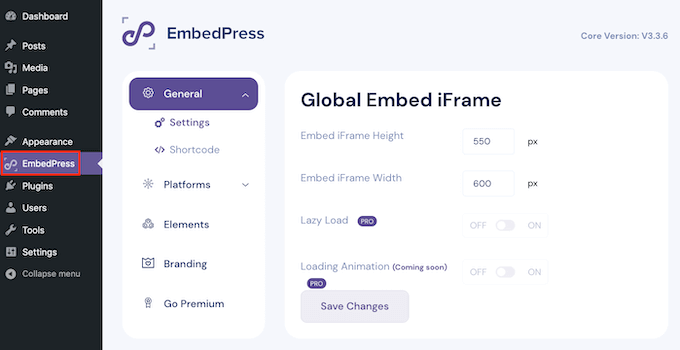
Wenn der Tab 'Allgemein' noch nicht ausgewählt ist, klicken Sie darauf. Sie können diese Einstellungen nun verwenden, um Ihre EmbedPress-Einbettungen anzupassen.
Denken Sie daran, dass alle Änderungen, die Sie in diesem Menü vornehmen, für alle Ihre EmbedPress-Inhalte gelten.
Häufig gestellte Fragen zur Verwendung von GIFs in WordPress
Hier sind die Antworten auf einige der häufigsten Fragen, die uns zum Hinzufügen von GIFs zu einer WordPress-Website gestellt werden.
Verlangsamt das Einbetten von GIFs von Giphy meine Website?
Die Verwendung von Giphy ist im Allgemeinen viel besser für die Leistung als das direkte Hochladen großer GIF-Dateien in WordPress. Da die Datei von Giphys Servern geladen wird, spart dies Ihre Bandbreite und Ihren Speicherplatz. Es wird jedoch immer noch ein externes Skript geladen, daher empfehlen wir, nur wenige GIFs pro Seite zu verwenden, um Ihre Website schnell zu halten.
Kann ich meine eigenen GIFs erstellen und sie auf WordPress hochladen?
Ja, Sie können Ihre eigenen GIFs absolut in die WordPress-Mediathek hochladen. Beachten Sie jedoch, dass GIF-Dateien oft groß sind und Speicherplatz verbrauchen und Ihre Website verlangsamen können, wenn sie nicht optimiert sind. Wir behandeln die beste Vorgehensweise in unserer Anleitung zum Thema Hinzufügen animierter GIFs in WordPress.
Ist es besser, ein Plugin zum Einbetten von GIFs zu verwenden oder es manuell zu tun?
Das hängt von Ihrem Workflow ab. Die manuelle Einbettungsmethode ist perfekt, wenn Sie nur gelegentlich ein GIF hinzufügen möchten, da sie keine zusätzlichen Plugins erfordert. Wenn Sie jedoch häufig GIFs in Ihren Inhalten verwenden, spart ein spezielles Plugin wie EmbedPress Zeit, da Sie sie mit einer einfachen URL einbetten können.
Was sind die Best Practices für die Verwendung von GIFs auf einer Website?
Verwenden Sie für die besten Ergebnisse GIFs, die für Ihren Inhalt relevant sind und einen Mehrwert bieten, sei es durch Humor oder Illustration. Versuchen Sie, sie nicht zu überstrapazieren, da ein oder zwei gut platzierte GIFs effektiver sind als eine überladene Seite. Wählen Sie schließlich immer die Option für responsives Einbetten, um sicherzustellen, dass Ihre GIFs auf allen Geräten gut aussehen.
Weiterführende Lektüre
Wir hoffen, dieser Artikel hat Ihnen geholfen zu lernen, wie Sie GIFs von Giphy in WordPress einfügen. Möglicherweise möchten Sie auch unsere anderen Anleitungen zu WordPress-Medien und -Leistung lesen:
- Wie man Bilder für Web-Performance optimiert, ohne Qualität zu verlieren
- Beste Datei-Upload-Plugins für WordPress (kostenlos & kostenpflichtig)
- So fügen Sie ganz einfach interaktive 360-Grad-Bilder in WordPress hinzu
- So beheben Sie häufige Bildprobleme in WordPress
Wenn Ihnen dieser Artikel gefallen hat, abonnieren Sie bitte unseren YouTube-Kanal für WordPress-Video-Tutorials. Sie finden uns auch auf Twitter und Facebook.


Dennis Muthomi
Ich liebe diese Funktion! Ich habe festgestellt, dass die direkte Verwendung von Giphy-URLs eine enorme Zeitersparnis bedeutet. Man muss sich nicht mehr mit Einbettungscodes herumschlagen.
Faith Oge
Hallo, danke für diesen tollen Beitrag. Ich habe das Giphypress-Plugin überprüft und festgestellt, dass es seit 3 Jahren nicht mehr aktualisiert wurde. Glauben Sie, dass es sicher ist, es herunterzuladen?
WPBeginner Support
Wir haben es kürzlich nicht getestet. Was die Sicherheit der Installation betrifft, sollten Sie sich unseren Artikel hier ansehen: https://www.wpbeginner.com/opinion/should-you-install-plugins-not-tested-with-your-wordpress-version/
Admin
christine
Was ist mit dem Urheberrecht? Ich arbeite für ein Unternehmen und möchte GIFs zum Firmenblog hinzufügen. Kann ich das tun?
Tom
Wie finde ich im Giphy-Fenster meine eigenen GIFs? Was soll ich in die Suche eingeben?
Bescheidenheit
1. Ich habe kein „Dashboard“
2. aber ich habe „Plug-ins“, nirgendwo steht „hinzufügen“, nur eine Liste der aktiven und einige, für die ich ein Upgrade durchführen müsste.
was fehlt mir also?
Kyle
Ich habe dasselbe Problem. Haben Sie das herausgefunden?
Awontis
Im Allgemeinen macht die Implementierung von GIFs in Artikeln keinen Fehler. Daher ist dies für Anfänger ein großartiger Rat.
anisanis611
Hallo,
Ich habe Giphy auf meiner WordPress-Website installiert, aber wenn ich auf das Symbol klicke, wird das Giphy-Fenster
endlos geladen.
Hat jemand dieses Problem??