


Videovorschaubilder können darüber entscheiden, ob jemand auf Ihre Inhalte klickt. Richtig gemacht, helfen sie Ihren Inhalten, hervorzustechen und ermutigen Besucher, länger auf Ihrer WordPress-Website zu bleiben.
Das Problem ist, dass WordPress keine attraktiven Thumbnails für Videos automatisch generiert.
Stattdessen wird entweder ein schlichter schwarzer Videoplayer angezeigt oder das erste Bild des Videos erfasst, was oft nicht sehr auffällig oder klickwürdig ist.
Nach einigen Tests haben wir festgestellt, dass ein Plugin namens Really Simple Featured Video das einfache Hinzufügen benutzerdefinierter Videominiaturen in WordPress erleichtert.
In dieser Anleitung zeigen wir Ihnen genau, wie Sie Beitragsbilder für Videos in WordPress hinzufügen, um Klicks zu verbessern – ganz ohne Programmierung. ✅

Warum Featured-Video-Thumbnails in WordPress hinzufügen?
Alle gängigen WordPress-Themes ermöglichen es Ihnen, Beitragsbilder zu Ihren Beiträgen und Produkten hinzuzufügen.
Dies sind die primären Bilder, und sie erscheinen oft oben auf der Seite und in anderen Bereichen Ihrer Website, wie z. B. den Archivseiten Ihrer Website. Suchmaschinen und Social-Media-Seiten können auch das Beitragsbild einer Seite anzeigen.
Ein gutes Beitragsbild kann das Nutzerengagement steigern. Ein Beitragsbild-Thumbnail mit Video kann jedoch effektiver sein, um Klicks, Seitenaufrufe und sogar Verkäufe zu generieren.
Wenn Sie einen Online-Shop erstellt haben, ist die Anzeige eines Videos oben auf der Produktseite eine großartige Möglichkeit, Käufer dazu zu bringen, nach unten zu scrollen, um mehr über dieses Produkt zu erfahren.
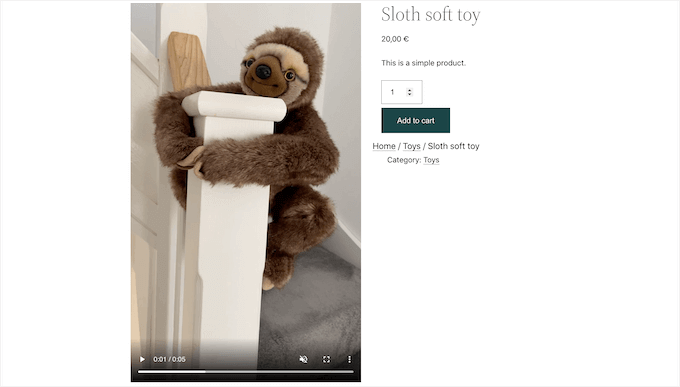
In diesem Sinne zeigen wir Ihnen, wie Sie Featured Video Miniaturen in WordPress hinzufügen können. Hier ist eine kurze Übersicht über alle Dinge, die wir in diesem Leitfaden behandeln werden:
Lass uns anfangen!
Vorschaubilder für hervorgehobene Videos hinzufügen Mit einem kostenlosen Plugin
Der einfachste Weg, Videos als Beitragsbilder zu verwenden, ist die Verwendung von Really Simple Featured Video. Dieses Plugin ermöglicht es Ihnen, Videos von beliebten Video-Hosting-Websites wie YouTube oder Vimeo einzubetten und sie als Beitragsbilder für Videos zu verwenden.
Es funktioniert auch perfekt mit WooCommerce und zeigt das hervorgehobene Video oben auf der Produktseite an.
Bitte beachten Sie jedoch, dass WooCommerce das Beitragsbild für Videos nur auf der Produktseite anzeigt. Das Beitragsbild-Thumbnail wird weiterhin an anderen Stellen verwendet, einschließlich Ihrer WooCommerce-Shop-Seite.
Um zu beginnen, müssen Sie das Plugin Really Simple Featured Video installieren und aktivieren. Wenn Sie Hilfe benötigen, lesen Sie bitte unsere Anleitung, wie man ein WordPress-Plugin installiert.
Nach der Aktivierung gibt es einige Einstellungen zu konfigurieren. Das erste, was Sie tun müssen, ist zu Einstellungen » Really Simple Featured Video in Ihrem WordPress-Dashboard zu gehen.
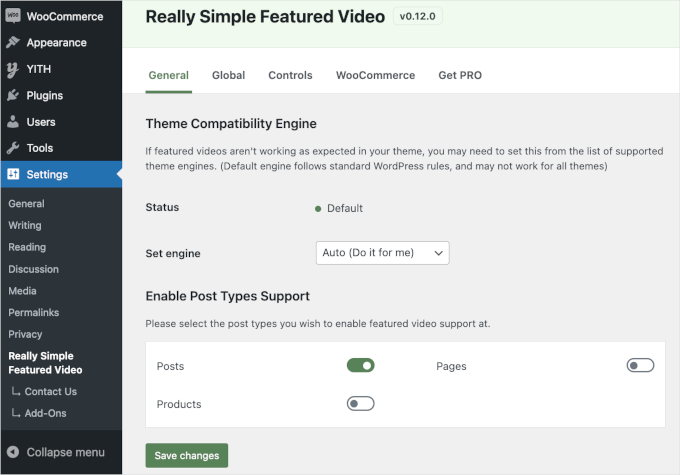
Auf diesem Bildschirm können Sie auswählen, ob Sie empfohlene Videominiaturen zu Beiträgen, Seiten und WooCommerce-Produkten hinzufügen möchten. Standardmäßig hat das Plugin den Schalter „Beiträge“ aktiviert.
Wenn Sie auch Featured Video Miniaturen zu Ihren WordPress-Seiten und WooCommerce-Produkten hinzufügen möchten, schalten Sie einfach „Seiten“ und „Produkte“ von Grau (deaktiviert) auf Grün (aktiviert).
Im folgenden Bild haben wir die Funktion für Beitragsbilder für WooCommerce-Produkte sowie für Beiträge und Seiten aktiviert.
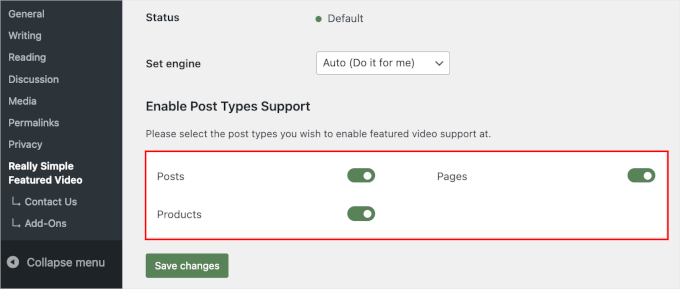
Danach können Sie auf die Schaltfläche „Änderungen speichern“ klicken.
Als Nächstes gehen wir zum Tab „Steuerelemente“. Hier finden Sie einen Abschnitt „Selbst gehostete Videos“, in dem Sie die Einstellungen für die Videos in Ihrer WordPress-Mediathek konfigurieren können.
🧑💻 Pro-Tipp: Obwohl das Plugin selbst gehostete Videos unterstützt, können diese viel Speicherplatz und Bandbreite beanspruchen, daher empfehlen wir es nicht. Weitere Informationen finden Sie in unserer Anleitung, warum Sie niemals ein Video auf WordPress hochladen sollten.
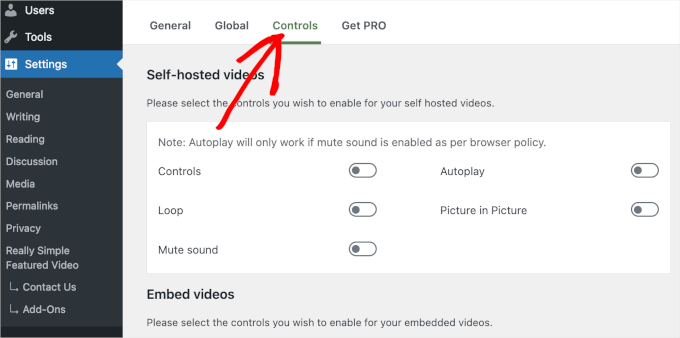
Von hier aus können Sie nach unten zum Abschnitt „Videos einbetten“ scrollen.
Anschließend finden Sie Einstellungen für alle Videos, die Sie von Drittanbieter-Videoplattformen wie YouTube vs. Vimeo einbetten.
Wenn Sie Videos einbetten von Drittanbieter-Plattformen, zeigt Really Simple Featured Video die Wiedergabesteuerung dieser Plattform an. Wenn Sie beispielsweise ein YouTube-Video einbetten, können Besucher auf die spezifischen Wiedergabefunktionen von YouTube zugreifen.
Der Abschnitt „Videos einbetten“ verfügt jedoch auch über einen „Autoplay“-Schalter, den Sie zum Aktivieren anklicken können.
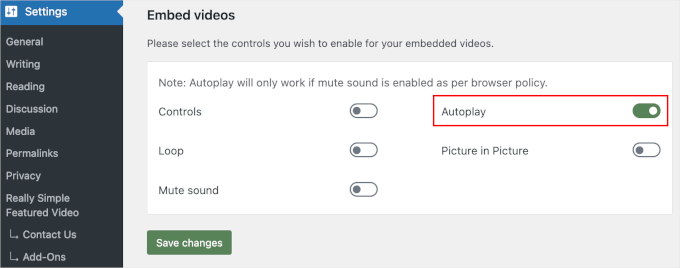
Das Plugin spielt Videos standardmäßig mit aktiviertem Ton ab. Um Ihre Videos standardmäßig stummzuschalten, klicken Sie auf den Umschalter „Ton stummschalten“.
Sie können die Featured-Video-Thumbnails auch so einstellen, dass sie in einer Schleife abgespielt werden. Das Schleifen von Videos kann jedoch für viele Besucher störend sein, insbesondere wenn das Video kurz ist und laute Geräusche hat.
Es ist eine gute Idee, den „Loop“-Schalter nur zu aktivieren, wenn das wiederholte Abspielen des Videos die Besuchererfahrung in irgendeiner Weise verbessert. Zum Beispiel könnten Sie ein Video erstellen, das eine 360-Grad-Ansicht eines Produkts zeigt, und dann diesen Clip auf Schleife setzen.
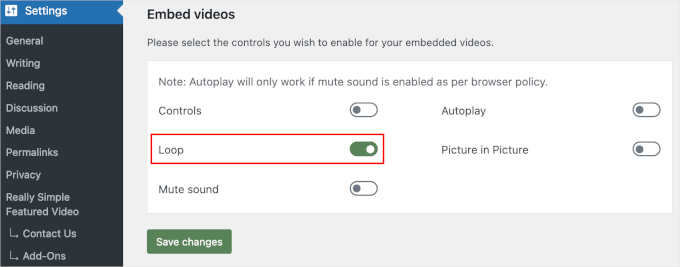
Stellen Sie nach Überprüfung der verschiedenen Einstellungen sicher, dass Sie auf die Schaltfläche „Änderungen speichern“ klicken.
Beitragsbilder für Videos zu Beiträgen, Seiten und WooCommerce-Produkten hinzufügen
Sobald Sie konfiguriert haben, wie das Plugin eingebettete Videos anzeigen soll, können Sie Beitragsbilder für Videos zu Ihrer WordPress-Website hinzufügen.
Öffnen Sie dazu einfach den Beitrag, die Seite oder das WooCommerce-Produkt, zu dem Sie ein Featured-Video-Thumbnail hinzufügen möchten.
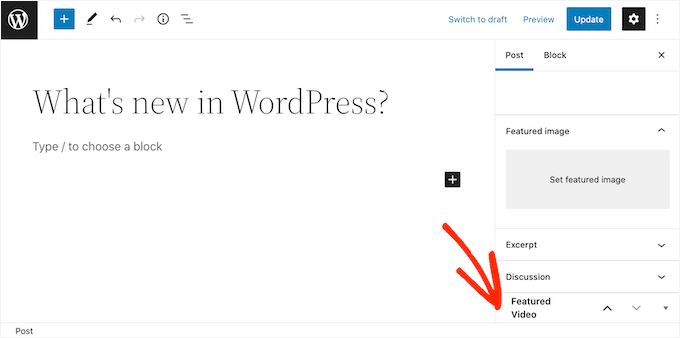
Wenn Sie ein Featured Video zu einer Seite oder einem Beitrag hinzufügen, finden Sie den Abschnitt „Featured Video“ im rechten Menü unter dem Abschnitt „Diskussion“.
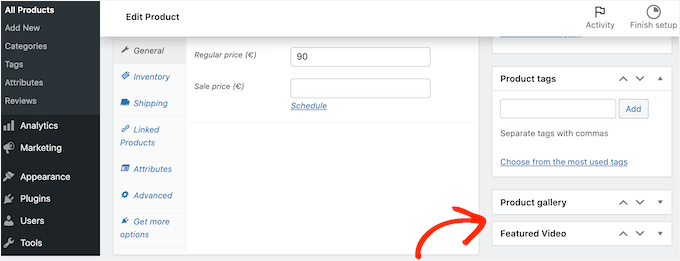
Möchten Sie stattdessen ein Featured-Video zu einem WooCommerce-Produkt hinzufügen?
Anschließend finden Sie den Abschnitt „Featured Video“ unter dem Abschnitt „Produktgalerie“.
Um ein Video von einer Video-Hosting-Seite zu verwenden, klicken Sie einfach auf „Einbetten“.
In das neue Feld müssen Sie die URL des Videos einfügen, das Sie einbetten möchten.
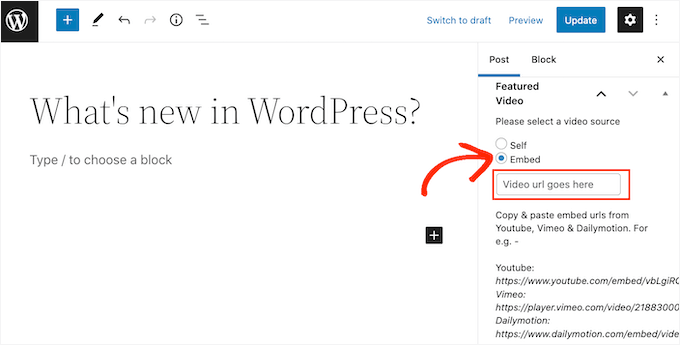
Stellen Sie einfach sicher, dass Sie die URL des Videos im richtigen Format eingeben. Im rechten Menü sehen Sie einige Beispiele für YouTube, Vimeo und Dailymotion.
Für YouTube gibt uns das Plugin das folgende Beispiel-URL: https://www.youtube.com/embed/vbLgiRQ0Moo
Das bedeutet, dass Sie https://www.youtube.com/embed/ als ersten Teil Ihrer URL verwenden und dann die ID des Videos hinzufügen müssen, das Sie einbetten möchten.
Um die Video-ID zu finden, öffnen Sie einfach einen neuen Tab in Ihrem Browser und gehen Sie dann zu dem YouTube-Video, das Sie einbetten möchten.
Nun möchten Sie sich die Adressleiste des Browsers ansehen. Die Video-ID ist der Wert, der nach v= kommt. Im folgenden Bild sehen wir, dass die Video-ID DvbFBxKcORA lautet.
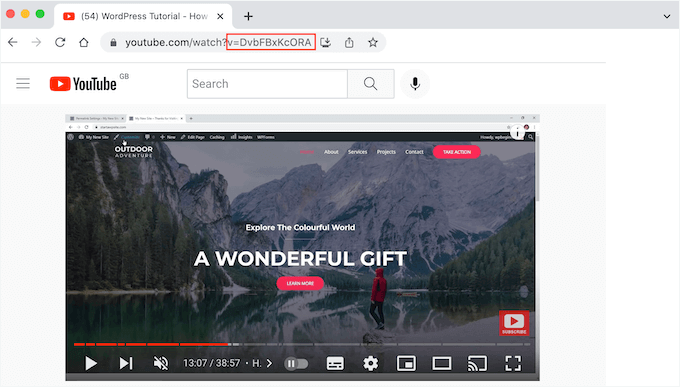
Nach dem Hinzufügen der Video-ID zum ersten Teil der URL erhalten wir Folgendes: https://www.youtube.com/embed/DvbFBxKcORA
Sie können nun zum Tab mit dem WordPress Block Editor zurückkehren und die URL einfach in das Feld „Einbetten“ einfügen. Dadurch wird ein Beitragsbild für das Video hinzugefügt, und Sie können dann entweder auf die Schaltfläche „Aktualisieren“ oder „Veröffentlichen“ klicken.
Sie können jetzt empfohlene Videominiaturen zu weiteren Beiträgen, Seiten und WooCommerce-Produkten hinzufügen, indem Sie den gleichen oben beschriebenen Prozess befolgen.
Auf Ihrer Blog-Archivseite oder einer ähnlichen Seite sehen Sie, dass WordPress nun die Videos als Beitragsbilder für Ihre Beiträge und Seiten verwendet.
Wenn Sie eine beliebige Seite, einen Beitrag oder ein WooCommerce-Produkt öffnen, wird das hervorgehobene Video wie ein hervorgehobenes Bild oben auf der Seite angezeigt.

Und das ist alles!
Sie haben erfolgreich Beitragsbild-Thumbnails mit Video in WordPress hinzugefügt.
Häufig gestellte Fragen
Hier sind einige häufig gestellte Fragen und Antworten zum Hinzufügen von Beitragsbild-Thumbnails mit Video in WordPress:
Kann ich das Really Simple Featured Video Plugin mit jedem WordPress-Theme verwenden?
Das Plugin ist mit den meisten WordPress-Themes kompatibel, insbesondere mit denen, die Beitragsbilder unterstützen. Stellen Sie einfach sicher, dass Ihr Theme auf dem neuesten Stand ist, um die beste Erfahrung zu erzielen.
Unterstützt das Plugin selbst gehostete Videos?
Ja, das tut es, aber wir empfehlen dringend, Videos nicht direkt auf WordPress zu hosten, aufgrund möglicher Speicher- und Bandbreitenprobleme. Erwägen Sie die Nutzung von Plattformen wie YouTube oder Vimeo.
Wird das Beitragsbild mit Video das Beitragsbild vollständig ersetzen?
Das Video-Thumbnail wird dort angezeigt, wo das Beitragsbild wäre. Sie können jedoch immer noch ein separates Beitragsbild für Fälle festlegen, in denen das Video nicht ideal ist, z. B. in Archiven oder Miniaturansichten.
Wie stelle ich sicher, dass meine Videominiaturen mobilfreundlich sind?
Das Plugin passt die Videoanzeige automatisch für responsive Themes an. Stellen Sie sicher, dass Ihr Theme responsives Design unterstützt und testen Sie es auf verschiedenen Geräten, um eine reibungslose Benutzererfahrung zu gewährleisten.
Kann ich meine Featured-Videos automatisch abspielen oder in einer Schleife wiedergeben?
Ja, Sie können Autoplay und Schleife für Ihre Videos in den Plugin-Einstellungen aktivieren. Berücksichtigen Sie jedoch das Besuchererlebnis, da Schleifen störend wirken können, wenn sie nicht angemessen eingesetzt werden.
Weiterführende Lektüre 📚: Verbessern Sie Ihre WordPress-Website mit Videos
Wir hoffen, dieser Artikel hat Ihnen geholfen zu lernen, wie Sie Featured Video Thumbnails in WordPress hinzufügen. Sie können auch unsere Anleitungen zu folgenden Themen durchgehen:
- So erstellen Sie einen Video-Slider in WordPress
- So optimieren Sie Videos für Ihre WordPress-Website
- So betten Sie ein Facebook-Video in WordPress ein
- Beste YouTube-Video-Galerie-Plugins für WordPress
- Die beste Videobearbeitungssoftware im Vergleich (einfach & leistungsstark)
- So starten Sie einen Video-Blog (Vlog) und verdienen Geld
- Wie man einen Podcast startet (und ihn erfolgreich macht)
- Wie wir eine Video-Mitgliedschaftsseite nutzen, um unsere E-Mail-Liste zu erweitern
Wenn Ihnen dieser Artikel gefallen hat, abonnieren Sie bitte unseren YouTube-Kanal für WordPress-Video-Tutorials. Sie finden uns auch auf Twitter und Facebook.




Derek
Dieses Plugin funktioniert ab der neuesten Version von WordPress 5.3 nicht mehr.
WPBeginner Support
Vielen Dank für den Hinweis, wir werden uns nach Alternativen umsehen.
Admin
Jiří Vaněk
Jetzt getestet bis: 6.4.3. Also fast die neueste Version.
So
Es wurde nur das Beitragsbild angezeigt, ich kann nicht darauf klicken, um das Video anzuzeigen, obwohl ich die Einstellung geändert habe. Das Video wird nicht angezeigt.
WPBeginner Support
Wenn Sie sich an den Support des Plugins wenden, sollten diese Ihnen helfen können.
Admin
Duarte Ban Feuerwerk
Dies funktioniert nicht, wenn Sie ein wordpress.com-Konto haben und es kein Business-Konto ist. Nur Business-Konten erlauben die Installation von Plugins. Gibt es einen Code, den wir verwenden können? In Ihrem PayPal-Button-Beitrag hatten Sie eine Problemumgehung für wordpress.com-Benutzer.
WPBeginner Support
Hallo Duarte,
WordPress.com hat einige Einschränkungen, was Sie tun können. Bitte lesen Sie unseren Leitfaden über den Unterschied zwischen selbst gehostetem WordPress.org vs. kostenlosem WordPress.com Blog.
Admin
Apoorva Sharma
Hallo, ich möchte verwandte Videos automatisch abspielen. Wenn wir den Cursor darüber bewegen, wird das Video abgespielt, aber wir haben ein Problem, also bitte helfen Sie mir.
HANIEH
Hallo, ich möchte ein Video von einer anderen Seite als Youtube und Vimeo mit der Funktion eines Thumbnails und Pop-up-Wiedergabe hochladen, ist das möglich?
WPBeginner Support
Hallo Hanieh,
Ja, wenn die Website einen Einbettungscode bereitstellt, können Sie diesen zu Ihren Blogbeiträgen hinzufügen, um das Video anzuzeigen.
Admin
iona
Kann ich mehrere Videos mit einer Vorwärts- und Rückwärtstaste anzeigen, um durch die Videos zu scrollen?
Ich möchte mehrere Videos als meine hervorgehobenen Videos anzeigen.
Danke
Efrain
Hallo Syed, lass mich dir mein PROBLEM vorstellen... ich möchte auf einen Link klicken und es zeigt mir ein Bild, aber auf derselben Seite. Andererseits mag ich die gleiche Funktion wie bei Gmail... wenn du auf eine angehängte Datei klickst, wird das Bild oder PDF auf derselben Seite angezeigt. Ist das mit Elementor oder einem bestimmten Plugin möglich... danke für jede Unterstützung dabei
John
Ich bin mir nicht sicher, ob es Sie interessiert oder nicht, aber ich verlasse Ihre Website immer, wenn ich das Video nicht ansehen kann… Jedes Mal, wenn ich versuche, das Video zu vergrößern, damit es den Bildschirm ausfüllt – es ist deaktiviert oder funktioniert auf diesem Blog nicht. Es ist seltsam.
WPBeginner Support
Hallo John,
Danke für das Feedback, wir haben das Problem behoben. Sie können Videos jetzt im Vollbildmodus ansehen.
Admin
Michael
Hallo, die hervorgehobenen Videos auf meiner Titelseite haben große schwarze Dreiecke (ich glaube, ein Overlay-Play-Button) darauf, was bedeutet, dass die Leute nicht sehen können, worum es in dem Video geht. Wie kann ich diese loswerden? Jede Hilfe wäre sehr willkommen.
WPBeginner Support
Hallo Michael,
Wenn es sich um ein YouTube-Video handelt, können Sie zum hellen Thema wechseln. Leider gibt es in den Plugin-Einstellungen keine Option, um Ihre eigene Wiedergabetaste hochzuladen.
Admin
Michael
Hallo, das Beitragsbild des Videos hat ein großes schwarzes Dreieck, das die Ansicht des Videos blockiert. Wie kann ich das entfernen?
Georgien
das war so brillant hilfreich. ich bin so dankbar. ihr seid großartig!
Marco Reeves
Funktioniert wie ein Zauber, vielen Dank fürs Teilen!
Tom Finley
Feststellen, dass Featured Video Plus anscheinend nicht gut mit Genesis Child Themes funktioniert. Ist das Ihre Erfahrung? Muss vielleicht einen Gist erstellen, um Leuten zu zeigen, wie sie das umgehen können.
christine
Ich habe das Plugin auf meine WordPress-Site hochgeladen und es hat die Funktion für Beitragsbilder, aber ich stelle fest, dass es nicht funktioniert. Ich bin mir nicht sicher, welche Informationen Sie vielleicht benötigen, um mir zu helfen.